Produktoversigten
Guide til produktoversigten i Shoporama: Søg, filtrer, sorter og masseredigér dine produkter effektivt fra produktlisten.
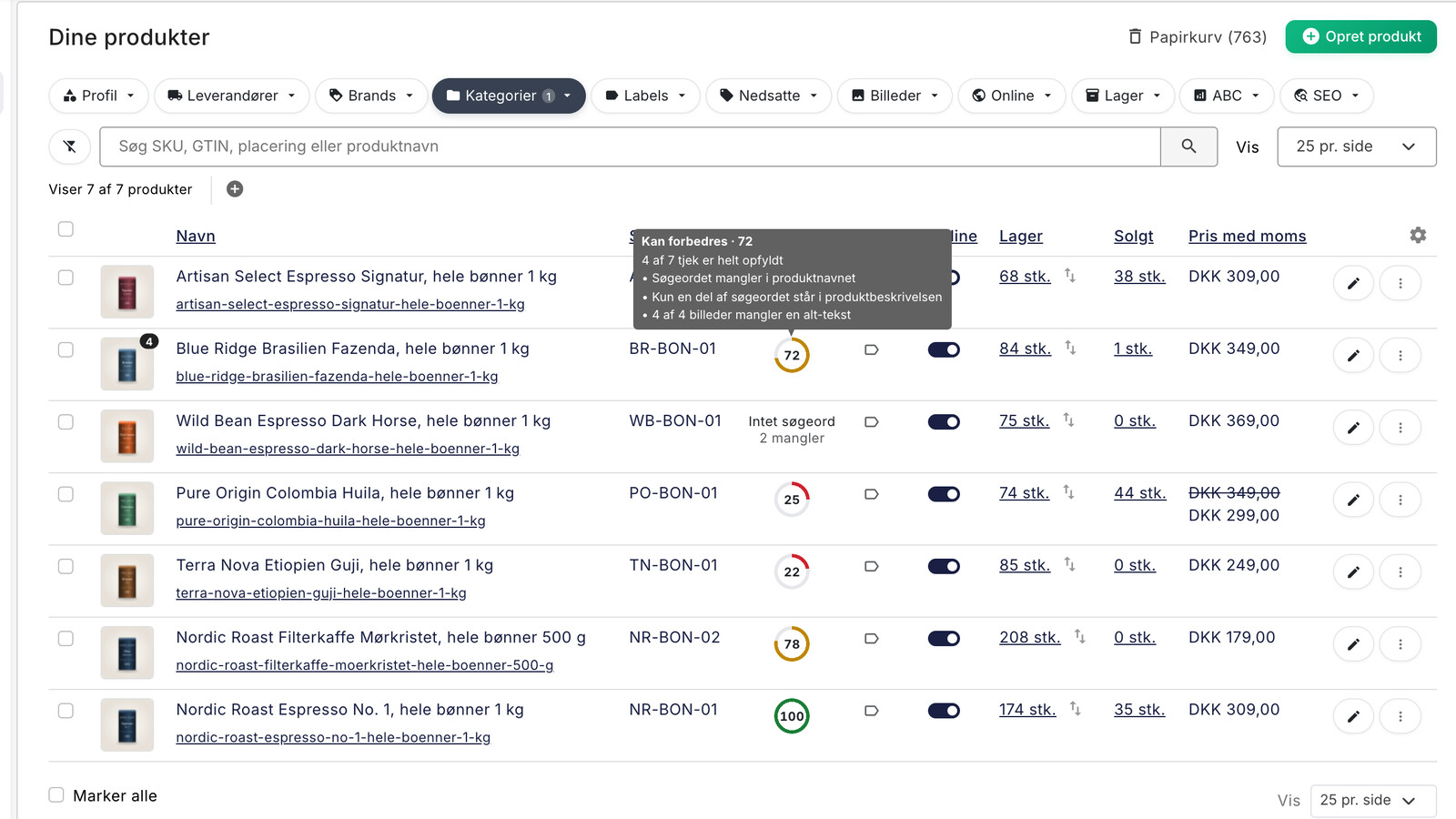
Produktoversigten er dit daglige arbejdsredskab til at styre alle produkter i din webshop. Herfra kan du søge, filtrere, sortere, og masseredigere produkter, alt sammen fra ét overblik. Du finder produktoversigten under Produkter, Alle produkter i menuen.
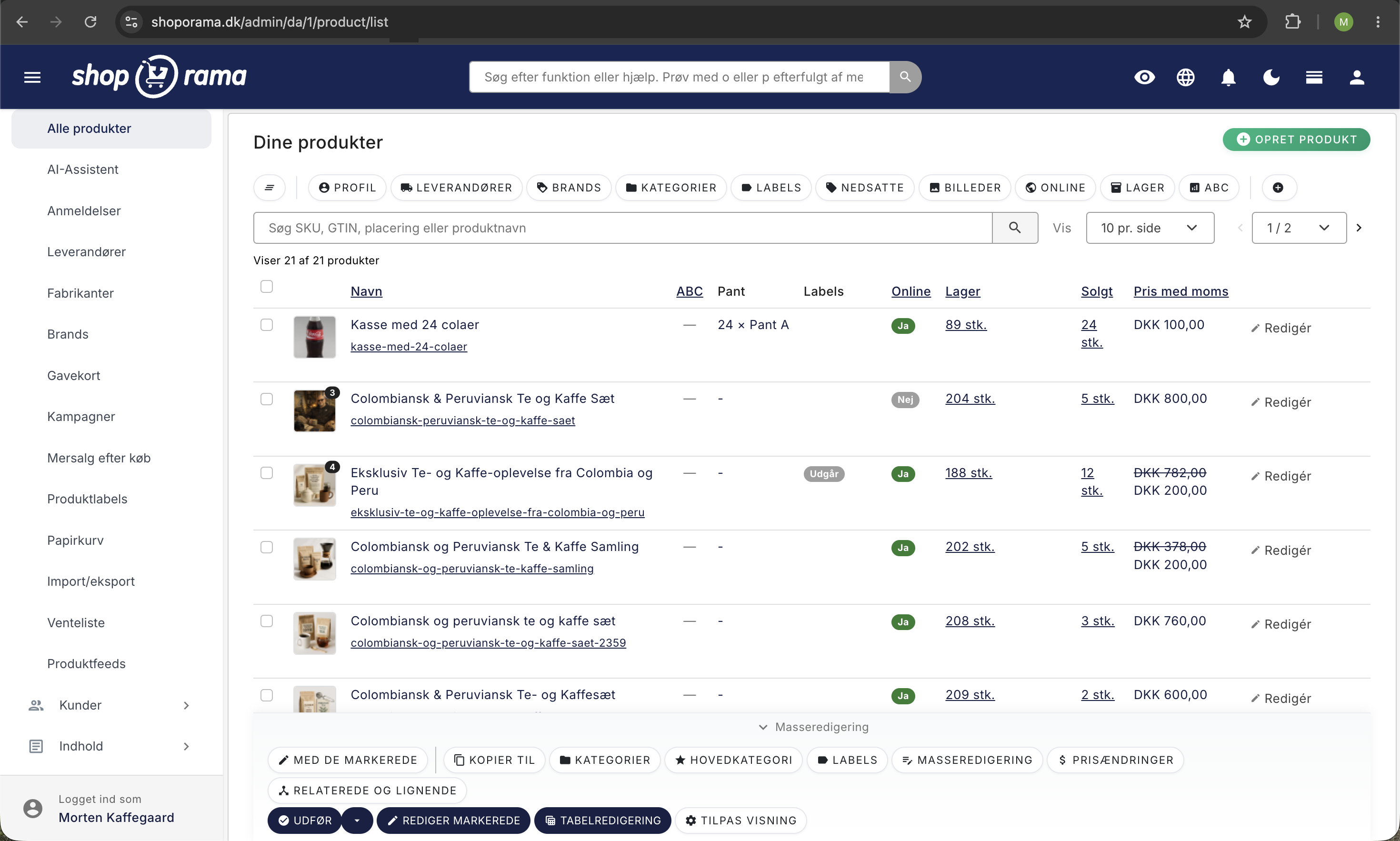
Søgning
Øverst på siden finder du et søgefelt, hvor du kan søge på produktnavn, SKU-nummer (varenummer), GTIN, og lagerplacering. Søgningen sker med det samme, når du trykker Enter eller anvender filteret.
Handlingerne i toppen af siden
Øverst til højre sidder Opret produkt, som åbner formularen til et nyt produkt. Lige under overskriften ligger værktøjslinjen, der følger med, når du ruller ned i listen, så du kan søge, filtrere, eller skifte side uden at rulle op igen. Den rummer:
- Filterknapperne, som indsnævrer listen.
- Nulstil-ikonet (en tragt med en streg over) til venstre for søgefeltet, som fjerner alle filtre og søgeord på én gang.
- Søgefeltet, som søger i hele sortimentet og ikke kun på den side, du står på.
- Vis-vælgeren med antal produkter pr. side og sidenavigationen med pile og en rulleliste, hvor der står fx 3 / 12, så du kan hoppe direkte til en bestemt side.
Lige over den første produktrække står der "Viser X af Y produkter". Y er det samlede antal produkter, der matcher dine filtre og dit søgeord, og X er antallet af produkter på den side, du kigger på. Er de to tal ens, har du hele resultatet foran dig. På samme linje står dine gemte genveje og plus-ikonet, der gemmer den aktuelle visning som en ny genvej.
Søgefeltet finder mere end navn og SKU. Det matcher også MPN, produkt-ID, produktets webadresse, og de ord du selv har lagt ind under intern søgning. Har produktet varianter, søger Shoporama desuden i variantens SKU, GTIN, og lagerplacering. Indtaster du et helt SKU-nummer eller en stregkode, får du derfor kun det ene produkt frem.
På små skærme skjules filterknapperne, genvejene, og sidevælgeren i toppen, så der er plads til listen. Søgefeltet og Nulstil bliver stående, og både sidevalg og antal pr. side finder du nederst på siden.
Filtrering
Over søgefeltet finder du en række filterknapper, som lader dig indsnævre produktlisten præcist til det, du har brug for. Du kan kombinere flere filtre på én gang:
- Profil: Filtrer efter produktprofil (fx "Tøj", "Elektronik", eller andre profiler du har oprettet)
- Leverandører: Vis kun produkter fra en eller flere bestemte leverandører
- Brands: Filtrer på et eller flere brands
- Kategorier: Vis produkter fra bestemte kategorier
- Labels: Filtrer efter de labels, du har sat på dine produkter
- Nedsatte: Vis kun produkter med tilbudspris, eller kun produkter uden tilbudspris
- Billeder: Vis kun produkter med billeder, eller kun produkter der mangler billeder
- Online: Vis kun produkter der er online, eller kun produkter der er offline
- Lager: Filtrer på lagerstatus, så du kun ser varer på lager eller kun varer, der ikke er på lager
- ABC: Filtrer efter ABC-analyse (A = top 80% omsætning, B = 80-95%, C = sidste 5%)
- SEO: Filtrer på SEO-status (Svag under 50, Kan forbedres 50-79, God 80 eller mere, Intet søgeord, eller skjult for søgemaskiner med noindex)
Hver filterknap viser et tal, der angiver hvor mange aktive filtreringer der er sat. Klik på knappen igen for at ændre eller fjerne filteret. Du kan nulstille alle filtre og søgeordet med Nulstil-ikonet til venstre for søgefeltet.
Sådan virker filterpanelet
Når du klikker på en filterknap, åbner der et lille vindue. I filtrene med runde valgknapper opdateres listen, så snart du klikker på et valg. I filtrene med afkrydsningsfelter hentes listen først igen, når du klikker på den blå Anvend filter. Klikker du Annuller eller lukker vinduet med krydset, sker der ingenting med listen.
Filtrene falder i to typer:
- Vælg flere: Leverandører, Brands, Kategorier, og Labels har afkrydsningsfelter, så du kan sætte flere ad gangen. Et produkt kommer med, hvis det matcher mindst ét af dine valg.
- Vælg én: Profil, Nedsatte, Billeder, Online, Lager, ABC, og SEO har runde valgknapper, hvor punktet "Alle" slår filteret fra igen.
I vinduerne for leverandører, brands, og kategorier er der et søgefelt, så du hurtigt finder den rigtige uden at rulle. Har din shop over 1.000 kategorier, skifter kategorivinduet automatisk til søgning: du skriver mindst ét bogstav for at få resultater frem, og de kategorier, du vælger, samles som små mærkater øverst i vinduet, hvor du kan klikke dem væk igen.
Filtrene arbejder sammen. Sætter du både en leverandør og en lagerstatus, får du kun de produkter, der opfylder begge dele. Dine valg står i browserens adresselinje, så du kan sætte et bogmærke på en bestemt visning eller sende linket til en kollega, der har adgang til shoppen.
Tre af filtrene kan mere, end man lige tror:
- Nedsatte har ud over "Kun nedsatte" og "Kun ikke nedsatte" også Kun planlagte tilbud, som viser de tilbud der er sat op til at starte på en fremtidig dato, og Tilbud der snart udløber, som viser de tilbud der slutter inden for syv dage.
- ABC har et fjerde valg, Ingen ABC-data, som finder de produkter der ikke har solgt nok til at blive klassificeret. Klassificeringen bygger på de seneste 90 dages salg, og fra vinduet kan du hoppe direkte til den fulde ABC-analyse under Statistik. Læs mere i artiklen ABC-analyse.
- SEO bruger den samme søgeordsanalyse, som du finder i kortet SEO på produktet. Svag, Kan forbedres, og God gælder kun produkter med et primært søgeord, som ikke er skjult for søgemaskiner. Filteret virker, selv om kolonnen SEO-status ikke er slået til.
Gemte filtre (genveje)
Hvis du ofte bruger den samme kombination af filtre, kan du gemme den som en genvej. Klik på +-ikonet ud for "Viser X af Y produkter" lige over listen for at oprette en genvej med de aktuelle filtre. Genvejene vises som knapper på samme linje, så du hurtigt kan skifte mellem forskellige visninger.
Omdøb eller slet en genvej
Genvejene hører til selve webshoppen og ikke til din egen bruger. Opretter du en genvej, kan alle, der arbejder i shoppen, bruge den, og derfor er genveje oplagte til faste arbejdsgange som "Udsolgte hos leverandør X" eller "Mangler billeder".
Ud for hver genvej sidder en lille blyant. Klik på den for at åbne Rediger visning, hvor du kan give genvejen et nyt navn og klikke Gem, eller fjerne den helt med Slet. Den genvej, du står på, er fremhævet, så du kan se, hvilken visning du kigger på.
En genvej gemmer det, der står i adresselinjen, da du opretter den, altså dine filtre, dit søgeord, og den sortering du har valgt. Tomme felter kommer ikke med, så genvejen indeholder kun de filtre du rent faktisk havde sat. Du kan omdøbe en genvej, men ikke ændre dens filtre. Skal indholdet laves om, sætter du filtrene op på ny, gemmer en ny genvej, og sletter den gamle.
Sortering
Klik på en kolonneoverskrift for at sortere produktlisten. Klik igen for at skifte mellem stigende og faldende rækkefølge. Du kan sortere efter:
- Navn, SKU, GTIN, MPN
- Profil, Brand, Leverandør, Hovedkategori
- Online-status, Lagerbeholdning, Antal solgte, Pris
- Oprettelsesdato, Produkt-ID, Lokation, ABC-klasse, SEO-status
Tilpas kolonner
Du kan selv bestemme hvilke kolonner der vises i produktoversigten. Klik på tandhjulet yderst til højre i tabellens overskriftsrække for at åbne Tilpas visning. Her står felterne i tre kolonner, og hvert felt har en kontakt, som du slår til eller fra. Har shoppen kundegrupper, er der også en sektion med Kundegruppe-priser, og nederst i vinduet vælger du under Knapper i produktrækken, hvilke handlinger der skal stå som ikoner på hvert produkt. Klik Gem, når du er færdig. Indstillingen gælder for alle brugere på webshoppen.
Tilgængelige kolonner ud over standardkolonnerne (navn, online, lager, solgt, pris) er:
- Produkt-ID, SKU, GTIN, MPN
- Profil, Brand, Leverandør, Hovedkategori
- Lokation, Oprettelsesdato, Intern note
- Antal returneringer, Antal på ønskelister
- Abonnementspris, Abonnementsinterval, Bindingsperiode
- Indkøbspris, ABC-klasse, SEO-status
- Pant & depositum (viser pant-type og antal, fx "24 × Pant A". Kolonnen linker direkte til kortet Jura, moms, told og miljø på produktet)
Sådan får du mest ud af kolonnevælgeren
Ud over kolonnerne ovenfor kan du slå Tilbudsperiode og Enhedspris til, og har du kundegrupper i shoppen, får du desuden en priskolonne pr. kundegruppe, så du kan se gruppens faktiske pris uden at åbne produktet.
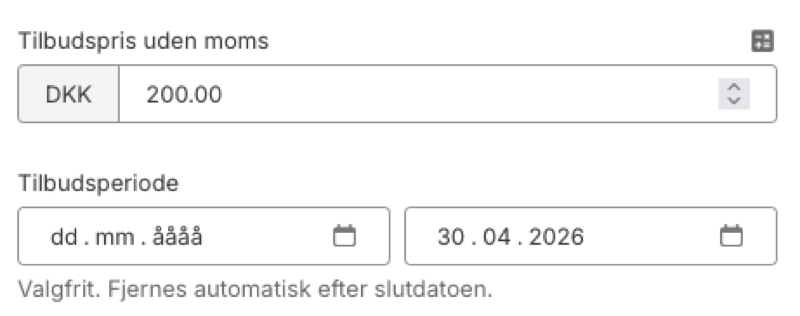
Tilbudsperiode er den kolonne, der er værd at kende, hvis du kører tilbud. Den viser om et tilbud er sat op til at starte på en fremtidig dato, hvor mange dage der er til det slutter, og markerer tydeligt når et tilbud slutter inden for tre dage eller allerede er udløbet. På den måde opdager du de tilbud, der ellers ville køre videre eller stoppe, uden at nogen lægger mærke til det.
Tre ting er gode at vide om kolonnerne:
- De fleste kolonner kan sorteres. Slår du fx Indkøbspris, Oprettelsesdato, eller Tilbudsperiode til, kan du klikke på overskriften og sortere listen efter den. Intern note, Pant og depositum, Enhedspris, kundegruppepriser, og Labels kan ikke sorteres.
- Cellerne er links, der åbner produktet. Klikker du fx på et brand, en leverandør, en lokation, en hovedkategori, eller en SEO-status, lander du direkte på det kort, feltet står i.
- Kolonnen for returneringer har et Vis årsager-link med de årsager, kunderne selv har angivet, og ønskelistekolonnen linker videre til de ønskelister, produktet ligger på.
Vælger du mange kolonner på én gang, bliver tabellen bredere end skærmen, og så skal du rulle vandret for at se det hele. Vælg hellere de fem eller seks kolonner, du bruger i din daglige arbejdsgang, og aftal valget med kollegerne, da det gælder for hele shoppen.
SEO-status for alle produkter
Slår du kolonnen SEO-status til under Tilpas visning, ser du søgeordsanalysen for alle produkter uden at åbne dem. Det er den samme analyse, som du finder i kortet SEO på produktet. Kolonnen viser:
- En ring med scoren fra 0 til 100 på produkter med et primært søgeord. Grøn er God (80 eller mere), gul er Kan forbedres (50-79), og rød er Svag (under 50).
- Intet søgeord på produkter uden primært søgeord. Under teksten står, hvor mange af de øvrige tjek der mangler, fx en Google description, alt-tekst på billederne, eller en længere produktbeskrivelse.
- Et øje med en streg over på produkter, der er skjult for søgemaskiner (noindex).
- En lille vandret streg, hvis produktets status ikke er beregnet endnu.
Holder du musen over cellen, ser du, hvad der mangler. Klikker du på den, åbner produktet direkte på kortet SEO. Klik på overskriften SEO for at sortere. Når pilen peger op (▲), står produkterne med den laveste score øverst, og efter dem kommer produkterne uden søgeord. Med filteret SEO kan du fx vise alle produkter under 50.
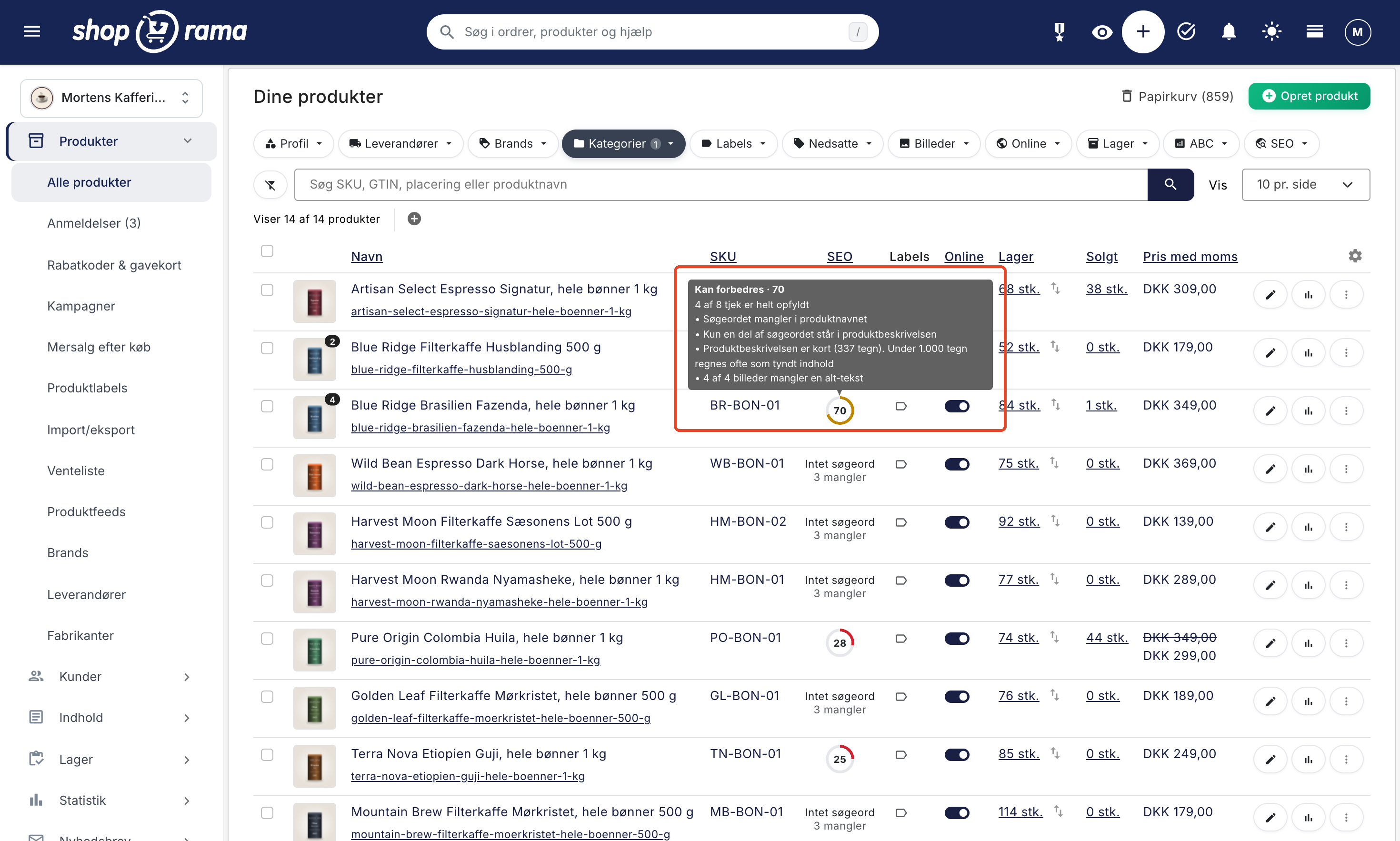
Status opdateres, når du gemmer produktet (også fra tabelredigeringen), og når du uploader eller sletter billeder eller retter en alt-tekst. Det tager som regel højst et par minutter. Om natten gennemgås produkterne desuden, så ændringer fra fx en CSV-import også kommer med. Slår du kolonnen til første gang, beregnes shoppens produkter med det samme i baggrunden. Læs mere om tjekkene i SEO i Shoporama.
Knapper i produktrækken
Yderst til højre i hver produktrække står de handlinger, du bruger på det enkelte produkt. Som standard er det kun blyanten til Rediger produkt, og resten ligger i menuen med de tre prikker (⋮). Du bestemmer selv, hvilke handlinger der skal stå som ikoner. Klik på tandhjulet yderst til højre i tabellens overskriftsrække, rul ned til sektionen Knapper i produktrækken nederst i Tilpas visning, slå kontakten til ved de handlinger, du vil have som ikon, og klik Gem.
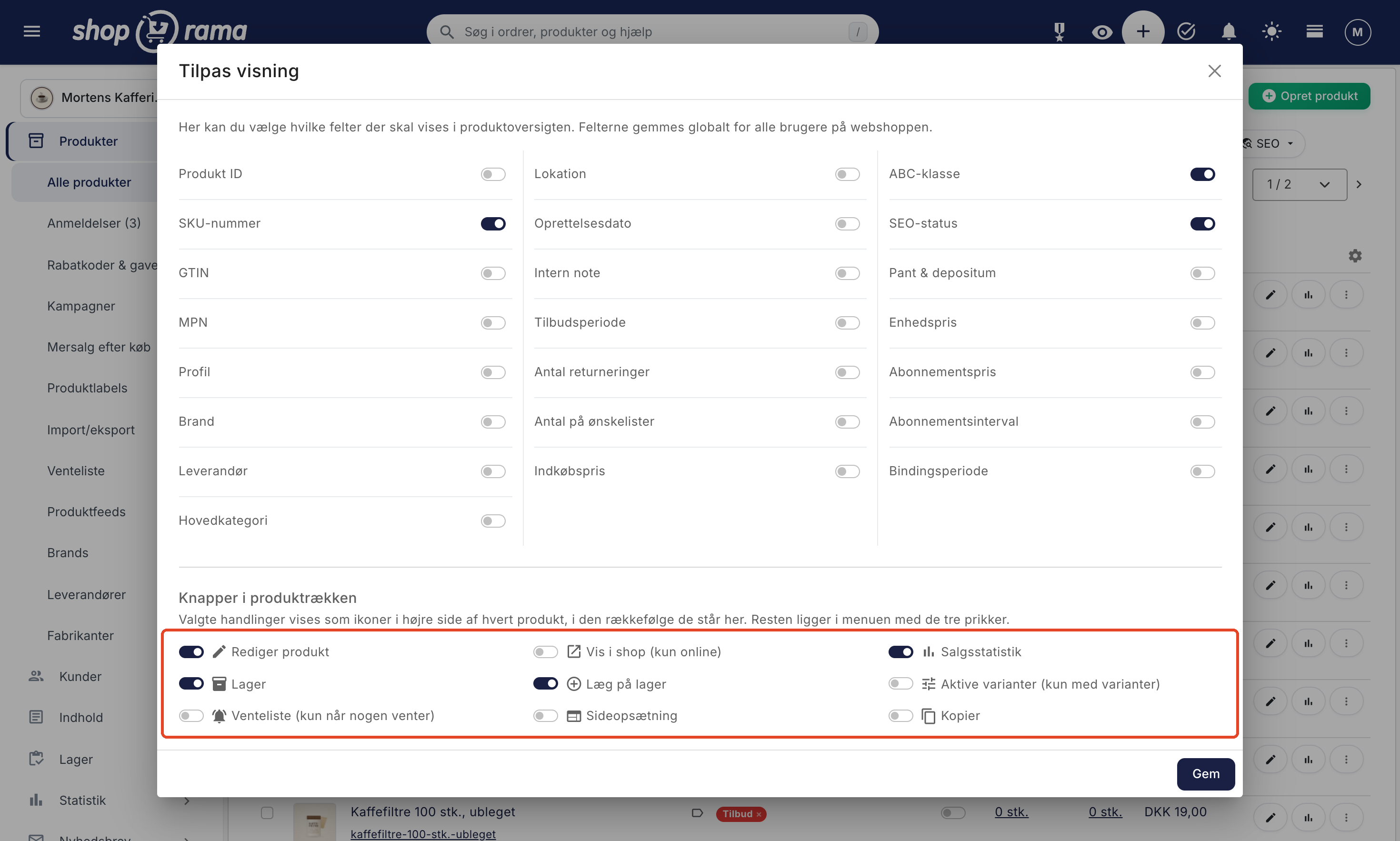
Ikonerne står i højre side af hvert produkt i den rækkefølge, de har i vinduet, og de er højrestillet, så menuen med de tre prikker altid står det samme sted. Det, du ikke har valgt som ikon, ligger i menuen, så hver handling står ét sted. Holder du musen over et ikon, kan du se, hvad det gør. Valget gælder for hele webshoppen, altså alle brugere.
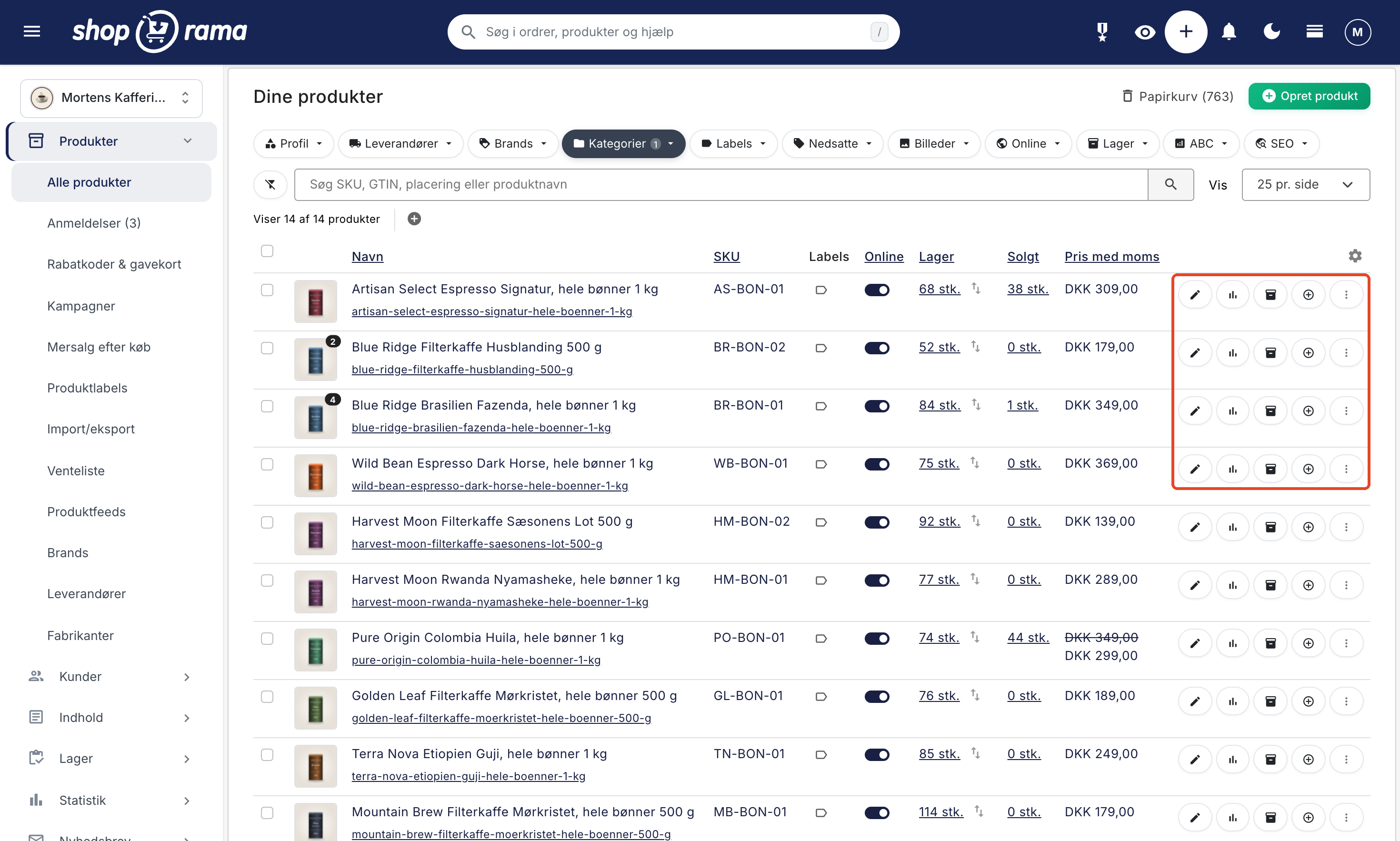
Du kan vælge mellem disse handlinger:
- Rediger produkt åbner produktets redigeringsside.
- Vis i shop åbner produktet i webshoppen i en ny fane. Den vises kun på produkter, der er online.
- Salgsstatistik viser produktets salg i en periode, du selv vælger, med solgte stk., omsætning, lagerdage, og salg pr. variant. Læs mere i Salgsstatistik for et produkt.
- Lager åbner produktets side Lager med lagerstatus og alle posteringer på varen. Det er den samme side, som du når med Lager i produktets top.
- Læg på lager åbner siden, hvor du lægger nye varer på lager. Den vises ikke på samlepakker med fælles lager, fordi lageret dér styres på de enkelte varer.
- Aktive varianter åbner siden Aktive varianter med kun det ene produkt, og Tilbage til produkter fører dig tilbage til den samme søgning og side. Den vises kun på produkter med varianter. Se Aktive varianter.
- Venteliste åbner listen over de kunder, der venter på, at varen kommer på lager igen. Den vises kun, når nogen venter, og holder du musen over ikonet, står antallet. Se Lagernotifikation.
- Sideopsætning åbner produktets sideopsætning i sidedesigneren. Den kan kun vælges, hvis din shop har sidedesigneren.
- Kopier opretter en kopi af produktet og åbner kopien. Som ikon spørger den først "Vil du oprette en kopi af produktet?", så et fejlklik ikke giver et ekstra produkt.
Passer en handling ikke til produktet, vises den hverken som ikon eller i menuen på den række. Slet kan ikke vælges som ikon og ligger altid nederst i menuen med de tre prikker. Du skal bekræfte, før produktet bliver slettet, og bagefter kommer du til siden "Opsæt viderestillinger", ligesom når du bruger Slet valgte. Online og offline skifter du stadig med kontakten i kolonnen Online.
Antal produkter pr. side
Du kan vælge hvor mange produkter der vises pr. side: 10, 25, 50, 100, eller 250. Indstillingen huskes mellem besøg. Brug sidevælgeren i bunden til at navigere mellem sider.
Masseredigering
Markér produkter med checkboxen ud for hvert produkt (eller brug Cmd/Ctrl + A for at markere alle), så dukker masseredigeringsbaren op nederst på siden med alle værktøjerne.
Bjælken i bunden: markering og hukommelse
Bjælken vises kun, når du har markeret mindst ét produkt, og den sidder fast i bunden af skærmen, mens du ruller. Fjerner du alle markeringer, eller klikker du Ryd markering, forsvinder den igen.
Øverst i bjælken står der, hvor mange produkter du har markeret, fx "12 valgte". Du kan markere på tre måder: afkrydsningsfeltet ud for hvert produkt, feltet i tabellens øverste række, eller Marker alle nederst til venstre ved siden af sidevælgeren på større skærme. De to "marker alle"-felter følges ad.
Vær opmærksom på, at markeringen kun gælder de produkter, der er vist på den side, du står på. Har dit filter fundet 400 produkter, og du viser 100 pr. side, rammer masseredigeringen altså kun de 100. Skifter du side, forsvinder markeringen, så udfør handlingen, før du bladrer videre.
Bjælken kan ikke foldes sammen, og den vises også på telefoner, hvor knapperne bryder om på flere linjer. Er du logget ind som leverandør, ser du kun de handlinger, en leverandør har adgang til.
Flere handlinger
Menuen Flere handlinger yderst til venstre i bjælken giver dig hurtige handlinger:
- Tilføj lagerposteringer: Læg varer på lager på de markerede produkter, ét produkt ad gangen
- Eksporter valgte produkter: Download en CSV-fil med de markerede produkter
- Sæt online / Sæt offline: Skift online-status på flere produkter
- Søg og erstat: Find og erstat tekst i produktdata
- Aktive varianter: Vælg hvilke af profilens varianter hvert produkt bruger
- Nulstil adresse: Nulstil produkternes URL-adresser
- Slet valgte: Slet de markerede produkter
Godt at vide om de enkelte handlinger
- Tilføj lagerposteringer åbner siden Læg på lager for det første markerede produkt. Klik Læg på lager og næste, så gemmes antallet, og du går videre til det næste produkt. Over knappen står, hvor mange produkter der er tilbage. Står der intet antal, springer knappen bare produktet over. Scanner du varerne ind, er Hurtig lagertilgang et godt alternativ.
- Eksporter valgte produkter danner filen med det samme, mens en eksport af hele sortimentet lægges i kø. Filen har samme format som den almindelige produkteksport, så du kan rette i den og importere den tilbage. Se Importer produkter via CSV.
- Sæt online fjerner samtidig en eventuel viderestilling, der er sat op på produktet, så det igen kan findes på sin egen adresse.
- Sæt offline og Slet valgte sender dig videre til siden "Opsæt viderestillinger". Her kan du pege de gamle produktadresser hen på fx kategorien, og har du flere produkter, kan du sætte dem alle til den samme side på én gang. Det er et minut godt brugt, for ellers rammer gamle links og søgeresultater en fejlside. Læs mere i guiden til redirects.
- Knappen Kopier i bjælken laver en kopi i den samme shop. Har du kun markeret ét produkt, lander du direkte på kopiens redigeringsside.
- Kopier til de valgte shops, som du finder under pilen ved siden af Kopier, virker kun mellem webshops, der hører til det samme firma. Listen viser de shops, din bruger har adgang til, så mangler shoppen helt i listen, er det adgangen, der mangler. Har din bruger kun adgang til én webshop, er der ingen pil.
- Søg og erstat udskifter tekst i produktnavn, listebeskrivelse, beskrivelse, metatitel, og metabeskrivelse på de markerede produkter. Se den fulde guide i artiklen Søg og erstat i produkter.
- Aktive varianter åbner en side, hvor du vælger, hvilke af profilens varianter hvert markeret produkt bruger. Det holder fx tomme varianter til 0 kr ude af Google Shopping. Se guiden i artiklen Aktive varianter.
- Nulstil adresse danner produktets webadresse på ny ud fra navnet. Det er nyttigt efter en navneændring. Shoporama opretter automatisk en viderestilling fra den gamle adresse til den nye, så gamle links og søgeresultater stadig virker.
- Slet valgte spørger først, om du er sikker.
Kopier til andre webshops
Har du flere webshops, kan du kopiere produkter mellem dem. Klik på pilen ved siden af knappen Kopier i bjælken, sæt flueben ved de shops, produkterne skal kopieres til, og klik Kopier til de valgte shops. Med Opret kategorier, leverandører, og brands bliver de oprettet automatisk, og med Oversæt hvis sproget er forskelligt bliver teksterne oversat. Klikker du på selve knappen Kopier, laver du i stedet en kopi her i shoppen.
Kategorier og hovedkategori
Med Kategorier-knappen kan du tilføje eller fjerne kategorier fra de markerede produkter i bulk. I samme vindue sætter du hovedkategorien for de markerede produkter: vælg den under Hovedkategori øverst, og klik Sæt. Hovedkategorien er den kategori, produktet primært hører til, og den bruges blandt andet til brødkrummerne i shoppen.
Labels
Tilføj eller fjern labels på flere produkter med Labels-knappen. Labels er nyttige til at organisere og filtrere produkter internt.
Masseredigering af felter
Klik på knappen Masseredigering i bjælken for at åbne vinduet Masseredigering. Kun de felter, du udfylder, bliver ændret på de markerede produkter, og du kan sætte:
- Leverandør, brand, fabrikant, sikkerhedsprofil
- Tillad salg ved negativt lager, leveringstid, offline når udsolgt, online når på lager igen
- Skjul for søgemaskiner (noindex, til SEO), lagerplacering
- Tariffkode, toldsats, oprindelsesland
- Intern søgning, Google-kategori, vægt
- Indkøbspris, canonical, ekstrafelter
Læs mere i artiklen Masseredigering af produkter for en uddybende guide til tabelredigering.
Priser
Med Priser-knappen kan du justere priser på alle markerede produkter på én gang. I vinduet Priser står salgsprisen og tilbudsprisen side om side, og du kan:
- Sætte salgsprisen til en fast værdi
- Justere salgsprisen med et beløb (fx +100 eller -25)
- Justere salgsprisen med en procent (fx -20 for 20 % ned)
- Gange salgsprisen med en faktor (fx 0.8 for 20 % rabat)
- Afrunde salgsprisen til hele kroner, til pæne endelser som ,95 eller ,99, eller til nærmeste 5, 10, 50, eller 100
- Tilsvarende funktioner for tilbudsprisen
- Fjerne tilbudsprisen helt
Prisændringen behøver ikke træde i kraft med det samme. Du kan lægge den i kø til et bestemt tidspunkt, fx natten før et udsalg. Se hvordan i artiklen om at planlægge prisændringer til et senere tidspunkt.
Relaterede og lignende produkter
Med Relaterede og lignende-knappen kan du gøre markerede produkter indbyrdes relaterede eller indbyrdes lignende. Det sparer tid sammenlignet med at tilføje relationer et produkt ad gangen.
Tabelredigering, Én ad gangen, og Udfør nu eller senere
Lige efter Flere handlinger står de to knapper, der åbner de markerede produkter til redigering:
- Tabelredigering: Åbner et regnearkslignende interface hvor du kan redigere flere felter på mange produkter samtidig
- Én ad gangen: Åbner de markerede produkter et ad gangen i redigeringssiden, så du hurtigt kan gennemgå og redigere dem
Bjælken har ingen fælles Udfør-knap. Et punkt i Flere handlinger går i gang, så snart du klikker på det, og vinduerne Kategorier, Labels, og Relaterede og lignende har hver deres egne knapper. I vinduerne Masseredigering og Priser klikker du Udfør nu, eller du vælger dato og klokkeslæt ud for Kør den og klikker Udfør senere, så ændringen lægges i Masseredigeringskøen. Linket Se kø viser, hvad der er planlagt. Se guiden til planlagte prisændringer.
Sæt og fjern labels direkte i oversigten
Har du oprettet produktlabels, står der et label-ikon ved hvert produkt i oversigten. Klik på det, så ser du alle dine produktlabels, og et flueben viser dem, produktet allerede har. Klik på en label for at sætte den på, eller for at tage den af igen. Så slipper du for at åbne produktet, bare fordi en label skal skiftes.
Valget bliver gemt med det samme, og du bliver stående samme sted i listen i stedet for at hoppe op i toppen. Menuen lukker efter hvert valg, så skal der flere labels på det samme produkt, åbner du den en gang mere. Labels står som små farvede mærker i produktrækken, og klikker du på krydset på et af dem, ryger labelen af igen, uden at du skal åbne menuen.
Mangler du en label, skriver du navnet i søgefeltet øverst i menuen og opretter den på stedet. Den bliver sat på produktet med det samme og får en tilfældig farve, som du kan ændre under Produkter > Produktlabels. Findes navnet i forvejen, bruges den label, du allerede har. Har du slet ingen produktlabels endnu, er kolonnen ikke i oversigten, og så opretter du den første under Produkter > Produktlabels.
Tips til effektiv produktstyring
- Brug filtre og gemte genveje til at spare tid i hverdagen
- Brug tabelredigering til hurtige ændringer på mange produkter
- Hold styr på lageret med lager-filteret, så du hurtigt finder produkter, der er udsolgt
- Brug ABC-filteret til at prioritere dine vigtigste produkter
- Overhold Omnibus-direktivet ved prisændringer
- Du kan importere produkter via CSV for at oprette eller opdatere mange produkter ad gangen
Ofte stillede spørgsmål
Jeg markerede alt, men kun de første produkter blev ændret. Hvorfor?
"Marker alle" markerer kun de produkter, der er vist på den side, du står på. Viser du 50 pr. side, rammer handlingen altså 50 produkter, uanset hvor mange dit filter har fundet. Sæt "Vis" op til 250 pr. side og kør handlingen én side ad gangen, eller snævr filteret ind, så hele resultatet er på én side.
Jeg kan slet ikke se bjælken med masseredigering i bunden. Hvad gør jeg?
Bjælken vises først, når du har markeret mindst ét produkt. Sæt flueben ud for et produkt eller i tabellens øverste række, så dukker den op nederst på skærmen. Det gælder også på en telefon.
Kan jeg gemme et filter, så jeg ikke skal sætte det op hver morgen?
Ja. Sæt filtrene som du vil have dem, fx en bestemt leverandør plus "Vis kun produkter, der ikke er på lager", og klik på plus-ikonet ud for "Viser X af Y produkter" lige over listen. Giv genvejen et navn, og den ligger derefter som en knap på samme linje. Genvejen gemmes på webshoppen, så dine kolleger kan bruge den samme.
Kan jeg få indkøbsprisen med i oversigten?
Ja. Klik på tandhjulet yderst til højre i tabellens overskriftsrække, så Tilpas visning åbner, slå kontakten ved Indkøbspris til, og gem. Du kan på samme måde slå ABC-klasse, kundegruppepriser, og en række andre kolonner til. Husk at valget gælder alle brugere i shoppen, så dine kolleger ser de samme kolonner som dig.
Kan jeg få Læg på lager direkte i listen?
Ja. Klik på tandhjulet yderst til højre i tabellens overskriftsrække, slå kontakten ved Læg på lager til under Knapper i produktrækken, og gem. Så står der et ikon på hvert produkt, som fører direkte til siden, hvor du lægger varer på lager. Samlepakker med fælles lager får ikke ikonet, fordi lageret styres på de enkelte varer. Skal du bare lægge nogle få stk. til eller trække dem fra på et produkt uden varianter, kan du også klikke på de små pile ved lagertallet i kolonnen Lager, tælle op eller ned med minus og plus, og trykke Enter. Tallet lægges til det lager, der er i forvejen.
Hvorfor står Aktive varianter ikke på alle produkter?
Aktive varianter kan kun bruges på produkter, hvis profil har varianter. På produkter uden varianter vises punktet derfor hverken som ikon eller i menuen med de tre prikker. Det samme gælder de andre handlinger, der ikke passer til produktet: Vis i shop står kun på online produkter, Læg på lager står ikke på samlepakker med fælles lager, og Venteliste står kun, når nogen venter på varen.
Kan jeg få Slet som ikon i produktrækken?
Nej. Slet ligger altid nederst i menuen med de tre prikker, så et produkt ikke bliver slettet ved et fejlklik. Du skal bekræfte, før produktet slettes, og bagefter kan du pege produktets gamle adresse hen på en anden side.
Hvordan finder jeg de tilbud, der snart udløber?
Brug filteret Nedsatte og vælg "Tilbud der snart udløber (inden for 7 dage)". Vil du have det fulde overblik, kan du desuden slå kolonnen Tilbudsperiode til under Tilpas visning. Så kan du se både planlagte og udløbende tilbud direkte i listen og sortere efter dem.
Hvordan finder jeg produkter med svag SEO?
Slå kolonnen SEO-status til under Tilpas visning, og klik på overskriften SEO, til pilen peger op (▲). Så står produkterne med den laveste score øverst. Du kan også bruge filteret SEO og vælge Svag (under 50) eller Intet søgeord. Filteret virker, selv om kolonnen ikke er slået til.
Kan jeg sende et filtreret link til en kollega?
Ja. Filtre, søgeord, og sortering står i adresselinjen, så du kan kopiere adressen og sende den videre eller gemme den som bogmærke. Modtageren skal have adgang til den samme webshop. Bruger I linket ofte, er det bedre at gemme det som en genvej med plus-ikonet.
Kan jeg kopiere produkter over i en af mine andre shops?
Ja, hvis shoppene hører til det samme firma. Markér produkterne, klik på pilen ved siden af Kopier i bjælken, sæt flueben ved den shop du vil kopiere til, og klik Kopier til de valgte shops. Du kan samtidig vælge at få kategorier, leverandører, og brands oprettet automatisk i den anden shop, og få teksterne oversat, hvis shoppene kører på hvert sit sprog.
Hvad sker der med linkene, når jeg tager produkter offline eller sletter dem?
Du sendes videre til siden "Opsæt viderestillinger", hvor du kan pege de gamle produktadresser hen på en relevant side, fx kategorien produktet lå i. Gør du ikke det, rammer gamle links fra Google, nyhedsbreve, og kundernes bogmærker en fejlside. Har du mange produkter, kan du sætte dem alle til den samme side på én gang med "Sæt alle til".
Har du spørgsmål om produktoversigten? Kontakt os på support@shoporama.dk.
Relaterede artikler
Rediger produkt
Guide til produktredigeringssiden i Shoporama: toppen med Rediger, Lager, og Salgsstatistik, hvordan du tilpasser siden med faner og skjulte kort,...
Masseredigering af produkter
Guide til masseredigering af produkter i Shoporama – redigér priser, lager, SEO-felter og meget mere i et regnearkslignende interface.
Søg og erstat: ret tekst på mange produkter på én gang
Sådan bruger du søg og erstat i Shoporama til at rette navn, beskrivelser, og meta-tekster på mange produkter ad gangen, og hvad du skal passe på,...
Eksportér salgsdata fra produktoversigten
Eksportér en CSV-fil med salgsdata for dine produkter inden for en given periode.
Papirkurv: gendan slettede produkter
Slettede produkter ryger i papirkurven og kan gendannes i 30 dage. Se hvor du finder dem, hvordan du genskaber dem, hvad der følger med tilbage, og...
Aktive varianter: vælg hvilke varianter hvert produkt bruger
Vælg hvilke af profilens varianter det enkelte produkt bruger, så tomme varianter holdes ude af Google Shopping og de andre produktfeeds. Ret ét...
Relaterede features
Produktkatalog
Et produktkatalog er den samlede oversigt over dine produkter med titler, billeder, priser og varianter. Lær om elementer, SEO-optimering og...
Opret og redigér produkter, og ret mange på én gang
Opret produkter med pris, billeder, kategorier, og lager, tjek hvorfor en vare ikke vises, og ret mange priser på én gang med masseredigering.
SEO på produktsider: Sådan finder og retter du de svage produkter
Se SEO-status på alle dine produkter, find dem med svag score eller uden søgeord, og ret title, beskrivelse, og alt-tekst med få klik i Shoporama.
SKU
SKU er et unikt varenummer for hvert produkt i din webshop. Lær hvad en SKU er, hvordan du opbygger gode varenumre, og forskellen mellem SKU og GTIN.
Aktive varianter
Planlæg Black Friday nu: Tilbud der tænder og slukker selv
Sæt start- og slutdato på dine tilbud i Shoporama. Systemet aktiverer og stopper salgsprisen automatisk, også i dit Google Shopping-feed.
Rundtur i admin: find rundt i Shoporama
Find rundt i Shoporamas admin: menuen, søgefeltet, notifikationer, dashboardet, Tilpas visning, og forskellen på Webshop- og temaindstillinger.