Papirkurv: gendan slettede produkter
Slettede produkter ryger i papirkurven og kan gendannes i 30 dage. Se hvor du finder dem, hvordan du genskaber dem, hvad der følger med tilbage, og hvad du selv skal huske bagefter.
Har du slettet et produkt ved en fejl? Tag det roligt. I Shoporama bliver et slettet produkt ikke smidt væk med det samme. Det flyttes til shoppens papirkurv, hvor det ligger i 30 dage, og i hele den periode kan du hente det tilbage med to klik. Her er hele historien: hvad der sker når du sletter, hvordan du gendanner, hvad der følger med tilbage, og hvad du selv skal huske bagefter.
Hvad sker der, når du sletter et produkt?
Du kan slette et produkt to steder i admin: med Slet produkt på produktets redigeringsside, eller med Slet valgte i produktoversigten. På redigeringssiden klikker du på Flere muligheder i bunden af siden, og Slet produkt står nederst i menuen under en streg. I produktoversigten markerer du produkterne, og så finder du Slet valgte under knappen Flere handlinger i bjælken med de markerede produkter. Begge steder skal du bekræfte, at du mener det. Har du en anden rolle end Fuld adgang, kræver sletning tilvalget Sletning og masseimport. Uden tilvalget bliver sletningen afvist. Læs mere i Roller og rettigheder.
I samme øjeblik sker der tre ting:
- Produktet sættes offline. Det forsvinder fra kategorier, søgning, filtre, produktfeeds, og alt andet dine kunder kan se.
- Produktet lægges i papirkurven. Dato og klokkeslæt for sletningen gemmes, og det er dette tidspunkt, de 30 dage tælles fra.
- Du sendes videre til siden Opsæt viderestillinger. Her kan du pege produktets gamle adresse over på en relevant side, typisk den kategori varen lå i. Vil du ikke det, klikker du blot Spring over.
En viderestilling, også kaldet et redirect, er en besked til browsere og søgemaskiner om, at indholdet er flyttet. Uden den rammer kunder og Google en fejlside. Mere om det i Den store guide til redirects.
Det helt centrale er, at der ikke bliver slettet noget som helst på dette tidspunkt. Billeder, tekster, priser, kostpriser, lagerposteringer, varianter, og kategoritilknytninger ligger fuldstændig, som de gjorde. Produktet er bare skjult og markeret som slettet.
Sådan finder du papirkurven
Papirkurven åbner du fra produktoversigten under Produkter, Alle produkter. Øverst til højre, ved siden af knappen Opret produkt, står linket Papirkurv med antallet af slettede produkter i parentes. Linket vises kun, når der ligger noget i papirkurven. Siden hedder Slettede produkter, og øverst står der: "Produkter kan gendannes i 30 dage. Derefter fjernes de permanent." Ved siden af har du et søgefelt, og derunder en tabel over alle de produkter, der ligger og venter.
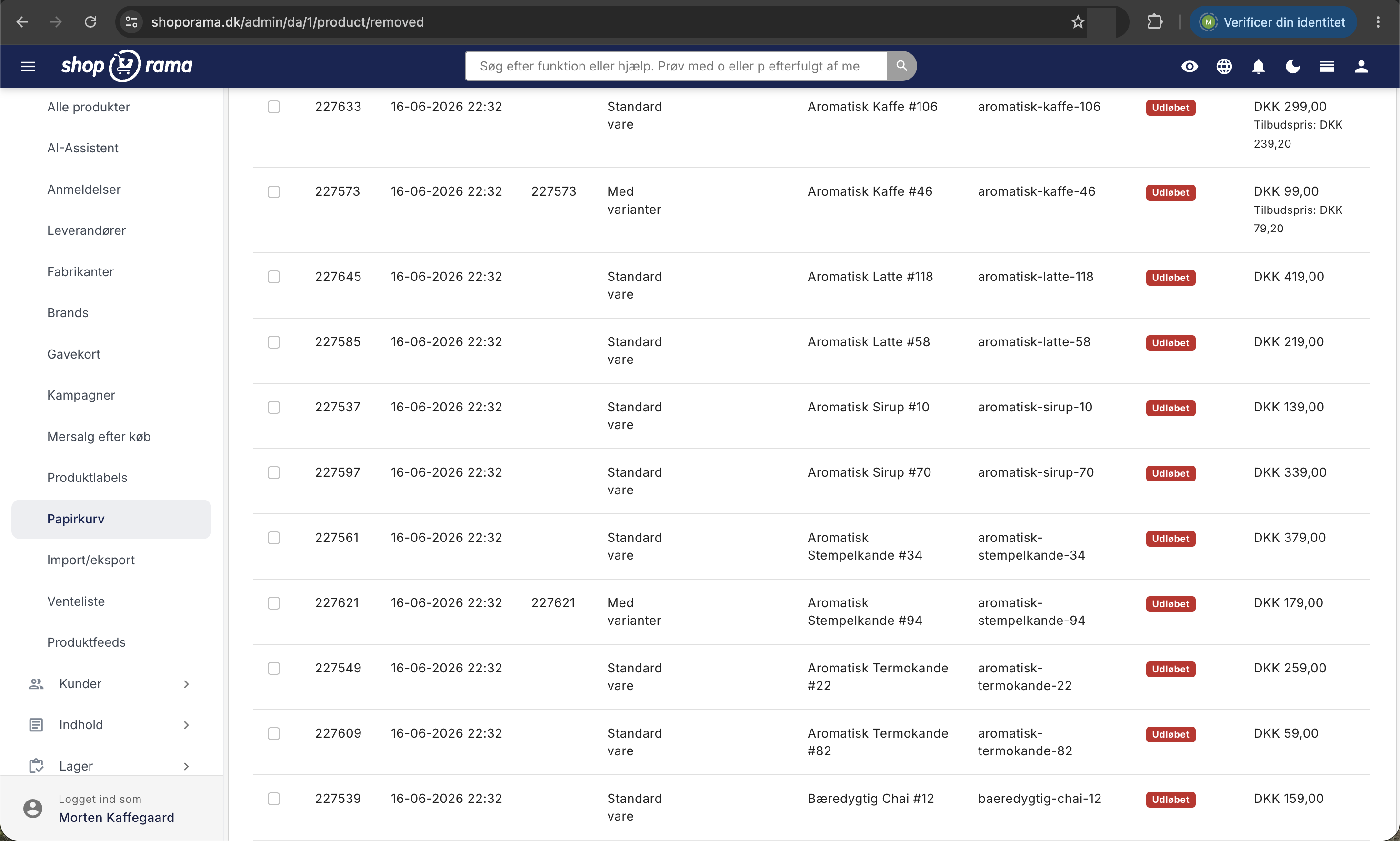
Tabellen viser et lille billede af hvert produkt og kolonnerne Produkt (navnet og under det en linje med SKU, ID, og leverandør), Slettet (hvor længe siden, med præcis dato og klokkeslæt, når du holder musen over), Slettes om (de dage, der er tilbage), og Pris u. moms med en eventuel tilbudspris under. Yderst til højre i hver række står knappen Gendan.
Du kan sortere på Produkt, Slettet, og Pris ved at klikke på kolonneoverskriften, og klikke igen for at vende rækkefølgen. Som udgangspunkt ligger de senest slettede øverst. Søgefeltet leder efter SKU, GTIN, placering, eller produktnavn. Navn og placering finder også delvise træf, mens SKU og GTIN skal skrives helt ud. Siden viser 25 produkter ad gangen.
Sådan gendanner du et produkt
- Gå til Produkter, Alle produkter, og klik på linket Papirkurv øverst til højre.
- Find produktet. Søg på navn eller SKU, eller sorter på "Slettet" hvis du ved cirka, hvornår uheldet skete.
- Sæt flueben ud for hvert produkt, du vil have tilbage. Fluebenet øverst i tabellen markerer alle produkter på den viste side. Genvejen Cmd + A på Mac eller Ctrl + A på Windows gør det samme, så længe markøren ikke står i søgefeltet.
- Klik på den blå knap Gendan valgte under tabellen. Skal du kun have ét produkt tilbage, kan du i stedet klikke på Gendan yderst til højre i produktets række uden at sætte flueben.
- Produktet er nu tilbage i produktoversigten. Bemærk at det står offline. Åbn det, sæt det online, og gem, når du er klar til at vise det til kunderne igen.
Der kommer ingen bekræftelsesdialog, når du genskaber. Det er en handling uden risiko, for du kan altid slette produktet igen.
Hvad følger med tilbage?
Alt. Fordi sletningen kun skjulte produktet, får du hele varen tilbage præcis som den var:
- Samme produkt-ID og samme URL som før.
- Navn, beskrivelser, meta-titel, og meta-beskrivelse.
- Pris, tilbudspris, kostpris, og eventuelle kundegruppepriser.
- SKU, GTIN, MPN, og lagerplacering.
- Billeder, vedhæftede PDF-filer, og downloadfiler.
- Kategorier, hovedkategori, brand, og leverandør.
- Produktprofil og alle varianter, inklusive varianternes egne varenumre.
- Lagerbeholdning og hele historikken af lagerposteringer, så lagerværdien bliver den samme som før.
- Produktlabels, relaterede produkter, ekstrafelter, anmeldelser, og de ønskelister varen lå på.
Hvad bliver ikke gendannet automatisk?
1. Produktet kommer tilbage offline
Det er med vilje, så du ikke kommer til at sende et halvfærdigt produkt i luften, mens du roder i papirkurven. Åbn produktet, sæt det online, og gem. Se Rediger produkt, hvis du er i tvivl om, hvor knappen sidder.
2. Viderestillingen bliver stående
Oprettede du en viderestilling, da du slettede varen, ligger den stadig under Webshop, Redirects. Så længe produktet er offline, sender den dine besøgende videre. Så snart du sætter produktet online igen, vises produktsiden helt normalt, og viderestillingen træder ikke i kraft. Vil du helt af med den, sletter du den under Webshop, Redirects.
3. Ting du har lavet i mellemtiden
Så snart et produkt ligger i papirkurven, betragter Shoporama dets URL og varenummer som ledige. Har du imens oprettet et nyt produkt med samme URL eller SKU, står du efter en gendannelse med to varer, der slås om det samme. Ret den ene, før du sætter noget online. Husk også, at en vare der har været væk i flere uger, typisk skal indekseres af Google igen.
Slet permanent med det samme
Skal en vare væk for altid uden at vente, så marker produkterne, og klik på den røde knap Slet permanent. Der åbner en dialog med teksten "Er du sikker? Permanent sletning kan ikke fortrydes." og en liste over navnene på de valgte produkter. Læs listen igennem, og klik Slet permanent for at gennemføre eller Annuller for at fortryde. Har du en anden rolle end Fuld adgang, kræver Slet permanent ligesom almindelig sletning tilvalget Sletning og masseimport.
Så fjernes selve produktet plus alt det, der hænger på det: billeder, PDF- og downloadfiler, lagerposteringer, kategoritilknytninger, varianter og deres varenumre, prishistorik, kundegruppepriser, regler for minimumslager, og de ønskelister varen lå på. Det kan ikke fortrydes, så tag hellere en backup af din shop, hvis du rydder stort op.
Dine gamle ordrer bliver dog ikke påvirket. Hver ordrelinje gemmer produktnavn, varenummer, antal, og pris som på købstidspunktet, så ordrehistorik, fakturaer, og regnskabstal står uændret.
Hvad sker der efter 30 dage?
Shoporama rydder automatisk op i papirkurven hver nat. Produkter, der har ligget der i mere end 30 dage, slettes permanent, præcis som hvis du selv havde trykket på knappen. Kolonnen "Slettes om" tæller ned og bliver gul den sidste uge. Når nedtællingen rammer bunden, skifter feltet til et rødt mærke med teksten "Udløbet".
Et "Udløbet"-produkt kan stadig genskabes indtil den nat, hvor oprydningen når det, og oprydningen kører i portioner, så en meget stor oprydning kan strække sig over flere nætter. Regn ikke med den ekstra tid. Gendan i god tid.
Gode vaner der sparer dig for besvær
- Sæt offline i stedet for at slette, hvis varen måske kommer igen. Sæsonvarer og varer, du venter leverance på, hører hjemme som offline, ikke i papirkurven. Så tikker der ingen nedtælling.
- Spring ikke viderestillingen over. En død produktside koster både trafik fra Google og de kunder, der klikker på et gammelt link fra et nyhedsbrev eller en prissammenligning.
- Kig i papirkurven, før du opretter en slettet vare forfra. Genskab tager to klik, mens genoprettelse fra bunden koster billeder, tekster, anmeldelser, og salgshistorik. Skal du bruge en variant af en eksisterende vare, er kopiering af et produkt ofte en bedre vej.
- Brug papirkurven som sikkerhedsnet ved masseoprydning. Ryd bredt op, kig shoppen igennem i et par dage, og træk de varer tilbage, du kom til at tage med.
Til dig der er teknisk
- Sletning via Shoporamas REST API eller en integration er også en blød sletning. Produktet lander i papirkurven på samme måde som ved sletning i admin og kan genskabes derfra.
- Produkt-ID'et bevares, så eksterne systemer der refererer til ID'et, virker igen umiddelbart efter en gendannelse.
- Under Statistik, Solgte produkter markeres slettede varer med et rødt mærke "Fjernet", så du kan se, at et historisk salg stammer fra en vare der ikke længere er i sortimentet.
- Rettigheder til papirkurven følger din rolles adgang til produkter. Kan rollen rette produkter, kan du genskabe dem. Kan den kun se produkter, fx Marketing eller Bogholder, kan du se papirkurven, men hverken genskabe eller slette permanent. Med rollen Leverandør har du ikke adgang til papirkurven, så bed en kollega med en rolle, der kan rette produkter, om at gendanne et produkt, du har slettet ved en fejl.
Ofte stillede spørgsmål
Jeg kom til at slette et produkt i går. Er det væk for altid?
Nej. Det ligger i papirkurven, som du åbner med linket Papirkurv øverst til højre under Produkter, Alle produkter, og du har 30 dage fra sletningen til at hente det tilbage. Klik "Gendan" ud for produktet. Alt følger med: billeder, tekster, priser, lager, og varianter.
Kan jeg se, hvem der har slettet et produkt?
Ja, hvis du er firmaadministrator. Gå til Firma → Brugere, klik på knappen Aktivitetslog øverst til højre, vælg Produkt slettet under Handling, og klik Filtrer. Loggen viser, hvem der slettede, hvornår, og produktets navn. Er flere produkter slettet på én gang med Slet valgte, står der én linje med antallet. Sletter nogen et produkt permanent fra papirkurven, står det også i loggen, markeret som permanent. Sletninger via API'et, en app, eller Claude kommer ikke med, og loggen viser kun sletninger fra efter, at den blev indført. Læs mere i Aktivitetslog.
Jeg har genskabt produktet, men kunderne kan stadig ikke se det. Hvorfor?
Fordi et genskabt produkt altid kommer tilbage offline. Det er en indbygget sikkerhed. Åbn produktet i produktoversigten, sæt det online, og gem, så er det synligt i shoppen igen.
Hvordan ved jeg, hvor lang tid jeg har tilbage?
Kolonnen "Slettes om" tæller ned for hvert produkt. Står der et rødt "Udløbet"-mærke, er de 30 dage gået, og varen kan blive fjernet permanent ved næste natlige oprydning. Handl med det samme, hvis du vil beholde den.
Jeg slettede 800 produkter ved en fejl i en masseredigering. Kan jeg tage dem alle tilbage?
Ja, men papirkurven viser 25 ad gangen, og fluebenet i toppen markerer kun dem på den viste side, så du skal genskabe side for side. Sorter på "Slettet" med de nyeste øverst, så du ikke kommer til at trække ældre sletninger med tilbage.
Hvad sker der med mine gamle ordrer, hvis jeg sletter et produkt permanent?
Ingenting. Hver ordrelinje gemmer produktnavn, varenummer, antal, og pris som på købstidspunktet, så ordrer, fakturaer, og regnskabstal er uændrede. Du mister kun linket til selve produktsiden.
Tæller varer i papirkurven med i min lagerværdi?
Nej. Et slettet produkt regnes ikke med i shoppens lagerværdi, selvom lagerposteringerne stadig ligger gemt. Den samlede lagerværdi genberegnes om natten, så tallet retter sig dagen efter. Genskaber du produktet, tæller det med igen. Har du varerne stående fysisk på lageret, så sæt dem offline i stedet for at slette dem.
Hvad ser en kunde, der klikker på et gammelt link til varen?
Har du oprettet en viderestilling ved sletningen, sendes kunden videre til den side, du valgte, typisk kategorien. Ellers rammer kunden en "siden findes ikke"-side. Derfor er det næsten altid en god idé at bruge "Opsæt viderestillinger", som du automatisk får tilbudt efter sletningen.
Kan jeg gendanne en slettet kategori på samme måde?
Nej, papirkurven gælder kun produkter. Kategorier har ikke den samme fortrydelsesknap i admin. Læs mere i Genskab en slettet kategori, og vær ekstra omhyggelig, når du sletter kategorier.
Er et produkt forsvundet uden at ligge i papirkurven? Skriv til os på support@shoporama.dk, så kigger vi med.
Relaterede artikler
Den store guide til redirects
Komplet guide til redirects i Shoporama. Lær hvornår og hvordan du opretter redirects, og undgå at miste placeringer i Google.
Rediger produkt
Guide til produktredigeringssiden i Shoporama: toppen med Rediger, Lager, og Salgsstatistik, hvordan du tilpasser siden med faner og skjulte kort,...
Tag backup af din shop
Guide til at tage backup af din Shoporama-webshop — produkter, kategorier, temaer og data.
Kopiér et produkt
Guide til at kopiere et produkt i Shoporama — inkl. varianter, billeder og beskrivelser.
Genskab en slettet kategori
Information om at genskabe slettede kategorier i Shoporama — hvad er muligt og hvad er ikke.
Nulstil ordrer, lagerbeholdning m.m.
Guide til at nulstille ordrenumre, lagerbeholdning og andre data i din Shoporama-webshop.