Varegrupper i POS: sælg varer, hvor du taster prisen i kassen
Sådan opretter du varegrupper, der bliver til knapper i POS'et, hvor du taster prisen ved hvert salg. Til brugte varer, loppefund, blomster, og løs vægt.
En varegruppe er en vare, der bliver til en knap i POS'et, hvor du taster prisen ved hvert salg. Du opretter for eksempel "LP - Jazz" én gang og sælger alle dine jazzplader fra den samme knap, uden at hver plade skal oprettes i Shoporama. Varegrupper vises aldrig i webshoppen.
Hvornår giver en varegruppe mening?
Varegrupper passer til varer, hvor det ikke kan betale sig at oprette hver vare, eller hvor prisen skifter fra gang til gang:
- Brugte bøger, tegneserier, og LP'er, hvor hvert eksemplar har sin egen pris
- Loppefund og genbrug, der kommer ind i små mængder
- Blomster og buketter, der bindes og prissættes på stedet
- Løs vægt, for eksempel kaffe, te, eller slik, hvor prisen afhænger af mængden
Varer med fast pris og stregkode skal du fortsat oprette som almindelige varer. Så kan du scanne dem, følge lageret, og sælge dem online.
Opret en varegruppe
- Gå til Produkter → Alle produkter, og klik på Opret produkt
- På siden Opret nyt produkt skriver du i Navn det, der skal stå på knappen i POS'et, for eksempel "LP - Jazz"
- Slå Produktet er online fra, så varen ikke når at stå i webshoppen, og klik på Opret produkt. Varen åbner
- Slå kontakten POS-varegruppe (pris tastes ved salg) til i kortet Generelt, ved siden af Produktet er online og Aldrig fri fragt
- Vælg den rigtige momskategori (se nedenfor), og gem varen
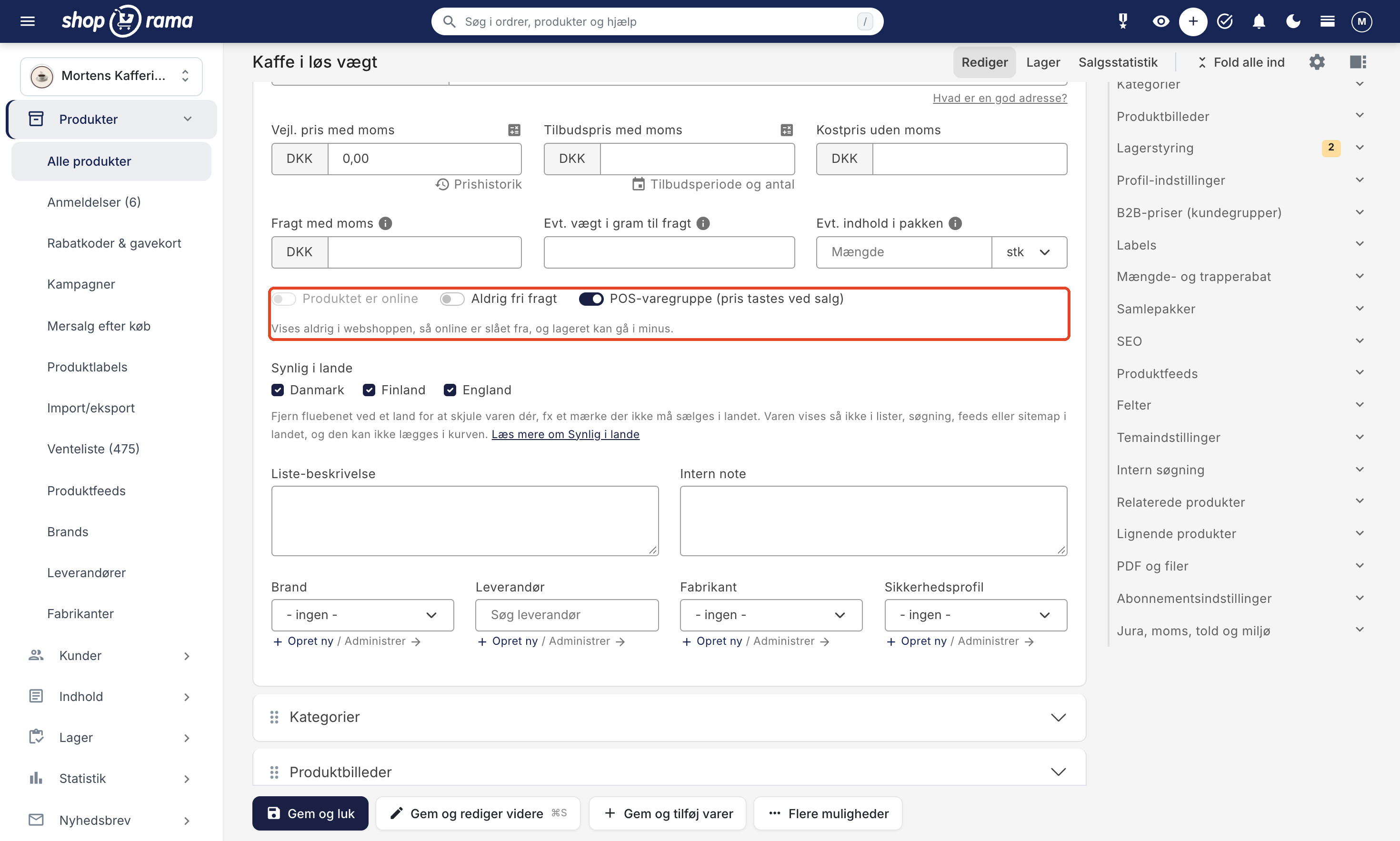
Når kontakten er slået til, står der under den: "Vises aldrig i webshoppen, så online er slået fra, og lageret kan gå i minus." Det betyder:
- Varen er offline. Produktet er online slås fra og kan ikke slås til, så længe varen er en varegruppe. Det gælder også fra varelisten, masseredigering, og import
- Lageret må gå i minus. Du behøver ikke at holde lagertal på en varegruppe
- Varens egen pris bruges ikke i kassen. Det er prisen, du taster i POS'et, der bliver linjens pris inkl. moms
Moms på varegrupper
Momsen følger varens momskategori, præcis som på dine andre varer, for eksempel 25 %. Du vælger den i kortet Jura, moms, told og miljø i feltet Momskategori. Læs mere i Momskategorier.
Sælger du brugte varer med brugtmoms (fortjenstmargenordningen), vælger du momskategorien Brugtmoms. Så får linjen ingen moms, den mærkes med en stjerne på bonen, og bonen får påtegningen om brugte genstande. Læs mere i Brugtmoms.
Find dine varegrupper
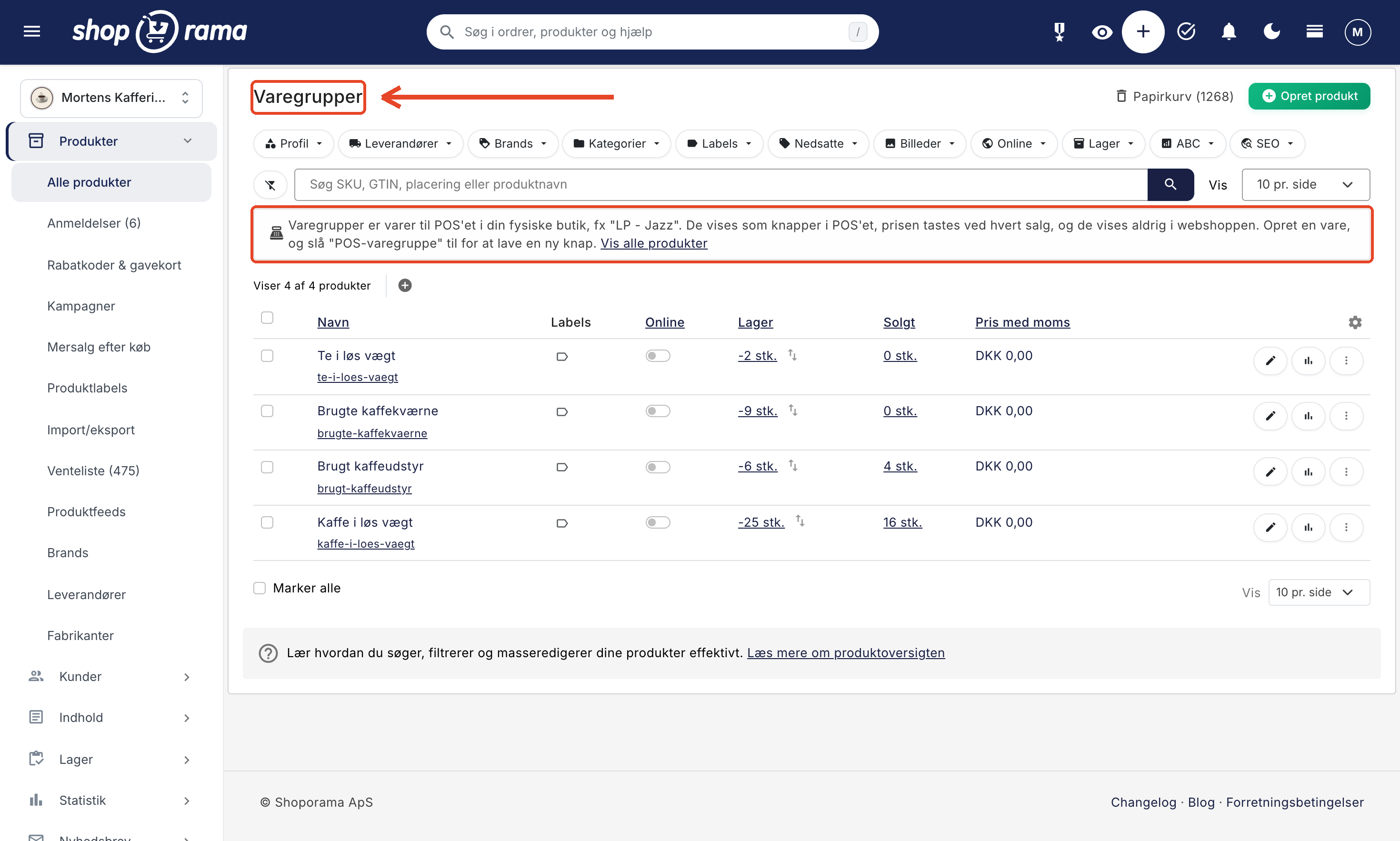
Alle dine varegrupper står samlet under POS → Varegrupper i venstremenuen. Det er din vareliste, filtreret til varegrupperne. Klik på Vis alle produkter for at komme tilbage til hele varelisten.
Sælg en varegruppe i kassen
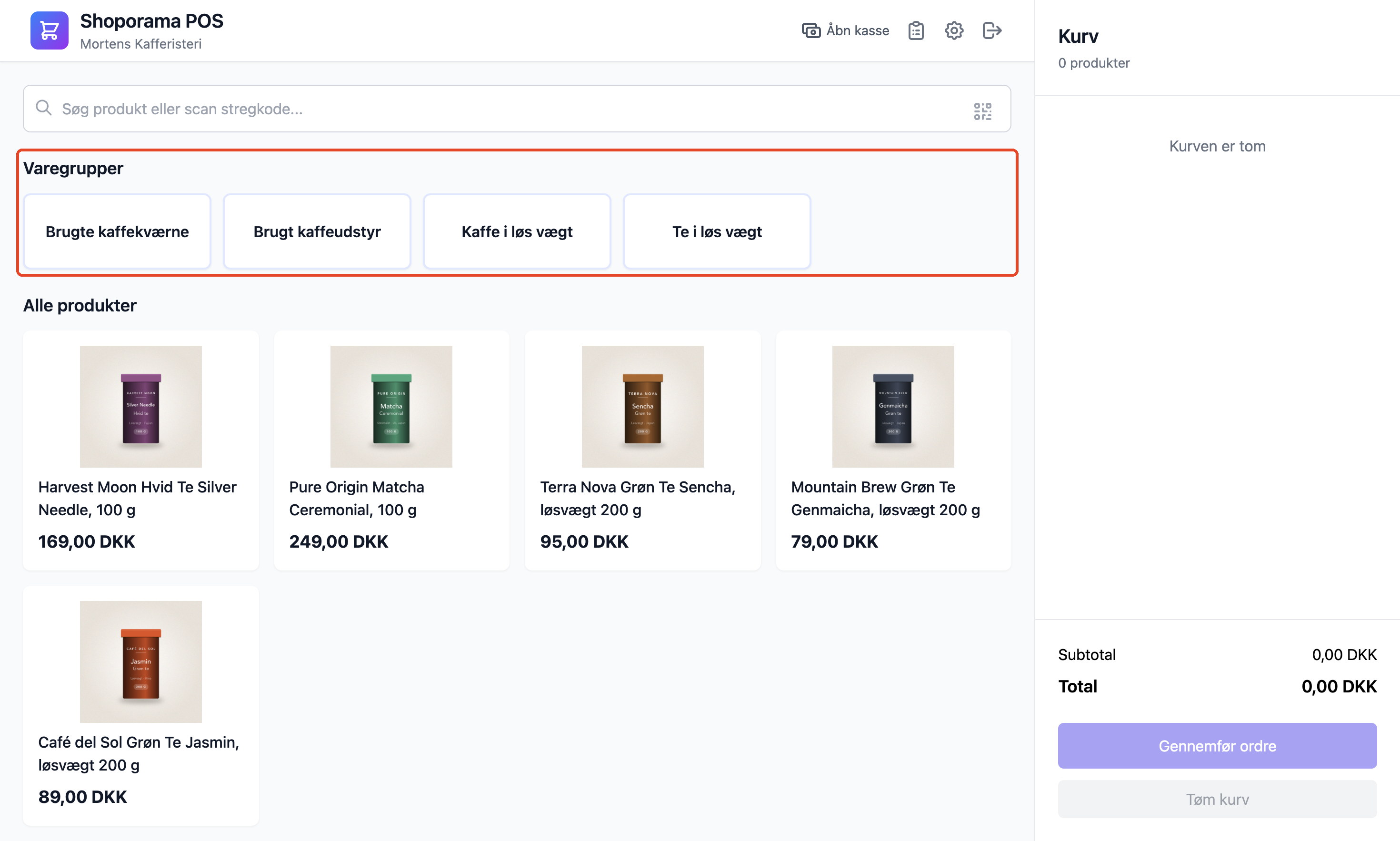
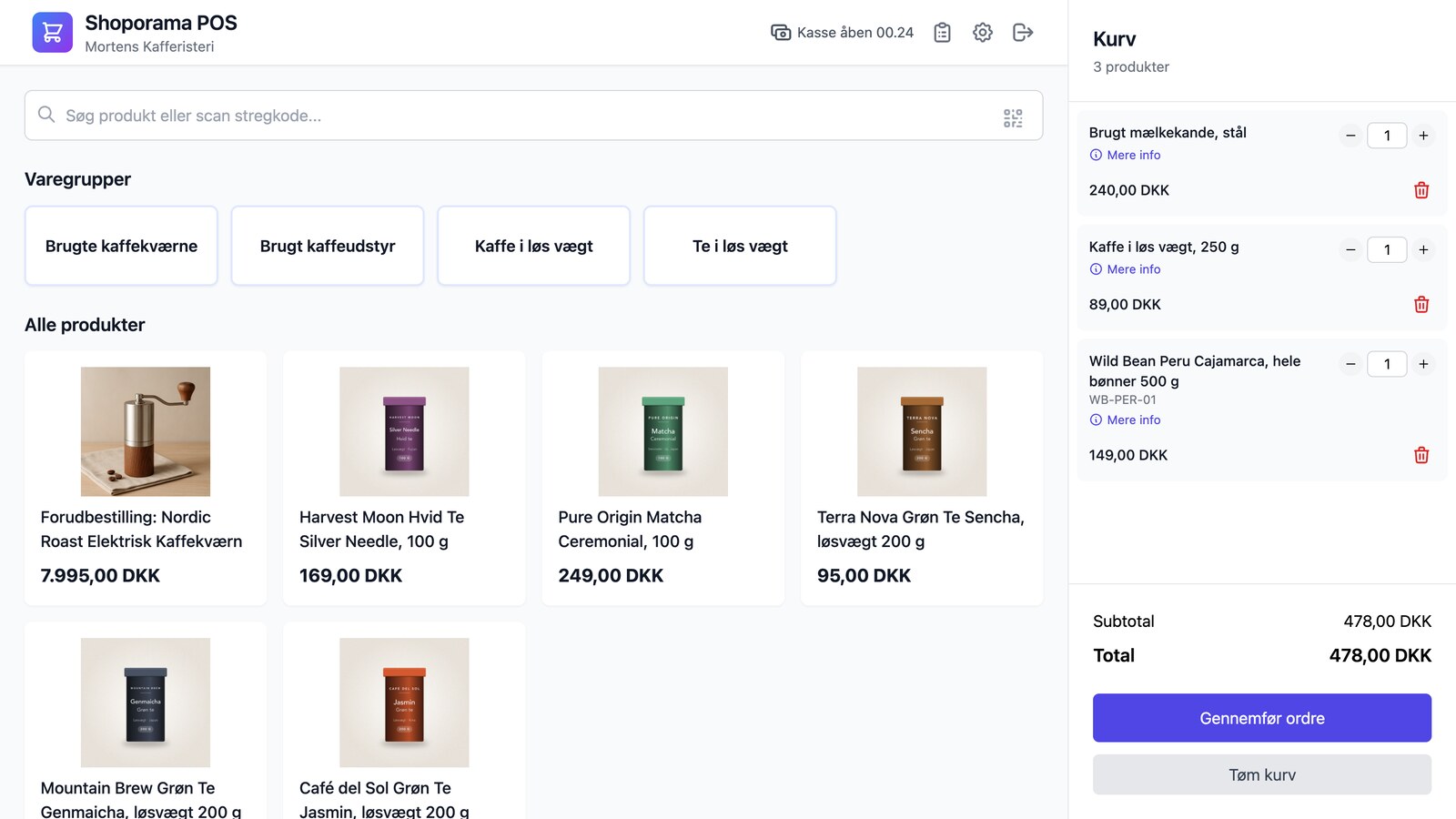
Når du åbner POS'et, står dine varegrupper øverst på startskærmen under overskriften Varegrupper, med én knap pr. varegruppe sorteret efter navn. Dine øvrige varer står nedenunder.
- Tryk på knappen, for eksempel LP - Jazz. Der åbner en dialog med varegruppens navn øverst
- Skriv prisen i Pris (inkl. moms). Feltet er klar, så snart dialogen åbner
- Ret Antal, hvis kunden køber flere til samme pris. Prisen er pr. stk.
- Ret evt. Tekst på bonen. Den er udfyldt med varegruppens navn, og du kan gøre den mere præcis, for eksempel "LP - Jazz: Miles Davis"
- Tryk Læg i kurv, eller tryk Enter. Annuller lukker dialogen uden at lægge noget i kurven
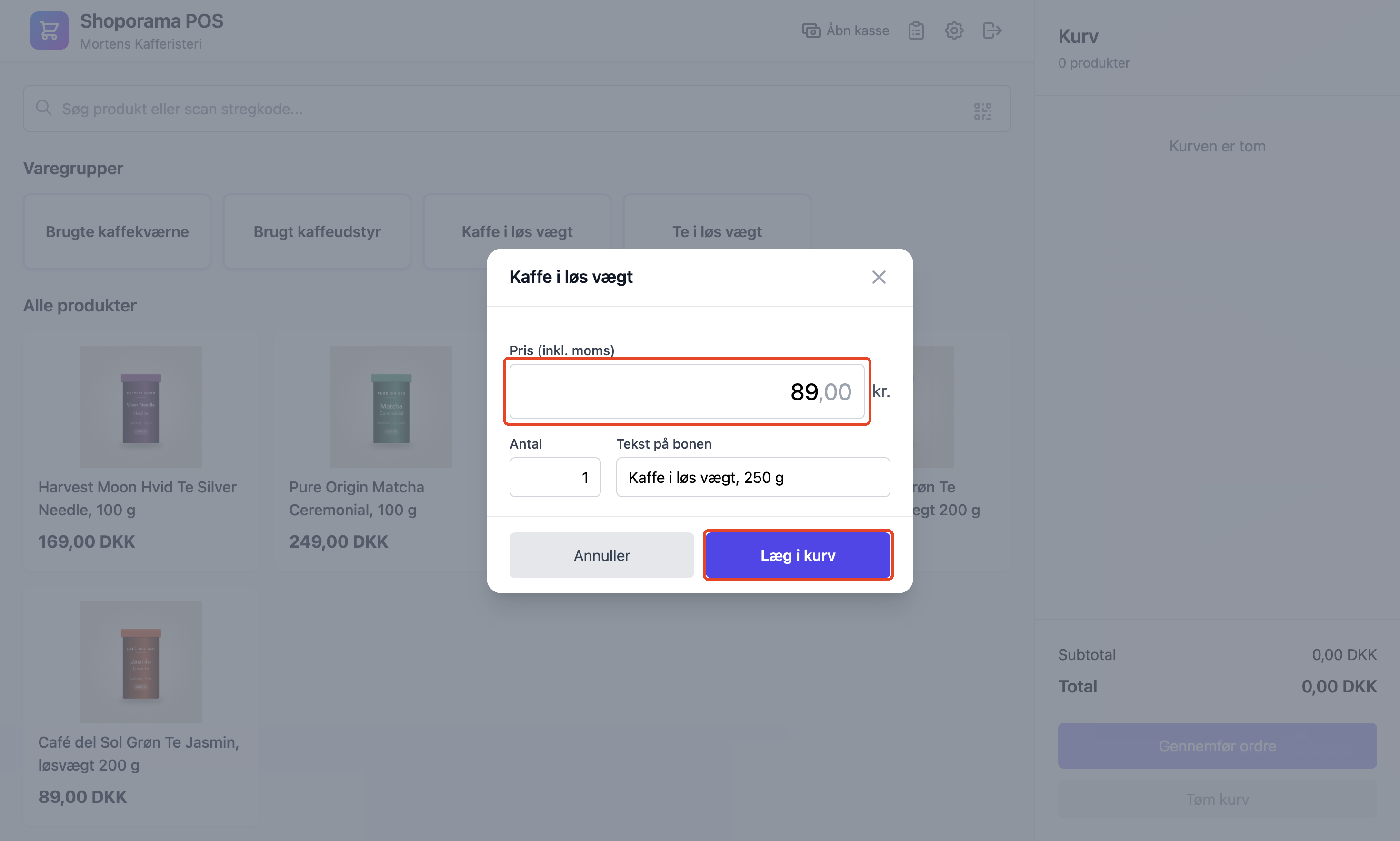
Prisfeltet er lavet til hurtig indtastning:
- Du taster hele kroner. Skriver du 300, står ",00" gråt bagved, og prisen er 300,00 kr.
- Skal der øre med, så skriv et komma: 49,5 bliver til 49,50 kr.
- Punktum kan bruges som tusindtalsskilletegn: 1.250 er 1.250 kr.
Hvert tryk på en varegruppe giver sin egen linje i kurven. Sælger du to jazzplader til 80 og 120 kr., står de som to linjer, hver med sin pris og sin tekst. Resten af salget foregår, som du plejer.
Teksten på bonen
Det, der står i Tekst på bonen, bliver linjens navn på ordren, på kvitteringen, og på en eventuel kreditnota. Så kan både du og kunden senere se, præcis hvad der blev solgt.
Varegrupper i kasseopgørelsen
Åbner og lukker du kassen i POS'et, viser opgørelsen salget under Varegrupper: hver varegruppe for sig med antal og beløb, og resten af salget samlet som Øvrige varer. Her står varegruppens navn, så alle salg fra "LP - Jazz" lægges sammen, uanset hvad du skrev på bonen. Under Moms ser du salget pr. momstype, for eksempel 25 % og Brugtmoms hver for sig. Læs mere om kassen og opgørelsen i Kasseopgørelse i POS.
Varegrupper og webshoppen
En varegruppe vises aldrig i webshoppen, og den kan ikke købes online. Den kan heller ikke lægges i kurven i et selvbetjenings-POS (POS → Selvbetjenings-POS), hvor kunden handler på sin egen telefon. Varegrupper sælges kun ved kassen, hvor en ekspedient taster prisen.
Godt at vide
- En ny varegruppe kan være op til 10 minutter om at dukke op i et POS, der allerede er åbent. Log ind i POS'et igen, hvis du vil have knappen frem med det samme
- Varegrupper tæller ikke med i Mest solgte produkter på startskærmen
- Shoporama regner ikke brugtmomsen ud. Shoporama kender ikke din indkøbspris, så du opgør selv momsen af avancen, typisk sammen med din revisor
- Én bon. Køber kunden både brugte og nye varer, er det én ordre og én bon. Sætter du ordren til Sendt eller Afhentet i admin, får den to fakturanumre, og PDF-fakturaen har en faktura for de nye og en for de brugte varer
- Bonen printes via browseren. POS'et er ikke koblet til en bonprinter, en kasseskuffe, eller en kortterminal
Er du ny i POS'et, så start med artiklen om POS'et, der gennemgår login, betaling, og opsætning af kassen.
Ofte stillede spørgsmål
Skal jeg oprette hver brugt vare, eller kan jeg nøjes med én knap?
Du kan nøjes med én knap pr. slags vare. Opret fx varegruppen "Tegneserier brugt", og tast prisen, hver gang du sælger et blad. Varer med fast pris og stregkode kan stadig oprettes som almindelige varer ved siden af.
Jeg har oprettet en ny varegruppe, men knappen vises ikke i kassen. Hvorfor?
Kassen husker listen over varegrupper i op til 10 minutter. Vent lidt, eller log ud og ind i POS'et igen, så kommer knappen med det samme.
Jeg har tastet en forkert pris. Hvordan retter jeg den?
Fjern linjen i kurven med skraldespanden, og læg varegruppen i kurven igen med den rigtige pris. Er ordren allerede gennemført, åbner du ordren i admin og laver en kreditnota med knappen Returvarer.
Kan kunderne se eller købe varegruppen i webshoppen?
Nej. En varegruppe er altid offline og kan ikke lægges i kurven i webshoppen, heller ikke i Selvbetjenings-POS. Den findes kun som knap i kassen.
Hvilken moms får det, jeg sælger med en varegruppe?
Momsen følger varegruppens momskategori, ligesom på andre varer. Sælger du brugte varer med brugtmoms, så giv varegruppen momskategorien Brugtmoms. Læs mere i Brugtmoms.
Hvad står der på kreditnotaen, hvis jeg krediterer en varegruppe-linje?
Kreditnotaen laver du på ordren i admin med knappen Returvarer, og den får teksten fra bonen, fx "LP - Jazz: Miles Davis". Sætter du flueben i kolonnen Opret som ny vare, bliver returvaren en almindelig vare og ikke en ny knap i kassen.
Kan jeg se, hvor meget jeg har solgt af hver varegruppe?
Ja. Kasseopgørelsen viser salget pr. varegruppe for hver dag, og resten samlet som Øvrige varer. Opgørelsen samler på varegruppens navn, ikke på teksten på bonen. Læs mere i Kasseopgørelse i POS.
Hvorfor står lageret i minus på mine varegrupper?
Hvert salg trækker fra lageret, og en varegruppe må gå i minus, så kassen aldrig siger nej. Tallet betyder ikke noget for en varegruppe, så du kan se bort fra det.
Relaterede artikler
POS — Point of Sale
Lær hvordan du bruger Shoporamas POS-system til at sælge i din fysiske butik. Log ind med din Shoporama-konto, scan stregkoder, opret ordrer...
Kasseopgørelse i POS: åbn og luk kassen
Sådan åbner du kassen i POS'et med byttepenge, registrerer udbetalinger, og lukker kassen med det optalte beløb. Under POS → Kasseopgørelser ser du...
Brugtmoms: sælg brugte varer med fortjenstmargenordningen
Sælg brugte varer uden moms på fakturaen med momskategorien Brugtmoms. Se hvad kunden ser, hvordan du finder salget i salgsrapporten, og hvordan...
Relaterede features
POS — Kassesystem til fysiske butikker
Brug Shoporamas POS som kassesystem i din fysiske butik. Stregkodescanner, lagersynkronisering, kundeklub og rabat — kører i browseren.
Nyt i POS'et: varegrupper, kasseopgørelse, og salg fra flere butikker
Shoporamas kassesystem har fået varegrupper med prisen tastet ved salget, kasseopgørelse, flere butikker med eget lager, og brugtmoms på bon og...