Nyt i POS'et: varegrupper, kasseopgørelse, og salg fra flere butikker
Sælg brugte varer og løs vægt uden at oprette hver vare, luk kassen med en opgørelse, der viser, om skuffen stemmer, og brug POS'et i flere butikker med hver sit lager. Brugtmoms kommer også på bonen og fakturaen.
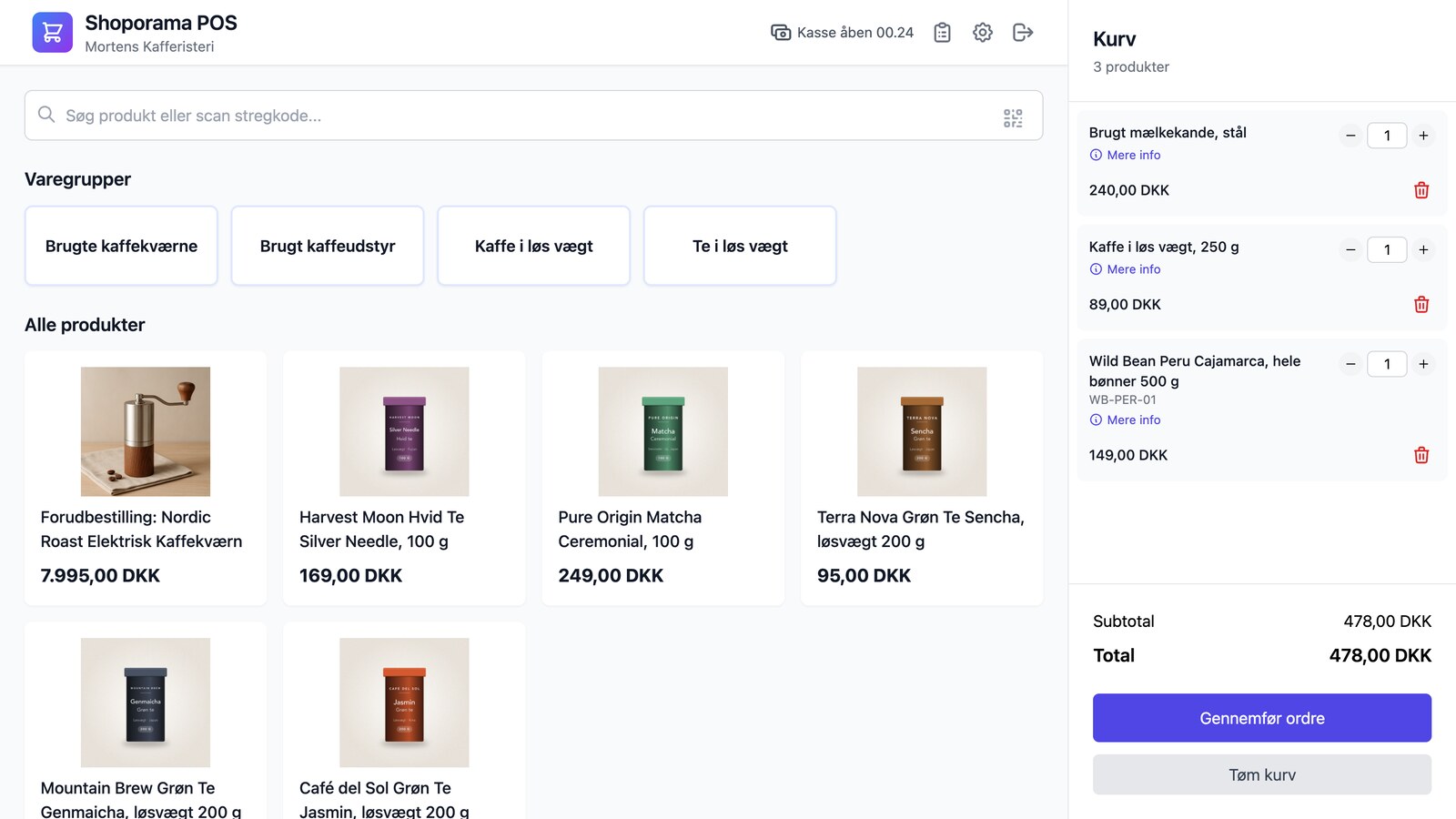
Sælger du brugte plader, kaffe i løs vægt, eller loppefund i din butik, giver det ikke mening at oprette hver eneste vare. Nu trykker du på en varegruppe i POS'et, taster prisen, og tager imod betalingen. Når butikken lukker, tæller du skuffen op, og kassen viser, om pengene stemmer.
POS'et er Shoporamas kassesystem til din fysiske butik, med fælles lager og ordrer med webshoppen. Her er det nye samlet.
Varegrupper: prisen tastes ved salget
En varegruppe er en vare, der bliver til en knap i POS'et, fx "Brugt kaffeudstyr" eller "Kaffe i løs vægt". Du laver den ved at slå POS-varegruppe (pris tastes ved salg) til på varens kort Generelt. Knapperne står øverst på POS'ets startskærm under overskriften Varegrupper.
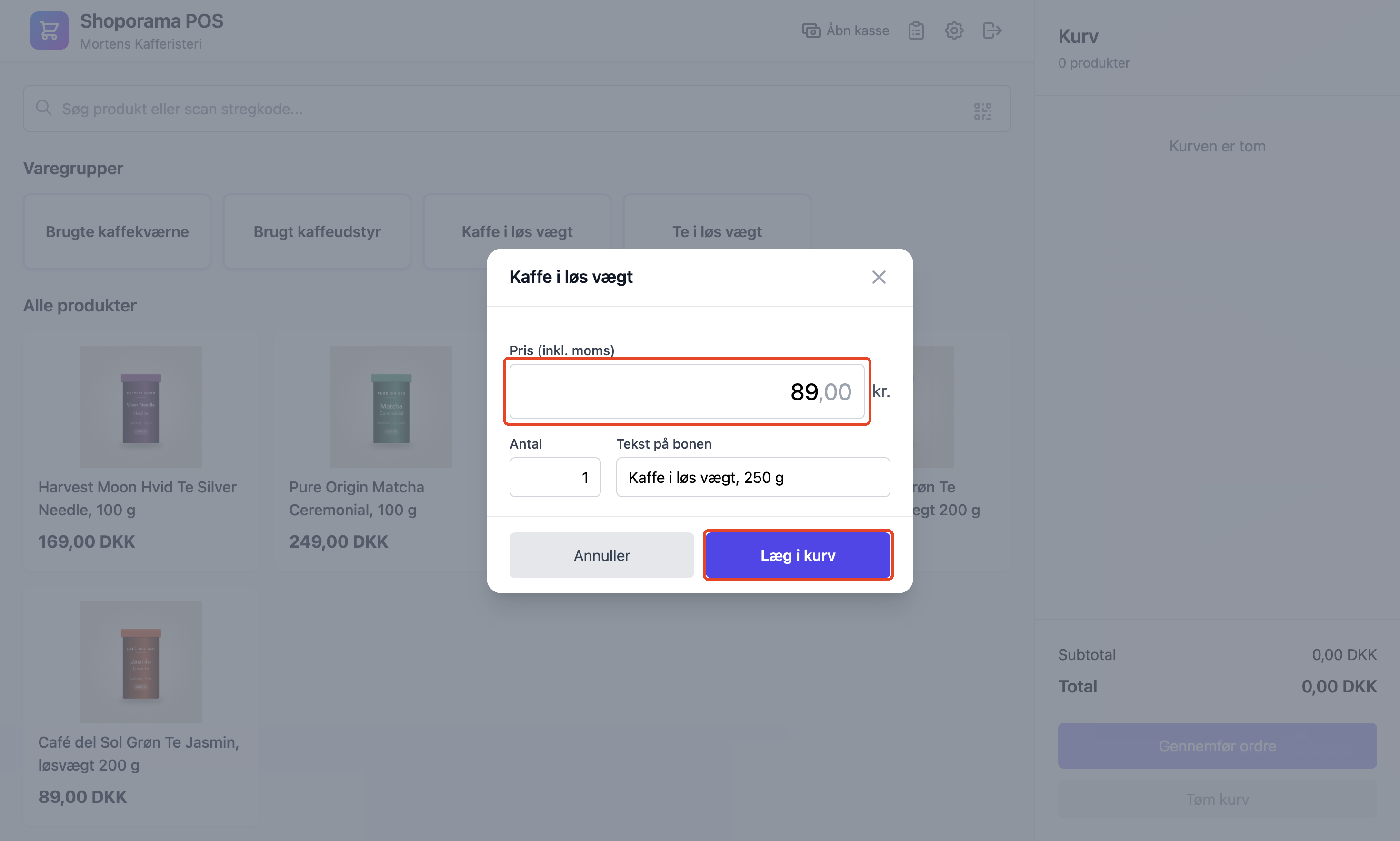
Når du trykker på en knap, taster du prisen inkl. moms og evt. en tekst til bonen, fx "Kaffe i løs vægt, 250 g". Hvert salg bliver sin egen linje i kurven, også hvis du sælger to fra samme varegruppe til hver sin pris. Momsen følger varens momskategori, og teksten står på ordren og kvitteringen.
Varegrupper vises aldrig i webshoppen. Online bliver slået fra, og lageret må gå i minus, så du ikke skal holde styr på et lagertal for "brugte ting". Du finder alle varegrupperne under POS → Varegrupper i admin. Læs mere om varegrupper.
Kasseopgørelse: byttepenge, udbetalinger, og optælling
Øverst i POS'et står knappen Åbn kasse, og når kassen er åben, står der fx "Kasse åben 09.02". Om morgenen åbner du kassen med byttepengene i skuffen. Husk det: salg, mens kassen er lukket, kommer ikke med i nogen opgørelse. Tager du penge ud i løbet af dagen, fx til porto eller til at købe brugte varer af en kunde, registrerer du det som en udbetaling med beløbet og hvad pengene gik til.
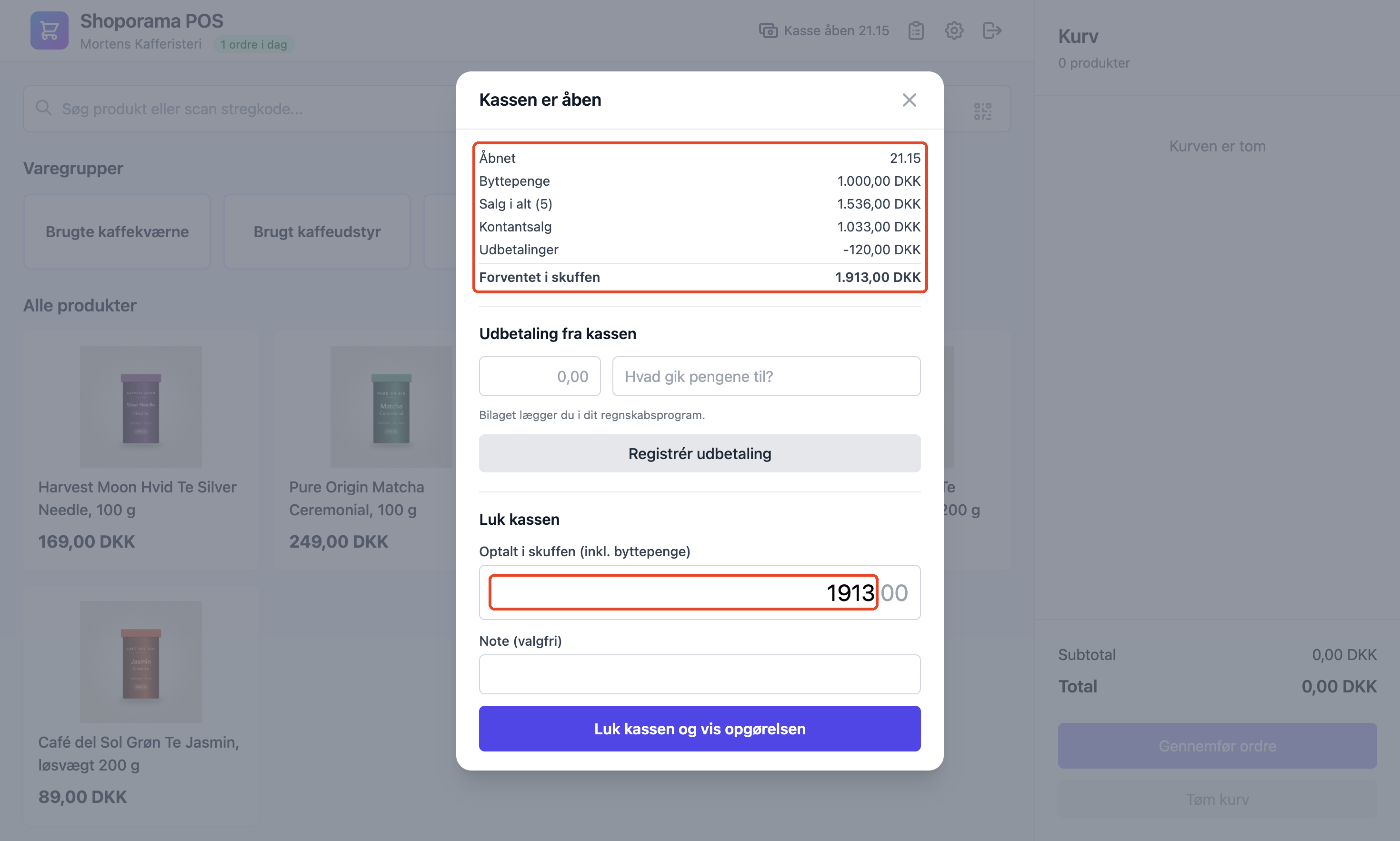
Når du lukker, skriver du det optalte beløb. Kassen viser så opgørelsen med salget pr. betalingsmetode, pr. varegruppe, og pr. momstype, og kontanterne: byttepenge, kontantsalg, udbetalinger, det forventede beløb, det optalte beløb, og forskellen. Opgørelsen kan printes på én side.
Har du flere betalingsmetoder til betaling i butikken, fx Kontant og Kort på terminal, spørger kassen Hvordan betalte kunden?, når du trykker Marker som betalt i vinduet Ordre oprettet!. Så ved kassen, hvad der skal ligge i skuffen. Har du flere iPads i samme butik, deler de én kasse og én opgørelse.
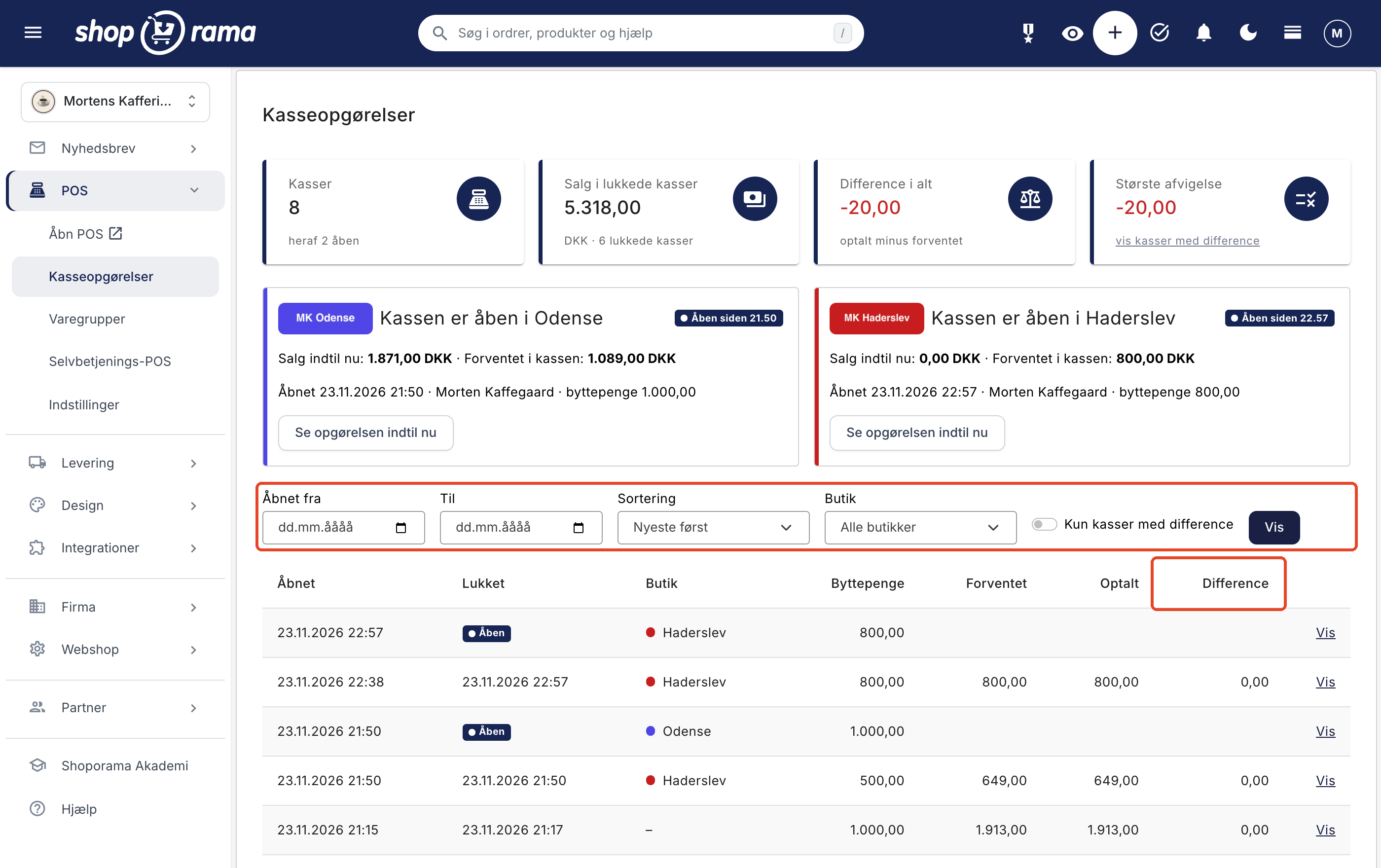
I admin står alle dagenes opgørelser under POS → Kasseopgørelser. Du kan filtrere på periode og vise kun de kasser, hvor optællingen ikke stemte. En kasse, der er åben, står øverst med salget indtil nu.
Læs mere om kassen og kasseopgørelsen.
POS i flere butikker med hver sit lager
Har du mere end én butik, kan POS'et nu holde dem adskilt. Du opretter en lagerlokation pr. butik og sætter flueben ved butikkerne under POS → Indstillinger. Når en kasse logger ind, vælger den, hvilken butik den står i.
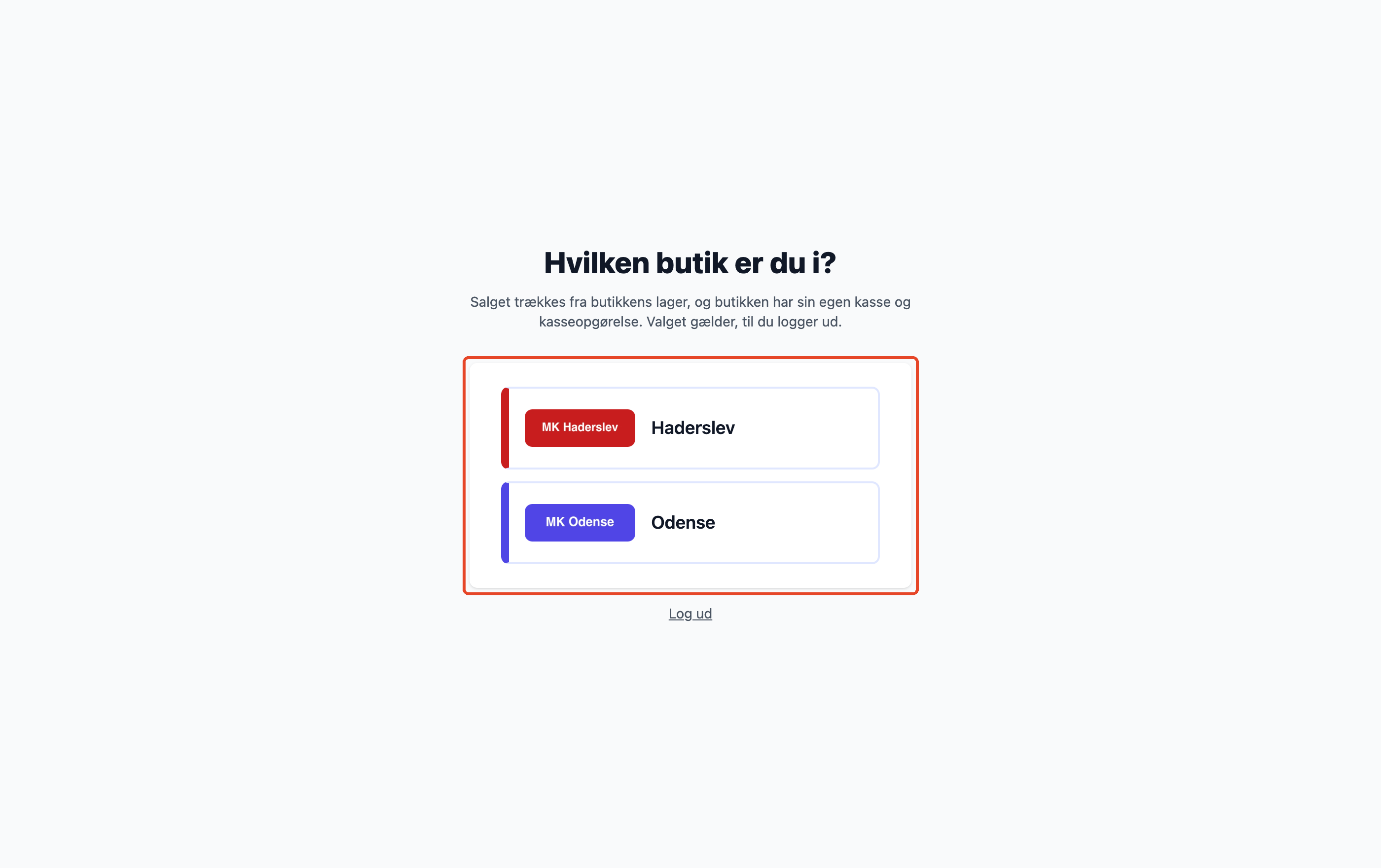
Salget trækkes fra butikkens eget lager, og kassen viser kun varer, der er på lager i butikken. Hver butik har sin egen kasse og kasseopgørelse, og kan få sin egen tekst på bonen og en farve og et logo øverst i kassen, så personalet altid kan se, hvor kassen står. Ligger dit lager på et fælles lager, skal varerne flyttes til butikkernes lagerlokationer, ellers vises de ikke i butikkens kasse. Har du kun én butik valgt, bruges den uden at spørge, og bruger du ikke butikker, virker POS'et som før. Læs mere om POS i flere butikker.
Brugtmoms på bonen og fakturaen
Sælger du brugte varer med brugtmoms (fortjenstmargenordningen), kan du nu vælge momskategorien Brugtmoms på varen, også på en varegruppe. Varerne bliver mærket med en stjerne, og bonen og fakturaen får påtegningen om fortjenstmargenordningen. Har ordren kun brugte varer, står der ikke noget momsbeløb.
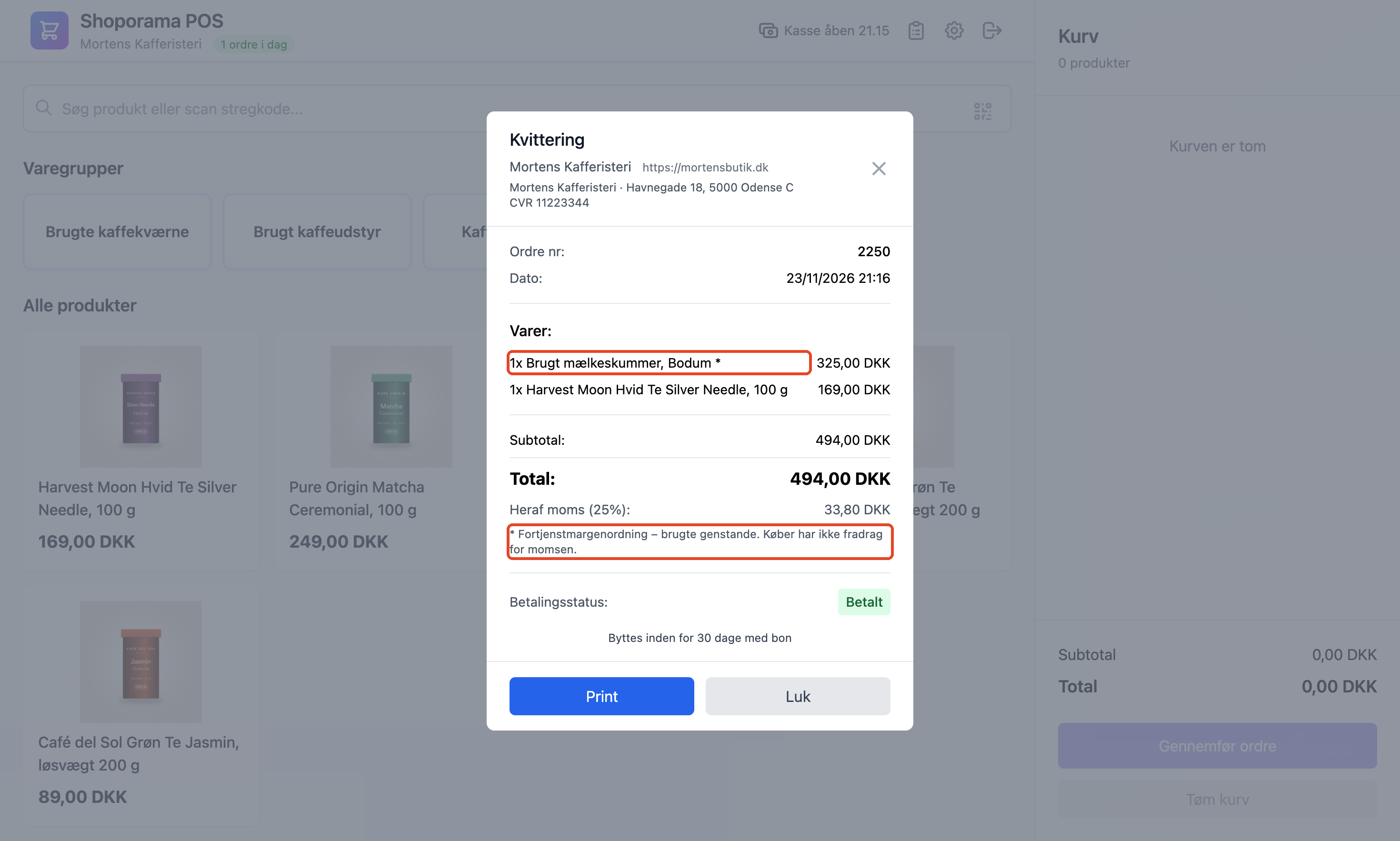
Det gælder kvitteringen i POS'et, PDF-fakturaen, og ordremailene i Shoporamas indbyggede temaer. Bruger du dit eget tema, skal mærkningen tilføjes der. Under Webshop → Momskategorier finder du en salgsrapport pr. måned. Shoporama kender ikke din indkøbspris, så momsen af avancen opgør du selv eller din revisor ud fra rapporten. Bruger du Dinero, kan salget af brugte varer bogføres på sin egen konto, og med Billy eller e-conomic bogføres det som salg uden moms. Læs mere om brugtmoms.
POS-indstillinger og en samlet POS-menu
POS har fået sin egen gruppe i venstremenuen, og Selvbetjenings-POS er flyttet hertil fra Webshop-menuen. Under POS → Indstillinger vælger du, hvilke betalingsmetoder der tæller som kontanter i opgørelsen, hvad en ny kasse starter med, og teksten på bonen, fx adresse, CVR-nummer, og byttefrist.
Og et par mindre ting
- Kvitteringen viser momsen pr. sats, så en bon med både 25 % og brugtmoms er korrekt.
- Mere info på en vare i kurven har fået to små ikoner: vis varen i webshoppen, når den er online, og ret den i admin. Begge åbner i en ny fane, så kassen bliver stående.
- Vinduet Ordre oprettet! er gjort mere kompakt, så det kan være på skærmen på en bærbar, også med QR-koden til Vipps MobilePay. På mindre skærme kan vinduet rulles.
- Udlejningsvarer og billetter vises ikke længere i POS'et, fordi de kræver en periode eller en dato.
Det skal du bruge
POS'et kører i browseren, fx på en iPad eller en bærbar, og bonen og opgørelsen printes fra browseren. Kassen styrer ikke en kasseskuffe eller en kortterminal, så kortbetalingen tager du på terminalen og markerer derefter ordren som betalt i kassen.
Kom i gang
Lektionen Sælg i din fysiske butik med POS i Shoporama Akademi viser hele forløbet fra login til kasseopgørelse, med en video af et salg. Vil du have overblikket over POS'et, så læs POS: Point of Sale, eller se alle funktionerne i kassesystemet. Har du spørgsmål, er du velkommen til at skrive til support@shoporama.dk.
Relaterede artikler
POS — Point of Sale
Lær hvordan du bruger Shoporamas POS-system til at sælge i din fysiske butik. Log ind med din Shoporama-konto, scan stregkoder, opret ordrer...
Varegrupper i POS: sælg varer, hvor du taster prisen i kassen
Sådan opretter du varegrupper, der bliver til knapper i POS'et, hvor du taster prisen ved hvert salg. Til brugte varer, loppefund, blomster, og løs...
Kasseopgørelse i POS: åbn og luk kassen
Sådan åbner du kassen i POS'et med byttepenge, registrerer udbetalinger, og lukker kassen med det optalte beløb. Under POS → Kasseopgørelser ser du...
POS i flere butikker: eget lager og egen kasse pr. butik
Brug POS'et i flere fysiske butikker. Hver kasse vælger sin butik efter login, salget trækkes fra butikkens eget lager, og hver butik har sin egen...
Brugtmoms: sælg brugte varer med fortjenstmargenordningen
Sælg brugte varer uden moms på fakturaen med momskategorien Brugtmoms. Se hvad kunden ser, hvordan du finder salget i salgsrapporten, og hvordan...
Flere fra bloggen
Webshop → Generelt er delt op, så indstillingerne står, hvor du bruger dem
Siden Webshop → Generelt var vokset til omkring 140 felter i 17 kort. Nu har feeds, mails og SMS, ordrer og faktura, og søgning og visning fået...
22. november 2026
Vipps MobilePay er nu bygget direkte ind i Shoporama
Vipps MobilePay er nu bygget direkte ind i Shoporama, uden en betalingsgateway imellem. Kunden kan købe direkte fra kurven eller produktsiden og...
21. november 2026
Lej udstyr ud fra din egen webshop med pris pr. dag og en kalender
Nu kan du leje telte, fadølsanlæg, trailere, og andet udstyr ud online fra din egen webshop, i samme kurv som dine varer. Kunden vælger selv...
15. november 2026