Momskategorier: den rigtige moms på bøger, fødevarer, og andre varer
Sådan giver du bøger, aviser, fødevarer, og andre varer den rigtige moms i hvert land med momskategorier, og sådan fordeles fragt og rabat, når en ordre har flere momssatser.
Med momskategorier får varer, der ikke har landets normale moms, den rigtige moms i hvert land, du sælger til. Vælger du fx kategorien Bøger på en bog, får bogen 25 % moms i Danmark, 6 % i Sverige, og 7 % i Tyskland. Shoporama holder satserne opdateret i alle EU-lande, og når en ordre har varer med forskellige satser, fordeles fragt og rabat automatisk på satserne.
Kort fortalt: Under Webshop → Momskategorier ser du kategorierne og deres satser i dine lande. Du vælger kategorien på varen i feltet Momskategori i kortet Jura, moms, told og miljø. Hører næsten alle dine varer til samme kategori, fx bøger i en boghandel, kan du i stedet vælge en Standardkategori for shoppen. Sælger du kun varer med landets normale moms, skal du ikke gøre noget.
Hvad er momskategorier, og hvornår skal du bruge dem?
De fleste varer har landets normale moms, i Danmark 25 %. Men nogle varer har en anden sats, og satsen er ikke den samme i alle lande. En momsprocent, der er tastet direkte på varen, gælder i alle lande, så den kan ikke ramme rigtigt overalt. En momskategori fortæller i stedet Shoporama, hvilken slags vare det er, og kategorien har en sats i hvert land.
Et eksempel: Du har priser inkl. moms og opkræver svensk moms af dit salg til Sverige. Køber en svensk kunde en bog til 250 kr., er momsen 14,15 kr. (6 %) i stedet for 50 kr. (25 %). Kunden betaler det samme, men du afregner 35,85 kr. mindre i moms.
Shoporama har fem kategorier, og du har brug for dem, hvis du sælger:
- Bøger eller E-bøger og lydbøger til kunder i andre EU-lande. I Danmark har de 25 % ligesom andre varer, men i de fleste EU-lande har de en lavere sats. Det er to kategorier, fordi satsen for e-bøger og lydbøger ikke er den samme som for bøger i alle lande.
- Aviser, altså dag- og ugeaviser, som har 0 % moms i Danmark. Her gør kategorien en forskel, også når du kun sælger i Danmark. Blade og magasiner hører ikke til her, for de har i flere lande en anden sats end aviser. I Danmark har blade og magasiner 25 % moms.
- Fødevarer til kunder i andre EU-lande, fx Sverige, Tyskland, eller Finland. I Danmark har fødevarer 25 %. Kategorien har satsen for almindelige fødevarer. Flere lande har lavere satser for basisvarer og højere satser for slik og drikke. Det kan én fast sats pr. kategori ikke dække, så her kan du skrive din egen sats eller oprette din egen kategori.
- Momsfritaget til varer, der skal have 0 % moms i alle EU-lande.
Varer uden en momskategori får landets normale moms, som du har sat under Levering → Lande.
Du har ansvaret for momsen
Shoporamas satser er en hjælp til at komme hurtigt og rigtigt i gang. Det er dig som butiksejer, der har ansvaret for den moms, du opkræver, og du kan altid rette en sats eller oprette din egen kategori. Er du i tvivl om, hvilken kategori en vare hører til, eller hvilken moms du skal opkræve i et land, så spørg din revisor.
Satserne i Shoporamas kategorier
Sådan ser satserne ud i nogle af landene i oktober 2026. De aktuelle satser i alle dine lande ser du altid under Webshop → Momskategorier.
| Land | Bøger | E-bøger og lydbøger | Aviser | Fødevarer |
|---|---|---|---|---|
| Danmark | 25 % | 25 % | 0 % | 25 % |
| Sverige | 6 % | 6 % | 6 % | 6 % (12 % fra 1. januar 2028) |
| Tyskland | 7 % | 7 % | 7 % | 7 % |
| Finland | 13,5 % | 13,5 % | 10 % | 13,5 % |
| Holland | 9 % | 9 % | 9 % | 9 % |
| Irland | 0 % | 0 % | 0 % | 0 % |
Shoporama holder satserne opdateret
Shoporama vedligeholder satserne i alle EU-lande. Når et land har vedtaget en ny sats, lægger vi den ind med datoen, og satsen skifter automatisk den dag. Kommende ændringer står under kategoriens navn, fx "Fra 01.01.2028: SE 12 %" under Fødevarer. Forslag, der ikke er vedtaget, er ikke med.
Lande uden for EU, fx Norge, Storbritannien, og USA, har ingen satser i Shoporamas kategorier. Her får varen landets normale moms fra Levering → Lande, medmindre du selv skriver en sats for kategorien i landet.
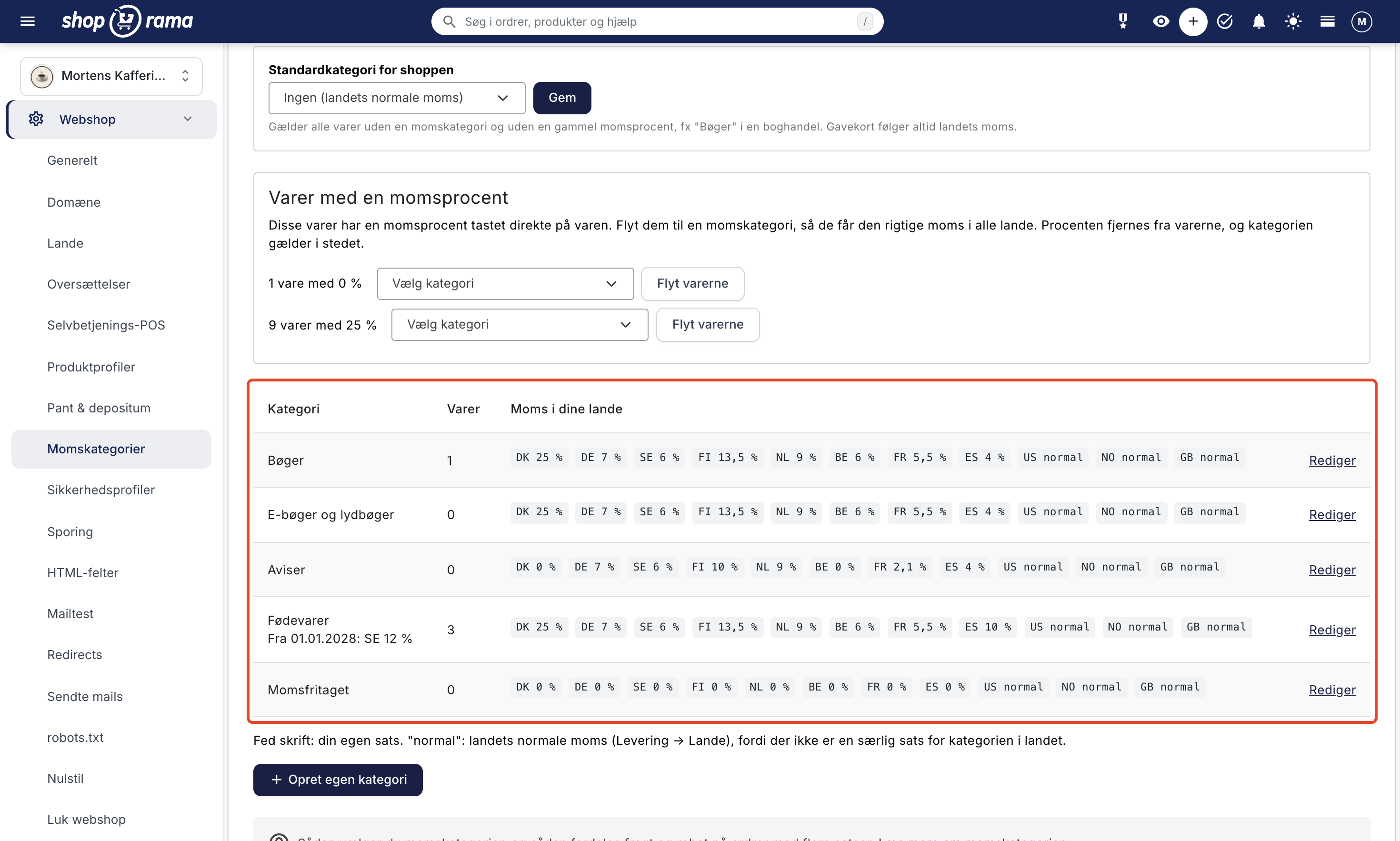
I kolonnen Moms i dine lande står satserne i de lande, du leverer til under Levering → Lande, med dit standardland først. "normal" betyder landets normale moms, fordi kategorien ikke har en særlig sats i landet. En sats med fed skrift er din egen, og kategorier, du selv har oprettet, har mærket "egen". Kolonnen Varer viser, hvor mange varer der har kategorien valgt direkte. Varer, der følger standardkategorien, tælles ikke med.
Sådan finder Shoporama varens moms
Shoporama går reglerne igennem i denne rækkefølge og bruger den første, der passer:
- Varens momskategori.
- Ellers varens gamle momsprocent, som før.
- Ellers shoppens standardkategori.
- Ellers landets normale moms fra Levering → Lande.
Kategoriens sats i et land er din egen sats, hvis du har skrevet en. Ellers er det Shoporamas sats, og har kategorien ingen sats i landet, er det landets normale moms.
Når momsen er 0 % i landet
Er momsen for kunden 0 % i landet, er varen også 0 %, uanset kategori. Det gælder fx ved eksport til et land uden for EU, der står til 0 % under Levering → Lande. Det gælder også, når en erhvervskunde i et andet EU-land har et gyldigt momsnummer, og landets B2B Moms (%) står til 0 %. Så er der omvendt betalingspligt (reverse charge), hvor kunden selv afregner momsen i sit eget land. Læs mere i Reverse charge og VIES-validering.
Danske erhvervskunder får kategoriens sats ligesom private kunder i Danmark. En avis er altså 0 % og en bog 25 %, også når kunden er et firma.
Salg til private i andre EU-lande og OSS
Når du opkræver moms med køberlandets sats, fx fordi du er tilmeldt OSS (One Stop Shop), skal varen have køberlandets sats for den slags vare. Det er den sats, momskategorien giver. Landets normale moms sætter du stadig under Levering → Lande, se Lande og valuta. Retter du et EU-land dér, viser Shoporama en advarsel ved B2C Moms (%), hvis satsen hverken er landets normale sats ifølge Shoporamas momstabel eller den samme som i dit standardland.
Opkræver du dansk moms ved salg til andre EU-lande?
Kategoriernes satser i de andre EU-lande er landenes egne satser. En bog til Tyskland får 7 %, også selvom du har sat Tyskland til 25 % (dansk moms) under Levering → Lande. Opkræver du dansk moms af dit salg til private i andre EU-lande, fx fordi du sælger under EU's fælles grænse og ikke er tilmeldt OSS, så skriv den danske sats for kategorien i hvert af de EU-lande, du sælger til, fx 25 % på Bøger og 0 % på Aviser, i Din sats under Webshop → Momskategorier. Tal med din revisor, hvis du er i tvivl.
Sæt momskategorier op
Du finder siden under Webshop → Momskategorier, lige under Pant & depositum. Kortene på siden står i samme rækkefølge som afsnittene herunder.
Standardkategori for shoppen
Hører næsten alle dine varer til samme kategori, fx bøger i en boghandel, så vælg kategorien i Standardkategori for shoppen, og klik Gem. Kategorien gælder så alle varer, der hverken har en momskategori eller en gammel momsprocent, og du skal ikke rette varerne én for én. Gavekort får aldrig standardkategorien.
Har du varer, der ikke hører til standardkategorien, fx en mulepose eller en kaffekop i boghandlen, så vælg Standard (landets normale moms) i feltet Momskategori på varen. Når shoppen har en standardkategori, står det valg lige under Shoppens standard (Bøger).
Flyt varer med en momsprocent til en kategori
Har du tastet en momsprocent direkte på dine varer, viser siden kortet Varer med en momsprocent med en linje for hver procent, fx "9 varer med 25 %". Vælg i listen, hvad varerne skal have, og klik Flyt varerne. Momsprocenten fjernes fra varerne, og dit valg gælder i stedet.
- Er procenten bare landets normale moms, fx 25 % i en dansk shop, så vælg Standard (landets normale moms) nederst i listen. Så får varerne landets normale moms i alle lande, også hvis shoppen har en standardkategori.
- Har varerne en nedsat sats, fx 0 % på aviser, så vælg den kategori, de hører til, fx Aviser.
Flyt ikke almindelige varer med 25 % til en kategori med nedsat moms, fx Bøger eller Fødevarer, for så får de kategoriens lavere sats i andre lande. Alle varer med samme procent flyttes på én gang. Har du 0 % på forskellige slags varer, fx aviser og momsfrie varer, så vælg i stedet kategorien på varerne enkeltvis eller i Tabelredigering (se nedenfor).
Brugtmoms er ikke en del af momskategorierne endnu. Har du givet brugte varer 0 % på grund af brugtmoms, så lad dem beholde procenten, og flyt dem ikke til Momsfritaget. Momsfritaget betyder 0 % moms i alle EU-lande og er ikke det samme som brugtmoms.
Ret en sats i en af Shoporamas kategorier
Klik Rediger ud for kategorien. Siden viser dine lande med kolonnerne Land, Shoporamas sats, og Din sats. Skriv kun en sats i Din sats, hvis din vare skal have en anden moms end Shoporamas i landet, og klik Gem. Et tomt felt følger Shoporamas sats, også når vi ændrer den, så vil du tilbage til Shoporamas sats, tømmer du feltet og klikker Gem.
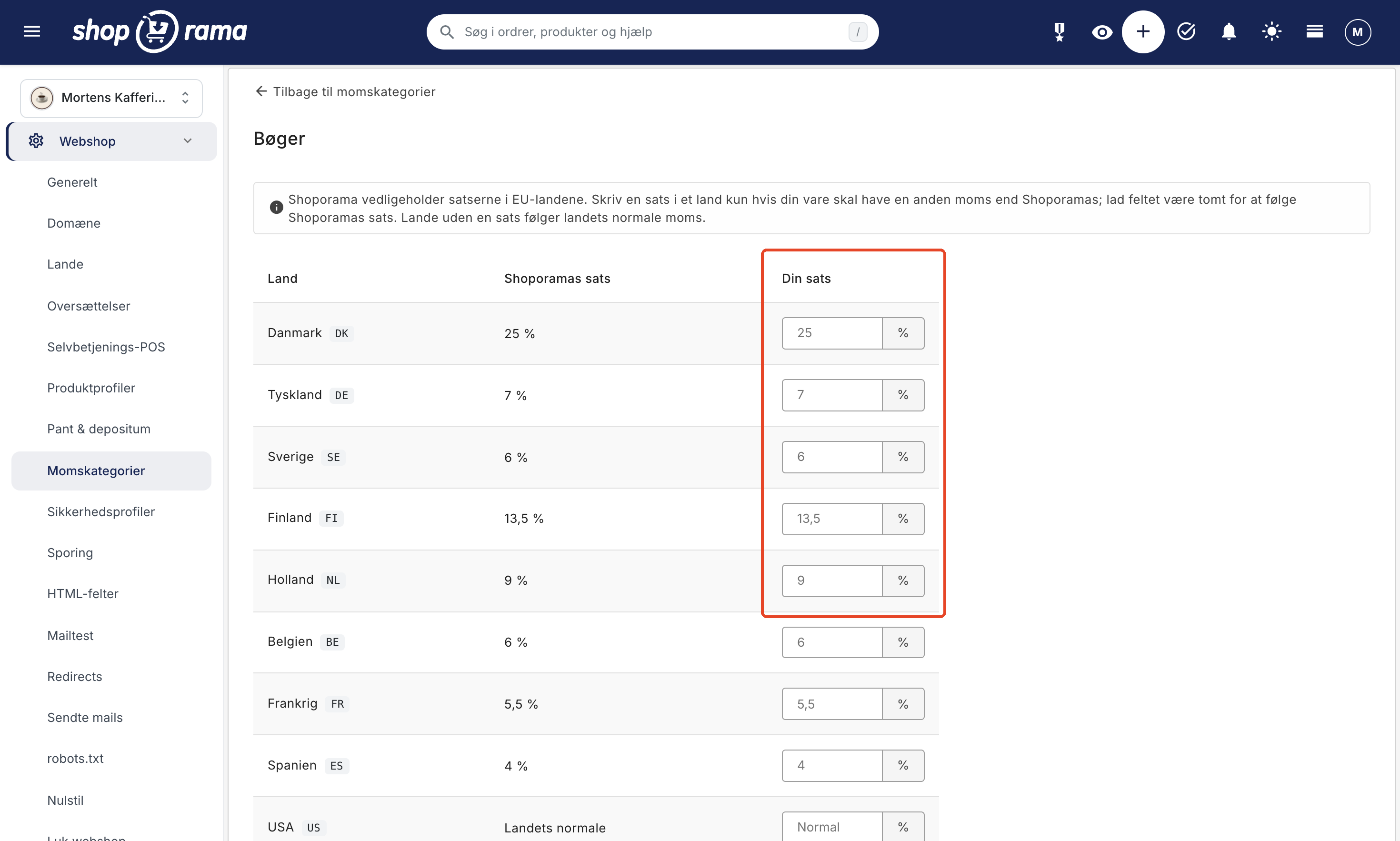
Din egen sats gælder i stedet for Shoporamas, også hvis Shoporamas sats senere ændres. Så skal du selv holde den opdateret. Skriver du det samme tal som Shoporamas sats, gemmes det ikke som din egen, og du følger fortsat Shoporamas ændringer.
Under tabellen kan du se, hvor mange varer der har kategorien valgt direkte. Varer, der følger standardkategorien, tælles ikke med. Har kategorien kommende ændringer i dine lande, står de i afsnittet Kommende ændringer, fx "Fra 01.01.2028 i SE: 6 % → 12 %". Shoporamas kategorier kan ikke slettes.
Opret din egen kategori
Passer ingen af Shoporamas kategorier, kan du oprette din egen, fx "Kunst" eller "Undervisning". Brug hellere en af Shoporamas kategorier, hvis den passer, for så holder vi satserne opdateret for dig.
- Klik Opret egen kategori nederst på siden Momskategorier.
- Skriv kategoriens Navn, og klik Opret og angiv satser.
- Skriv kategoriens sats i hvert land i kolonnen Sats. Et tomt felt betyder landets normale moms.
- Klik Gem.
Du sletter en egen kategori med knappen Slet på kategoriens side. Varerne med kategorien får så shoppens standardkategori eller landets normale moms.
Vælg momskategori på dine varer
På varen
- Åbn varen, og fold kortet Jura, moms, told og miljø ud.
- Vælg kategorien i feltet Momskategori i afsnittet Moms og told.
- Gem varen.
Under feltet ser du kategoriens satser i de af dine lande, hvor kategorien har en særlig sats, fx "DK 25 % · DE 7 % · SE 6 % · FI 13,5 %". Det første valg i feltet er Standard (landets normale moms) eller, hvis shoppen har en standardkategori, Shoppens standard med kategoriens navn i parentes. Læs mere om varens øvrige felter i Rediger produkt.

Feltet Gammel momsprocent vises kun på varer, der allerede har en momsprocent tastet direkte på varen. Vælg en momskategori i stedet. Når du gemmer, fjernes procenten.
Gavekort, altså varer med afkrydsningen Tilgodebevis på i kortet Kredit m.m., har ingen momskategori. De har stadig feltet Momsprocent. Læs mere i Gavekort og tilgodebeviser.
Mange varer på én gang
- Tabelredigering: Markér varerne i produktoversigten, klik Tabelredigering, og vælg feltet Momskategori under Vælg felter. Kolonnen har de samme valg som på varen. Et tomt felt betyder det samme som det første valg på varen: shoppens standardkategori eller landets normale moms. Et tomt felt fjerner ikke en gammel momsprocent, så til de varer vælger du en kategori eller bruger Flyt varerne på siden Momskategorier. Kategorien gælder hele varen, så den kan ikke ændres på variantrækkerne. Læs mere i Masseredigering af produkter.
- Import og eksport med CSV: I importen kan du vælge Momskategori til en kolonne. Den kan indeholde kategoriens navn, fx Bøger, eller Shoporamas kode (books, ebooks, newspapers, food, eller exempt). Skriver du standard, får varen landets normale moms, også når shoppen har en standardkategori. En tom celle fjerner kategorien, så varen følger shoppens standardkategori eller landets normale moms. En kategori fjerner varens gamle momsprocent. Ukendte værdier springes over uden fejl, så tjek et par varer efter importen. Eksporten har også varens momskategori med. Læs mere i Importér produkter via CSV.
- REST API: Har du en integration, kan den også sætte varens momskategori. Se REST API.
Sådan påvirker momskategorien dine priser
Momskategorien bestemmer momsen. Hvad den betyder for prisen, afhænger af, hvordan du taster dine priser:
- Priser inkl. moms: Prisen på varen er kundens pris i dit standardland, og momsen regnes ud fra kategoriens sats. Skifter satsen, fx på en dato, står prisen fast, og momsbeløbet ændrer sig.
- Andre lande uden egne priser: Kunden betaler samme pris som i dit standardland, ligesom for alle andre varer. Slår du Tilpas priser til leveringslandets moms til under Webshop → Generelt, tilpasses prisen med kategoriens satser. En bog til 250 kr. koster så 250 ÷ 1,25 × 1,07 = 214 kr. i Tyskland. Læs mere i Priser inkl. moms og tilpasning til leveringslandets moms.
- Lande med egne priser (egen valuta, prisjustering, eller afrunding under Webshop → Lande): Prisen regnes om med kategoriens sats i dit standardland og i landet. Skifter satsen i landet, følger landets pris med, medmindre du har givet varen en fast pris i landets valuta. Læs mere i Sælg i flere lande og på flere sprog.
- Priser ekskl. moms: Momsen lægges oven i prisen med kategoriens sats. En bog til 200 kr. koster 250 kr. i Danmark og 212 kr. i Sverige.
Ordrer med flere momssatser: fragt, rabat, og point
Fragt, du lægger på varerne, er en del af varernes momsgrundlag. Fragten får derfor varernes sats: 25 % på en ordre med varer til 25 %, og 0 % på en ordre med varer til 0 %. Har ordren varer med forskellige satser, fordeles fragten efter varernes værdi. Det samme gælder rabatkoder og point, og en kampagnerabat fordeles på de varer, kampagnen gælder. Fordelingen gælder også varer med en gammel momsprocent. Din revisor kan bekræfte, at fordelingen passer til din forretning.
Et eksempel: En dansk kunde køber aviser for 300 kr. (Aviser, 0 %) og en kop til 100 kr. (landets normale moms, 25 %). Fragten er 40 kr., og kunden bruger en rabatkode på 20 kr. Aviserne udgør 75 % af varernes værdi og koppen 25 %, så fragt og rabat fordeles på samme måde:
| 0 % | 25 % | I alt | |
|---|---|---|---|
| Varer | 300,00 | 100,00 | 400,00 |
| Fragt | 30,00 | 10,00 | 40,00 |
| Rabatkode | −15,00 | −5,00 | −20,00 |
| I alt inkl. moms | 315,00 | 105,00 | 420,00 |
| Momsgrundlag | 315,00 | 84,00 | 399,00 |
| Moms | 0,00 | 21,00 | 21,00 |
Kunden betaler det samme, som hvis fragt og rabat ikke blev fordelt. Fragten og rabatten koster det samme, det er kun momsen, der deles op. Lagde man al fragt og rabat på 25 %, ville momsen være 24,00 kr., selvom 30 kr. af fragten hører til de momsfri aviser.
Fordelingen bruges alle de steder, hvor momsen står:
- Kurven og kassen: Momsen regnes med fordelingen.
- Ordren i admin: Under beløbene står en linje pr. sats, fx "Momsgrundlag 25 %: 84,00 DKK · moms 21,00 DKK".
- PDF-fakturaen: Har du slået PDF-faktura til, får kunden en faktura med momsen pr. sats, når ordren er sendt. Levering og rabat står med en linje pr. sats, og der er et momsgrundlag pr. sats. Læs mere i PDF-faktura på ordrer.
- Betalingen: Nets Easy, QuickPay, Mollie, og Payson får linjer pr. sats.
Shoporamas indbyggede temaer viser også momsen pr. sats i fakturaen og ordremails. Bruger du et tema, der er lavet til din shop, viser det kun det samlede momsbeløb, indtil temaet er tilpasset. Har en kunde brug for specifikationen, så send PDF-fakturaen.
Ordrer, hvor alle varer har landets normale moms, beregnes som før. Ordrer, der blev lagt, før momskategorierne kom til Shoporama, regnes som før, også hvis du åbner eller bogfører dem bagefter.
Bogføring i Dinero, Billy, og e-conomic
Har en ordre varer med 0 % moms, skal 0 %-delen af fragt og rabat bogføres uden moms. Det gælder også, hvis du allerede har varer med en momsprocent på 0 %.
- Dinero bogfører 0 %-delen automatisk på kontoen Salg uden moms: varer med 0 % og 0 %-delen af fragt, rabat, og point. Andre nedsatte satser, fx 6 % på en ordre til Sverige, bogføres på salgskontoen eller på OSS-kontiene, hvis du har valgt dem. Læs mere i Opsæt Dinero-integration.
- Billy: Under Integrationer → Økonomisystem vælger du Produkt til fragt med 0 % moms og Produkt til rabat med 0 % moms. Begge produkter skal ligge på en konto uden moms i Billy. Læs mere i Billy's Billing integration.
- e-conomic: I den ældre e-conomic-integration under Integrationer → Økonomisystem udfylder du Produkt-ID på fragt med 0 % moms i e-conomic og Produkt-ID på rabat med 0 % moms i e-conomic. Begge varer skal ligge i en varegruppe uden moms i e-conomic. e-conomic-appen deler endnu ikke fragt og rabat op pr. sats. Læs mere i Opsæt E-conomic-integration.
Billy og e-conomic adskiller kun 0 %-delen, og kun på ordrer, der har en 0 %-del. Har du ikke valgt produkterne, bogføres fragt og rabat som før, og du får en besked i admin, når en ordre har en 0 %-del. Fragt og rabat med en anden nedsat sats, fx 6 % på en ordre til Sverige, bogføres på dine almindelige fragt- og rabatprodukter med den moms, de har i regnskabsprogrammet. Aftal med din revisor, hvordan du håndterer det.
Det kan momskategorier ikke endnu
- Brugtmoms.
- Rette dine priser automatisk, når en sats skifter.
- Gælde i POS, som stadig bruger én sats.
Ofte stillede spørgsmål
Kan varianter af samme vare have forskellig moms?
Nej. Kategorien gælder hele varen og alle dens varianter, og i Tabelredigering kan den kun ændres på varens egen række. Skal en variant have en anden moms, fx en bog, der også fås som lydbog, så opret den som sin egen vare med sin egen kategori.
Bliver mine bøger billigere for kunderne, når jeg vælger Bøger?
Ikke i Danmark, hvor bøger har 25 % moms ligesom andre varer. I andre lande afhænger det af, hvordan du taster dine priser, og om Tilpas priser til leveringslandets moms er slået til. Se afsnittet Sådan påvirker momskategorien dine priser ovenfor.
Svensk moms på fødevarer stiger til 12 % i 2028. Hvad sker der med mine priser?
Ændringen ligger allerede i kategorien Fødevarer, og satsen skifter automatisk 1. januar 2028. Koster varen det samme i Sverige som i Danmark, står prisen fast, og momsen stiger. En kaffe til 100 kr. har så 10,71 kr. i moms i stedet for 5,66 kr., og du beholder 5,05 kr. mindre. Vil du holde avancen, må du selv hæve prisen. Er Tilpas priser til leveringslandets moms slået til, eller har Sverige egne priser under Webshop → Lande, regnes den svenske pris om med den nye sats, så kunden betaler mere. Det gælder dog ikke varer, du har givet en fast pris i svenske kroner.
Jeg sælger slik og saft til Sverige og Finland. Passer kategorien Fødevarer?
Ikke nødvendigvis. Fødevarer har satsen for almindelige fødevarer, og flere lande har en anden sats for slik og drikke. Spørg din revisor, hvilken sats varerne skal have i hvert land. Opret så en egen kategori, fx "Slik og drikke", og skriv satsen i hvert land. Husk, at et tomt felt i en egen kategori giver landets normale moms, ikke Shoporamas sats for fødevarer.
Jeg begynder at sælge til Finland. Skal jeg selv sætte satserne op?
Nej. Shoporama har satserne for alle EU-lande. Når du har oprettet Finland under Levering → Lande, står landet på siden Momskategorier med Shoporamas satser, fx 13,5 % på bøger. Husk at skrive landets normale moms i B2C Moms (%) på landet. Se Opret et nyt leveringsland. Lande uden for EU får landets normale moms, medmindre du skriver din egen sats i kategorien.
En sats i Shoporamas tabel ser forkert ud. Hvad gør jeg?
Skriv den sats, du mener er rigtig, i Din sats på kategorien, og klik Gem. Så gælder den med det samme i din shop. Skriv også til os på support@shoporama.dk, så vi kan tjekke Shoporamas sats. Når den er rettet, kan du tømme feltet igen og følge Shoporamas sats.
Kan jeg se, hvem der har ændret en sats eller standardkategorien?
Ja. Ændringerne står i aktivitetsloggen, som du åbner under Firma → Brugere med knappen Aktivitetslog. Her står fx "Momskategori ændret", "Standardkategori for moms ændret", og "Varer flyttet til momskategori", og hvem der gjorde det. Læs mere i Aktivitetslog.
Følger momskategorien med, når jeg kopierer varer til en anden af mine shops?
Shoporamas kategorier følger med, fx Bøger og Fødevarer, og det samme gør valget Standard (landets normale moms). En kategori, du selv har oprettet, følger kun med, når du kopierer inden for samme shop. I den anden shop får varen shoppens standardkategori eller landets normale moms, indtil du vælger en kategori. Dine egne satser og standardkategorien hører til hver shop for sig.
Har du brug for hjælp? Kontakt os på support@shoporama.dk.
Relaterede artikler
Sælg i flere lande og på flere sprog
Sådan sælger du i andre lande på kundernes sprog og i deres valuta med Lande: tilføj et land, sæt adresse, sprog, valuta, og levering op, test det,...
Priser inkl. moms og tilpasning til leveringslandets moms
Sådan vælger du, om dine produktpriser er inkl. eller ekskl. moms, og sådan tilpasser du prisen til leveringslandets moms, så fx en kunde i Norge...
Lande og valuta: leveringslande, moms og fragt
Opsæt leveringslande under Levering → Lande med momssatser, momszoner, fragtmuligheder og fri fragt, og se hvordan de hænger sammen med Webshop →...
Rediger produkt
Guide til produktredigeringssiden i Shoporama: toppen med Rediger, Lager, og Salgsstatistik, hvordan du tilpasser siden med faner og skjulte kort,...
Reverse charge og VIES-validering: sælg uden moms til erhverv i EU
Opsæt Dinero-integration
Guide til at opsætte Dinero-integration med Shoporama, så salg automatisk overføres til regnskabet.
Billy's Billing integration
Guide til opsætning af Billy's Billing i Shoporama. Overfør ordrer automatisk til dit regnskab, synkroniser produkter og bogfør betalinger.
Opsæt E-conomic-integration
Trin-for-trin guide til at installere Shoporamas e-conomic-app fra App Store og opsætte automatisk overførsel af ordrer.
Relaterede features
OSS (One Stop Shop)
OSS (One Stop Shop) er EU's momsordning for salg til private i andre EU-lande. Se hvad OSS er, og hvordan Shoporama hjælper med moms pr. land og...
Regnskabsprogrammer
Automatisk bogføring af ordrer i e-conomic, Dinero eller Billys Billing. Produkter, kunder og moms overføres automatisk.