Kasseopgørelse i POS: åbn og luk kassen
Sådan åbner du kassen i POS'et med byttepenge, registrerer udbetalinger, og lukker kassen med det optalte beløb. Under POS → Kasseopgørelser ser du salget pr. betalingsmetode og forskellen i skuffen.
Med kassen i POS'et gør du din fysiske butik op hver dag, som på et almindeligt kasseapparat. Du åbner kassen om morgenen med byttepengene, registrerer de penge, du tager op af skuffen, og lukker kassen om aftenen med det beløb, du har talt op. Så viser POS'et en kasseopgørelse (en Z-rapport) med dagens salg, og om kontanterne i skuffen stemmer.
Det får du ud af kassen
- Du kan se, om kassen stemmer. Opgørelsen regner ud, hvad der burde ligge i skuffen, og viser forskellen til det optalte
- Du ser salget pr. betalingsmetode, for eksempel kontant, kort på terminal, og Vipps MobilePay
- Udbetalinger bliver skrevet ned med beløb og forklaring
- Du kan følge med fra admin. Under POS → Kasseopgørelser ser du salget, mens kassen er åben, og alle tidligere opgørelser
Før du starter: POS-indstillinger
Gå til POS → Indstillinger i admin. Kontanterne og teksten på bonen gælder for alle kasser, mens standardvalgene kun bruges på en iPad, der ikke selv har valgt noget. Siden kræver, at din bruger kan ændre ordrer. Er POS'et helt nyt for dig, så start med POS (Point of Sale).
Betalingsmetoder til butikken
Opgørelsen deler salget op efter ordrens betalingsmetode. Opret derfor en betalingsmetode af typen Anden betaling for hver måde, kunden kan betale på i butikken, for eksempel "Kontant" og "Kort på terminal":
- Gå til Integrationer → Betalingsgateways, og klik Tilføj ny betalingsgateway
- Klik på kortet Anden betaling. Betalingsmetoden oprettes med det samme
- Skriv fx "Kontant" i feltet Navn, slå Online fra, så webshoppens kunder ikke kan vælge den, og tryk Gem og luk
- Gentag for "Kort på terminal"
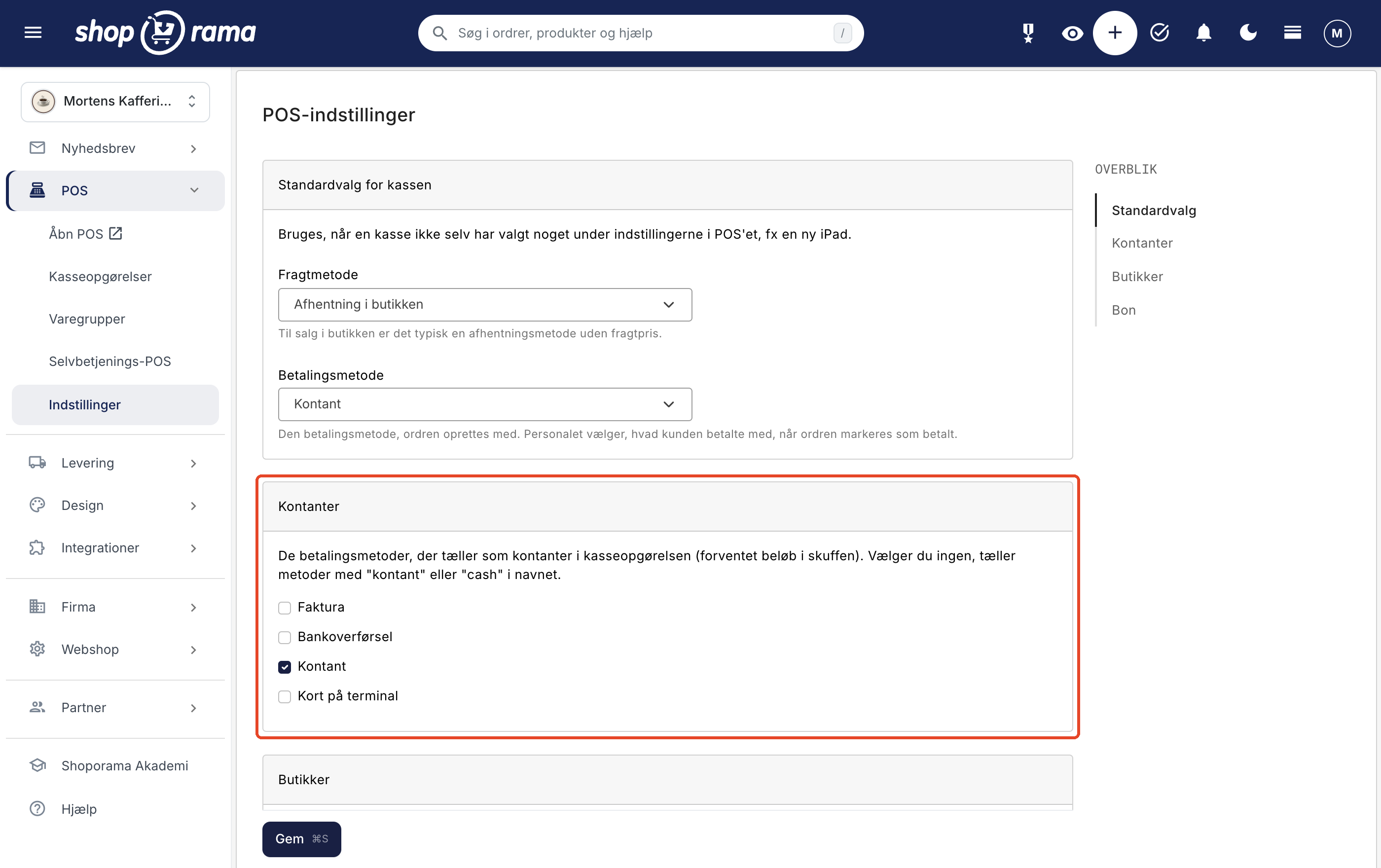
Kontanter
I kortet Kontanter sætter du flueben ved de betalingsmetoder, der er kontanter, typisk kun "Kontant" og ikke "Kort på terminal". Kun de valgte tæller med i det beløb, der forventes i skuffen. Vælger du ingen, tæller betalingsmetoder med "kontant" eller "cash" i navnet.
Standardvalg for kassen
Under Standardvalg for kassen vælger du den Fragtmetode og Betalingsmetode, en kasse bruger, når den ikke selv har valgt noget, for eksempel en ny iPad. Fragtmetoden er typisk en afhentning uden fragtpris. Har en iPad sine egne valg under indstillingerne i POS'et, går de forud.
Flere butikker
Bruger du POS'et i flere butikker, så sæt flueben ved butikkerne i kortet Butikker. Butikkerne er shoppens lagerlokationer, som du opretter under Lager → Lagerlokationer. Så spørger kassen efter login, hvilken butik den står i, og hver butik får sin egen kasse og kasseopgørelse. Vælger du ingen, er der én fælles kasse for hele webshoppen. Læs mere i POS i flere butikker.
Tekst på bonen
I kortet Bon skriver du tekst i Øverst på bonen og Nederst på bonen, for eksempel adresse, CVR-nummer, og åbningstider øverst og byttefrist nederst. Hver tekst kan være højst 500 tegn. Har du flere butikker, kan hver butik få sin egen tekst i kortet Butikker.
Klik Gem. Kontanter gælder med det samme i kasseopgørelsen, og ændringer i butikkerne gælder, næste gang en kasse logger ind. Standardvalg og bontekst henter kassen, når POS'et genindlæses, dog højst hvert 10. minut. Vil du bruge dem med det samme, så tryk på log ud-ikonet øverst til højre i kassen, og log ind igen.
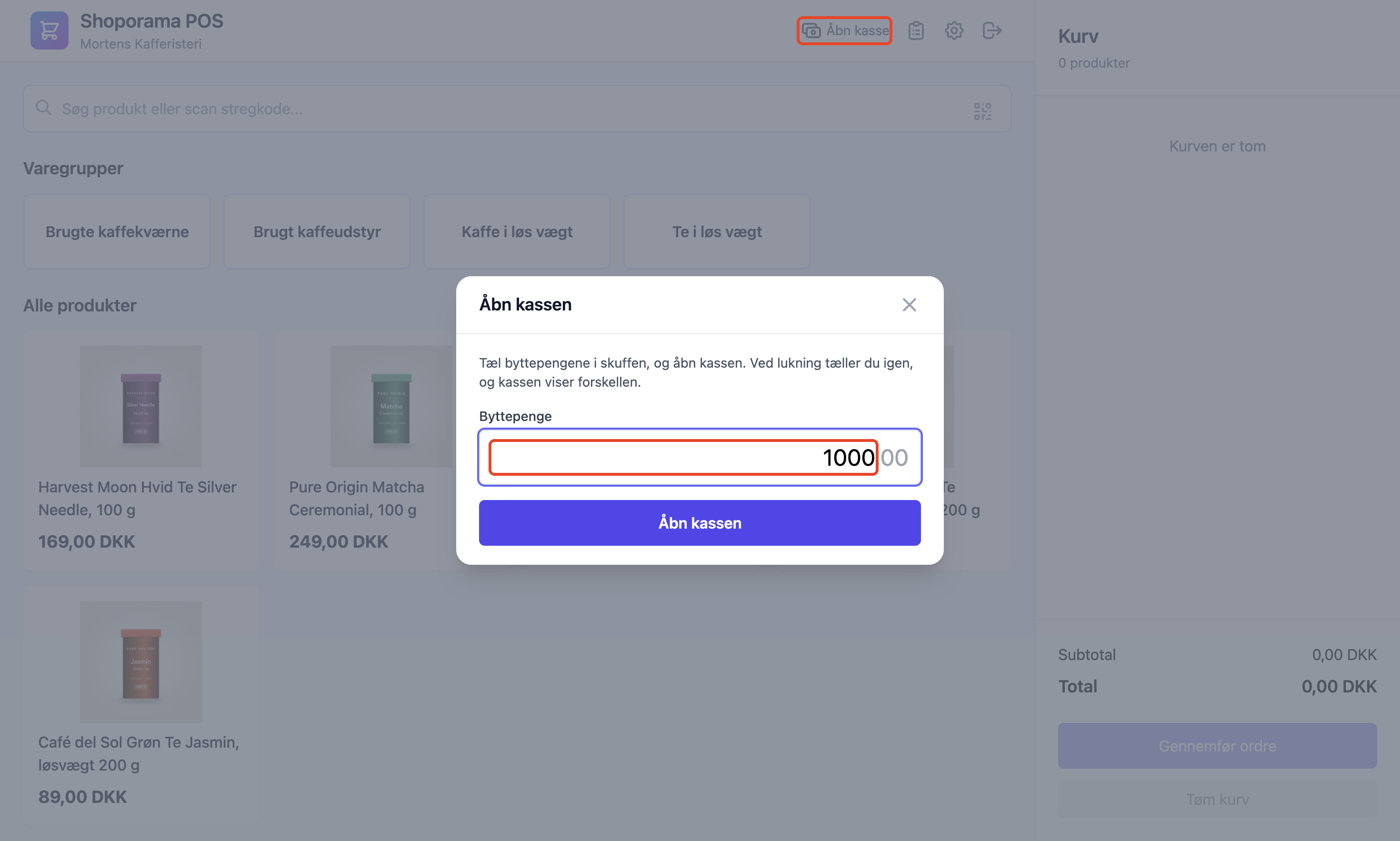
Åbn kassen om morgenen
- Tæl byttepengene i skuffen
- Åbn POS'et, og tryk på knappen Kasse øverst. Er kassen lukket, står der Åbn kasse på knappen. På en smal skærm ser du kun ikonet
- Skriv beløbet i feltet Byttepenge. Du taster hele kroner, og ",00" står gråt bagved. Skal der øre med, så skriv et komma, for eksempel "512,50"
- Tryk Åbn kassen
Nu står der for eksempel "Kasse åben 09.02" på knappen. Flere iPads i samme butik bruger den samme kasse, så den skal kun åbnes én gang. Bruger du POS'et i flere butikker, har hver butik sin egen kasse, som åbnes og lukkes for sig, og opgørelsen tæller kun butikkens eget salg. Butikken vælger du, når du logger ind i POS'et.
Tip: Feltet Byttepenge er udfyldt med det beløb, der blev talt op ved sidste lukning. Har du taget dagens omsætning ud af skuffen efter lukningen, så ret beløbet til det, der faktisk ligger i skuffen nu.
Du kan godt sælge, uden at kassen er åben, men så kommer salget ikke med i nogen opgørelse. Åbn derfor kassen før dagens første salg.
I løbet af dagen
Marker salget som betalt
Når ordren er oprettet, og kunden har betalt, trykker du Marker som betalt. Har shoppen flere betalingsmetoder af typen Anden betaling, for eksempel "Kontant" og "Kort på terminal", spørger kassen Hvordan betalte kunden? Tryk på den, kunden brugte, så opgørelsen deler salget rigtigt op. Har shoppen kun én, spørger kassen ikke, og ordren beholder kassens betalingsmetode.
Betaler kunden med Vipps MobilePay i appen, bliver ordren betalt af sig selv. Læs mere i Vipps MobilePay i butikken.
Markerer du en ordre som betalt senere under Ordrer i POS'et, spørger kassen ikke om betalingsmetoden, og ordren beholder den, den blev oprettet med.
Udbetaling fra kassen
Tager du penge op af skuffen, for eksempel til indkøb af brugte varer, kaffe, eller porto, så registrér det med det samme:
- Tryk på knappen Kasse
- Under Udbetaling fra kassen skriver du beløbet og, i feltet ved siden af, hvad pengene gik til
- Tryk Registrér udbetaling
Udbetalingen trækkes fra det beløb, der forventes i skuffen, og står på opgørelsen med tidspunkt og forklaring. Selve bilaget lægger du i dit regnskabsprogram.
Luk kassen om aftenen
- Tæl alle pengene i skuffen, også byttepengene
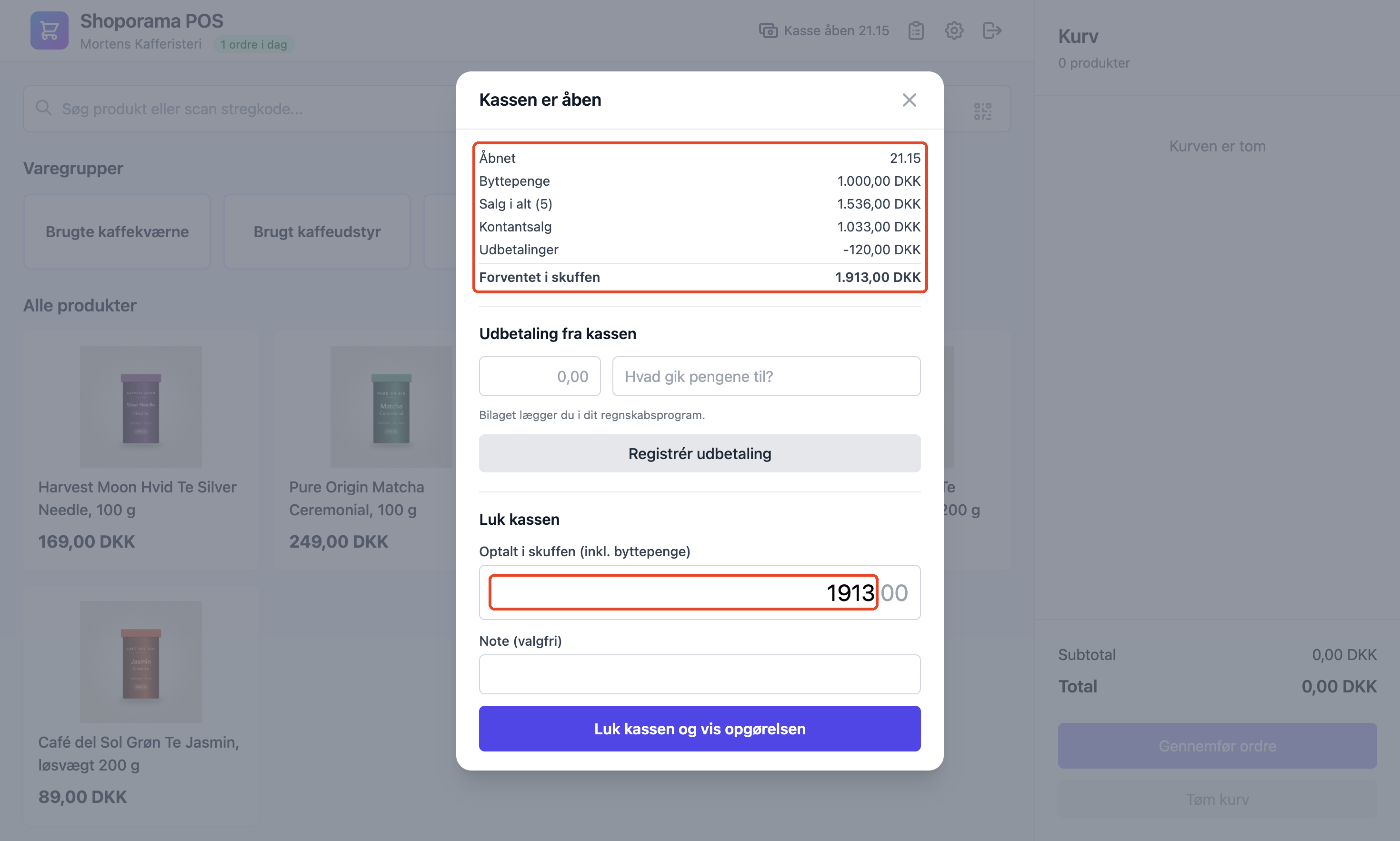
- Tryk på knappen Kasse. Øverst ser du dagens salg indtil nu og Forventet i skuffen
- Skriv det optalte beløb i Optalt i skuffen (inkl. byttepenge)
- Skriv eventuelt en forklaring i Note (valgfri), for eksempel hvis du kender årsagen til en difference
- Tryk Luk kassen og vis opgørelsen, og bekræft beløbet
Står der, at nogle ordrer ikke er markeret som betalt, så find dem under Ordrer i POS'et, og tryk Marker som betalt, før du lukker. Ellers tæller de ikke med. Opgørelsen gemmes ved lukningen og ændrer sig ikke bagefter, heller ikke hvis du retter en ordre.
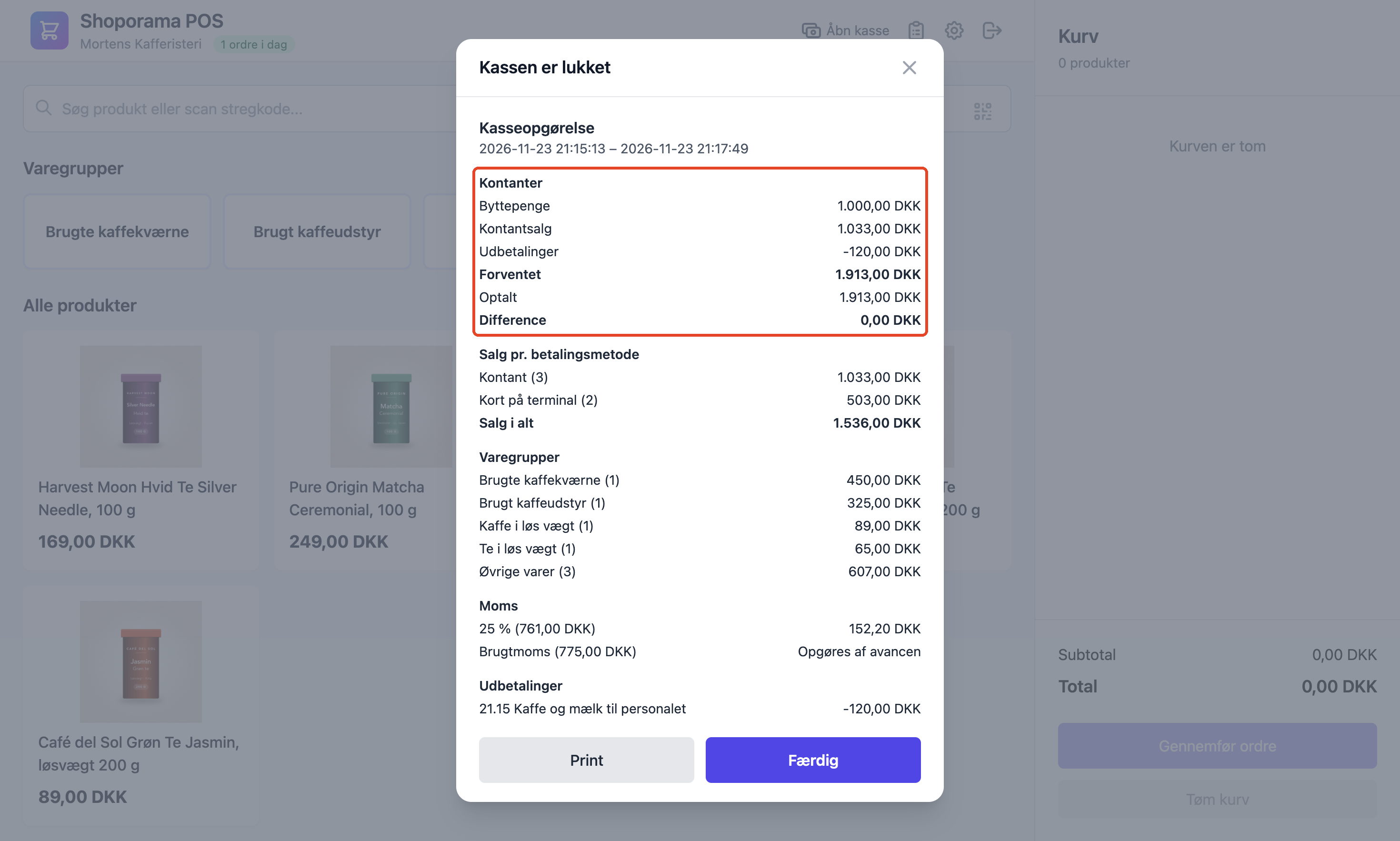
Det viser opgørelsen
- Kontanter: byttepenge, kontantsalg, udbetalinger, forventet, optalt, og difference
- Salg pr. betalingsmetode: antal ordrer og beløb for hver betalingsmetode og salget i alt
- Varegrupper: salget for hver varegruppe for sig og resten samlet som "Øvrige varer". Læs mere i Varegrupper i POS
- Moms: salg og moms for hver momstype, for eksempel 25 %. Varer med brugtmoms står for sig med "Opgøres af avancen", fordi du selv opgør momsen af din avance. Se Brugtmoms
- Udbetalinger: hver udbetaling med tidspunkt, tekst, og beløb
Varegrupper og moms regnes af varelinjernes priser før rabat på hele ordren, mens salget pr. betalingsmetode er ordrernes totaler med eventuel fragt. Giver du rabat på hele ordren, eller har en ordre fragt, kan tallene derfor afvige lidt.
Tryk Print for at printe opgørelsen som en kvittering, eller Færdig for at lukke vinduet.
Sådan regnes Forventet og Difference
Forventet er byttepenge plus kontantsalg minus udbetalinger. Difference er det optalte beløb minus det forventede.
Et eksempel: Du åbner med 500 kr. i byttepenge, sælger for 1.840 kr. kontant, og tager 120 kr. op til kaffe. Så forventes der 2.220 kr. i skuffen. Tæller du 2.200 kr., er differencen −20 kr., altså mangler der 20 kr. En positiv difference betyder, at der er for mange penge i skuffen.
Med i opgørelsen er de ordrer, der er oprettet i POS'et, fra kassen blev åbnet, til den blev lukket. Betalte ordrer tæller i salget uanset betalingsmetode. Ikke betalte og annullerede ordrer tæller ikke med. De ikke betalte står for sig på opgørelsen, og opgørelsen i admin viser også de annullerede.
Kasseopgørelser i admin
Gå til POS → Kasseopgørelser. Siden kræver, at din bruger kan se ordrer.
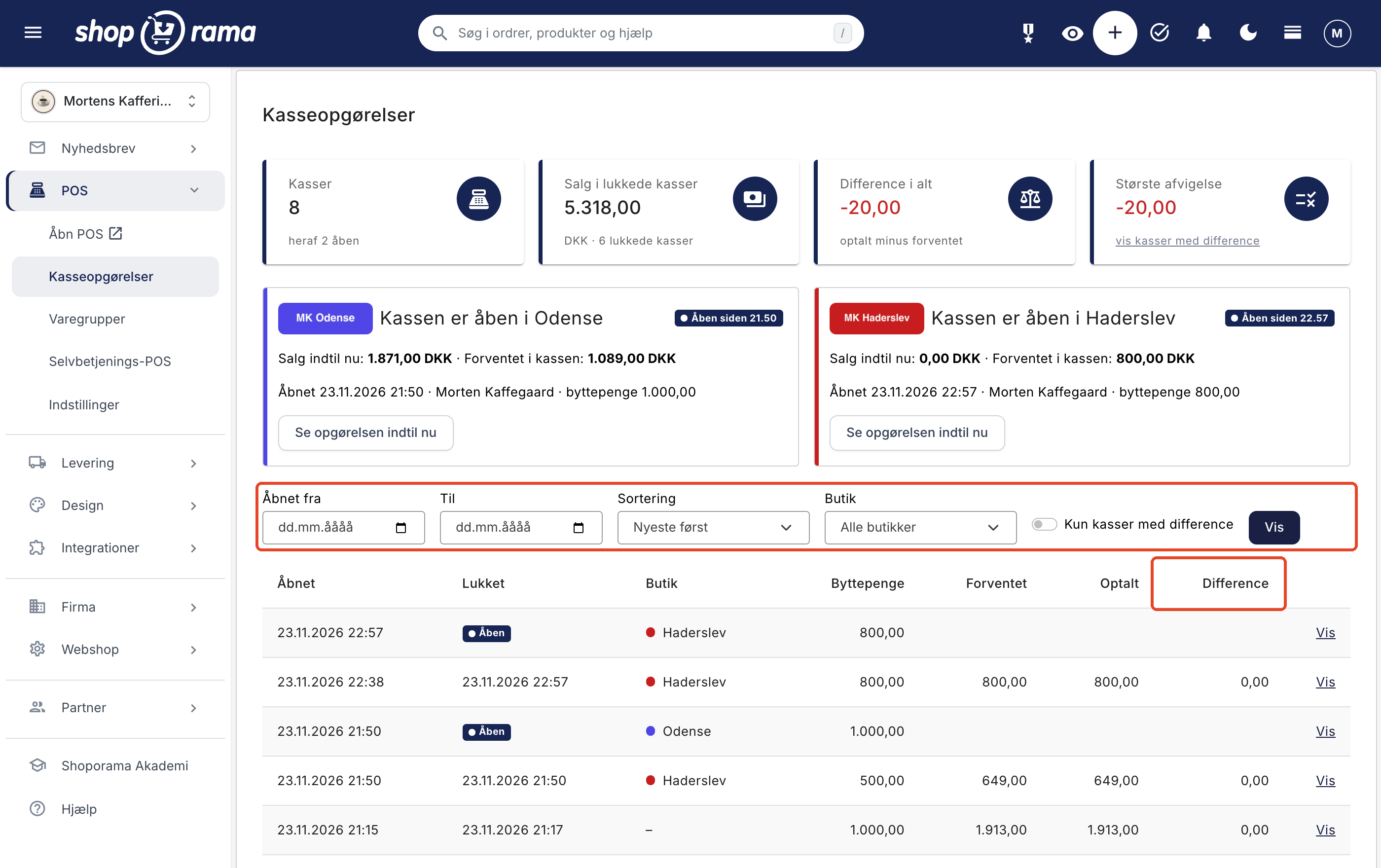
Øverst står fire nøgletal for de kasser, der passer på filtrene: Kasser (og hvor mange der er åbne), Salg i lukkede kasser, Difference i alt, og Største afvigelse. Vælger du en periode, får du altså salget og differencen for hele perioden. Linket vis kasser med difference sorterer listen, så de største afvigelser står øverst.
Er kassen åben, står den øverst i kortet Kassen er åben med mærket Åben siden og klokkeslættet, Salg indtil nu, og Forventet i kassen. Klik Se opgørelsen indtil nu for hele opgørelsen, mens butikken har åbent.
Tabellen har én række, hver gang kassen er åbnet og lukket, med Åbnet, Lukket (eller mærket Åben), Byttepenge, Forventet, Optalt, og Difference. Mangler der penge, står differencen med rødt, og er der for mange, står den med blåt. Over tabellen kan du filtrere:
- Åbnet fra og Til: kasser, der er åbnet i perioden
- Sortering: Nyeste først, Ældste først, eller Største difference, der viser de største afvigelser øverst, både plus og minus
- Kun kasser med difference: kun lukkede kasser, hvor det optalte beløb ikke passede
Klik Vis for at bruge filtrene. Når et filter er i brug, fjerner du det igen med Nulstil.
Klik Vis (eller på rækken) for at åbne opgørelsen. Øverst står Salg i alt, Forventet i kassen, Optalt, og Difference, og under dem afsnittene. Den viser det samme som i POS'et, også noten, og desuden hvem der åbnede og lukkede kassen, hvem der registrerede hver udbetaling, numrene på de ordrer, der ikke er betalt, og hvor mange ordrer der er annulleret. Klik Print øverst for at printe den.
Med flere butikker
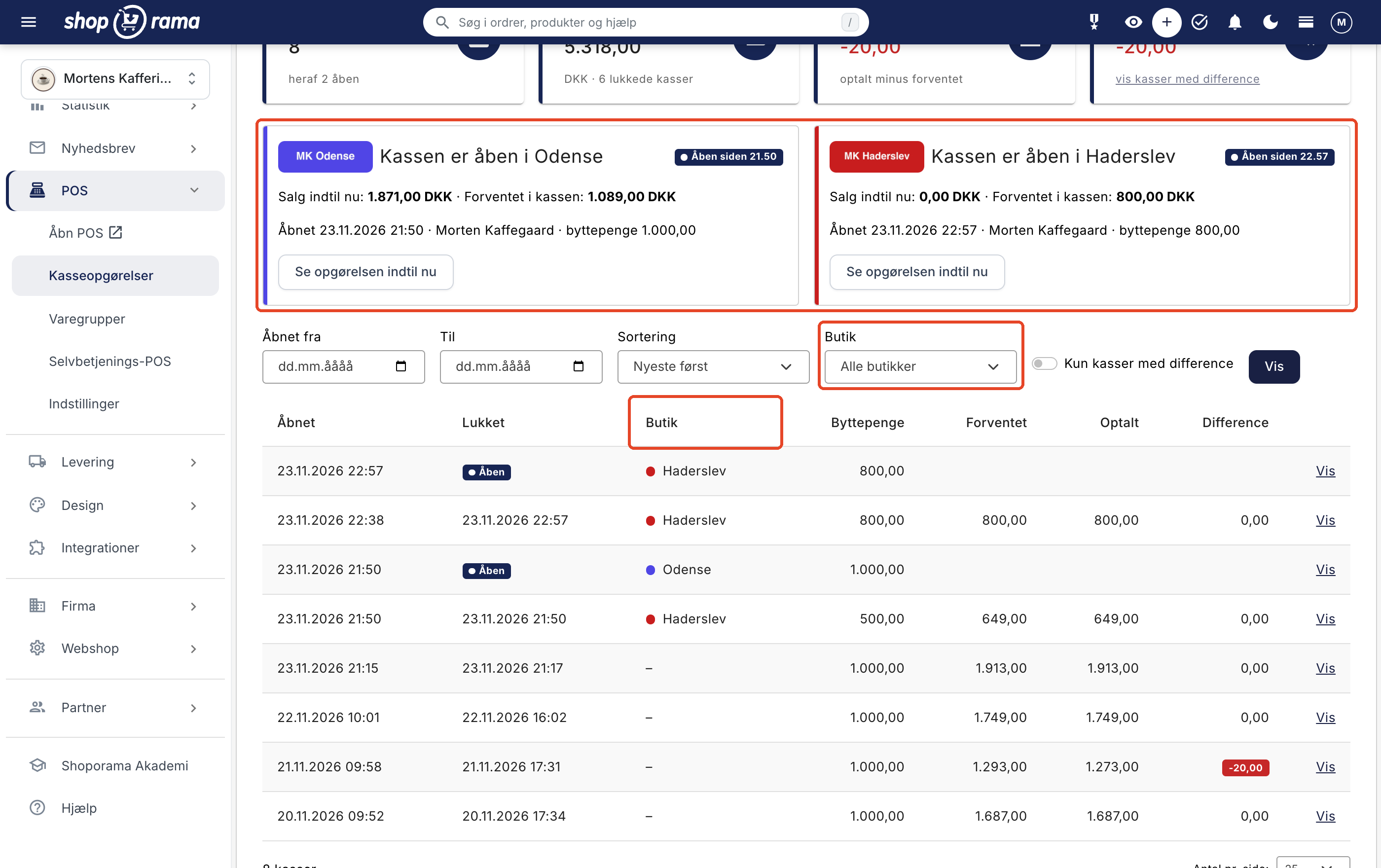
Bruger du POS'et i flere butikker, får hver åben kasse sit eget kort med butikkens farve og logo, fx Kassen er åben i Odense. Tabellen får kolonnen Butik, og med filteret Butik kan du nøjes med at se én butik. Standard er Alle butikker. Øverst i opgørelsen står, hvilken butik den hører til.
Det kan kassen ikke
- Kassen styrer ikke en kasseskuffe og er ikke koblet til en bonprinter eller en kortterminal. Du printer via browseren, og kort betales på din egen terminal
- Du tæller ikke mønt for mønt i kassen. Du skriver det samlede beløb, du har talt op
- En udbetaling er et beløb og en tekst, uden bilag eller billede af kvitteringen
- Du kan ikke registrere indbetalinger til skuffen i POS'et, kun udbetalinger
- Der er én kasse pr. butik, eller én fælles kasse for hele webshoppen, hvis du ikke bruger butikker. Du kan ikke have flere kasser åbne i samme butik, for eksempel én pr. iPad
Ofte stillede spørgsmål
Hvad skal jeg skrive i Byttepenge, når jeg åbner kassen?
Det beløb, der ligger i skuffen, når du begynder. Kassen foreslår det, du talte op ved sidste lukning. Har du taget penge ud af skuffen siden, så ret beløbet, før du trykker Åbn kassen.
Jeg har taget penge ud af kassen til at købe brugte varer. Hvordan kommer det med?
Brug Udbetaling fra kassen: skriv beløbet og hvad pengene gik til, og tryk Registrér udbetaling. Udbetalingen trækkes fra det forventede beløb, så kassen stadig passer. Bilaget lægger du selv i dit regnskabsprogram.
Jeg glemte at åbne kassen om morgenen. Tæller salget alligevel med?
Nej. Salg, mens kassen er lukket, kommer ikke med i nogen opgørelse. Åbn kassen, så snart du opdager det, og skriv det evt. i noten, når du lukker om aftenen.
Kassen passer ikke. Kan jeg rette opgørelsen bagefter?
Nej, opgørelsen gemmes, når kassen lukkes, og den ændrer sig ikke bagefter. Skriv forklaringen i Note (valgfri), når du lukker. Under POS → Kasseopgørelser kan du slå Kun kasser med difference til, trykke Vis, og se alle de dage, hvor skuffen ikke passede.
Vi har to iPads i butikken. Kan de have hver sin kasse?
Nej, iPads i samme butik deler én kasse, og salget fra begge kommer med i den samme opgørelse. Har du flere butikker, kan hver butik få sin egen kasse, se POS i flere butikker.
Kan jeg tælle mønter og sedler hver for sig, eller åbne skuffen automatisk?
Nej. Du skriver det samlede beløb, du har talt op. Kassen styrer ikke kasseskuffe eller bonprinter, og opgørelsen printes gennem browseren som kvitteringen.
Kan jeg lægge penge i kassen, fx ekstra byttepenge midt på dagen?
Nej, kun udbetalinger kan registreres i kassen. Byttepenge skriver du, når kassen åbnes.
Hvordan finder jeg opgørelserne til min revisor?
Gå til POS → Kasseopgørelser, vælg perioden i Åbnet fra og Til, tryk Vis, og klik Vis ud for dagen. Opgørelsen kan printes med Print, og den viser salg pr. betalingsmetode, moms, og kontanter.
Relaterede artikler
POS — Point of Sale
Lær hvordan du bruger Shoporamas POS-system til at sælge i din fysiske butik. Log ind med din Shoporama-konto, scan stregkoder, opret ordrer...
Varegrupper i POS: sælg varer, hvor du taster prisen i kassen
Sådan opretter du varegrupper, der bliver til knapper i POS'et, hvor du taster prisen ved hvert salg. Til brugte varer, loppefund, blomster, og løs...
Vipps MobilePay i butikken: betaling ved kassen med POS
Sådan tager du imod Vipps MobilePay i din fysiske butik med Shoporama POS: QR-kode på skærmen, betaling sendt til kundens telefon, scanning af...
POS i flere butikker: eget lager og egen kasse pr. butik
Brug POS'et i flere fysiske butikker. Hver kasse vælger sin butik efter login, salget trækkes fra butikkens eget lager, og hver butik har sin egen...
Relaterede features
POS — Kassesystem til fysiske butikker
Brug Shoporamas POS som kassesystem i din fysiske butik. Stregkodescanner, lagersynkronisering, kundeklub og rabat — kører i browseren.
Nyt i POS'et: varegrupper, kasseopgørelse, og salg fra flere butikker
Shoporamas kassesystem har fået varegrupper med prisen tastet ved salget, kasseopgørelse, flere butikker med eget lager, og brugtmoms på bon og...