Sælg billetter i din egen webshop, i samme kurv som dine varer
Nu kan du sælge smagninger, kurser, koncerter, og rejser på faste datoer i din egen webshop, i samme kurv som dine varer. Kunden får billetter med QR-kode på mail, du tjekker gæsterne ind med telefonen, og rejser og kurser kan betales med et depositum nu og resten senere.
Mange butikker sælger mere end varer. Et kafferisteri holder smagninger om fredagen, en garnbutik har strikkekurser, en vinhandel laver middage, og et lille rejsebureau har afgange med plads til 30. Indtil nu har det krævet en billetportal ved siden af webshoppen, eller et produkt pr. dato med lageret som antal pladser.
Nu kan Shoporama sælge billetter. Et arrangement er en vare i din webshop, bare med datoer i stedet for lager. Hver dato har et antal pladser, kunden vælger dato på produktsiden, og hver deltager får sin egen billet med QR-kode.
Samme kurv og samme betaling som dine varer
Kunden kan lægge en billet til fredagens smagning og en pose kaffe i samme kurv og betale én gang. Ordren kommer ind som dine andre ordrer, pengene går gennem din egen betalingsløsning, og ordren bogføres som de andre.
Der er intet særskilt gebyr pr. solgt billet. Billetterne er almindelige ordrer i din butik, så dit abonnement og gebyrerne hos din betalingsløsning er de samme som for alt det andet, du sælger. Kunden bliver i din webshop hele vejen og ser dine varer, mens billetten bestilles.
Eksempel: kaffesmagning hver fredag
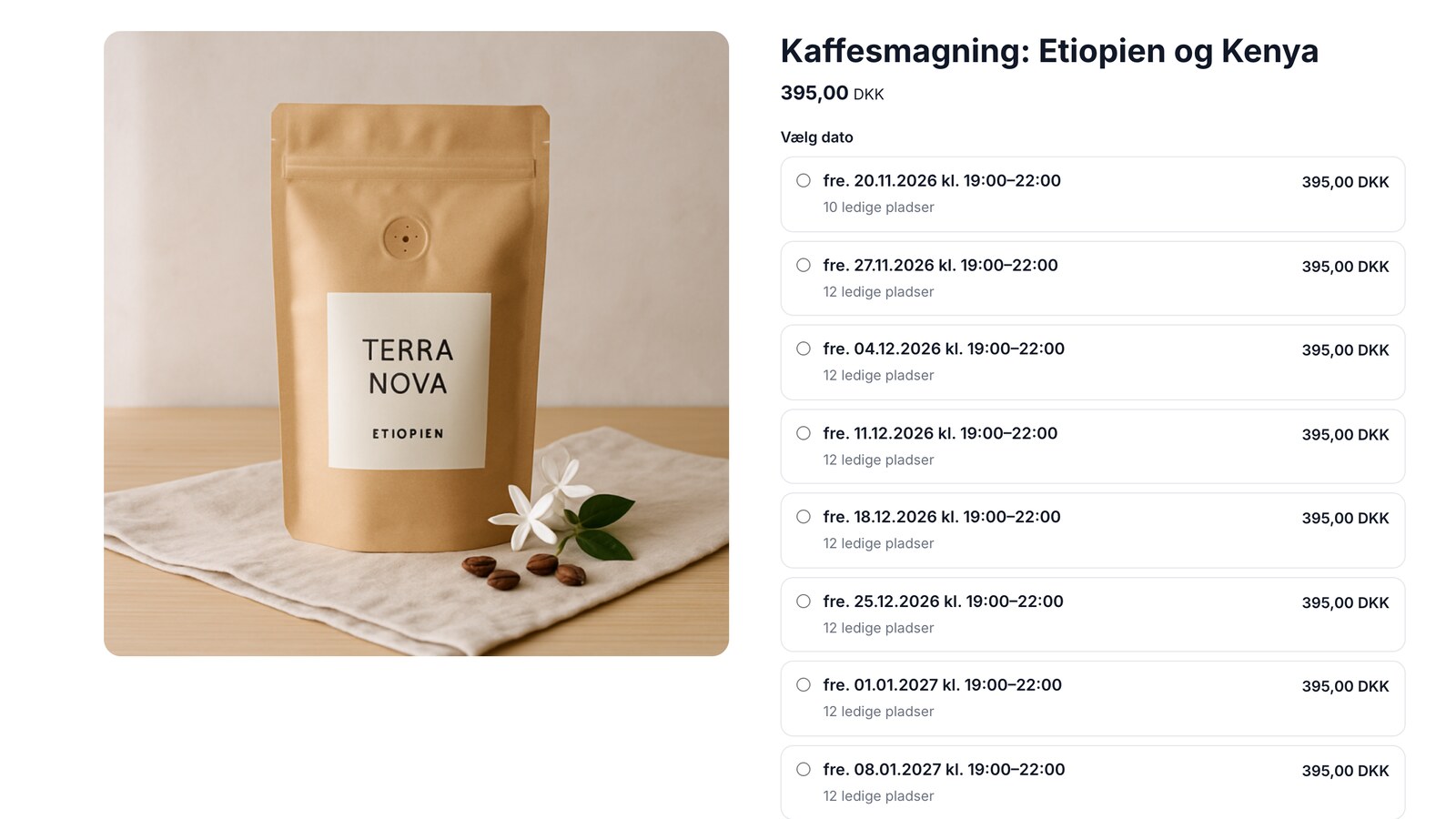
Et kafferisteri vil holde smagning hver fredag kl. 19 til 22 hen over vinteren, med plads til 12 og en pris på 395 kr. Risteriet laver en produktprofil med Billetter slået til og opretter varen "Kaffesmagning: Etiopien og Kenya" i den. På varen trykker de Gentag… og skriver første fredag kl. 19, en varighed på 3 timer, hver uge, 8 gange, og 12 pladser pr. dato. De otte fredage står nu i tabellen, og når varen er gemt, er de til salg.
I butikken ser kunden alle fredagene med pris og ledige pladser. Når der er fem eller færre pladser tilbage, står der fx "Kun 4 pladser tilbage". Kunden vælger en fredag, lægger to billetter og en pose af aftenens kaffe i kurven, og skriver de to navne i kassen, fordi butikken har valgt Navn pr. deltager. Når ordren er betalt, kommer billetterne på mail med en QR-kode til hver og som PDF. 48 timer før får kunden en påmindelse med tid og sted.
Bliver en fredag udsolgt, står der Skriv mig op, og kunden kan skrive sig på ventelisten med sin mail. Melder nogen fra, eller lægger butikken flere pladser til, får de første på listen automatisk en mail. Pladsen går til den, der bestiller først.
Eksempel: rejsebureau med afgange og depositum
Et rejsebureau sælger en vandreuge til 8.995 kr. pr. person. Hver afgang er en dato med 30 pladser, en betegnelse som "Uge 22", og flytiderne i feltet til info. En afgang i højsæsonen får et tillæg på 1.500 kr. pr. billet, så prisen står rigtigt i datovælgeren. Bureauet beder om navn og fødselsdag pr. deltager og slår QR-koderne fra, så kunden får en bookingbekræftelse med datoen og deltagerne i stedet for en billet til at scanne. I feltet Vilkår står rejsearrangøren, nummeret hos Rejsegarantifonden, og et link til standardoplysningsskemaet.
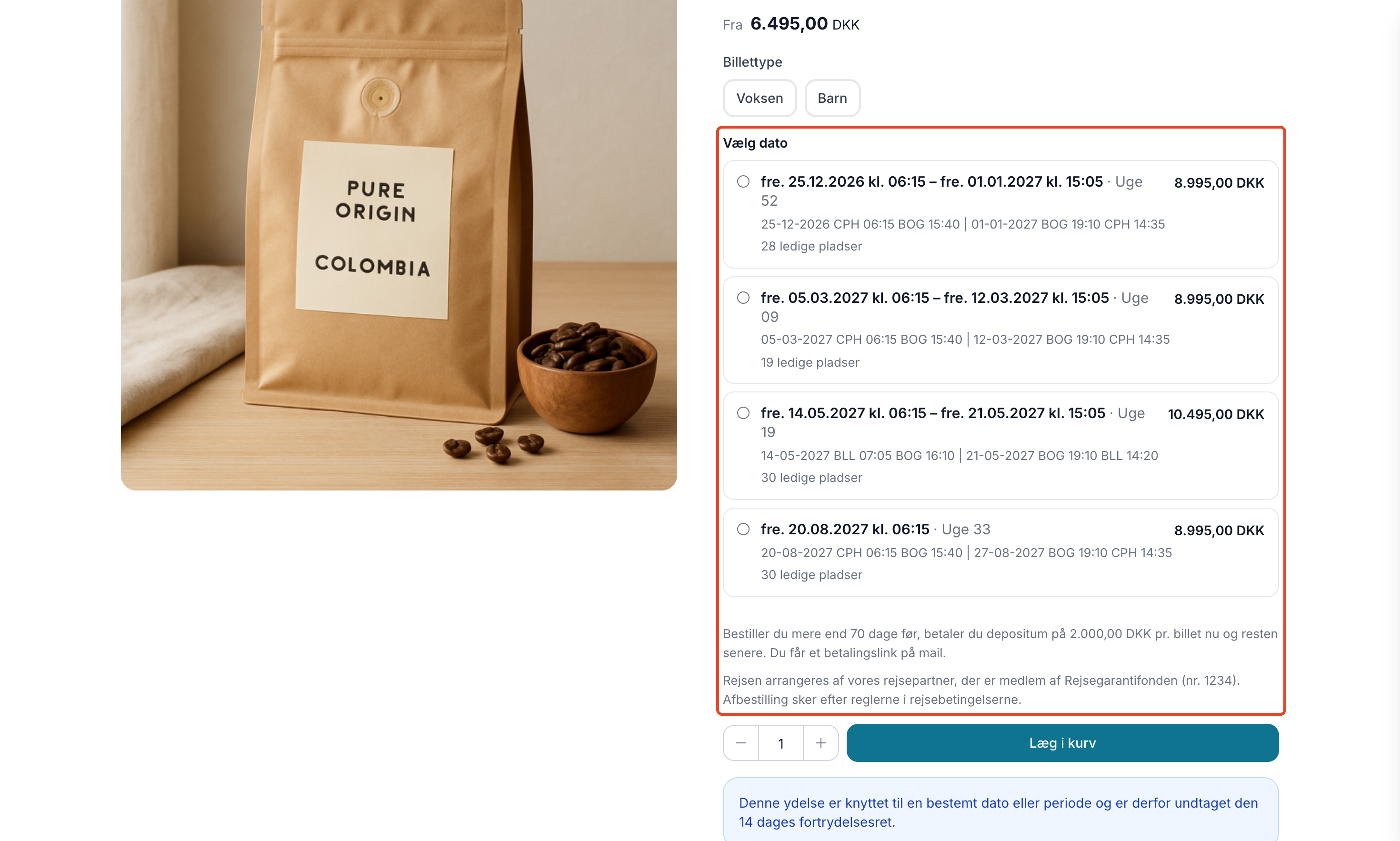
For to personer er det 17.990 kr., og det er mange penge at betale flere måneder før afrejse. Derfor har profilen også Delbetaling (depositum og restbetaling) slået til med udgangspunktet Rejse. Bestiller et par 100 dage før afrejse, ser regnestykket sådan ud:
- Nu betaler de depositum: 2 × 2.000 kr. = 4.000 kr.
- Restbeløbet er 2 × 6.995 kr. = 13.990 kr.
- 70 dage før afrejse får de et betalingslink på mail. Fristen er 14 dage, og 3 dage før fristen kommer en påmindelse.
Bestiller de senere end 70 dage før, betales det hele med det samme. Depositum og restbeløb bliver to almindelige ordrer med hver sin faktura og korrekt moms, så bogholderen får to helt normale fakturaer. Er restbeløbet ikke betalt, kan du se det på ordren, og ved døren viser scanneren det med orange.
QR-koder og check-in ved døren
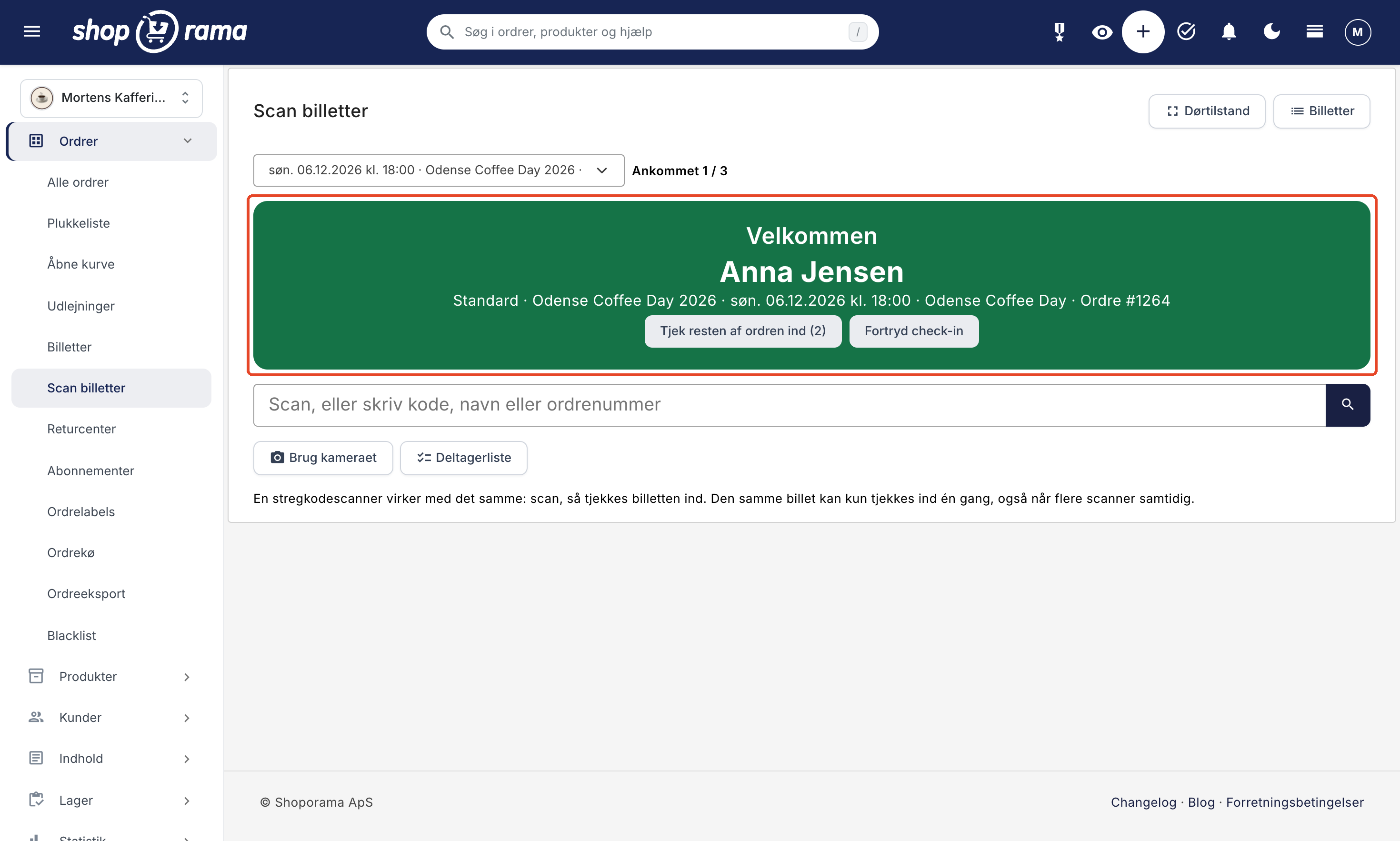
Ved døren åbner du Scan billetter i admin på en telefon eller tablet. Der er ingen app at installere. Du scanner med telefonens kamera, med en stregkodescanner til USB eller Bluetooth, eller skriver en kode, et navn, eller et ordrenummer. Svaret fylder skærmen, så det kan ses på afstand:
- Grøn er velkommen. Skærmen nulstiller sig selv efter et par sekunder, klar til næste gæst.
- Orange betyder, at billetten allerede er tjekket ind, eller at restbeløbet ikke er betalt. Mangler restbeløbet, kan du vælge at tjekke ind alligevel.
- Rød betyder fx en billet til en anden dato, en ordre, der ikke er betalt, en annulleret billet, eller en ukendt kode. Ved forkert dato, en ubetalt ordre, eller en aflyst dato kan du også tjekke ind alligevel, hvis din bruger kan ændre ordrer.
Den samme billet kan kun tjekkes ind én gang, også når to frivillige scanner ved hver sin indgang på samme tid. Scanner du én fra en gruppe, kan du tjekke resten af ordren ind med ét tryk. Giv de frivillige rollen Dørpersonale, så kan de kun scanne og se deltagerlisten, og de ser ingen ordrer.
Overblik, deltagerliste, og aflysning
Under Ordrer → Billetter står alle kommende datoer med solgte billetter, pladser, check-in, og venteliste. Deltagerlisten for en dato kan bruges på telefonen, printes, og eksporteres til Excel (CSV) med deltagernes navne, billettype, købers mail og telefon, og fødselsdag, hvis du har bedt om den.
Aflyser du en dato med knappen Aflys og giv deltagerne besked på datoens side, får alle deltagere en mail, og billetterne giver ikke længere adgang. Pengene betaler du tilbage ved at kreditere ordrerne, som du plejer.
Det kan billetterne ikke
- Ingen pladskort. Billetterne er til arrangementer med fri placering. Der er ingen nummererede sæder at vælge imellem.
- Ingen billetmarkedsplads. Kunderne finder arrangementet i din webshop. Shoporama er ikke en portal, der markedsfører det for dig.
- Kun i de indbyggede temaer. Datovælgeren, deltagerfelterne, og depositum virker i Montana, MontanaB2B, Delaware, og DelawareDK. Bruger du dit eget tema, så skriv til support@shoporama.dk.
- Scanneren kræver internet. Der er ingen offline-tilstand, og billetterne kan ikke lægges i Apple eller Google Wallet.
- Ingen automatisk refusion. Aflyser du en dato, krediterer du selv ordrerne.
- Depositum kræver fuld pris. Bruger kunden en rabatkode, et gavekort, eller point, betales det hele med det samme.
- Kun i webshoppen. Billetterne sælges ikke i kassesystemet POS.
Sådan kommer du i gang
Start med artiklen om billetter, der viser, hvordan du slår billetter til på en profil og lægger datoerne ind. Artiklen om at scanne billetter gennemgår check-in ved døren og rollen Dørpersonale, og artiklen om delbetaling forklarer depositum og restbetaling. Lav gerne en testbestilling i din egen butik, før du sætter det første arrangement til salg.
Relaterede artikler
Billetter: sælg arrangementer, kurser, og rejser på faste datoer
Sæt billetsalg op med datoer, pladser, og billettyper. Kunden vælger dato på produktsiden og får en billet med QR-kode pr. deltager.
Delbetaling: depositum nu og resten senere
Sådan lader du kunderne betale et depositum ved bestillingen og resten senere via et automatisk betalingslink. Til rejser, kurser, udlejning, og...
Scan billetter: check-in ved døren
Tjek gæsterne ind med en stregkodescanner, telefonens kamera, eller deltagerlisten, og giv dørpersonalet deres egen adgang med rollen Dørpersonale.
Flere fra bloggen
Lej udstyr ud fra din egen webshop med pris pr. dag og en kalender
Nu kan du leje telte, fadølsanlæg, trailere, og andet udstyr ud online fra din egen webshop, i samme kurv som dine varer. Kunden vælger selv...
15. november 2026
Sådan viser du fri fragt-bjælke og forslag i dit eget tema
Bjælken for fri fragt og forslag til varer, der giver fri fragt, er nu bygget ind i standardtemaerne. Bygger du dit eget tema, kan du vise det...
13. november 2026
Adresseforslag i kassen: kunden vælger adressen, og postnummer og by udfylder sig selv
Nu kan seks af de indbyggede temaer foreslå danske adresser, mens kunden skriver. Kunden vælger sin adresse fra Danmarks Adresseregister, og...
10. november 2026