Billetter: sælg arrangementer, kurser, og rejser på faste datoer
Sæt billetsalg op med datoer, pladser, og billettyper. Kunden vælger dato på produktsiden og får en billet med QR-kode pr. deltager.
Holder du ølsmagninger, kurser, koncerter, eller rejser på faste datoer, kan du sælge pladserne direkte i din webshop. Hver vare får sine egne datoer med et antal pladser, kunden vælger dato på produktsiden, og hver deltager får sin egen billet med QR-kode på mail. Du følger salget og deltagerne under Ordrer → Billetter, og ved døren tjekker du gæsterne ind med telefonen.
Billetterne er almindelige ordrer i din butik. Pengene kommer ind via din egen betalingsløsning, og der er intet særskilt gebyr pr. solgt billet. Datovælgeren og deltagerfelterne i kassen findes i de indbyggede temaer Montana, MontanaB2B, Delaware, og DelawareDK. Bruger du dit eget tema, så læs afsnittet om egne temaer nederst.
Kort sagt: Slå Billetter til på en produktprofil, læg billetvaren i profilen, og opret datoerne på varens kort Billetter og datoer. Resten sker af sig selv: pladserne tælles ned, billetterne sendes, når ordren er betalt, og kunden får en påmindelse 48 timer før.
Sådan hænger det sammen
- Varen er arrangementet, fx "Ølsmagning med bryggeren" eller "Vandretur i Toscana".
- Datoerne ligger på varen. Hver dato har sit eget antal pladser, sin egen status, og evt. et tillæg i prisen.
- Billettyperne er varianter, fx Voksen og Barn eller Standard og VIP. Alle billettyper på samme dato deler datoens pladser.
- Billetten udstedes pr. stk. Køber kunden tre billetter, får de tre billetter med hver sin unikke kode.
- Lageret bruges ikke. Det er pladserne på datoen, der bestemmer, hvor mange der kan købe.
Trin 1: Slå Billetter til på produktprofilen
Billetter slås til på profilen, ikke på den enkelte vare. Alle varer i profilen bliver dermed billetvarer.
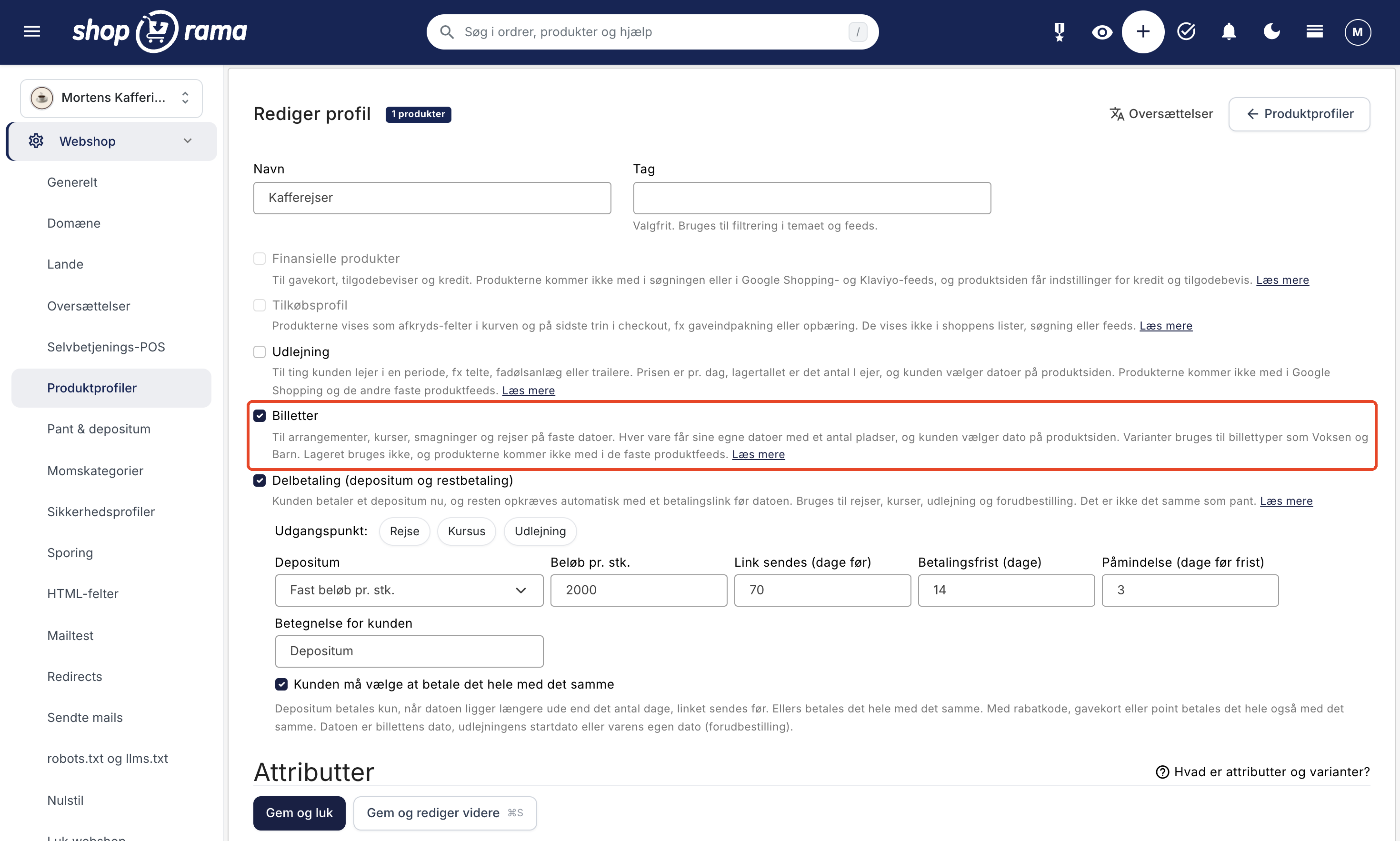
- Gå til Webshop → Produktprofiler, og opret en ny profil, fx "Arrangementer", eller åbn en eksisterende.
- Sæt flueben i Billetter.
- Skal du have flere billettyper, så giv profilen en attribut, fx "Billettype" med værdierne Voksen og Barn. Skal typerne have hver sin pris, så slå Individuel pris pr. variant til på attributten.
- Gem profilen.
En profil kan ikke både være til billetter og til udlejning, tilkøb, eller finansielle produkter. Den kan derimod godt have Delbetaling (depositum og restbetaling) slået til, så kunden betaler et depositum nu og resten senere. Har du brug for at friske op på profiler og varianter, så læs Produktprofiler og varianter.
Trin 2: Opret billetvaren og udfyld kortet Billetter og datoer
Opret varen med den nye profil, og giv den navn, beskrivelse, billeder, og pris som en almindelig vare. Prisen er prisen pr. billet. Når varen ligger i en billetprofil, får den kortet Billetter og datoer på produktsiden i admin. Øverst på kortet vælger du:
- Deltageroplysninger: Ingen (kun køberen), Navn pr. deltager, eller Navn og fødselsdag pr. deltager. Kunden udfylder felterne for hver billet i kassen og kan rette dem på sin billetside frem til salgsstop. Spørg kun om fødselsdag, hvis du har brug for den, fx fordi en rejsearrangør skal bruge den.
- Spørg også om: når varen spørger om navne, står der under valget, hvad kunden ellers skal svare på. Klik på Tilføj fx e-mail, firma eller allergier (eller Ret felterne), og sæt flueben ved E-mail, Telefon, Firma, og Allergier og kost, og skrive op til tre egne felter, fx "T-shirtstørrelse" eller "Hvilket hold?". Sæt flueben under Påkrævet ved de felter, kunden skal udfylde, før de kan gå videre i kassen. Et eget felt bruges, når det har en overskrift.
- Sted: adressen står på billetten, i mails, og i kalenderfilen. Fx "Bryggeriet, Havnegade 12, 5000 Odense C".
- Vilkår: vises på produktsiden, i kassen, og i mails. Skriv fx dine afbestillingsregler her.
- Mails: Send billetter med QR-kode, når ordren er betalt og Send en påmindelse 48 timer før. Begge er slået til fra start. Slår du QR-koderne fra, får kunden i stedet en bookingbekræftelse med datoen og deltagerne.
Trin 3: Læg datoerne ind
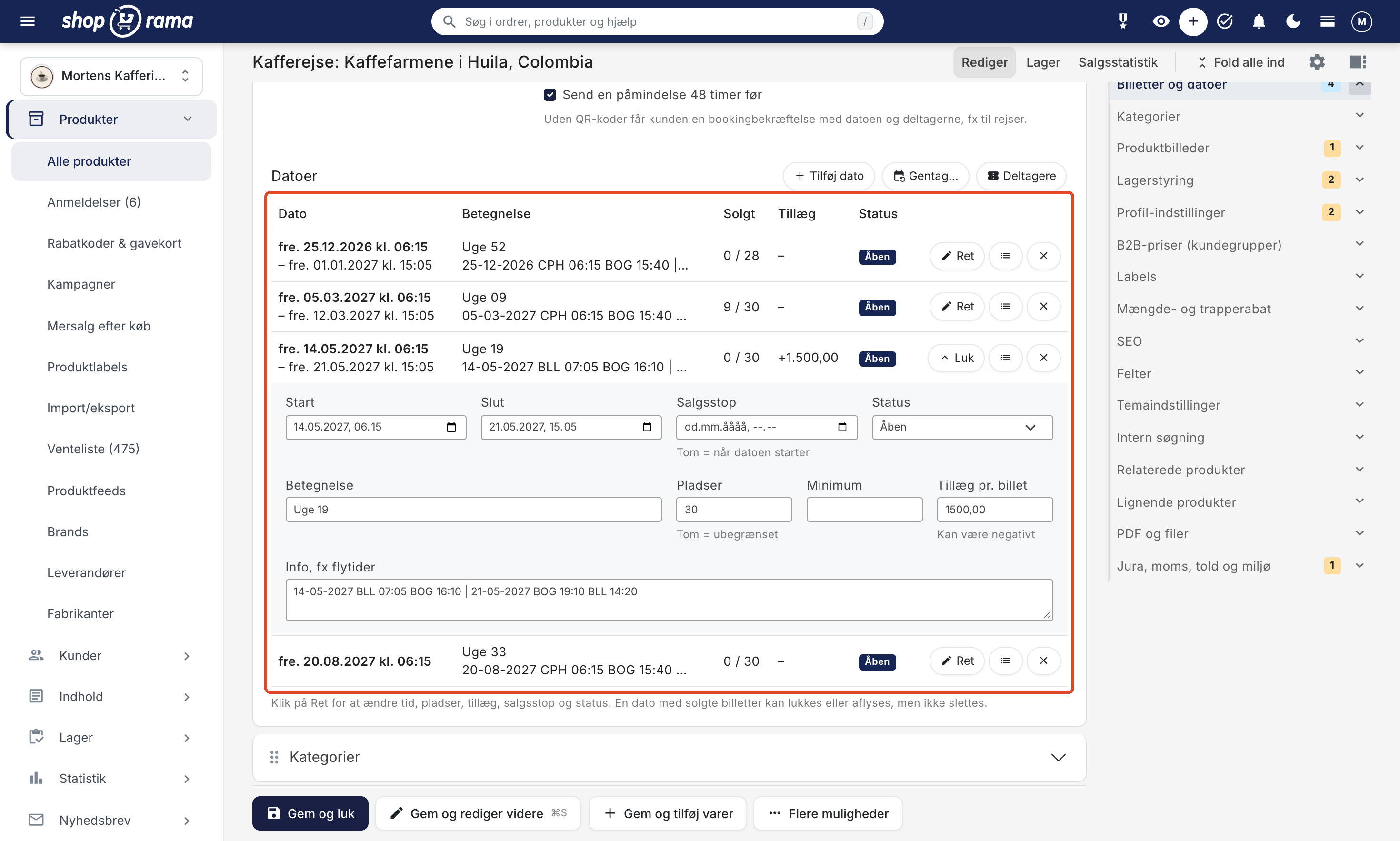
Under overskriften Datoer på kortet klikker du på Tilføj dato. Der kommer en ny dato i listen, og felterne står åbne:
- Start og evt. Slut.
- Salgsstop: tomt betyder, at salget kører, til datoen starter.
- Status: Åben, Lukket, eller Aflyst. Kun åbne datoer kan købes i butikken.
- Betegnelse: en kort tekst, fx "Juleøl" eller "Afgang fra Billund".
- Pladser og Minimum, det mindste antal deltagere, du skal have for at gennemføre. Tomme pladser betyder ubegrænset.
- Tillæg pr. billet: lægges oven i prisen på netop den dato og kan være negativt.
- Info, fx flytider: står ved datoen i datovælgeren.
Listen viser hver dato på én linje med dato, betegnelse, solgte billetter ud af pladserne, tillæg og status. Klik på Ret for at ændre en dato og på Luk for at folde felterne sammen igen. Knappen med listeikonet åbner datoens deltagerliste.
Har du mange datoer, fx en smagning hver torsdag, så brug Gentag…. Du angiver Første start, Varighed (timer), hvor ofte (hver N dag eller uge), Antal gange, Pladser pr. dato, og evt. en Betegnelse, og klikker på Tilføj datoer. Du kan lave højst 200 datoer ad gangen.
Datoerne gemmes, når du gemmer produktet. En dato, der er solgt billetter til, kan lukkes eller aflyses, men ikke slettes.
Forskellig pris på forskellige datoer
Feltet Tillæg pr. billet lægges oven i billettypens pris. Koster en rejse 8.995 kr., og sætter du +1.500 kr. på afgangene i højsæsonen, koster de 10.495 kr. Tillægget kan også være negativt, fx -50 kr. på en hverdagsformiddag. Kunden ser prisen pr. dato direkte i datovælgeren.
Sælger du rejser?
Billetter bruges også til rejser og afgange. Et par ting er værd at sætte op:
- Skriv rejsearrangøren, nummeret hos Rejsegarantifonden, og et link til standardoplysningsskemaet i feltet Vilkår. Så står det på produktsiden, i kassen, og i mails.
- Vælg Navn og fødselsdag pr. deltager, hvis du skal bruge oplysningerne til fx flyselskabet. Feltet i kassen beder kunden skrive navnet som i passet, hvis de skal rejse.
- Slå Send billetter med QR-kode fra, hvis der ikke skal scannes. Så får kunden en bookingbekræftelse med datoen og deltagerne.
- Brug infofeltet på datoen til flytider og mødested.
Det ser kunden
På produktsiden
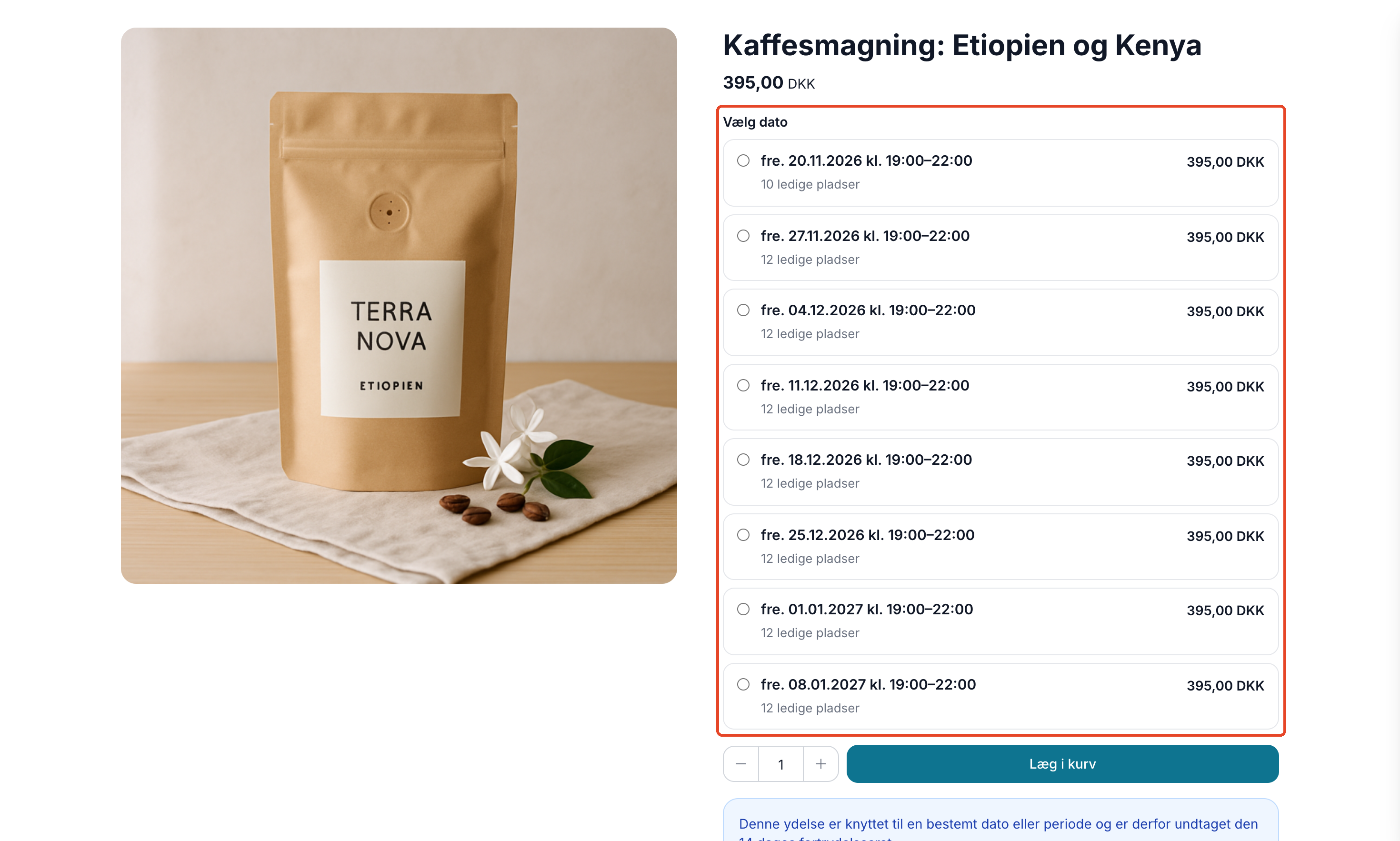
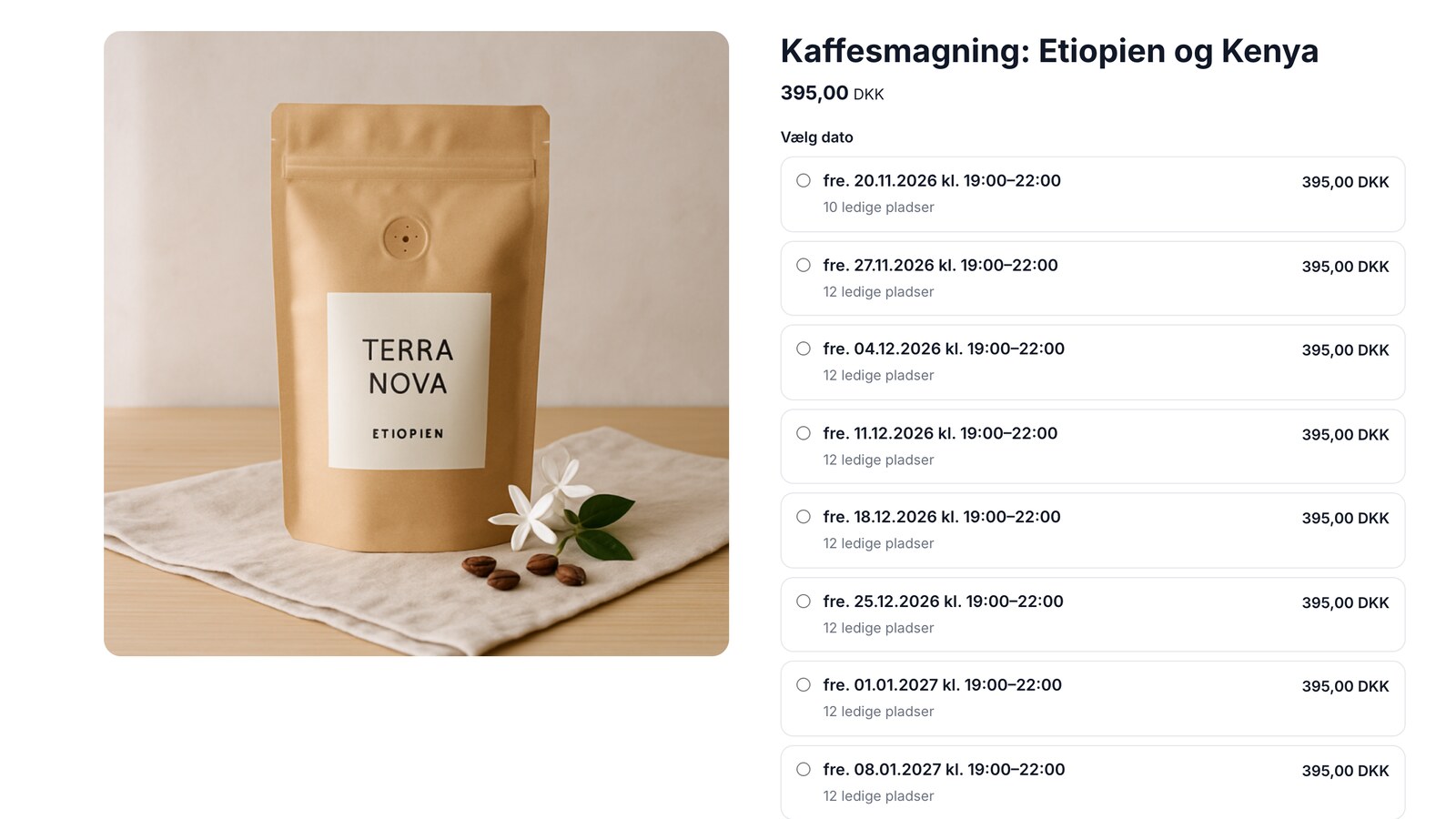
Produktsiden viser en datovælger med de kommende datoer, der er til salg, og prisen pr. dato. Er der 5 pladser eller færre tilbage, står der fx "Kun 3 pladser tilbage". En udsolgt dato er markeret "Udsolgt" og har knappen Skriv mig op til ventelisten. Har varen kun én åben dato, er den valgt på forhånd. De ledige pladser hentes friskt, hver gang siden vises.
På produktkortene i kategorier og søgning står der "Vælg dato" (i Delaware "Choose date") i stedet for en køb-knap, og der vises ingen lagerstatus.
I kurven og kassen
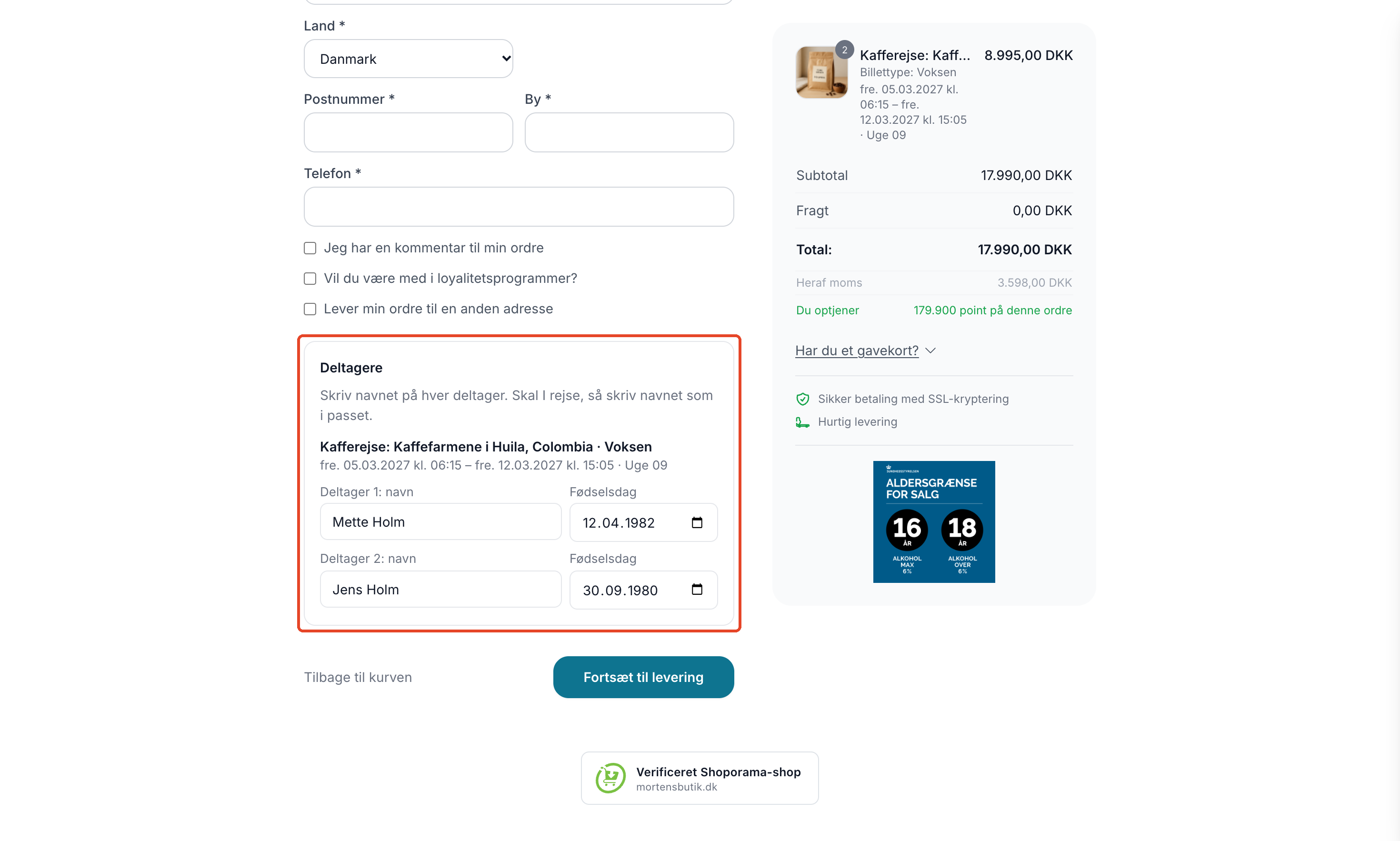
Datoen og betegnelsen står på linjen i kurven og kassen. Har du valgt at spørge om deltagerne, viser adressetrinnet boksen Deltagere med et felt pr. billet ("Deltager 1: navn" og evt. "Fødselsdag"). Mangler der navne, sendes kunden tilbage til felterne med beskeden "Udfyld navnet på alle deltagere." Springer kunden trinnet over, fx med Vipps MobilePay Express, kan navnene udfyldes bagefter på billetsiden.
Har kurven kun billetter, skal kunden stadig vælge en leveringsmetode i kassen. Sælger du billetter alene, så opret en leveringsmetode til 0 kr., fx "Billetten sendes på mail".
Efter købet
- Tak-siden og ordresiden har en boks med knappen Se dine billetter, når kunden åbner dem i den browser, ordren blev købt i, eller er logget ind på sin konto. Åbnes ordresiden et andet sted fra, står der i stedet, at billetterne er sendt på mail. Så kan ingen hente andres billetter med et ordrenummer og en mail.
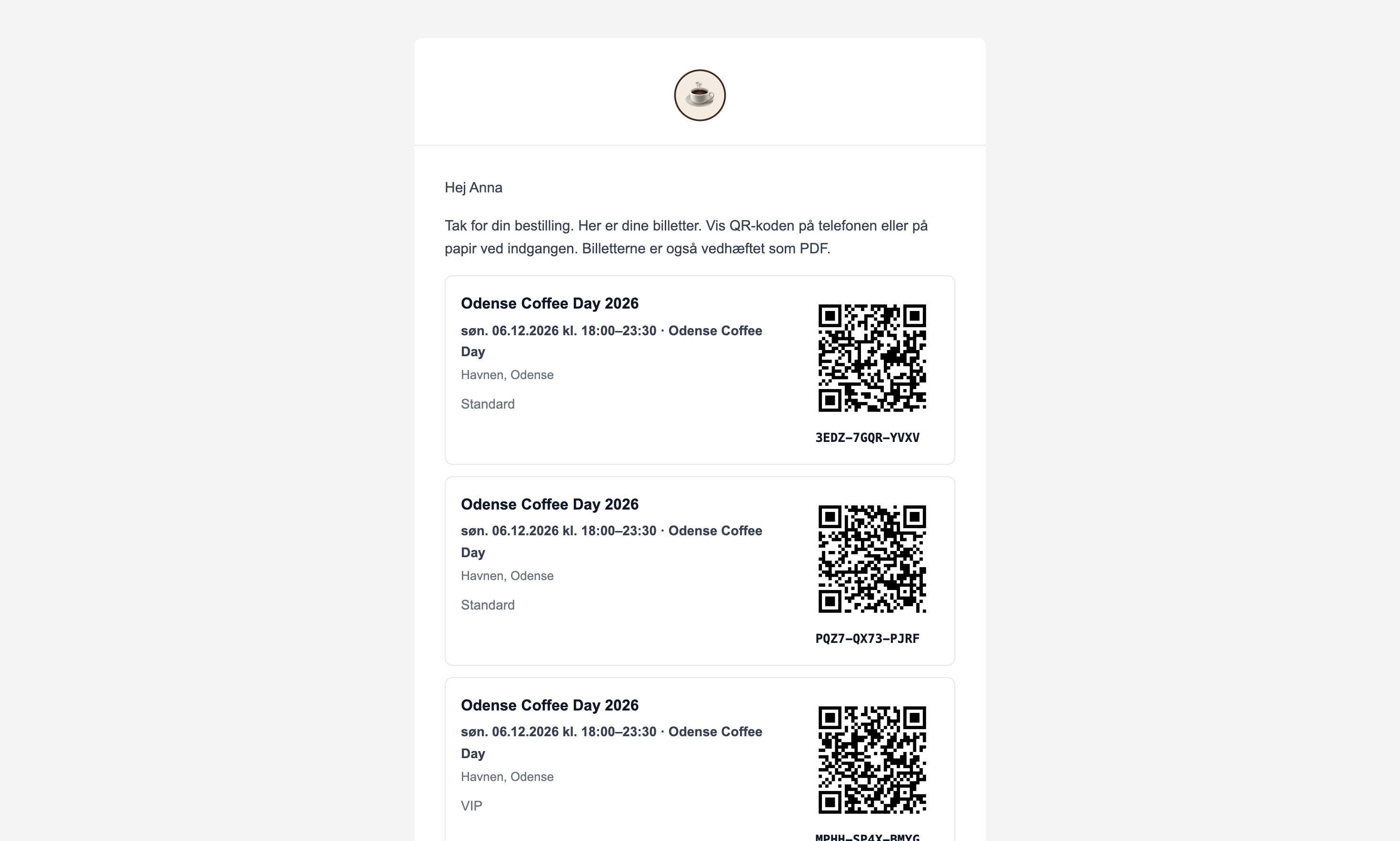
- Mailen med billetterne sendes én gang, når ordren er betalt. Den har en QR-kode pr. billet, og billetterne er vedhæftet som PDF. PDF'en er lavet til telefonen, med én billet pr. side og en stor QR-kode, og den virker også uden net ved indgangen.
- Billetsiden åbnes fra mailen eller tak-siden via et personligt link. Her ser kunden QR-koderne, kan hente dem med Hent alle som PDF, printe dem på A4 med Udskriv (A4), lægge datoen i kalenderen med Tilføj til kalender, og rette navnene på deltagerne frem til salgsstop. Fødselsdagen vises ikke på siden.
- Påmindelsen sendes 48 timer før med tid og sted, medmindre du har slået den fra på varen.
Venteliste ved udsolgte datoer
På en udsolgt dato kan kunden skrive sin mail med Skriv mig op. Bliver der en plads ledig, fx fordi en billet annulleres, eller fordi du lægger flere pladser til, får de første på listen automatisk en mail. Der sendes lige så mange mails, som der er ledige pladser. Pladsen holdes ikke til dem: den, der bestiller først, får den.
Ventelisten står på datoens side i admin. Her kan du fjerne en person med Fjern, og har du lagt mange pladser til, kan du give alle besked med det samme med Send besked til alle på ventelisten nu. Ventelisten slettes, når datoen er passeret.
Overblik under Ordrer → Billetter
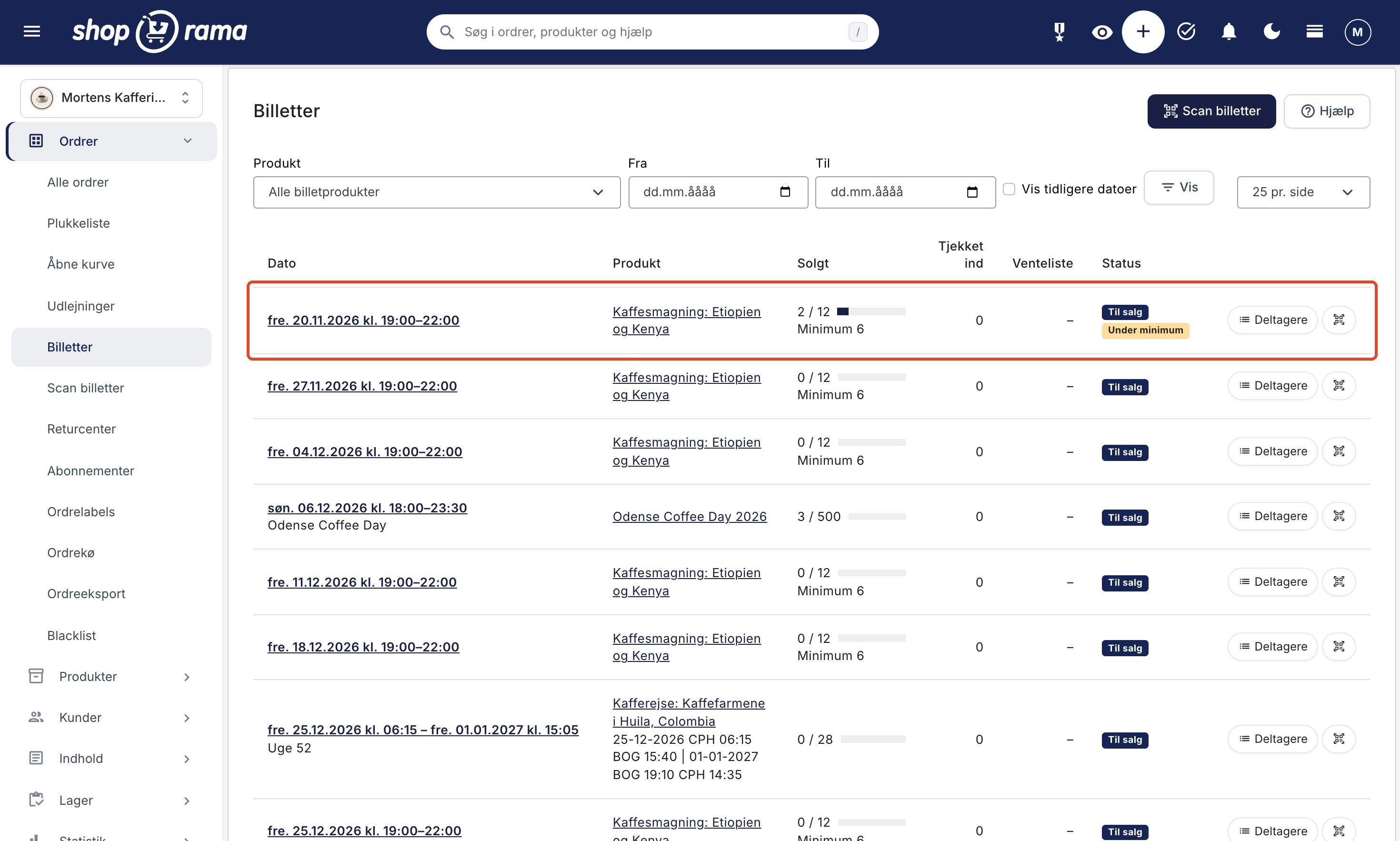
Menupunkterne Ordrer → Billetter og Ordrer → Scan billetter dukker op, så snart du har en billetprofil. Oversigten viser de kommende datoer med solgte billetter i forhold til pladser, hvor mange der er tjekket ind, og hvor mange der står på venteliste. Du kan filtrere på produkt og periode med Fra og Til, og se afholdte datoer med Vis tidligere datoer. Har du mange datoer, deles listen op i sider. Vælg, hvor mange datoer der skal stå på hver side (10, 25, 50 eller 100), i feltet øverst til højre. Valget huskes til næste gang.
Hver dato har et mærke, så du hurtigt ser, hvor der skal handles:
| Mærke | Betyder |
|---|---|
| Til salg | Datoen er åben, og der er pladser. |
| Udsolgt | Alle pladser er solgt. Kunderne kan skrive sig på ventelisten. |
| Lukket for salg | Du har lukket datoen, eller salgsstoppet er passeret. De solgte billetter gælder stadig. |
| Aflyst | Datoen er aflyst, og billetterne giver ikke adgang. |
| Overbooket | Der er solgt flere billetter, end der er pladser. Det kan ske, hvis to kunder betaler for den sidste plads i samme øjeblik, eller hvis en annulleret ordre genåbnes. Du får også en besked under Beskeder. Ret antal pladser på produktet, eller flyt en deltager til en anden dato fra ordren. |
| Under minimum | Salget slutter inden for 7 dage, og minimum antal deltagere er ikke nået. Shoporama aflyser ikke selv datoen: det er din beslutning. |
På forsiden
Har du en billetprofil, viser forsiden i admin modulet Kommende arrangementer. Det viser de næste tre datoer med solgte billetter i forhold til pladser og et mærke, når en dato er udsolgt, overbooket, lukket for salg eller under minimum. Står der nogen på ventelisten, står antallet ved datoen. På selve dagen står der, hvor mange der er ankommet, og et link til scanneren. Aflyste datoer er ikke med, og Se alle fører til Ordrer → Billetter.
Modulet Næste 7 dage fortæller, når salget slutter på en dato, og om en dato mangler deltagere for at nå minimum, når salget slutter. Det er ikke på forsiden fra start. Klik på Tilpas og derefter Tilføj modul for at sætte det på.
Klikker du på en dato, kommer du til datoens side med deltagerlisten. Her kan du tjekke deltagere ind, søge, udskrive listen, hente den med Excel (CSV), skrive til alle deltagere med Skriv til alle, og rette datoen med Ret datoen. Eksporten kræver tilvalget Eksport på din bruger. Listen og check-in ved døren er beskrevet i Scan billetter: check-in ved døren.
Aflys en dato
Skal en dato aflyses, så åbn datoens side og brug boksen Aflys datoen nederst. Boksen vises, indtil datoen starter. Klik på Aflys og giv deltagerne besked, og bekræft. Alle deltagere får en mail om, at datoen er aflyst, og billetterne giver ikke længere adgang. Det kan ikke fortrydes.
Pengene refunderes ikke automatisk. Kreditér ordrerne bagefter, så kunderne får pengene tilbage. Vælger du bare status Aflyst under Ret på produktets dato, lukkes datoen, men der sendes ingen mails. Brug derfor knappen på datoens side, når deltagerne skal have besked.
Ret billetterne på en ordre
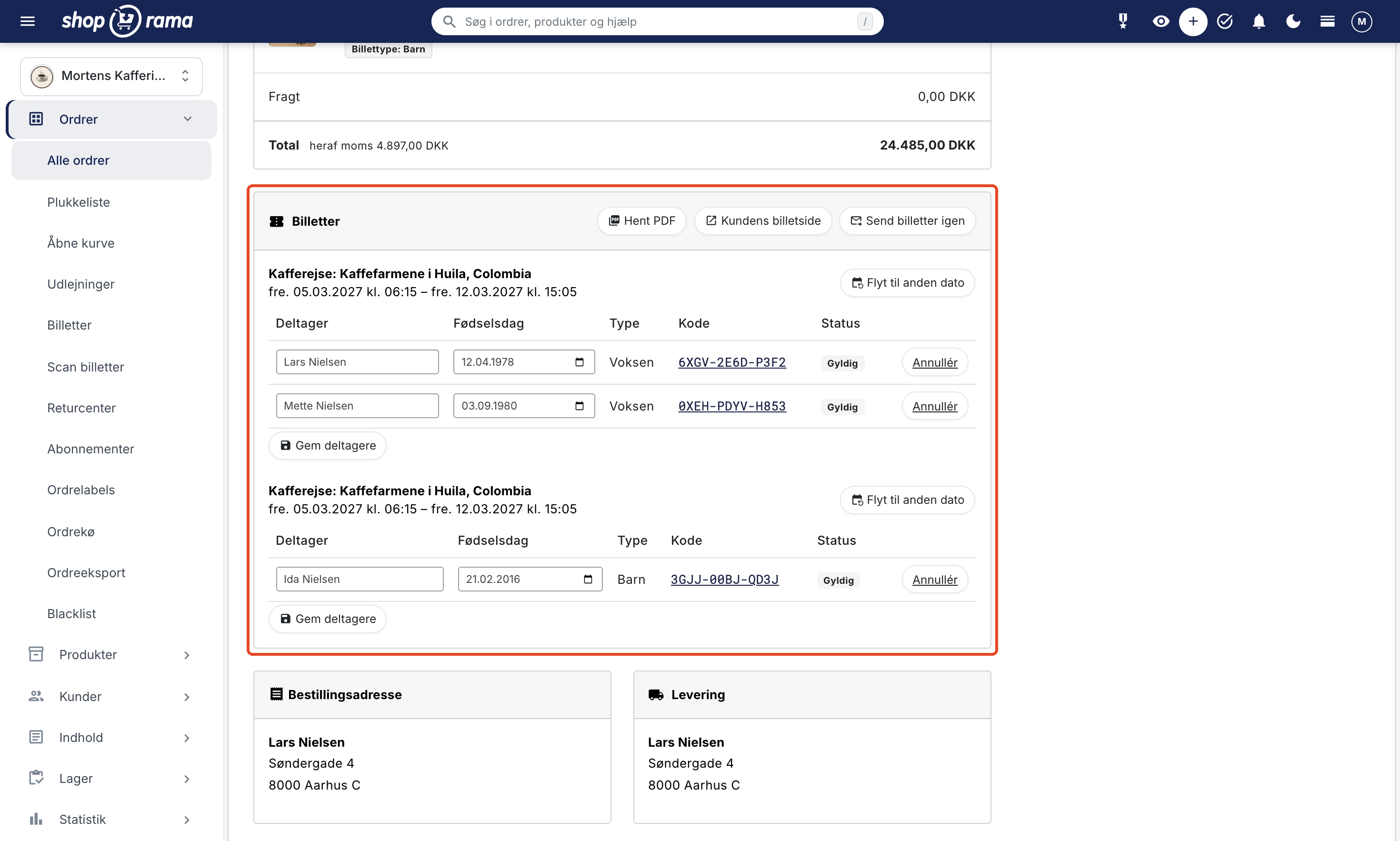
En ordre med billetter har kortet Billetter. Her står hver billet med deltager, evt. fødselsdag, type, kode, og status (Gyldig, Annulleret, eller Tjekket ind). Du kan:
- Rette deltagernes navne og fødselsdage og klikke på Gem deltagere.
- Annullere en enkelt billet med Annullér. Pladsen bliver ledig, og koden giver ikke længere adgang. Har du fortrudt, så klik på Genåbn.
- Fortryde en check-in med Fortryd check-in.
- Flytte billetterne til en anden dato på samme vare med Flyt til anden dato. Koderne beholdes, og prisen ændres ikke. Billetter, der er tjekket ind, kan ikke flyttes. Er den nye dato fuld, kan du flytte alligevel ved at sætte flueben i Flyt også selvom datoen er fuld.
- Hente billetterne til print (A4) med Hent PDF, se det, kunden ser, med Kundens billetside, og sende mailen igen med Send billetter igen. Gør det altid efter en flytning, så kunden har den nye dato.
Pladserne bliver også ledige, når ordren annulleres, eller når billetterne krediteres med en kreditnota. Krediterer du fx én af tre billetter, annulleres én billet, der ikke er tjekket ind. Hver ændring skrives i ordrens noter med dit navn.
Deltageroplysninger slettes automatisk
Navne og fødselsdage på deltagerne er persondata, som du ikke skal gemme længere end nødvendigt. Nederst under Ordrer → Billetter vælger du under Slet deltageroplysninger, hvor længe efter datoen de skal slettes: 3, 6, 12, 24, eller 36 måneder, og klikker på Gem. Standard er 12 måneder. Derefter anonymiseres navne, fødselsdage og svarene på de ekstra felter automatisk, mens selve ordren gemmes, som bogføringsloven kræver.
Fortrydelsesret, lager, og produktfeeds
- Fortrydelsesret: Ydelser på en bestemt dato er undtaget fra de 14 dages fortrydelsesret. Første gang du gemmer en billetvare, sætter Shoporama derfor feltet Fortrydelsesret under Jura, moms, told og miljø til Ydelse på en bestemt dato, fx billet, kursus eller overnatning, hvis Fortrydelsesret står til almindelig fortrydelsesret. Kunden ser teksten "Denne ydelse er knyttet til en bestemt dato eller periode og er derfor undtaget den 14 dages fortrydelsesret." på produktsiden. Vælger du noget andet bagefter, bliver dit valg stående. Læs mere i Undtag produkter fra fortrydelsesretten.
- Lager: Billetvarer bruger ikke lageret, og de går aldrig automatisk offline, selv om lagertallet er 0.
- Produktfeeds: Billetvarer kommer ikke med i Google Shopping, Klaviyo, og de andre faste produktfeeds.
Depositum og restbetaling
Sælger du rejser eller dyre kurser, kan kunden betale et depositum ved bestillingen og resten senere. Slå Delbetaling (depositum og restbetaling) til på samme profil som Billetter. Så viser datovælgeren fx "Bestiller du mere end 70 dage før, betaler du depositum på 2.000,00 DKK pr. billet nu og resten senere. Du får et betalingslink på mail.", og kunden får automatisk et betalingslink på resten før datoen. Billetmailen og billetsiden skriver, at restbeløbet skal være betalt før arrangementet, og ved døren viser scanneren en advarsel, hvis det ikke er. Opsætningen er beskrevet i Delbetaling: depositum nu og resten senere, og begrebet er forklaret under delbetaling i ordbogen.
Check-in ved døren
Under Ordrer → Scan billetter scanner du QR-koderne med en stregkodescanner eller telefonens kamera, og skærmen bliver grøn, orange, eller rød. Du kan også give dørpersonalet deres egen adgang med rollen Dørpersonale, så de kun ser scanneren og deltagerlisterne. Det hele er beskrevet i Scan billetter: check-in ved døren, og hvad check-in er, kan du læse i ordbogen.
Det kan billetsalget ikke (endnu)
Billetsalget er lavet til arrangementer med frie pladser. Der er nogle ting, det ikke kan, og dem vil vi hellere sige tydeligt:
- Ingen pladskort. Kunden kan ikke vælge et bestemt sæde eller bord.
- Ingen reservation, mens kunden betaler. I sjældne tilfælde kan den sidste plads blive solgt to gange, hvis to kunder betaler i samme øjeblik. Datoen markeres så Overbooket, og du får en besked.
- Ingen automatisk refusion ved aflysning. Du krediterer ordrerne selv.
- Ingen tilkøb pr. deltager. Tilkøb, fx et enkeltværelse, hører til ordren og står på deltagerlisten for hele ordren.
- Ingen Apple Wallet eller Google Wallet. Kunden har billetten på mail, som PDF, og på billetsiden.
- Ingen scanning uden internet. Scanneren skal have forbindelse for at tjekke billetter ind.
- Ikke i POS, Headless, eller via REST-kurven. Billetter sælges kun gennem webshoppens kasse. Der er heller ingen Vipps MobilePay Express "Køb nu" på billetvarer.
- Ikke som abonnement. Billetter kan ikke købes som abonnement.
- Datoerne følger ikke med, når du kopierer en vare. Indstillingerne på kortet Billetter og datoer følger med, men datoerne skal oprettes igen.
- Eksporten er en CSV-fil, der åbner i Excel, ikke en .xlsx-fil.
Bruger du dit eget tema?
Billetter virker fuldt ud i Montana, MontanaB2B, Delaware, og DelawareDK. Har du dit eget tema, viser profilen en advarsel om, at temaet ikke har datovælgeren til billetter. Har varen kun én dato, kan den stadig købes, fordi datoen så vælges automatisk. Med flere datoer kræver det temaets datovælger. Mangler temaet mailskabelonerne til billetter, får kunderne en enkel standardmail, og du får en besked om det under Beskeder.
Vil du have billetter i dit eget tema, så skriv til support@shoporama.dk, så hjælper vi dig eller din udvikler videre.
Ofte stillede spørgsmål
Mit kursus har kun én dato. Skal kunden stadig vælge den?
Nej. Har varen kun én åben dato, er den valgt på forhånd i datovælgeren, så kunden bare lægger billetten i kurven. Lægger du flere datoer ind senere, vælger kunden selv.
Kan kunden købe både voksen- og børnebilletter, eller to forskellige torsdage, i samme ordre?
Ja. Hver billettype og hver dato bliver sin egen linje i kurven med datoen på. Billettyperne på samme dato trækker fra de samme pladser, så 2 voksne og 1 barn bruger 3 pladser.
Tager I et gebyr pr. solgt billet?
Nej, der er intet særskilt billetgebyr. Billetterne er almindelige ordrer i din butik, og pengene går gennem din egen betalingsløsning. Dit normale abonnement og dine betalingsgebyrer gælder som for alle andre ordrer.
Én af tre deltagere melder fra. Hvordan giver jeg pladsen fri?
Åbn ordren, og klik på Annullér ved den ene billet på kortet Billetter. Pladsen bliver ledig med det samme, og står der nogen på ventelisten, får de besked. Om kunden skal have pengene tilbage, afgør dine vilkår, og en refusion laver du som på andre ordrer.
En kunde har bestilt, men ikke betalt. Holder ordren stadig pladserne?
Ja. Billetterne laves, når ordren oprettes, så en ubetalt ordre holder pladserne, ligesom den holder varer på lager. Pladserne bliver ledige, når du annullerer ordren. Tager du kun imod betaling med kort eller MobilePay, kan du slå Auto-annuller ordre til under Webshop → Generelt i kortet Økonomi- og lagersystem. Så annulleres ubetalte ordrer efter det antal minutter, du skriver, mindst 30. Vil du begrænse, hvor mange billetter én kunde kan købe, så udfyld Maks. antal pr. ordre på varen.
Kan jeg spørge deltagerne om firma, allergier, eller noget helt andet?
Ja. Vælg Navn pr. deltager eller Navn og fødselsdag pr. deltager på kortet Billetter og datoer, klik på linket ved Spørg også om, og sæt flueben ved felterne, fx Firma til et kursus og Allergier og kost til en smagning. Har du brug for noget andet, så skriv overskriften i et af de tre egne felter. Svarene står under navnet på deltagerlisten, på udskriften og på ordren, og de kommer med i Excel-filen. Kunden kan rette dem på sin billetside frem til salgsstop.
Vi skal sende en passagerliste med navn og fødselsdag til flyselskabet. Kan vi trække den ud?
Ja, hvis varen spørger om Navn og fødselsdag pr. deltager. Klik på Excel (CSV) på datoens side. Filen har navn, fødselsdag, alder, en kolonne pr. ekstra felt, billettype, kode, ordrenummer, køber, mail, telefon, tilkøb, betalt, status, og tidspunkt for check-in. Du skal have tilvalget Eksport på din bruger.
Hvad ser kunden, hvis vi aflyser?
Kunden får en mail om aflysningen, og billetsiden skriver "Datoen er aflyst. Du hører fra os om refusion eller en anden dato." Skriv derfor gerne til kunderne om, hvad der skal ske, fx med Skriv til alle på datoens side.
Kan kunden selv skifte navn på en billet, hvis en ven tager over?
Ja, på billetsiden frem til salgsstop, så længe billetten ikke er tjekket ind. Det kræver, at varen spørger om navne. Du kan også rette navnet selv på ordrens kort Billetter og klikke på Gem deltagere.
Jeg kan ikke finde menupunktet Billetter. Hvor er det?
Menupunkterne Ordrer → Billetter og Ordrer → Scan billetter vises først, når shoppen har en produktprofil med Billetter slået til. Sæt fluebenet på profilen, og genindlæs admin.
En kunde siger, at billetterne aldrig kom. Hvad gør jeg?
Tjek først, at ordren er betalt, for billetterne sendes først, når den er. Klik derefter på Send billetter igen på ordrens kort Billetter, og bed kunden kigge i spam-mappen. Du kan også åbne Kundens billetside og sende linket direkte.
Læs også
- Scan billetter: check-in ved døren
- Delbetaling: depositum nu og resten senere
- Produktprofiler og varianter
- Undtag produkter fra fortrydelsesretten
- Billet (ordbog)
Har du spørgsmål til billetsalget, er du altid velkommen til at skrive til support@shoporama.dk.
Relaterede artikler
Delbetaling: depositum nu og resten senere
Sådan lader du kunderne betale et depositum ved bestillingen og resten senere via et automatisk betalingslink. Til rejser, kurser, udlejning, og...
Undtag produkter fra fortrydelsesretten (fx specialfremstillet, letfordærveligt, digitalt indhold)
Sådan markerer du varer, der lovligt er undtaget den 14 dages fortrydelsesret, fx specialfremstillede og letfordærvelige varer, billetter til en...
Håndtér dine ordrer i Shoporama
Guide til at håndtere ordrer i Shoporama — fra modtagelse til forsendelse og statusopdateringer.
Produktprofiler og varianter
Guide til produktprofiler og varianter i Shoporama. Forstå hvordan profiler, attributter og varianter hænger sammen.
Scan billetter: check-in ved døren
Tjek gæsterne ind med en stregkodescanner, telefonens kamera, eller deltagerlisten, og giv dørpersonalet deres egen adgang med rollen Dørpersonale.
Relaterede features
Billet
En billet giver adgang til et arrangement, et kursus, eller en rejse på en bestemt dato. Om pladser, billettyper, og QR-koder, og billetsalg i...
Billetsystem i din egen webshop
Sælg billetter til smagninger, kurser, koncerter og rejser i din egen webshop. Datoer med pladser, QR-billetter, check-in med telefonen og depositum.
Sælg billetter i din egen webshop, i samme kurv som dine varer
Sælg smagninger, kurser, og rejser i din egen webshop: billetter og varer i samme kurv, QR-billetter på mail, check-in med telefonen, og depositum.
Sælg billetter: datoer, pladser, og check-in ved døren
Lær at sælge billetter i Shoporama: slå Billetter til på en profil, læg datoer med pladser ind, test købet, se deltagerne, og scan billetterne ved...
Check-in
Check-in er, når gæstens billet kontrolleres ved indgangen og markeres som brugt. Sådan tjekker du gæster ind med scanner eller telefon i Shoporama.
Delbetaling
Delbetaling er, når kunden betaler et køb i flere dele. Se forskellen på rater hos Anyday eller ViaBill og depositum med restbetaling i Shoporama.