Scan billetter: check-in ved døren
Tjek gæsterne ind med en stregkodescanner, telefonens kamera, eller deltagerlisten, og giv dørpersonalet deres egen adgang med rollen Dørpersonale.
Når gæsterne står ved døren, tjekker du dem ind under Ordrer → Scan billetter. Du scanner QR-koden på billetten med en stregkodescanner eller telefonens kamera, og hele skærmen bliver grøn, orange, eller rød, så du på et øjeblik kan se, om gæsten skal lukkes ind. Til små arrangementer kan du i stedet krydse deltagerne af på deltagerlisten. Hvad check-in er, kan du læse i ordbogen.
Scanneren findes, så snart du sælger billetter. Har du endnu ikke sat billetsalget op, så start med Billetter: sælg arrangementer, kurser, og rejser på faste datoer.
Kort sagt: Åbn Ordrer → Scan billetter, vælg datoen, og scan. Grøn betyder velkommen, orange betyder pas på, og rød betyder stop. Den samme billet kan kun tjekkes ind én gang, også når flere scanner på samme tid.
Åbn scanneren og vælg datoen
- Gå til Ordrer → Scan billetter. Du kan også klikke på scanner-ikonet ud for en dato under Ordrer → Billetter eller på Scan på datoens side. Så er datoen valgt på forhånd.
- Vælg datoen i rullemenuen. Den viser datoerne fra i går og 60 dage frem med tidspunkt, produkt, og betegnelse.
- Øverst står fx "Ankommet 37 / 120", altså hvor mange der er tjekket ind ud af de solgte billetter.
Vælg altid den rigtige dato. Så kan scanneren fange en gæst, der er kommet på den forkerte dag. Er præcis én dato i gang, når du åbner scanneren, er den valgt på forhånd. Rullemenuen har også Alle datoer. Så godtages kun billetter til en dato, der er i gang nu, regnet fra 12 timer før start til 12 timer efter slut, der vises ingen tæller, og knappen Tjek resten af ordren ind vises heller ikke. Har du to arrangementer samme dag, så vælg datoen, ellers kan en billet til det ene bruges til det andet.
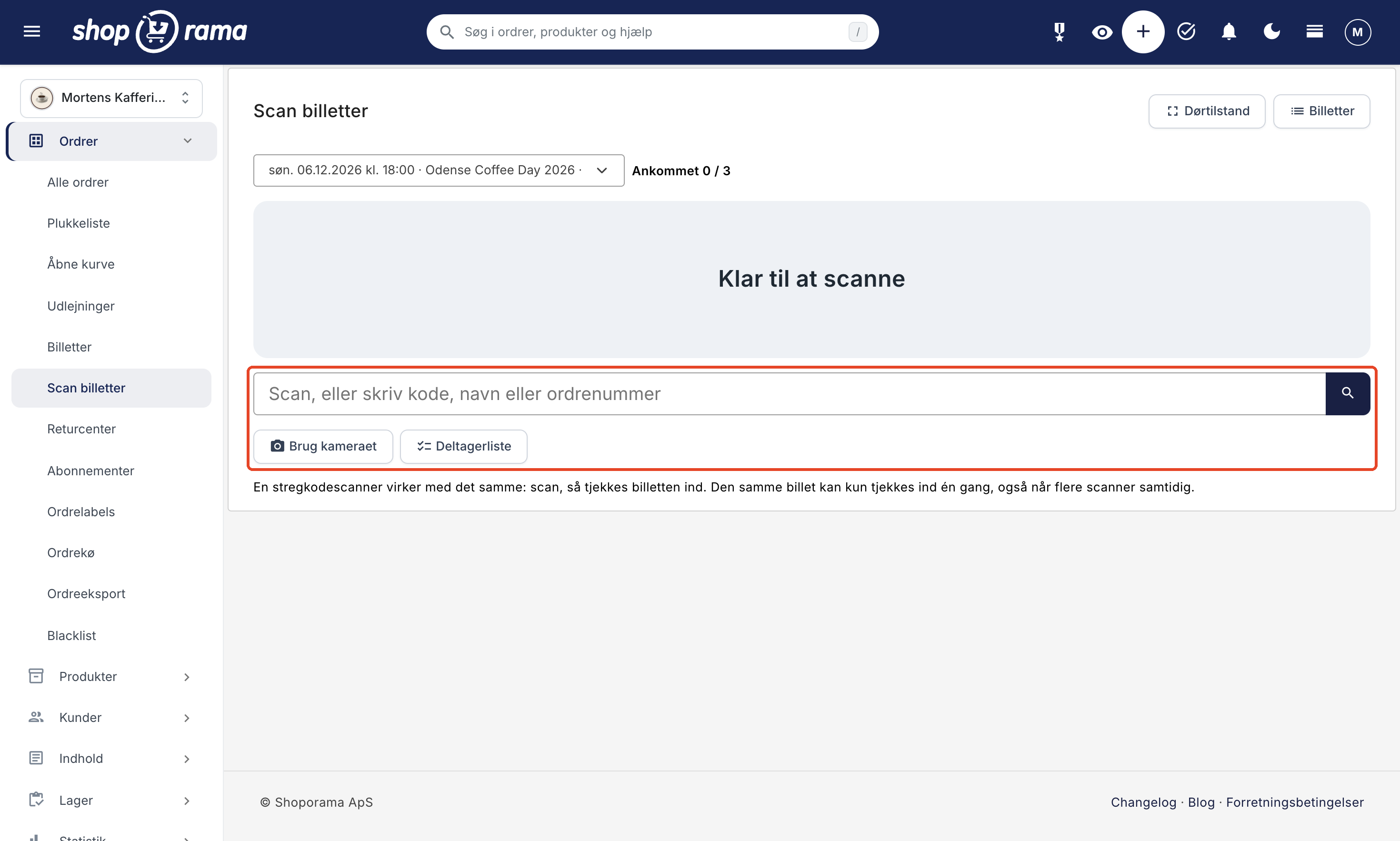
Tre måder at tjekke ind på
Med en stregkodescanner
En stregkodescanner med USB eller Bluetooth virker med det samme, ligesom i POS: scan, så tjekkes billetten ind. Du skal ikke klikke på noget. På en computer står markøren hele tiden i feltet, så scanneren altid skriver det rigtige sted. Billetterne har en QR-kode, så scanneren skal kunne læse QR-koder.
Med telefonens kamera
Klik på Brug kameraet, og hold gæstens QR-kode op foran telefonens bagkamera. Det foregår i browseren, så du skal ikke installere en app. Første gang spørger browseren, om siden må bruge kameraet: svar ja. Slå kameraet fra igen med Stop kameraet.
Ved at søge
Kan koden ikke scannes, så skriv i feltet Scan, eller skriv kode, navn eller ordrenummer. Skriver du hele koden på 12 tegn, som står under QR-koden på billetten, tjekkes billetten ind med det samme. Skriver du et navn eller et ordrenummer, får du en liste over billetterne med en Tjek ind-knap ved hver. Søg fx på efternavnet eller ordrenummeret.
Grøn, orange, og rød
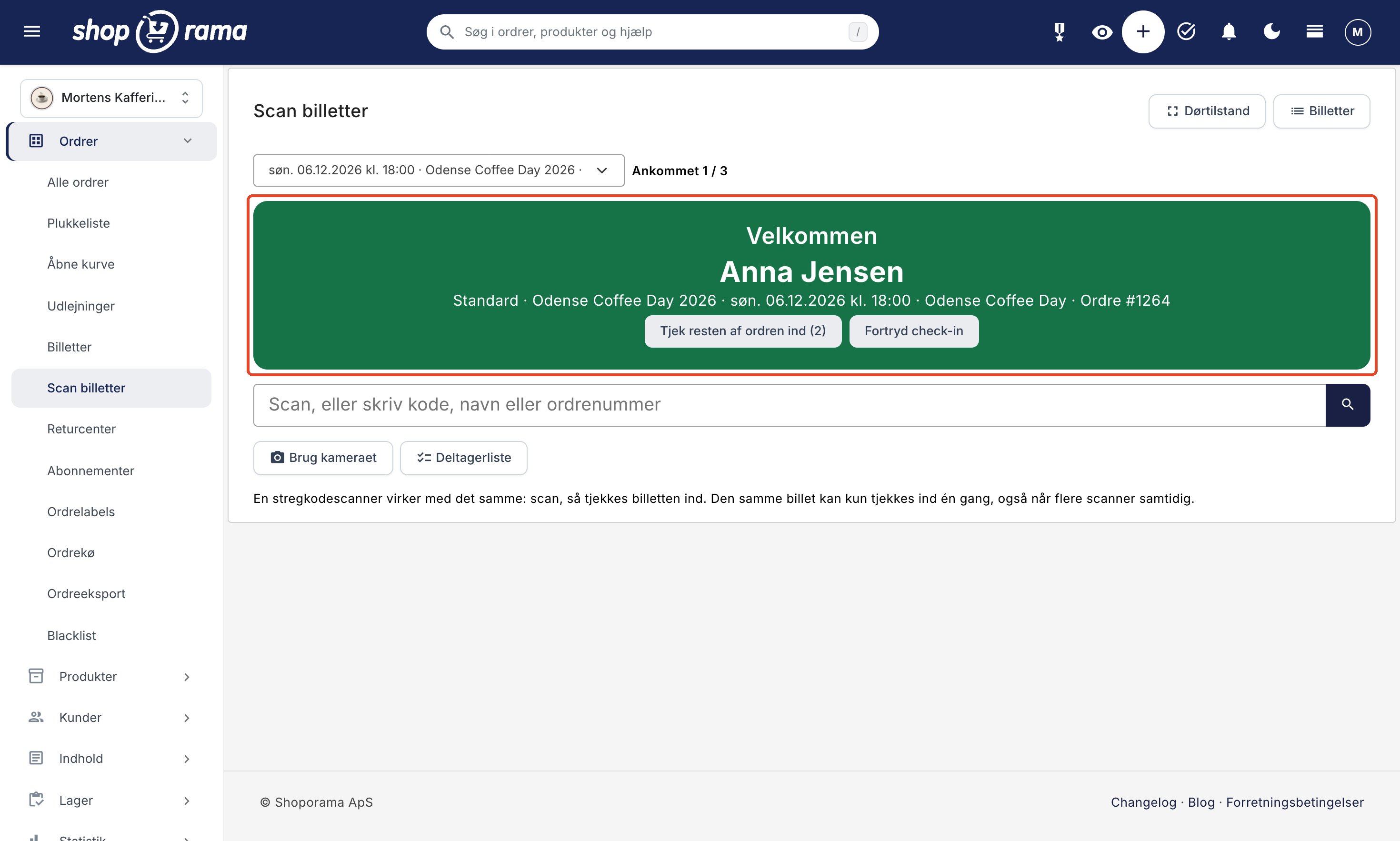
Resultatet fylder skærmen med farve, der lyder et bip, og telefonen vibrerer, hvis den kan, så du kan holde øjnene på køen. Grøn, orange, og rød har hver sin lyd. Under beskeden står deltagerens navn, billettype, produkt, dato, og ordrenummer.
| Farve | Eksempler på beskeder | Det gør du |
|---|---|---|
| Grøn | "Velkommen" | Luk gæsten ind. Skærmen nulstiller sig selv efter cirka 2 sekunder, så du kan scanne den næste. Vises knappen Tjek resten af ordren ind, bliver den grønne skærm stående, til du trykker eller scanner den næste billet. |
| Orange | "Allerede tjekket ind kl. 19:42 af Anna" "Restbeløbet er ikke betalt" | Se nærmere på billetten. Den er måske brugt før, eller kunden mangler at betale resten af en delbetaling. |
| Rød | "Billetten gælder søn. 06.12.2026 kl. 18:00" "Billetten er annulleret" "Ordren er annulleret eller krediteret" "Ordren er ikke betalt" "Datoen er aflyst" "Ukendt billet" | Stop. Billetten giver ikke adgang i dag. |
Orange og rød bliver stående, til du trykker på skærmen eller scanner den næste billet, så ingen overser dem.
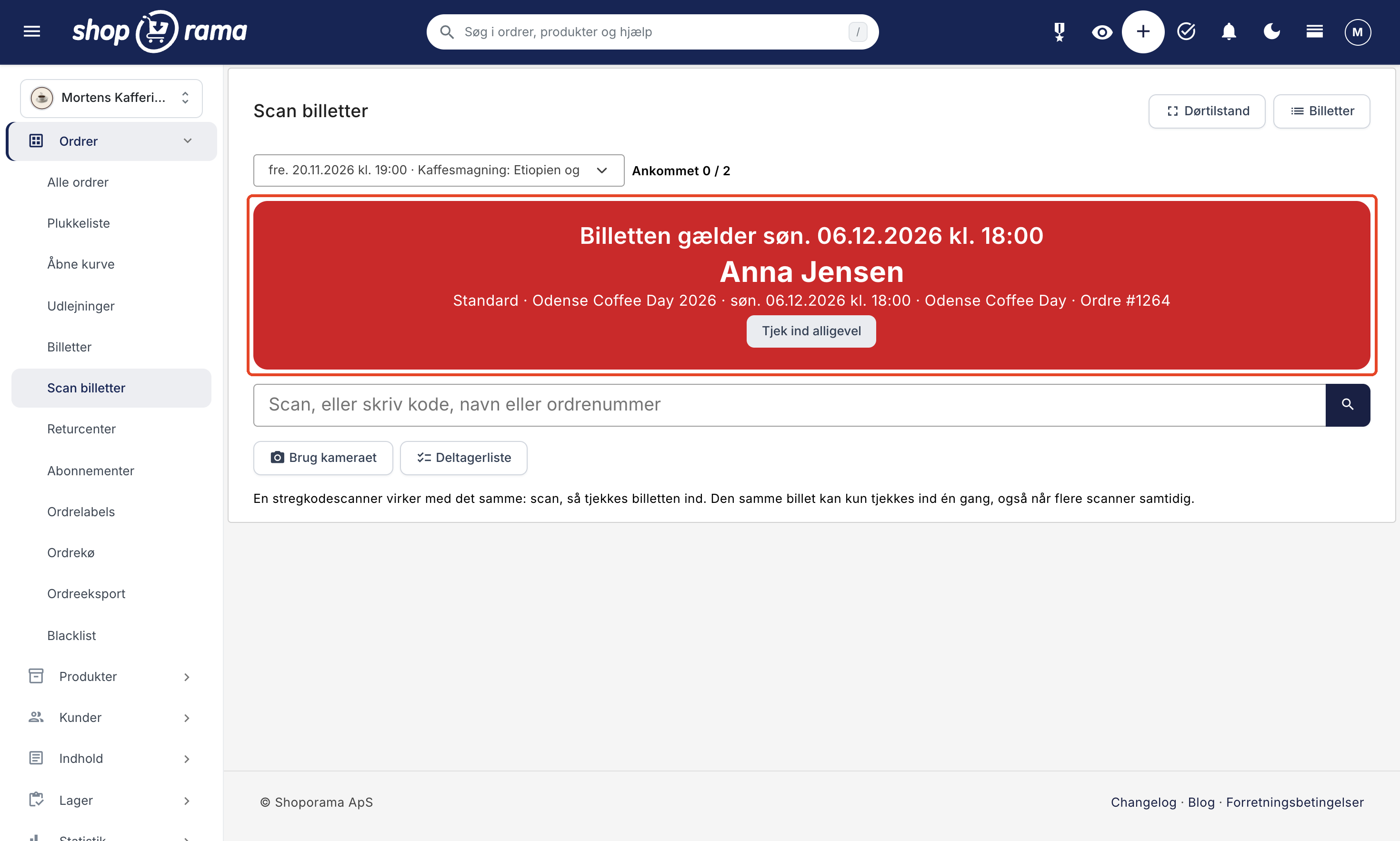
Tjek ind alligevel
Nogle gange vil du lukke gæsten ind, selv om der er noget galt, fx hvis de er kommet en dag for tidligt, og der er plads. Ved forkert dato, en ordre der ikke er betalt, en aflyst dato, og et restbeløb der ikke er betalt, viser scanneren knappen Tjek ind alligevel. Klikker du på den, tjekkes gæsten ind, og ordren får en note om, hvorfor og af hvem. En annulleret billet, en annulleret eller krediteret ordre, og en ukendt kode kan ikke tjekkes ind. Brugere med rollen Dørpersonale ser kun knappen, når restbeløbet mangler. Ved forkert dato, en ordre der ikke er betalt, og en aflyst dato skal en bruger, der kan ændre ordrer, tage stilling.
Grupper og fortrydelser
- Tjek resten af ordren ind (N): Kommer en familie eller et selskab samlet, så scan én billet. Har ordren flere billetter til datoen, der ikke er tjekket ind, viser den grønne skærm knappen med antallet. Ét klik, og hele gruppen er tjekket ind.
- Fortryd check-in: Har du scannet den forkerte, så klik på knappen lige efter. Skærmen viser "Check-in fortrudt", og billetten kan bruges igen. Knappen vises også, når en billet allerede er tjekket ind. Fortrydelsen skrives i ordrens noter.
Dørtilstand: scanneren i fuld skærm
Klik på Dørtilstand øverst til højre. Så forsvinder admin-menuen, og scanneren fylder hele skærmen, så personalet ikke kommer til at klikke sig ud af den. Dørtilstanden huskes, til du klikker på Afslut dørtilstand.
På en telefon kan du lægge scanneren på hjemmeskærmen. Åbn Scan billetter i telefonens browser, og vælg at føje siden til hjemmeskærmen i browserens menu. Ikonet hedder "Scan billetter" og åbner scanneren i dørtilstand som en app uden browserens adresselinje.
Deltagerlisten: tjek ind uden scanner
Hver dato har sin egen deltagerliste. Du finder den under Ordrer → Billetter ved at klikke på datoen eller på Deltagere, eller via knappen Deltagerliste på scanneren. Siden virker også fint på en telefon. Den har:
- Tællere for Tjekket ind, Pladser, Venteliste, og Status.
- Søgefeltet Søg navn, kode, ordre eller mail, der filtrerer listen, mens du skriver.
- Fluebenet Skjul dem, der er tjekket ind, så listen bliver kortere, efterhånden som gæsterne kommer.
- Knappen Tjek ind ud for hver deltager. Er en deltager tjekket ind, står tidspunktet i kolonnen Indgang sammen med knappen Fortryd.
- Kolonnerne Deltager, Alder (når du spørger om fødselsdag), Type, Ordre, Tilkøb, Kode, og Indgang.
- Udskriv giver en liste til at krydse af på papir: én linje pr. deltager med et felt under Ankommet, løbenummer, navn, alder (når varen spørger om fødselsdag), billettype, ordrenummer, og en kolonne til noter. Deltagere, der allerede er tjekket ind, har et flueben og tidspunktet, og annullerede billetter er ikke med. Excel (CSV) giver et regneark. Eksporten kræver tilvalget Eksport på din bruger.

Giv dørpersonalet deres egen adgang
Alle brugere, der kan ændre ordrer, kan scanne billetter. Skal en person kun stå i døren, så giv dem rollen Dørpersonale. Rollen giver adgang til scanneren, deltagerlisterne, og søgning efter billetter, men ikke til ordrer, kunder, produkter, eksport, eller noget andet. Når en bruger med rollen logger ind, lander de direkte på scanneren.
- Gå til Firma → Brugere, og klik på Opret ny bruger.
- Udfyld Navn og E-mail-adresse.
- Klik i kolonnen Dørpersonale i kortet Rolle og rettigheder.
- Har firmaet flere webshops, så vælg dem, brugeren skal scanne i.
- Klik på Opret bruger. Brugeren får en invitation på mail og vælger selv sin adgangskode.
Det er kun en firmaadministrator, der kan oprette brugere og vælge roller. Giv hver person sit eget login. Så står det rigtige navn i "Allerede tjekket ind kl. 19:42 af Anna", og du kan se, hvem der har tjekket hvem ind. Læs mere om roller i Roller og rettigheder.
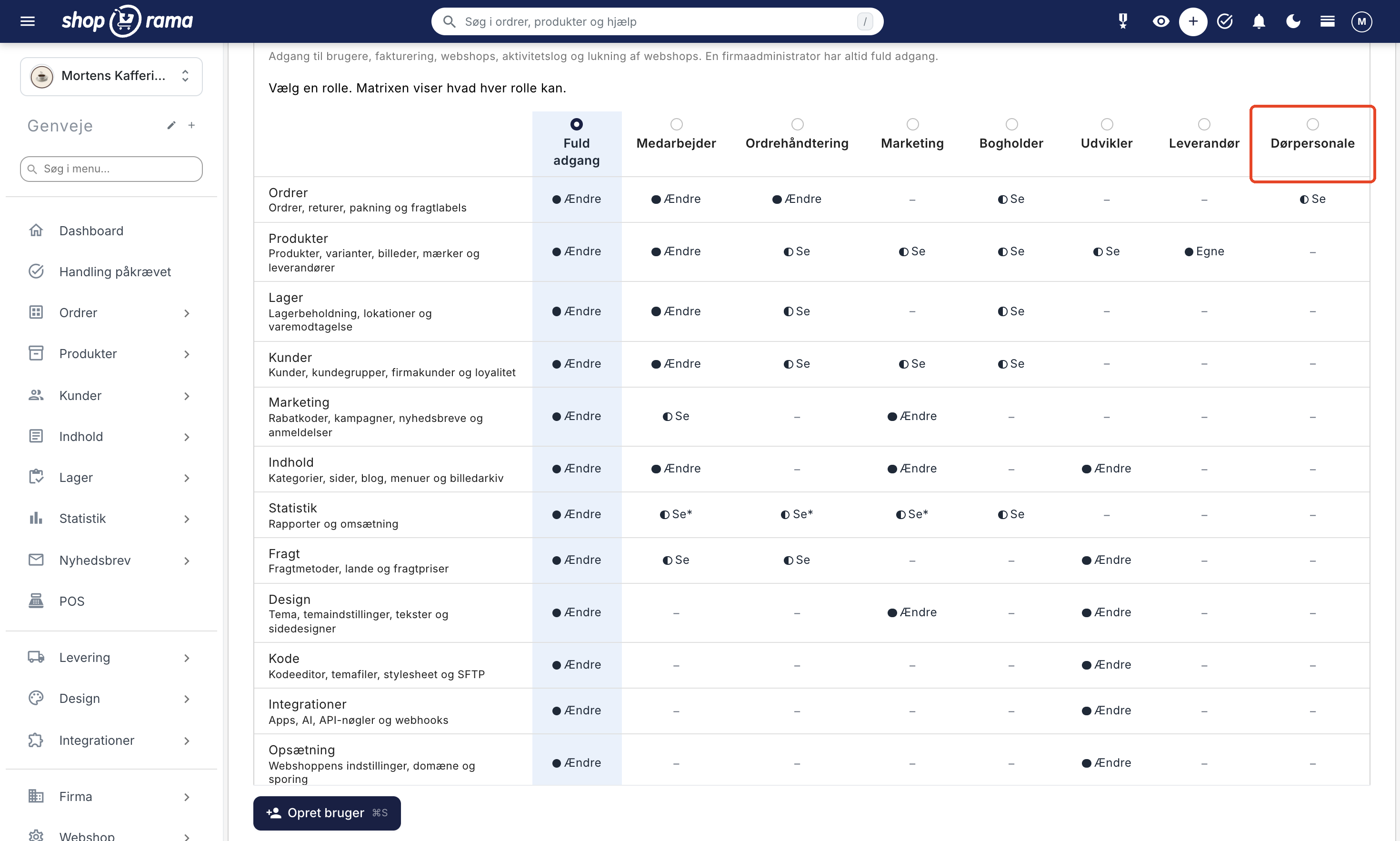
Flere scannere på samme tid
Du kan scanne fra så mange telefoner og computere, du vil, på samme dato. Den samme billet kan kun tjekkes ind én gang. Scanner fire personer den samme billet i samme sekund, får én "Velkommen", og de tre andre får "Allerede tjekket ind". Tælleren "Ankommet" opdateres hver gang, du scanner på din egen enhed.
Når QR-koden scannes med telefonens eget kamera
QR-koden indeholder et link til billetten. Scanner du den med telefonens almindelige kamera-app, åbner kundens billetside. Nederst på siden står linket Tjek ind (personale). Det fører til scanneren i admin, hvor billetten slås op og vises med en Tjek ind-knap. Gæsten tjekkes ikke ind af sig selv, og du skal være logget ind i admin.
Det kræver scanneren
- Internet. Hver scanning slås op med det samme, så scanneren virker ikke uden forbindelse. Der er ingen offline-tilstand. Mister du forbindelsen, står der "Der er ingen forbindelse. Prøv igen."
- Https. Kameraet virker kun, når siden er åbnet med https. Ellers står der "Kameraet kræver, at siden åbnes med https."
- Adgang til kameraet. Har du sagt nej, står der "Kameraet blev ikke tilladt. Tillad kameraet for siden i browserens indstillinger." Er kameraet optaget, står der "Der er intet kamera, eller det er i brug af et andet program."
- Et login til admin for hver person, der scanner.
Gode råd
Til store arrangementer
- Åbn flere indgange, og giv hver indgang sin egen scanner, telefon, eller computer.
- Giv hver person ved døren sit eget login med rollen Dørpersonale.
- Sæt scannerne i Dørtilstand, og vælg datoen på hver af dem.
- Test dagen før på stedet: lav en testbestilling, scan billetten på hver scanner, klik på Fortryd check-in, og annullér testbilletten på ordren bagefter, så pladsen bliver ledig. Tjek samtidig, at der er internet ved indgangene.
- Print deltagerlisten med Udskriv som reserve, hvis forbindelsen svigter.
Til små arrangementer
- Har du 10 til 30 deltagere, er deltagerlisten på telefonen ofte nok. Tryk Tjek ind ud for hver, når de kommer.
- Sæt flueben i Skjul dem, der er tjekket ind, så du kun ser dem, der mangler.
- Kan du lide papir, så print listen og kryds af. Bagefter kan du tjekke dem ind på listen, hvis du vil have tallene med.
Ofte stillede spørgsmål
QR-koden på gæstens telefon kan ikke læses. Hvad gør jeg?
Skriv koden på 12 tegn, der står under QR-koden, i feltet på scanneren. Bindestregerne kan du springe over. Har gæsten ikke billetten fremme, så søg på efternavnet eller ordrenummeret.
En gæst siger, at de har købt billet, men kan ikke finde mailen. Hvordan finder jeg dem?
Åbn Deltagerliste, og skriv navnet eller mailadressen i søgefeltet. Listen søger både i deltagerens navn, købers navn, mail, kode, og ordrenummer. Står de på listen, så tryk Tjek ind.
Kan to personer komme ind på den samme billet, fx med et skærmbillede?
Nej. Den anden gang billetten scannes, bliver skærmen orange med "Allerede tjekket ind" og tidspunktet. Det gælder også, når den scannes ved to indgange på samme tid.
Må gæsterne gå ud og ind igen i løbet af aftenen?
Scanneren har ingen særlig genindgang. Scanner du billetten igen, bliver skærmen orange med "Allerede tjekket ind kl. …", og så er det jeres egne regler, der afgør, om gæsten kommer ind. Vil I bruge stempel eller armbånd til genindgang, så gør det ved siden af.
Kan jeg bruge den stregkodescanner, jeg har til min POS?
Ja, hvis den kan læse QR-koder. Mange enkle scannere kan kun læse almindelige stregkoder på én linje, og de kan ikke læse billetterne. Scanneren skal ikke sættes op: den skriver koden i feltet, ligesom i POS.
Hvad kan dørpersonalet se?
Scanneren, oversigten over datoer, og deltagerlisterne med navn, ordrenummer, og tilkøb. Køberens telefonnummer og mail og ventelisten ser de ikke. De kan ikke åbne ordrerne, se kunder, produkter, eller omsætning, eksportere lister, aflyse datoer, skrive til deltagerne, eller tjekke ind alligevel ved forkert dato, en ordre der ikke er betalt, eller en aflyst dato.
Kan vi se bagefter, hvem der tjekkede hvem ind og hvornår?
Ja. Deltagerlisten og ordrens kort Billetter viser tidspunktet, og holder du musen over det, ser du navnet på den, der tjekkede ind. Excel-filen har tidspunktet for check-in. Tjek ind alligevel og Fortryd check-in skrives desuden i ordrens noter med navn.
Tæller det som betalt, hvis vi tjekker en gæst ind trods manglende restbeløb?
Nej. Check-in ændrer ikke betalingen. Restbeløbet skal stadig betales via betalingslinket, og du følger det på ordren som før. Ordren får en note om, at gæsten blev tjekket ind trods det manglende restbeløb.
Kan jeg bruge min iPad eller min gamle telefon som scanner?
Ja, så længe den har et kamera, en nyere browser, og internet. Scanneren kører i browseren, så du skal ikke installere noget. Log ind i admin på enheden, åbn Ordrer → Scan billetter, og klik på Brug kameraet.
Læs også
- Billetter: sælg arrangementer, kurser, og rejser på faste datoer
- Delbetaling: depositum nu og resten senere
- Roller og rettigheder
- Opret flere brugere i din shop
- Check-in (ordbog)
Har du spørgsmål til scanneren, er du altid velkommen til at skrive til support@shoporama.dk.
Relaterede artikler
Billetter: sælg arrangementer, kurser, og rejser på faste datoer
Sæt billetsalg op med datoer, pladser, og billettyper. Kunden vælger dato på produktsiden og får en billet med QR-kode pr. deltager.
Delbetaling: depositum nu og resten senere
Sådan lader du kunderne betale et depositum ved bestillingen og resten senere via et automatisk betalingslink. Til rejser, kurser, udlejning, og...
Opret flere brugere i din shop
Guide til at oprette flere bruger-logins til din Shoporama-admin og give hver bruger en rolle, der bestemmer, hvad brugeren kan.
Roller og rettigheder: giv hver bruger den rigtige adgang
Se hvad de otte roller og fem tilvalg giver adgang til, hvilken rolle der passer til hvem, og hvad kun firmaadministratoren kan.
Relaterede features
Billet
En billet giver adgang til et arrangement, et kursus, eller en rejse på en bestemt dato. Om pladser, billettyper, og QR-koder, og billetsalg i...
Billetsystem i din egen webshop
Sælg billetter til smagninger, kurser, koncerter og rejser i din egen webshop. Datoer med pladser, QR-billetter, check-in med telefonen og depositum.
Check-in
Check-in er, når gæstens billet kontrolleres ved indgangen og markeres som brugt. Sådan tjekker du gæster ind med scanner eller telefon i Shoporama.
Billetsalg
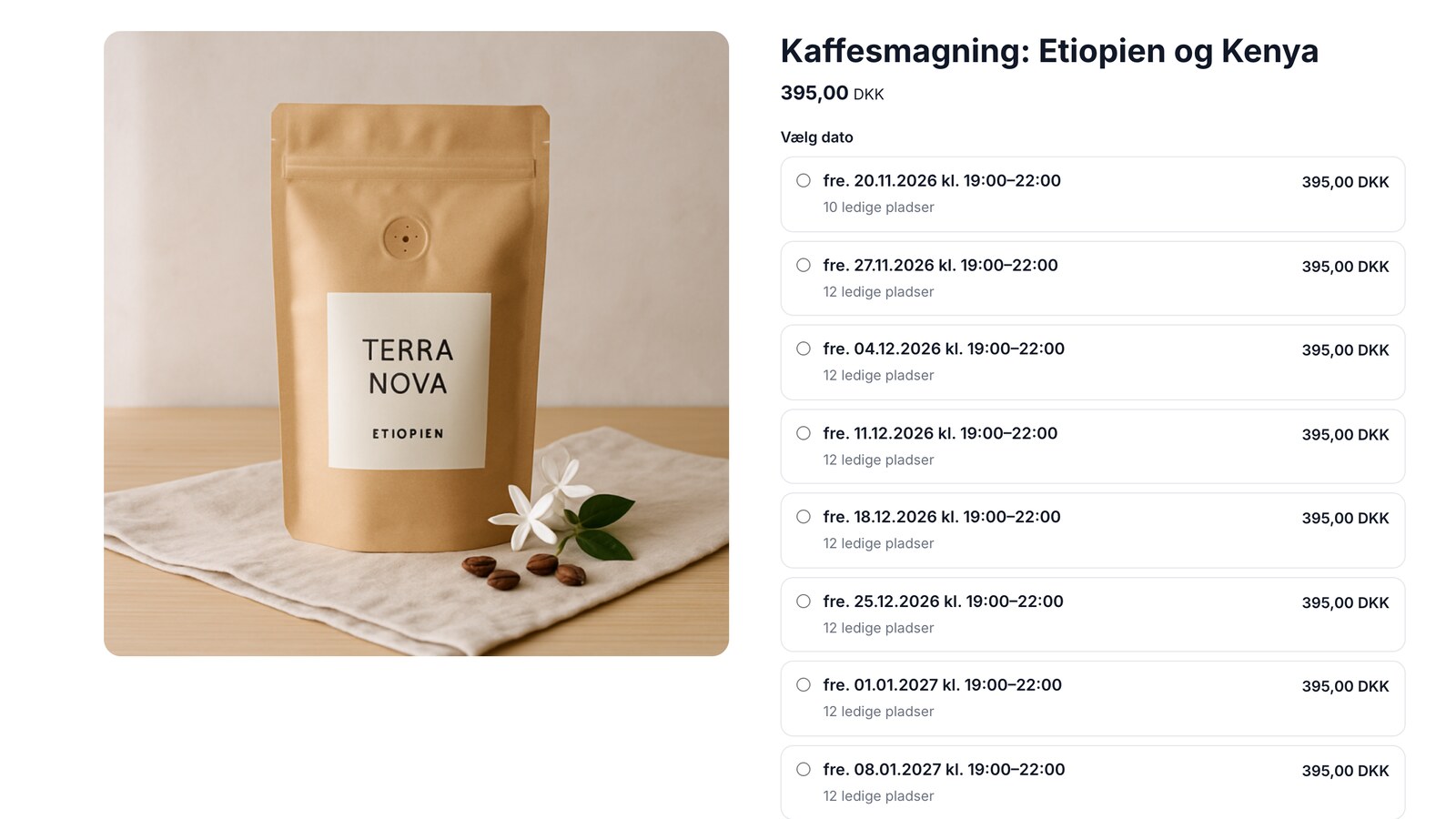
Sælg billetter i din egen webshop, i samme kurv som dine varer
Sælg smagninger, kurser, og rejser i din egen webshop: billetter og varer i samme kurv, QR-billetter på mail, check-in med telefonen, og depositum.
Sælg billetter: datoer, pladser, og check-in ved døren
Lær at sælge billetter i Shoporama: slå Billetter til på en profil, læg datoer med pladser ind, test købet, se deltagerne, og scan billetterne ved...