Exportieren von Verkaufsdaten aus der Produktübersicht
Exportieren Sie eine CSV-Datei mit den Verkaufsdaten für Ihre Produkte innerhalb eines bestimmten Zeitraums.
Lesezeit: ca. 1-2 Minuten
Schopejer
Eksportér salgsdata
Du kan eksportere en CSV-fil med salgsdata for dine produkter inden for en given periode. Det er nyttigt til analyse af hvilke produkter der sælger bedst, eller til at dele salgsstatistik med leverandører.
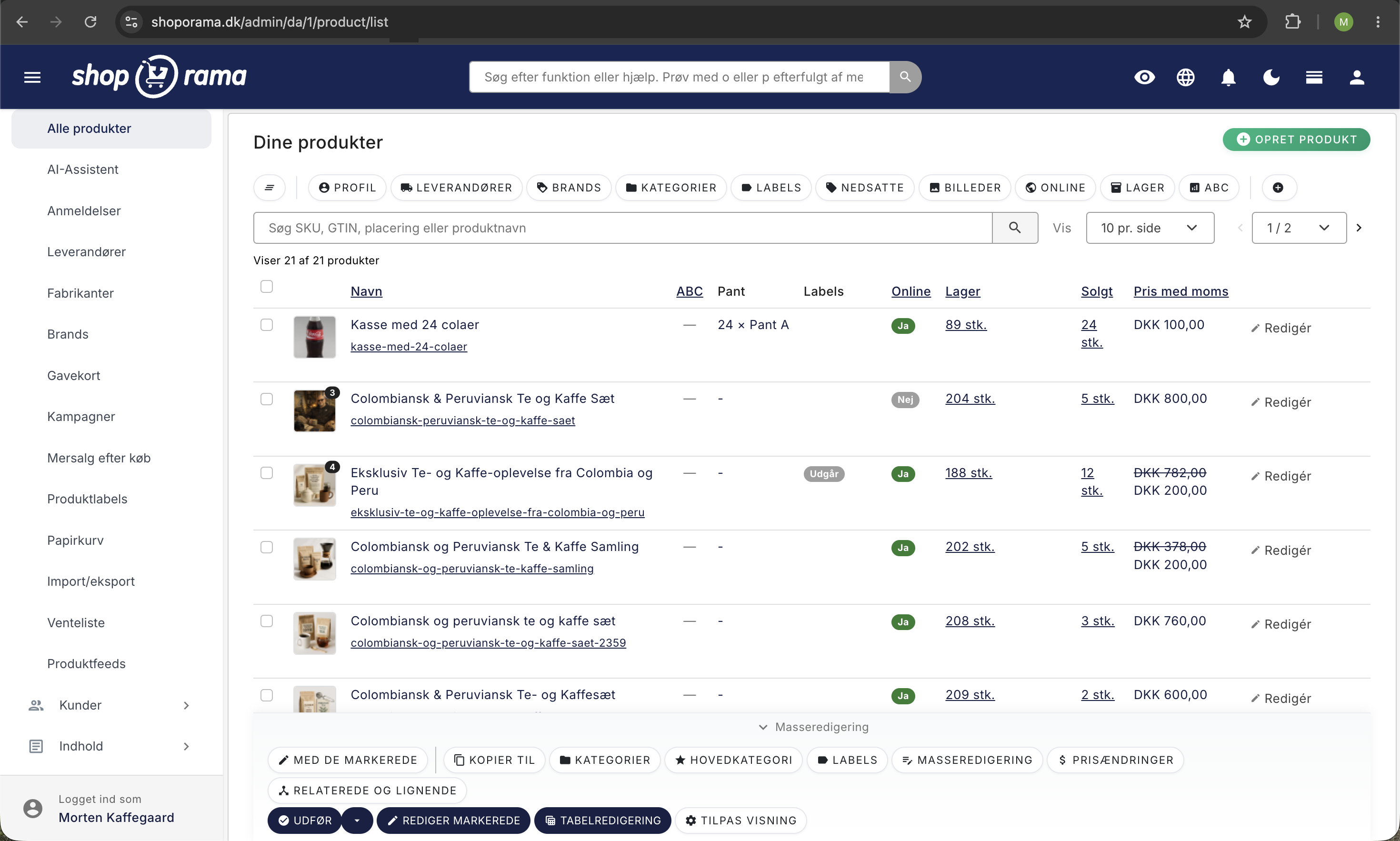
Sådan gør du
- Gå til Produkter i admin.
- Klik på Import/eksport i menuen til venstre, og vælg Salgsdata med datointerval.
- Vælg Fra-dato og Til-dato for den periode du vil eksportere.
- Klik Generer eksport.
- Filen genereres i baggrunden. Du ser en loading-side mens den bygges.
- Når filen er klar, vises beskeden "Din eksport er klar!" med knappen Download CSV fil, som du klikker på for at hente filen.
Godt at vide
- Filen genereres i baggrunden og kan tage op til nogle minutter ved store kataloger.
- Den downloadede fil hedder sales-data-YYYY-MM-DD.csv.
- Begge datoer (fra og til) skal angives.
Verwandte Funktionen
⤵️
Exportieren Sie alle Ihre Daten - kostenlos und unbegrenzt
Exportieren Sie Produkte, Bestellungen, Kunden und Rabattcodes im CSV-Format. Kostenlos, unbegrenzt und immer verfügbar. Ihre Daten gehören Ihnen.
📊
Statistik und Analyse
Dashboard, Umsatz, Gewinnspanne, ABC-Analyse und mehr. Die integrierten Statistik-Tools von Shoporama geben Ihnen Einblicke, um Ihren Online-Shop...