E-Mail-Vorlagen in Ihrem Thema
Überblick über alle E-Mail-Vorlagen in Shoporama-Themen. Erfahren Sie, was jede Vorlage tut, wann sie versendet wird und welche Variablen Sie verwenden können, um Ihre E-Mails anzupassen.
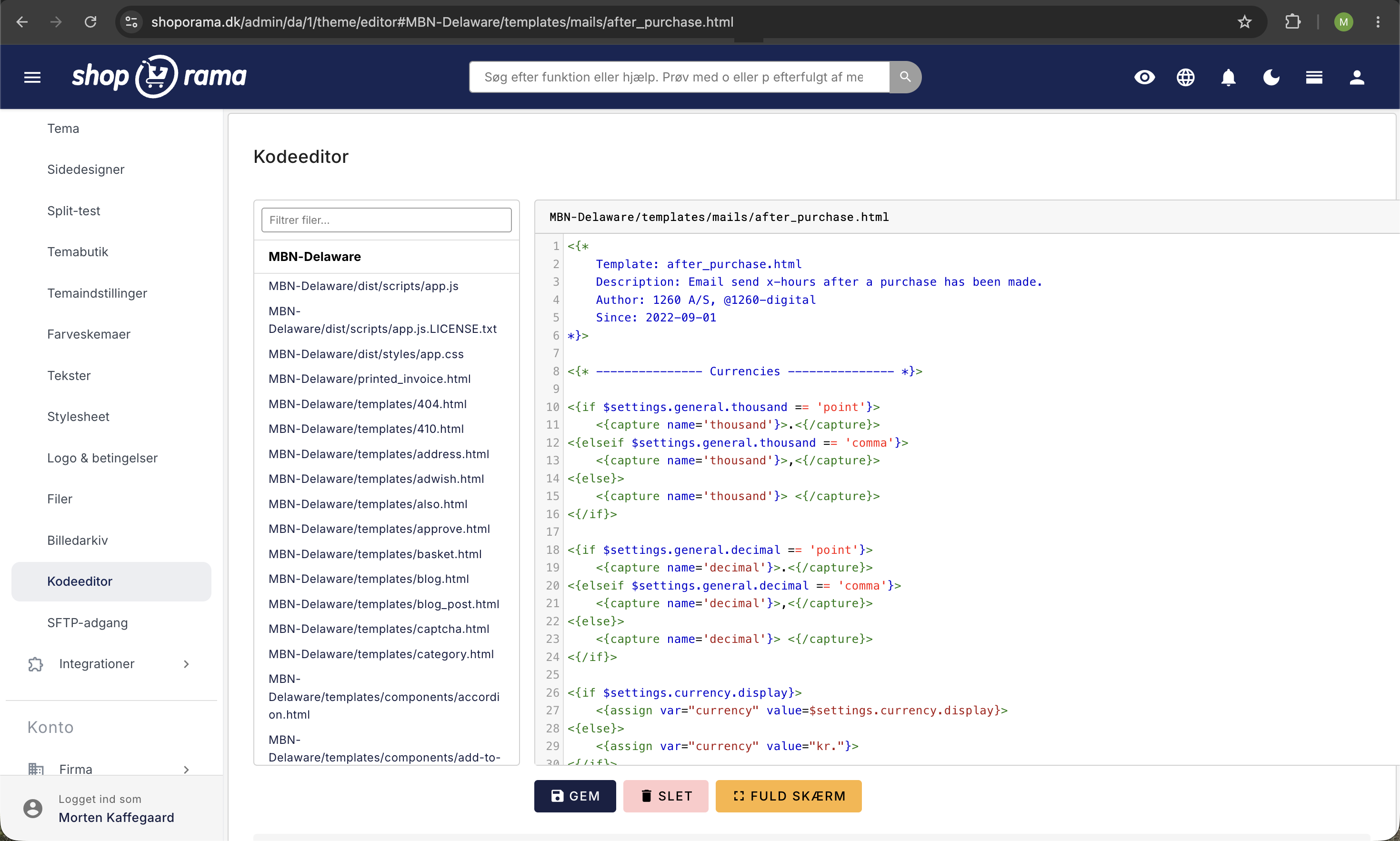
Shoporama-Themes enthalten eine Reihe von E-Mail-Vorlagen, die die automatischen E-Mails steuern, die Ihr Webshop versendet. Alle Vorlagen befinden sich im Ordner „templates/mails/“ Ihres Themes und verwenden Smarty als Vorlagensprache.
Die Standard-Smarty-4-Themes von Shoporama (Delaware, DelawareDK, Alaska2, California, Montana, Washington) enthalten E-Mail-Vorlagen, jedoch enthalten nicht alle Themes alle Vorlagen. Fehlt eine Vorlage in Ihrem Theme, können Sie diese aus einem der anderen Standard-Themes kopieren.
Tipp
Du kannst die Betreffzeile und den Einleitungstext für die meisten E-Mails direkt im Admin-Bereich unter „Konto“ → „Webshop“ → „Allgemein“ anpassen – ohne die Vorlagen zu bearbeiten.
Vorschau anzeigen und Test-E-Mail versenden
Bevor du Änderungen an deiner Vorlage vornimmst oder um zu sehen, wie eine E-Mail nach deinen Änderungen aussieht, kannst du direkt im Admin-Bereich unter „Konto“ → „Webshop“ → „E-Mail-Test“ eine Vorschau anzeigen und Test-E-Mails versenden.
- Wählen Sie eine Vorlage in der linken Spalte aus (z. B. invoice.html oder basket_mail.html), um die E-Mail mit zufälligen Testdaten in einer Vorschau anzuzeigen
- Geben Sie eine E-Mail-Adresse ein und klicken Sie auf „Test-E-Mail senden“, um die E-Mail in Ihrem eigenen Posteingang zu erhalten
- Lade die Seite neu, um neue zufällige Daten zu erhalten, z. B. eine andere Bestellung oder einen anderen Kunden, damit du überprüfen kannst, ob das Layout unabhängig vom Inhalt einheitlich bleibt
Wenn du die integrierten Texte in der E-Mail übersetzen oder ändern möchtest, findest du sie unter „Shop“ → „Design“ → „Texte“. Suche im Abschnitt „Mail“, um die Strings zu finden, die die Vorlage über {t section="Mail"} verwendet.
Bestellbezogene E-Mails
| Vorlage | Wann wird sie versendet? | Wichtigste Variablen |
|---|---|---|
| invoice.html | Auftragsbestätigung – wird unmittelbar nach Abschluss einer Bestellung durch den Kunden versendet | $order, $webshop, $settings.company.* |
| order_sent.html | Wenn sich der Bestellstatus auf „Versandt“ ändert — inkl. Sendungsverfolgung | $order, $order->getTrackingUrl() |
| order_ready_for_pickup.html | Wenn die Bestellung zur Abholung bereitsteht | $order, $pickup_name, $pickup_address |
| order_picked_up.html | Wenn die Bestellung abgeholt wurde | $order, $settings.company.* |
| order_credit.html | Wenn eine Gutschrift erstellt wird | $order, $order->getPublicUrl() |
| payment_mail.html | Zahlungslink – wenn die Bestellung auf Zahlung wartet | $order, $payment_url |
| return_label.html | Wenn ein Rücksendeetikett generiert wird (PDF im Anhang) | $order |
| return_received.html | Wenn die zurückgesandten Waren eingegangen sind | $order, $order_return |
| invoice_dropshipping.html | Wird bei Dropshipping-Bestellungen an den Lieferanten gesendet | $order, $webshop |
Marketing-E-Mails
| Vorlage | Wann wird sie versendet? | Wichtigste Variablen |
|---|---|---|
| basket_mail.html | E-Mail wegen verlassenem Warenkorb – wird automatisch X Stunden nach dem Verlassen des Warenkorbs versendet | $basket, $basket_url |
| after_purchase.html | Follow-up-E-Mail mit Produktempfehlungen – wird X Stunden nach dem Kauf versendet | $order, $webshop->getAfterPurchase($products) |
| product_review_mail.html | Anfrage nach einer Produktbewertung – wird X Stunden nach dem Kauf versendet | $order, $order->getPublicUrl('product_review') |
Lagerbestands-E-Mails
| Vorlage | Wann wird sie versendet? | Wichtigste Variablen |
|---|---|---|
| in_stock_mail.html | Wenn ein ausverkauftes Produkt wieder auf Lager ist (der Kunde hat sich dafür angemeldet) | $product, $variant_name |
| out_of_stock_mail.html | Wenn ein Produkt ausverkauft ist (wird an den Shopbetreiber gesendet) | $product |
Kunden-E-Mails
| Vorlage | Wann wird sie versendet? | Wichtigste Variablen |
|---|---|---|
| user-welcome-mail.html | Wenn ein neues Kundenkonto angelegt wird | $customer, $customer->getTokenUrl() |
| user-reset-password-mail.html | Wenn der Kunde ein neues Passwort anfordert | $customer, $customer->getTokenUrl() |
| user-points-expires-mail.html | Wenn die Treuepunkte des Kunden bald verfallen | $customer, $points_to_expire, $points_expire_date |
Gemeinsam genutzte Include-Dateien
Die Vorlagen verwenden gemeinsame Include-Dateien für das Layout und wiederverwendbare Blöcke:
- email.wrapper.start.html / email.wrapper.end.html – HTML-Rahmen mit Logo und Fußzeile
- email.order.details.html — Rechnungs- und Lieferadresse
- email.order.products.html — Produktliste mit Bildern, Artikelnummern und Preisen
- email.order.recommendations.html — Produktempfehlungen
- email.basket.products.html — Warenkorb-Produkte für E-Mails zu verlassenen Warenkörben
- email.order.terms.html — AGB und Datenschutzerklärung
Anpassung ohne Bearbeitung der Vorlagen
Die meisten E-Mails können direkt im Admin-Bereich unter „Konto“ → „Webshop“ → „Allgemein“ angepasst werden:
- Betreffzeile — Passen Sie die Betreffzeile für jeden E-Mail-Typ an
- Einleitungstext — Fügen Sie benutzerdefinierten Text am Anfang der E-Mail hinzu
- Logo — Wird unter „Konto“ → „Webshop“ → „Allgemein“ festgelegt und automatisch in allen E-Mails verwendet
Globale Variablen
Diese Smarty-Variablen stehen in allen E-Mail-Vorlagen zur Verfügung:
$settings.company.name          Firmenname
$settings.company.phone         Telefonnummer
$settings.company.email         E-Mail-Adresse
$settings.company.address       Adresse
$settings.company.zipcode       Postleitzahl
$settings.company.city          Stadt
$settings.company.vat           Umsatzsteuer-Identifikationsnummer

$settings.currency.display      Währungssymbol (z. B. „kr.“)
$settings.general.thousand      Tausendertrennzeichen
$settings.general.decimal       Dezimaltrennzeichen

$settings.theme.logo_url        URL zum Firmenlogo
$webshop->getName()             Name des Webshops
$webshop->getUrl()              URL des Webshops
Tipps zur Anpassung
- Verwenden Sie UTM-Codes in den Links Ihrer E-Mails, um die Wirkung in Google Analytics zu messen
- Du kannst Smarty-Logik für dynamische Inhalte nutzen – z. B. freitags „Schönes Wochenende“ anzeigen mit {if $smarty.now|date_format:'%u' == 5}
- Kopiere als Ausgangspunkt immer Vorlagen aus einem Standard-Theme – diese enthalten bereits responsives HTML und alle erforderlichen Variablen
- Testen Sie Ihre E-Mails in erster Linie über „Konto“ → „Webshop“ → „E-Mail-Test“, wo Sie mit einem Klick eine Vorschau anzeigen und eine Test-E-Mail versenden können. Als Backup können Sie jederzeit eine echte Testbestellung aufgeben und den Ablauf durchlaufen, wenn Sie das vollständige Zusammenspiel mit dem Zahlungsgateway und dem Versanddienstleister testen möchten
Häufig gestellte Fragen
Wie kann ich sehen, wie eine E-Mail aussieht, ohne eine echte Bestellung aufzugeben?
Gehe zu „Konto“ → „Webshop“ → „Mailtest“, wähle die gewünschte Vorlage in der linken Spalte aus und sieh dir die E-Mail direkt in der Vorschau an. Du kannst sie auch an deinen eigenen Posteingang senden, um zu sehen, wie sie in einem echten E-Mail-Programm aussieht.
Kann ich die Texte in den E-Mails übersetzen, ohne die Vorlage zu bearbeiten?
Ja. Die integrierten Texte sind in {t section="Mail"} eingebettet und können unter „Shop“ → „Design“ → „Texte“ im Bereich „Mail“ übersetzt werden. Dies ist die empfohlene Vorgehensweise, um Formulierungen zu ändern.
Welche Testdaten werden verwendet, wenn ich eine E-Mail in der Vorschau anzeige?
Shoporama wählt zufällige Daten aus Ihrem Webshop aus, z. B. eine bestehende Bestellung oder einen Kunden. Wenn Sie die Seite neu laden, erhalten Sie eine neue zufällige Kombination. Auf diese Weise können Sie überprüfen, ob das Layout unabhängig von der Anzahl der Artikel, der Länge der Produktnamen usw. einheitlich bleibt.
Warum erhalten meine Kunden eine bestimmte E-Mail nicht?
Die E-Mail wird nur versendet, wenn die Vorlage in deinem Theme vorhanden ist. Fehlt sie, kannst du sie aus einem anderen Standard-Theme kopieren und im Ordner „templates/mails/“ deines eigenen Themes ablegen. Einige E-Mails müssen außerdem unter „Konto“ → „Webshop“ → „Allgemein“ aktiviert werden.
Muss ich trotz „Mailtest“ noch eine Testbestellung aufgeben?
Für tägliche Überprüfungen und eine Vorschau ist „Mailtest“ am schnellsten. Wenn Sie den gesamten Ablauf mit Zahlungsgateway, Versandkonfiguration und Statuswechsel testen möchten, können Sie eine echte Testbestellung aufgeben. Die beiden Methoden ergänzen sich gegenseitig.
Kann ich eine Test-E-Mail an einen Kollegen oder einen Kunden senden?
Ja. Geben Sie einfach die gewünschte E-Mail-Adresse in das Feld ein. Die Test-E-Mail-Funktion verfügt über eine sinnvolle Ratenbegrenzung, sodass sie nicht für Massenversendungen missbraucht werden kann.
Benötigen Sie Hilfe bei der Anpassung Ihrer E-Mail-Vorlagen? Kontaktieren Sie uns unter support@shoporama.dk.
Ähnliche Artikel
Ändern Sie den Inhalt Ihrer E-Mails
Anleitung zur Anpassung des Inhalts der automatischen E-Mails, die Ihr Shoporama-Webshop versendet, entweder über den Administrator oder über...
Welche Vorlagen werden für welche E-Mails verwendet?
Vollständige Übersicht über alle E-Mail-Vorlagen in Shoporama - Bestellbestätigungen, verlassene Warenkörbe, Rücksendeetiketten, Produktbewertungen...
Theme Builder in Ihr Thema implementieren
Anleitung zur Implementierung von Shoporama's Theme Builder in Ihr Theme, damit der Händler Seiten visuell erstellen kann.