Einen Benutzer aus Ihrem Shop entfernen
Anleitung zum Entfernen eines Benutzers aus Ihrem Unternehmen im Shoporama-Admin.
Sie können Benutzer entfernen, die keinen Zugriff mehr auf den Admin-Bereich Ihres Shops haben sollen. Dabei kann es sich beispielsweise um einen ehemaligen Mitarbeiter oder einen Geschäftspartner handeln.
So entfernen Sie einen Benutzer
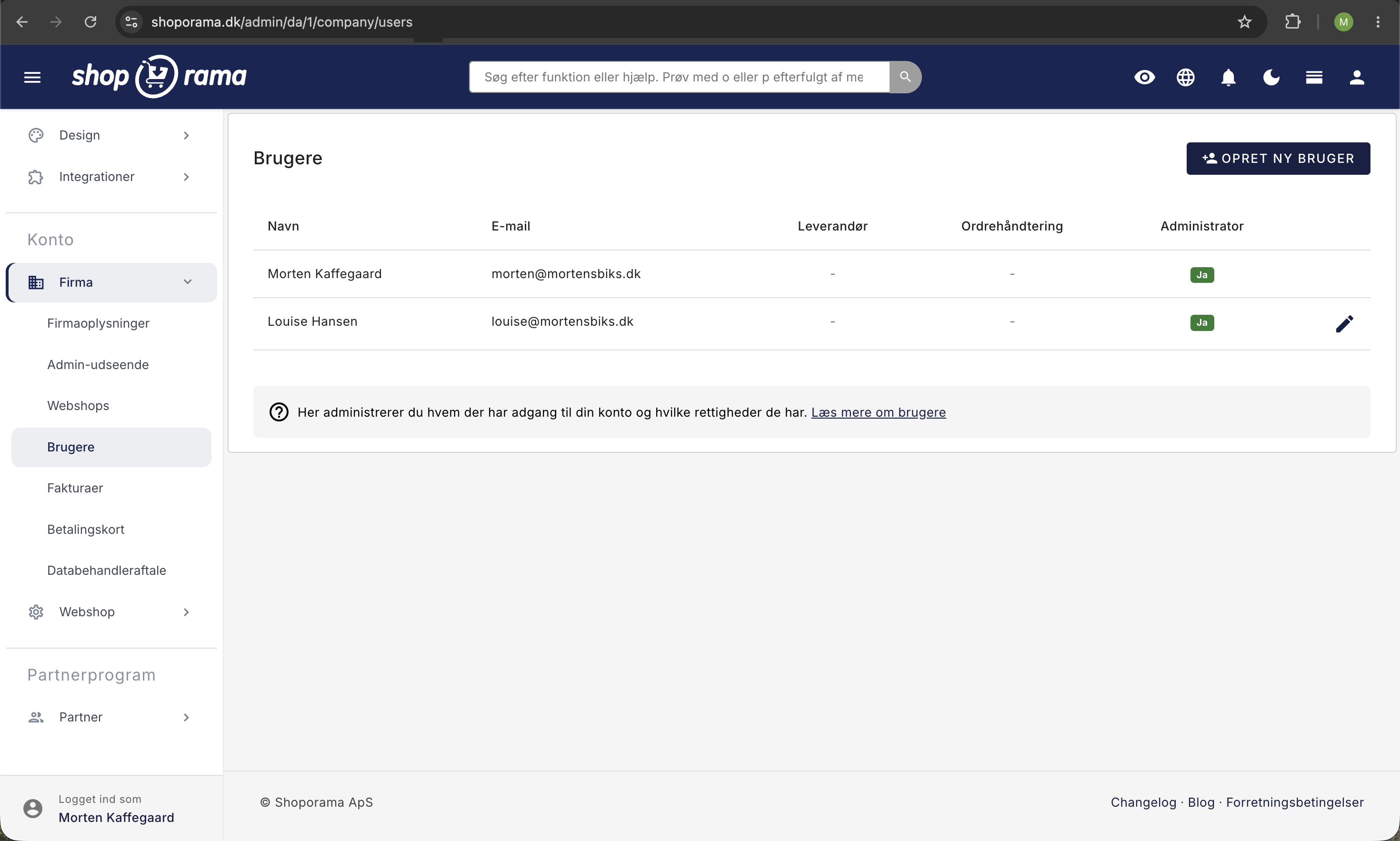
- Gehen Sie im Menü zu „Konto“ → „Unternehmen“ → „Benutzer“
- Suchen Sie den Benutzer, den Sie entfernen möchten
- Klicken Sie auf das Stiftsymbol (Bearbeiten) neben dem Benutzer und anschließend auf die Schaltfläche „Benutzer entfernen“
- Bestätige die Löschung
Was passiert dabei?
Wenn du einen Benutzer entfernst:
- Der Benutzer verliert jeglichen Zugriff auf den Admin-Bereich Ihres Shops
- Die Aktionen und der Verlauf des Benutzers bleiben erhalten (von ihm bearbeitete Bestellungen usw.)
- Der Benutzer kann nicht wiederhergestellt werden: Du musst einen neuen Benutzer anlegen, wenn er wieder Zugriff erhalten soll
Hinweis
Sie können den Hauptinhaber des Shops nicht entfernen. Wenn Sie die Inhaberschaft übertragen möchten, wenden Sie sich bitte an support@shoporama.dk.
Siehe auch: Weitere Benutzer in Ihrem Shop anlegen.
Benötigen Sie Hilfe? Kontaktieren Sie uns unter support@shoporama.dk.
Ähnliche Artikel
Welcher Benutzer erhält System-E-Mails?
Anleitung zum Anzeigen und Ändern der Benutzer, die System-E-Mails von Shoporama erhalten.
Erstellen Sie mehr Benutzer in Ihrem Shop
Anleitung zur Erstellung mehrerer Benutzer-Logins für Ihren Shoporama-Admin.
E-Mails anzeigen, die von Ihrem Shop an einen Kunden gesendet wurden
Leitfaden, um zu sehen, welche E-Mails ein Kunde im Zusammenhang mit einer Bestellung erhalten hat.