Google Analytics 4 (GA4) für Ihren Shoporama-Onlineshop
So richten Sie Google Analytics 4 für Ihren Shoporama-Onlineshop ein. Integrierte GA4-Integration mit E-Commerce-Ereignissen, serverseitigem Tracking und Consent Mode v2.
Warum Google Analytics 4 für Ihren Webshop?
Google Analytics 4 (GA4) zeigt Ihnen, was in Ihrem Online-Shop passiert. Sie können sehen, welche Seiten die Besucher aufrufen, woher sie kommen, welche Produkte sie sich ansehen und wie viele schließlich einen Kauf tätigen. Das bietet Ihnen eine solide Grundlage für Entscheidungen in Bezug auf Marketing, Sortiment und Benutzererlebnis.
Shoporama verfügt über eine integrierte GA4-Integration, sodass du dich nicht mit Code, Skripten oder Tags herumschlagen musst. Du gibst einfach deine Measurement-ID ein, und den Rest erledigt Shoporama für dich. E-Commerce-Events, serverseitiges Tracking und den Consent-Modus erhältst du automatisch im Paket.
Der einfache Weg: Die integrierte GA4-Integration von Shoporama
Die empfohlene Vorgehensweise zur Einrichtung von GA4 ist die Nutzung des Shoporama-eigenen Tracking-Moduls. Das dauert nur wenige Minuten, und du erhältst vom ersten Tag an präzise Tracking-Daten.
Schritt 1: Erstelle eine GA4-Property bei Google
- Melde dich bei analytics.google.com an
- Klicken Sie auf „Admin“ (das Zahnrad in der unteren linken Ecke) und wählen Sie „Property erstellen“
- Folgen Sie dem Assistenten, wählen Sie „Web“ als Plattform aus und geben Sie die URL sowie den Namen Ihres Webshops ein
- Sobald dein Datenstrom erstellt ist, wird deine Measurement-ID angezeigt. Sie beginnt mit „G-“, gefolgt von einer Reihe von Zeichen
- Kopieren Sie Ihre Measurement-ID. Sie benötigen sie im nächsten Schritt
Schritt 2: Aktivieren Sie das Tracking in Shoporama
- Melden Sie sich bei Ihrem Shoporama-Adminbereich an
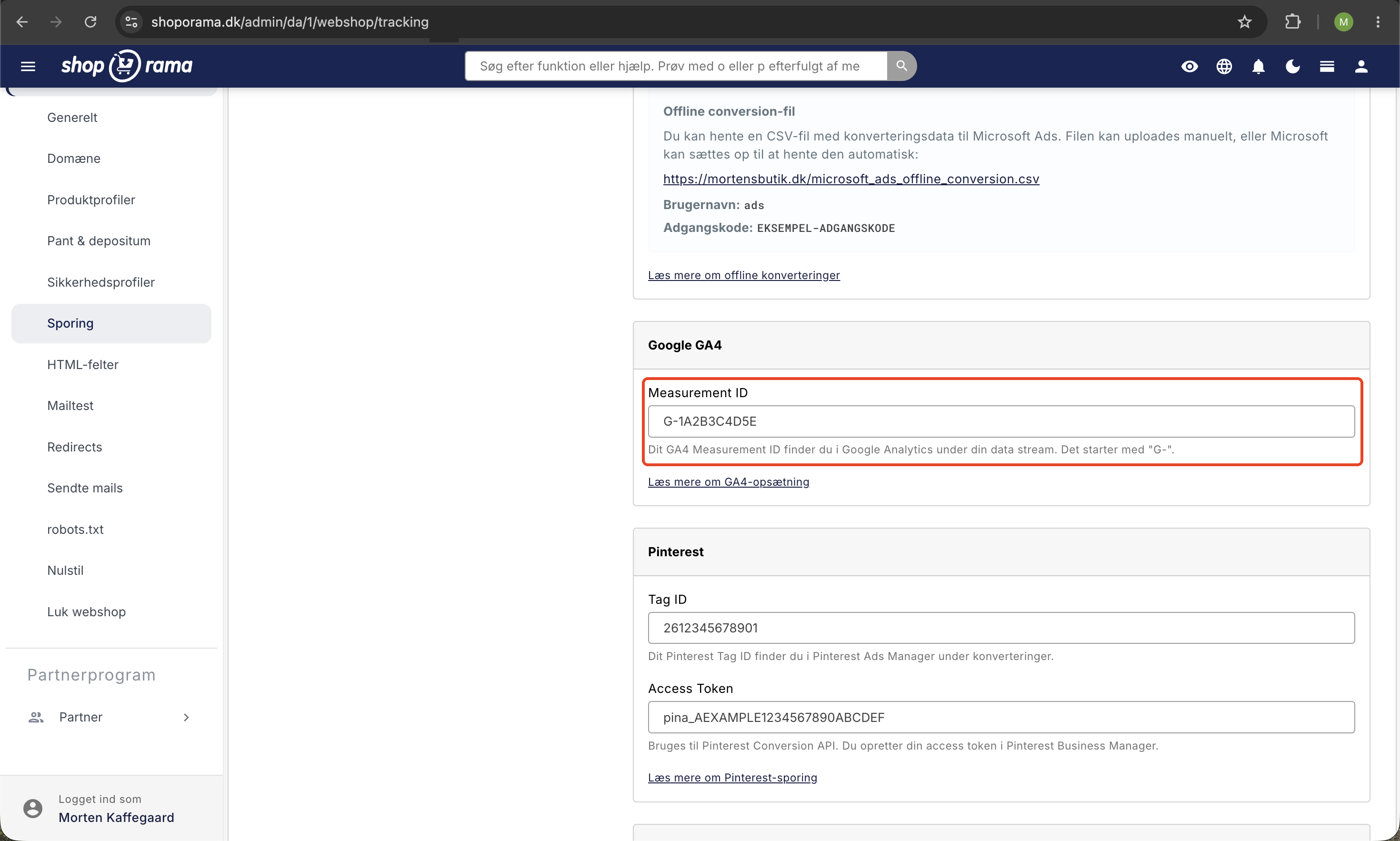
- Gehen Sie in der linken Seitenleiste zu „Webshop“ (der Bereich mit dem Zahnrad-Symbol) und wählen Sie „Tracking“
- Setzen Sie ein Häkchen bei „Tracking aktivieren“
- Wähle aus, ob du serverseitiges Tracking und den Consent-Modus aktivieren möchtest (mehr zu beiden Optionen weiter unten)
- Setzen Sie unter „Plattformen“ ein Häkchen bei „Google GA4“
- Geben Sie im Feld „Measurement-ID“ Ihre ID im Format G-xxxxxxxx ein
- Klicken Sie auf „Speichern“
Das war’s schon. Shoporama fügt automatisch die erforderlichen Elemente in Ihren Webshop ein und beginnt, Daten an GA4 zu senden. Sie müssen keinen Entwickler um Hilfe bitten und müssen nirgendwo Skripte einfügen.
E-Commerce-Ereignisse werden automatisch gesendet
Sobald GA4 aktiviert ist, sendet Shoporama automatisch die wichtigsten E-Commerce-Ereignisse an Google. Sie müssen in GA4 nichts weiter konfigurieren, als Ihre Property anzulegen. Folgende Ereignisse werden gesendet:
- view_item – wenn ein Kunde ein Produkt öffnet und sich die Details ansieht
- add_to_cart – wenn ein Produkt in den Warenkorb gelegt wird
- begin_checkout – wenn der Kunde den Bezahlvorgang startet
- purchase – wenn eine Bestellung abgeschlossen wurde (mit Bestellwert, Produkten und Mehrwertsteuer)
Mit diesen Ereignissen erhalten Sie sofort Zugriff auf alle E-Commerce-Berichte von GA4, darunter die Konversionsrate, den durchschnittlichen Bestellwert, die beliebtesten Produkte und die gesamte Customer Journey vom ersten Besuch bis zum Kauf.
Serverseitiges Tracking ermöglicht eine genauere Messung
Shoporama bietet serverseitiges Tracking an, bei dem Daten direkt vom Server an Google gesendet werden, anstatt nur vom Browser. Dies behebt mehrere bekannte Probleme des herkömmlichen clientseitigen Trackings.
Die Vorteile des serverseitigen Trackings:
- Adblocker blockieren die Daten nicht. Wenn die Messung über Ihre eigene Subdomain erfolgt, betrachtet der Browser diese als Teil Ihres Webshops und nicht als Drittanbieter
- Genauere Zahlen. Browserbasierte Einschränkungen wie ITP, Safari-Beschränkungen und verlorene Cookies haben keinen Einfluss auf serverseitige Daten
- Bessere Conversion-Messung. Im Vergleich zum reinen clientseitigen Tracking werden in der Regel 10–30 Prozent mehr Conversions erfasst
- Schnellerer Webshop. Weniger Tracking-Skripte im Browser bedeuten eine schnellere Ladezeit
Sie aktivieren das serverseitige Tracking, indem Sie auf der Seite „Tracking“ das Kontrollkästchen „Serverseitiges Tracking aktivieren“ ankreuzen. Außerdem müssen Sie zwei DNS-Einträge (A und CNAME) bei Ihrem DNS-Anbieter erstellen. Shoporama zeigt die genauen Werte auf der Seite an, und der Status wechselt zu „Bereit“, sobald die DNS-Einstellungen korrekt vorgenommen wurden.
Sehen Sie Ihren Deckungsbeitrag in GA4
Wenn Sie serverseitiges Tracking verwenden, übermittelt Shoporama nicht nur den Umsatz an GA4. Jeder Kauf enthält außerdem den Einstandspreis und den Deckungsbeitrag pro Artikelzeile als zusätzliche Dimensionen. Wenn du diese Felder als benutzerdefinierte Dimensionen in GA4 registrierst, kannst du deinen tatsächlichen Gewinn pro Kampagne und Kanal einsehen, nicht nur den Umsatz. Lies im Artikel über serverseitiges Tracking nach, wie du dies einrichtest.
Consent Mode v2 und DSGVO
GA4 darf nur dann Cookies setzen und personenbezogene Daten erfassen, wenn die Besucher ihre Einwilligung erteilt haben. Dazu ist der Consent Mode v2 erforderlich, Googles Rahmenwerk für den korrekten Umgang mit Einwilligungen.
Wenn Sie auf der Seite „Tracking“ das Kontrollkästchen „Consent Mode verwenden“ aktivieren, geschieht Folgendes automatisch:
- GA4 sendet nur vollständige Ereignisse, wenn Besucher Cookies akzeptiert haben
- Vor der Einwilligung werden anonyme Signale gesendet, sodass Sie weiterhin eine Schätzung des Traffics erhalten
- Die in Shoporama integrierte Cookie-Einwilligungslösung sendet Einwilligungssignale direkt an Google
- Sie erfüllen die Anforderungen der DSGVO und der ePrivacy-Richtlinie, ohne Einblicke zu verlieren
Wenn Sie ein Cookie-Banner eines Drittanbieters wie Cookiebot oder CookieInformation verwenden, müssen Sie sicherstellen, dass dieses korrekte Einwilligungssignale an Google sendet. Die eigene Lösung von Shoporama erledigt dies von Haus aus.
Alternative: Verwenden Sie Google Tag Manager
Wenn Sie bereits über einen GTM-Container verfügen oder Daten über denselben Container an viele verschiedene Plattformen senden müssen, können Sie den Google Tag Manager nutzen. Dies ist für die Funktion von GA4 in Shoporama nicht erforderlich, bietet jedoch Flexibilität, wenn du mit erweiterten Messungen oder Tools von Drittanbietern arbeitest.
So richten Sie GTM ein
- Erstelle ein Konto und einen Web-Container auf tagmanager.google.com
- Notieren Sie sich Ihre GTM-Container-ID im Format GTM-xxxxxxx
- Gehen Sie in Shoporama in der linken Seitenleiste auf „Webshop“ und wählen Sie „HTML-Felder“
- Fügen Sie den GTM-Code in das Feld für den Head-Bereich und den No-Script-Teil in das Body-Feld ein (befolgen Sie die Anweisungen von Google)
- Erstellen Sie in GTM ein GA4-Konfigurations-Tag mit Ihrer Measurement-ID und lösen Sie es auf „All Pages“ aus
- Aktivieren Sie „E-Commerce-Daten senden “ im GA4-Tag, damit die dataLayer-Ereignisse von Shoporama weitergeleitet werden
Shoporama überträgt E-Commerce-Ereignisse automatisch an den DataLayer, sodass GTM diese erfassen und an GA4 weiterleiten kann. Wenn Sie bereits serverseitiges Tracking in Shoporama konfiguriert haben und gleichzeitig GTM verwenden, müssen Sie darauf achten, dass Ereignisse nicht doppelt gesendet werden. Wenden Sie sich im Zweifelsfall an den Support.
Überprüfen Sie, ob es funktioniert
Nachdem Sie Ihre Measurement-ID gespeichert haben, können Sie testen, ob die Daten ankommen:
- Öffne deinen Webshop in einem normalen Browser (nicht im Inkognito-Modus) und akzeptiere Cookies, falls der Consent-Modus aktiv ist
- Klicken Sie sich durch die Seite: Öffnen Sie ein Produkt, legen Sie es in den Warenkorb und gehen Sie zur Kasse
- Melde dich bei GA4 an und gehe zu „Berichte“ » „Echtzeit“
- Du solltest deine eigene Aktivität innerhalb von ein oder zwei Minuten sehen
- Um E-Commerce-Ereignisse zu testen, kannst du die DebugView von GA4 zusammen mit der Google Analytics Debugger-Erweiterung in Chrome verwenden
E-Commerce-Berichte (Abschnitt „Monetarisierung“ in GA4) benötigen in der Regel 24–48 Stunden, bis sie beim ersten Mal vollständig mit Daten gefüllt sind.
Verwandte Themen
- Tracking in Ihrem Shoporama-Webshop – Gesamtübersicht über alle Tracking-Möglichkeiten
- Google Ads-Conversion-Tracking – damit du die Wirkung deiner Anzeigen messen kannst
- HTML-Felder für Skripte und GTM
- Cookie-Einwilligung und Consent Mode v2
- Serverseitiges Tracking
Häufig gestellte Fragen
Muss ich für Google Analytics 4 bezahlen?
Google Analytics 4 ist für die allermeisten Webshops kostenlos nutzbar. Das Tracking-Modul von Shoporama ist eine kostenpflichtige Funktion (den Preis findest du auf der Seite „Tracking“ in deinem Admin-Bereich), beinhaltet jedoch die Integration mit allen großen Werbeplattformen, serverseitiges Tracking und den Consent Mode.
Wo finde ich den Menüpunkt „Tracking“ im Admin-Bereich?
Im Shoporama-Adminbereich findest du ihn in der linken Seitenleiste unter „Webshop“ (der Bereich ist mit einem Zahnrad-Symbol gekennzeichnet). Klicke auf „Webshop“, um das Menü zu erweitern, und wähle „Tracking“ aus.
Stimmen die GA4-Zahlen mit meinen Bestellungen in Shoporama überein?
GA4 zeigt an, wie viele Käufe über das Tracking erfasst wurden, was nicht immer zu 100 Prozent mit der Anzahl der Bestellungen in Shoporama übereinstimmt. Die Abweichungen sind in der Regel auf Besucher zurückzuführen, die Cookies abgelehnt haben, auf Nutzer von Adblockern oder auf Netzwerkfehler. Serverseitiges Tracking reduziert diese Abweichungen erheblich. Für die Buchhaltung und Rechnungslegung solltest du immer die Bestellungen aus Shoporama verwenden, nicht die aus GA4.
Ich bin von Universal Analytics umgestiegen. Was muss ich tun?
Universal Analytics wurde von Google vollständig eingestellt. Sie müssen eine komplett neue GA4-Property erstellen und Ihre neue Measurement-ID in Shoporama einfügen. Die alte UA-Tracking-ID im Format UA-xxxxxx funktioniert nicht mehr. Historische Daten aus UA sind nur noch als Export verfügbar.
Muss ich sowohl die in Shoporama integrierte GA4-Funktion als auch den Google Tag Manager verwenden?
Nein, das ist nicht notwendig. Die in Shoporama integrierte GA4-Integration reicht für die meisten Webshops aus. GTM ist nur dann sinnvoll, wenn du bereits damit vertraut bist oder wenn du Daten an viele verschiedene Drittanbieter-Tools wie Hotjar, Microsoft Clarity und Ähnliches senden musst. Wenn du sowohl das integrierte GA4 als auch GTM mit GA4-Tag verwendest, besteht die Gefahr, dass Ereignisse doppelt erfasst werden.
Beeinflusst serverseitiges Tracking die Geschwindigkeit meines Webshops?
Ganz im Gegenteil. Serverseitiges Tracking verlagert einen Teil der Tracking-Arbeit vom Browser weg, sodass die Seiten schneller geladen werden. Dies kann auch einen kleinen SEO-Vorteil bieten, da Google die Seitengeschwindigkeit als Ranking-Faktor heranzieht.
Was passiert mit meinen Daten, wenn der Kunde Cookies ablehnt?
Im Consent Mode v2 werden weiterhin anonyme Signale über den Besuch an Google gesendet, sodass du eine Schätzung des Traffics erhältst. Detaillierte E-Commerce-Ereignisse und das Nutzerverhalten werden jedoch nur für Kunden erfasst, die Cookies akzeptiert haben. Dies ist eine gesetzliche Anforderung gemäß der DSGVO.
Kann ich meine eigenen Besuche aus den GA4-Daten ausschließen?
Ja. Gehen Sie in GA4 zum Bereich „Admin“, wählen Sie Ihren Datenstrom aus und richten Sie einen internen Traffic-Filter basierend auf Ihrer IP-Adresse ein. Sie können auch die Browser-Erweiterung „Google Analytics Opt-out“ in dem Browser installieren, den Sie selbst zur Verwaltung des Online-Shops verwenden.
Kann ich GA4-Daten an Google Ads weiterleiten?
Ja. In GA4 können Sie Ihre Property unter „Admin“ > „Produktverknüpfungen“ mit Ihrem Google Ads-Konto verknüpfen. Dadurch können Sie Conversions importieren und GA4-Zielgruppen in Google Ads-Kampagnen nutzen. Shoporama verfügt außerdem über eine separate Google Ads-Integration auf der Seite „Tracking“, die Conversions direkt an Google Ads übermittelt.
Wie schnell werden meine Daten in GA4 übernommen?
Aktivitäten werden fast sofort (in der Regel innerhalb einer Minute) im Echtzeit-Bericht angezeigt. Die meisten Berichte werden mit einer Verzögerung von 24 bis 48 Stunden aktualisiert. E-Commerce-Berichte können bis zu 48 Stunden dauern, bis sie vollständig ausgefüllt sind, wenn Sie GA4 zum ersten Mal aktivieren.
Benötigen Sie Hilfe?
Wenn Sie bei der Einrichtung nicht weiterkommen oder Fragen dazu haben, welche Daten Sie in GA4 sehen, können Sie sich jederzeit gerne an support@shoporama.dk wenden. Wir helfen Ihnen gerne dabei, alles richtig einzurichten.
Ähnliche Artikel
Nachverfolgung in Ihrem Shoporama-Webshop
Aktivieren Sie die integrierte Nachverfolgung von Shoporama und senden Sie präzise Tracking-Daten an Facebook, Google Ads, GA4, TikTok und weitere...
Daisycon-Tracking für Ihren Webshop einrichten
Anleitung zur Implementierung von Daisycon Conversion Tracking in Ihrem Shoporama-Webshop mit dem richtigen Smarty-Code.
SEO im Shoporama
Vollständiger Leitfaden zu den SEO-Funktionen von Shoporama - von Meta-Tags und Sitemap bis zu Google Shopping und AI Assistant.
Verwandte Funktionen
GA4 - Google Analytics 4
GA4 ist die Analyseplattform von Google zur Messung des Nutzerverhaltens. Lesen Sie mehr über GA4, E-Commerce-Tracking und Analysen für Webshops.
Server-seitiges Tracking - präzises Tracking ohne Cookies
Server-seitiges Tracking für Google, Facebook, Pinterest, TikTok, LinkedIn und Microsoft Ads. Unbeeinflusst von Adblockern. Enthalten in Shoporama...
Google Shopping-Feed ist in Ihrem Shoporama-Shop enthalten
Erhalten Sie einen automatischen Google Shopping-Feed mit allen erforderlichen Feldern. Kostenlos in Ihrem Shoporama-Shop enthalten. Auch...