Verwalten Sie Ihre Bestellungen in Shoporama
Leitfaden für die Verwaltung von Bestellungen in Shoporama - vom Eingang bis zum Versand und zur Statusaktualisierung.
Die Auftragsverwaltung ist das Herzstück Ihres Online-Shops. In Shoporama können Sie den gesamten Auftragsablauf verwalten – vom Eingang eines neuen Auftrags bis zu dessen Versand, Gutschrift oder Abschluss. Dieser Leitfaden gibt einen Überblick über alle Funktionen der Auftragsliste und der Auftragsseite.
Die Bestellliste
Sie finden alle Bestellungen unter „Bestellungen“ im Seitenmenü. Die Zahl im Kreis zeigt an, wie viele neue Bestellungen Sie haben. Unbezahlte Bestellungen werden mit rosa Hintergrund angezeigt.
Status-Registerkarten
Oben in der Auftragsliste findest du Registerkarten, mit denen du Aufträge nach Status filtern kannst. Bei einigen Registerkarten wird die Anzahl der Aufträge in Klammern angezeigt:
- Alle – zeigt alle Bestellungen an
- Neu – gerade eingegangene Bestellungen
- In Bearbeitung – Bestellungen, die gerade bearbeitet werden
- Ausstehend – Bestellungen, die noch ausstehen (z. B. auf Waren oder Zahlung)
- Bereit – Bestellungen, die verpackt und versandfertig sind
- Zur Abholung bereit – Bestellungen, die der Kunde selbst abholt (z. B. in einer Filiale)
- Abgeholt – Bestellungen, die vom Kunden abgeholt wurden
- Versendet – versandte Bestellungen
- Gutschriften — Gutschriften
- Storniert – stornierte Bestellungen
Sie können auch eigene Ansichten mit gespeicherten Filtern erstellen, damit Sie schnell zu den Kombinationen wechseln können, die Sie am häufigsten verwenden. Klicken Sie auf die Schaltfläche „+“ neben den Registerkarten, um eine neue Ansicht zu erstellen.
Suche und Filterung
Sie können nach Aufträgen mit Freitext (Auftragsnummer, Kundenname, E-Mail usw.) suchen und nach Datumsbereichen filtern. Darüber hinaus stehen erweiterte Filter zur Verfügung:
- Label – nach einem oder mehreren Bestell-Labels filtern
- Lieferant – Zeige nur Bestellungen mit Produkten bestimmter Lieferanten an
- Versand – nach Versandart filtern (z. B. GLS, PostNord, DAO)
- Land – nach Lieferland filtern
- Bezahlt – Zeige nur bezahlte oder unbezahlte Bestellungen an
- Abgebucht — nach dem Status „abgebucht“ (captured) filtern
- Zahlungsmethode – nach Zahlungsgateway filtern
- Batch – nach Batch-Nummer filtern (sofern die Batch-Verwaltung aktiviert ist)
Die Filter-Schaltflächen zeigen eine kleine Zahl an, die angibt, wie viele Werte Sie im jeweiligen Filter ausgewählt haben, und Sie können alle Filter mit einem Klick zurücksetzen.
So kombinieren Sie die Filter
Jedes Filter öffnet ein kleines Fenster, in dem du die Werte, die du sehen möchtest, mit einem Häkchen markierst und anschließend auf „Filter anwenden“ klickst. „Bezahlt“ und „Abgebucht“ sind die einzigen beiden Filter, bei denen du jeweils nur einen Wert auswählst, anstatt mehrere. Wenn du viele Etiketten, Lieferanten oder Versandarten hast, kannst du im Fenster suchen, anstatt durch die Liste zu scrollen. Die Filter überlagern sich, sodass du eine sehr präzise Liste zusammenstellen kannst.
Es gibt zwei Regeln, die du kennen musst, damit die Filter wirklich Sinn ergeben:
- Mehrere Werte im selben Filter bedeuten „oder“ – wählst du unter „Versand“ sowohl GLS als auch PostNord aus, erhältst du Bestellungen mit der einen oder der anderen Versandart
- Mehrere verschiedene Filter bedeuten „und“ – wenn du „Versand“ = „GLS“ und „Land“ = „Schweden“ auswählst, erhältst du nur die Bestellungen, die beide Kriterien erfüllen
Labels sind die große Ausnahme. Wenn du zwei Labels auswählst, erhältst du nur die Bestellungen, die beide Labels haben, nicht solche mit nur einem. Genau das brauchst du, wenn du beispielsweise die Bestellungen finden möchtest, die sowohl mit „B2B“ als auch mit „Eilig“ gekennzeichnet sind, aber das überrascht die meisten beim ersten Mal.
Filtern Sie danach, wo sich das Paket tatsächlich befindet
Ganz unten im Versandfilter befindet sich ein Abschnitt namens „Lieferstatus“. Hier filterst du nicht danach, was du mit der Bestellung gemacht hast, sondern danach, wo sich das Paket gerade befindet: Unterwegs, An der Adresse zugestellt, In der Paketstation, In der Paketstation abgeholt und Zurückgeschickt.
Das ist Gold wert, um jene Pakete aufzuspüren, die in einer Paketstation herumliegen und Staub ansammeln, bevor sie auf deine Kosten an dich zurückgeschickt werden. Mehr dazu findest du unter „Lieferung verfolgen und Abholung in der Paketstation“.
So funktioniert das Suchfeld
Das Suchfeld sucht unterschiedlich, je nachdem, was du eingibst, und das erklärt die meisten „Ich kann die Bestellung nicht finden“-Situationen:
- Zahlen – Suche nach Bestellnummer und Warenkorbnummer
- E-Mail und Telefonnummer – müssen exakt eingegeben werden. Eine unvollständige Adresse, eine Telefonnummer mit Leerzeichen oder eine hinzugefügte Ländervorwahl liefern keine Ergebnisse
- Namen und Firmennamen – es wird nach Teilen des Textes gesucht, sodass „jens“ sowohl Jens Hansen als auch Jensine Berg findet. Sowohl der Name des Bestellers als auch der des Empfängers werden durchsucht
Die Datumsfelder „Von“ und „Bis“ berücksichtigen beide Tage vollständig. Wenn Sie also in beiden Feldern dasselbe Datum auswählen, wird der gesamte Tag berücksichtigt, von Mitternacht bis Mitternacht.
Sortierung und Anzahl pro Seite
Die Spaltenüberschriften „Nr.“, „Zeitpunkt“ und „Lieferung“ sortieren die Liste, und ein kleiner Pfeil zeigt die Sortierrichtung an. Klicken Sie erneut, um die Reihenfolge umzukehren. Ohne Sortierung werden die neuesten Bestellungen oben angezeigt.
Rechts in der Filterleiste wählst du aus, wie viele Bestellungen gleichzeitig angezeigt werden sollen, von 10 bis zu 150. Shoporama merkt sich deine Auswahl für das nächste Mal, wenn du die Bestellliste öffnest. Ganz links in derselben Leiste befindet sich die Schaltfläche, mit der du alle Filter und Suchanfragen auf einmal zurücksetzen kannst, sodass du von vorne beginnen kannst, ohne dich durch jeden einzelnen Filter klicken zu müssen.
Speichere eine gefilterte Bestellliste als Registerkarte oder Verknüpfung
Wenn du endlich die richtige Liste zusammengestellt hast, musst du sie morgen nicht erst wieder aufrufen. Shoporama bietet zwei Möglichkeiten, eine gefilterte Bestellliste zu speichern, die jeweils unterschiedliche Zwecke erfüllen.
1. Speichere sie als Registerkarte in der Bestellliste
- Lege die Filter und die Sortierung fest, zu denen du gerne zurückkehren möchtest
- Klicke auf das Plus-Symbol ganz rechts in der Reihe der Statusregisterkarten. Wenn du mit der Maus darüber fährst, erscheint „Verknüpfung hinzufügen“
- Gib der Ansicht einen kurzen Namen mit maximal 40 Zeichen, z. B. „Schweden, noch nicht versandt“, und klicke auf „Erstellen“
Die Ansicht erscheint als zusätzlicher Reiter neben „Alle“, „Neu“, „In Bearbeitung“ und den anderen Statusangaben und ist jedes Mal, wenn du die Auftragsliste öffnest, nur einen Klick entfernt. Wenn du sie umbenennen oder wieder löschen möchtest, klickst du auf den Bleistift im Reiter selbst.
2. Speichere sie als Verknüpfung in der oberen Leiste
Das Stern-Symbol in der oberen Leiste ist das Schnellzugriffsmenü für den gesamten Admin-Bereich und funktioniert auf allen Seiten, nicht nur in der Auftragsliste. Es speichert die Seite, auf der du dich gerade befindest, einschließlich Filtern, Sortierung und allem anderen.
- Filtere die Bestellliste genau so, wie du es möchtest
- Klicke auf den Stern in der oberen Leiste und wähle unten im Menü „Verknüpfung erstellen“ aus
- Benennen Sie die Verknüpfung und klicken Sie auf „Speichern“
Du wirst sofort zur gespeicherten Liste zurückgeleitet, und die Verknüpfung befindet sich künftig sowohl im Stern-Menü oben als auch unter der Überschrift „Verknüpfungen“ im Menü auf der linken Seite. Wenn du sie umbenennen oder löschen möchtest, klicke auf den Bleistift neben der Verknüpfung im linken Menü.
Für welche der beiden Optionen solltest du dich entscheiden?
- Die Registerkarte – am besten geeignet für Listen, zwischen denen du den ganzen Tag hin und her wechselst, da sie direkt neben den Status-Registerkarten in der Auftragsliste angezeigt wird
- Die Verknüpfung – am besten geeignet, wenn du von jeder beliebigen Seite im Admin-Bereich direkt zur Liste springen möchtest. Sie ist außerdem die einzige der beiden, die eine Filterung nach „Unbezahlt“ oder „Nicht abgehoben“ speichern kann. Diese beiden Filter werden nicht in einen Reiter übernommen
Beides wird im Webshop gespeichert und nicht in deinem eigenen Benutzerkonto. Alle, die Zugriff auf den Shop haben, sehen dieselben Registerkarten und Verknüpfungen, was von Vorteil ist, wenn mehrere Personen an den Bestellungen arbeiten – beachte dies jedoch bei der Benennung. Wenn du mehrere Webshops betreibst, musst du sie in jedem Shop separat einrichten.
Kompakte und erweiterte Ansicht
Die Bestellliste verfügt über zwei Anzeigemodi:
- Kompakte Ansicht – zeigt Bestellnummer, Status, Datum, Kunde, Preis und Versandart in separaten Spalten an
- Erweiterte Ansicht – zeigt zusätzlich Produktdetails mit Bildern, die vollständige Lieferadresse, interne Kommentare, den Einkaufspreis, den Gewinn und das Gewicht an
In der erweiterten Ansicht werden bei jedem Artikel die Artikelnummer (SKU), der Barcode (GTIN) und der Lagerort angezeigt, sofern diese Angaben für das Produkt oder die Variante hinterlegt sind. So kannst du direkt aus der Bestellliste heraus verpacken, ohne die einzelne Bestellung öffnen zu müssen.
Sie können einzelne Bestellungen auch aufklappen, indem Sie auf den Pfeil neben der Bestellung klicken, oder alle Bestellungen auf einmal aufklappen, indem Sie auf den Pfeil in der Tabellenkopfzeile neben dem Häkchen klicken, das alle markiert. Ihre bevorzugte Ansicht wird automatisch gespeichert.
Spalten anpassen
Klicken Sie auf „Ansicht anpassen“, um auszuwählen, welche zusätzlichen Spalten angezeigt werden sollen. Sie können Folgendes hinzufügen:
- Warenkorbnummer – die interne Warenkorb-ID
- Interne Notiz – interne Kommentare
- Technische Notiz – technisches Protokoll
- Kommentar – Kommentar des Kunden
- Rabattcode und Rabattbetrag
- Kunden-ID – mit Link zum Kundenprofil
- Gewinn — berechneter Gewinn pro Auftrag
- Firmenname
- Nochnicht versandte Bestellungen desselben Empfängers — Anzahl der Bestellungen, die noch nicht an denselben Kunden versandt wurden
- Frühere Käufe – Anzahl der früheren Bestellungen des Kunden
- Referenz, Punkt, Zahlungsmethode, Bezahlt
Für jede Spalte können Sie auswählen, ob sie in der kompakten Ansicht, der erweiterten Ansicht oder in beiden angezeigt werden soll.
So funktioniert die Spaltenauswahl
Die Schaltfläche „Ansicht anpassen“ befindet sich in der Massenbearbeitungsleiste am unteren Bildschirmrand. Jedes Feld im Fenster verfügt über zwei nebeneinander angeordnete Steuerelemente: einen Schalter zum Ein- oder Ausschalten der Spalte und ein kleines Menü, das festlegt, wo die Spalte angezeigt wird:
- Alle – Die Spalte wird sowohl in der kompakten als auch in der erweiterten Ansicht angezeigt
- Kompakt – Die Spalte wird nur in der kompakten Liste angezeigt
- Erweitert – Die Spalte wird erst angezeigt, wenn die Einträge aufgeklappt sind
Das Menü ist deaktiviert, bis Sie den Schalter daneben aktivieren. Wenn Sie „Erweitert“ auswählen und die Spalte dann nicht in der Liste erscheint, ist das kein Fehler: Sie müssen die Aufträge mit dem Pfeil in der Tabellenkopfzeile aufklappen, bevor das Feld angezeigt wird.
Zusätzlich zu den oben genannten Feldern kannst du auch „Produktbezeichnungen“ und „Batch“ aktivieren, wenn du die Batch-Verwaltung nutzt. Wenn du die Spalten nutzt, um jeden Tag etwas nachzuschlagen, sind sie auch ein guter Ausgangspunkt für eine gespeicherte Ansicht, damit die Liste mit den richtigen Informationen bereitsteht.
Wichtig
Die Spaltenauswahl wird im Webshop gespeichert und gilt für alle Benutzer. Wenn du die Spalten änderst, änderst du sie auch für deine Kollegen. Wenn ihr euch nicht einig seid, wie viele Informationen die Liste anzeigen soll, besteht der Kompromiss in der Regel darin, die zusätzlichen Felder auf „Erweitert“ zu setzen, sodass sie nur für diejenigen sichtbar sind, die die Bestellungen selbst aufklappen.
Gewinn und Einkaufspreis
In der erweiterten Ansicht kannst du den Einkaufspreis und den Gewinn für jede Bestellung einsehen. Der Gewinn wird wie folgt berechnet:
Gewinn = Auftragssumme − Mehrwertsteuer − empfohlener Versandpreis − Einkaufspreis
- Der Einkaufspreis basiert auf dem aktuellen Einkaufspreis der Produkte (dem Preis, der derzeit für das Produkt festgelegt ist), nicht auf dem Preis zum Zeitpunkt der Auftragserteilung
- Fürdie Versandkosten wird das Feld „Standardversandkosten exkl. MwSt.“ aus den Webshop-Einstellungen (unter „Webshop“, im Abschnitt „Bestellungen“) verwendet, nicht die tatsächlichen Versandkosten der einzelnen Bestellung
- Wenn das Produkt Varianten hat, wird die Variante anhand der Artikelnummer (SKU) ermittelt, sodass der eigene Einkaufspreis der Variante verwendet wird, sofern Sie einen festgelegt haben
Hinweis: Die Zahlen dienen nur als Anhaltspunkt. Wenn Sie den Einkaufspreis eines Produkts ändern, ändert sich auch der Gewinn aus früheren Bestellungen, da dieser immer auf Basis des aktuellen Einkaufspreises berechnet wird.
Bestellungen über KI verwalten
Sie können Bestellungen direkt über einen KI-Assistenten suchen, aktualisieren und erstellen, ohne den Admin-Bereich zu öffnen. Die KI kann den Status ändern, Etiketten hinzufügen oder entfernen, Versandetiketten erstellen und Details zu einer bestimmten Bestellung abrufen. Das ist praktisch, wenn Sie schnell viele Bestellungen bearbeiten müssen oder einfach einem Kunden antworten möchten, der nach seiner Lieferung fragt.
Bitte beachte, dass die KI keine Rückerstattungen über das Zahlungsgateway vornehmen kann. Die Rückerstattung selbst muss weiterhin manuell bei deinem Zahlungsanbieter oder über „Bestellung gutschreiben“ im Admin-Bereich erfolgen. Die KI kann jedoch den Status und die Notizen der Bestellung aktualisieren.
Beispiele für Befehle, die du kopieren kannst:
Zeige mir alle Bestellungen der letzten 7 Tage, die noch nicht versendet wurden.Setze die Bestellung 10245 auf „versendet“ und erstelle dafür ein GLS-Versandetikett.Finde die Bestellung von kunde@eksempel.dk von gestern und füge das Label „B2B“ hinzu.Erfahre mehr darüber, wie du deinen Shop mit einem KI-Assistenten verwalten kannst, im Blogbeitrag „Jetzt kannst du deinen gesamten Webshop per Chat verwalten“.
Massenbearbeitung
Markieren Sie mehrere Bestellungen mit einem Häkchen und nutzen Sie die feste Leiste am unteren Bildschirmrand. Hier können Sie:
Status ändern
- Als „Versendet“ markieren – sendet automatisch eine „Bestellung versendet“-E-Mail an den Kunden
- Als „In Bearbeitung“ markieren – die Bestellung wird in Bearbeitung genommen
- Als „Bereit zur Abholung“ markieren
- Als „Abgeholt“ markieren
- Über das Dropdown-Menü zu jedem anderen Status wechseln
Versandetiketten und Versand
- An GLS / PostNord / DAO / Burdsenden – Sendungen beim Versanddienstleister erstellen
- Paketaufkleber herunterladen — Aufkleber als PDF für alle markierten Bestellungen herunterladen
- Rücksendeetikett erstellen – Erstellen Sie ein Rücksendeetikett bei GLS, PostNord oder DAO
- Lieferscheine drucken — Lieferscheine für die markierten Bestellungen drucken
Finanzen
- Geld einziehen — Zahlung erfassen (funktioniert mit den meisten Zahlungsgateways, unter anderem QuickPay, ePay, OnPay, Nets Easy, Stripe, PensoPay, Flatpay und Mollie)
- Buchhaltung – an Billy, Dinero oder e-conomic senden
Etiketten
Fügen Sie Etiketten zu mehreren Bestellungen gleichzeitig hinzu oder entfernen Sie sie.
Weitere Aktionen
- Als bezahlt markieren
- E-Mail senden – verfassen und versenden Sie eine E-Mail an die markierten Kunden
- Bestellbestätigung oder Versandbestätigungerneut senden
- Auftrag kopieren – eine Kopie des Auftrags erstellen
- Aufdie schwarze Liste setzen – die E-Mail-Adresse und Telefonnummer des Kunden löschen und sperren
- Löschen – Bestellungen dauerhaft löschen
So verwenden Sie die Massenbearbeitungsleiste
Für alle oben genannten Aktionen müssen Sie zunächst mindestens eine Bestellung markieren. Wenn Sie nichts markiert haben, passiert nichts, wenn Sie klicken, und das ist bei weitem der häufigste Grund dafür, dass die Schaltflächen den Anschein erwecken, als würden sie nicht funktionieren.
Markieren Sie die Bestellungen
- Einzeln – Setze ein Häkchen neben die Bestellungen, mit denen du arbeiten möchtest
- Die gesamte Seite – verwende das Häkchen oben in der Tabelle oder „Alle markieren“ direkt unter der Liste. Beides funktioniert gleich
- Mit der Tastatur – drücke Cmd + A auf dem Mac oder Strg + A unter Windows, wenn der Cursor nicht in einem Textfeld steht
Die Leiste zeigt dir jederzeit an, wie viele Bestellungen du markiert hast und wie hoch ihr Gesamtwert ist. So kannst du schnell noch einmal nachsehen, bevor du auf etwas klickst, das nicht rückgängig gemacht werden kann. Du kannst die Leiste mit dem Pfeil oben darin ein- oder ausklappen, und Shoporama merkt sich, ob sie beim nächsten Besuch ausgeklappt oder eingeklappt war.
Die Markierung umfasst nur die Seite, auf der du dich gerade befindest. Wenn du 80 Bestellungen auf einmal bearbeiten möchtest, musst du daher zunächst die Anzahl pro Seite erhöhen, damit alle sichtbar sind. Die einzige Ausnahme bildet die Option „CSV-Datei (alle in der Suche) “ unter „Exportieren“, die unabhängig von deiner Auswahl deine gesamte Suche berücksichtigt. Siehe „Bestellungen als CSV exportieren“.
Die Versandschaltfläche, die automatisch erscheint
Sobald Ihre Auswahl Bestellungen enthält, die mit GLS oder PostNord versendet werden sollen, erscheint in der Leiste eine zusätzliche Schaltfläche mit den Namen der beteiligten Versanddienstleister, z. B. „GLS“ oder „POST NORD + GLS“. Wenn du darauf klickst, wird jede einzelne Bestellung im selben Arbeitsschritt an den jeweiligen Versanddienstleister weitergeleitet. Du musst den Stapel also nicht erst in GLS-Bestellungen und PostNord-Bestellungen aufteilen.
Die Schaltfläche gilt für GLS und PostNord. Bestellungen für DAO und Burd versendest du über deren eigene Menüs in der Leiste.
Auf dem Handy wurde die große Leiste durch zwei Schaltflächen ersetzt: „Versendet“ und „In Bearbeitung“, sodass du Bestellungen direkt vom Handy aus im Lager abschließen kannst.
Aktionen direkt auf der einzelnen Bestellung
Du musst eine Bestellung gar nicht erst öffnen, um etwas daran zu tun. Jede Zeile in der Bestellliste verfügt über drei Klickschaltflächen, was an einem hektischen Versandtag überraschend viele Klicks spart.
Status ändern, ohne die Liste zu verlassen
Klicken Sie auf die Statusmarkierung in der Zeile des Auftrags. Daraufhin öffnet sich ein Menü mit allen Statusangaben, von „Neu“ und „In Bearbeitung“ über „Bereit zur Abholung“ bis hin zu „Versendet“, „Gutschrift“ und „Storniert“. Der Status des Auftrags ändert sich sofort, und Sie bleiben in der Liste, wobei Ihre Filter erhalten bleiben.
Labels zuweisen und entfernen
Klicken Sie auf das Label-Symbol in der Auftragszeile. Daraufhin öffnet sich ein Menü mit all Ihren Auftragslabels, jedes in einer eigenen Farbe, und ein Häkchen zeigt an, welche Labels der Auftrag bereits hat. Klicke auf eine Kennzeichnung, um sie zuzuweisen oder wieder zu entfernen. So kannst du beispielsweise markieren, dass du den Kunden angerufen hast oder dass Artikel fehlen.
Die Auswahl wird sofort gespeichert, und du bleibst genau dort in der Liste, wo du warst, anstatt an den Anfang zu springen. Das Menü schließt sich nach jeder Auswahl; wenn du also mehrere Labels für denselben Auftrag hinzufügen möchtest, öffnest du es einfach erneut. Wenn du viele Labels hast, kannst du im Feld oben im Menü danach suchen. Kann das Label nicht gespeichert werden – zum Beispiel bei einem Verbindungsabbruch –, erhältst du eine Meldung, und das Label wird nicht hinzugefügt.
Wenn du eine Bezeichnung wieder entfernen möchtest, kannst du auf das Kreuz auf der Bezeichnung selbst in der Auftragsliste klicken, anstatt das Menü zu öffnen. Fehlt dir eine Bezeichnung, gibst du den Namen in das Suchfeld ein und erstellst sie direkt dort. Sie wird sofort dem Auftrag zugewiesen und erhält eine zufällige Farbe, die du unter „Aufträge > Auftrags-Labels“ ändern kannst. Ist der Name bereits vorhanden, wird das bereits vorhandene Label verwendet, damit keine doppelten Labels entstehen.
Das Menü mit den drei Punkten
- Lieferschein drucken – öffnet den Lieferschein in einem neuen Tab, bereit zum Ausdrucken
- Im Shop anzeigen – öffnet die Bestellung so, wie sie der Kunde sieht
- An GLS, PostNord, DAO oder Burd senden – wird nur bei Bestellungen mit dem Status „Neu“ angezeigt und nur für den Versanddienstleister, über den die Bestellung tatsächlich getätigt wurde
- Rücksendeschein und QR-Rücksendung – wird nur bei bereits versendeten Bestellungen angezeigt
- Rücksendungen – leitet direkt zur Gutschrift der Bestellung weiter
- Teillieferung – einen Teil der Bestellung jetzt und den Rest später versenden, z. B. wenn ein Artikel nachgeliefert wird. Wird bei Bestellungen mit dem Status „Neu“, „In Bearbeitung“, „Ausstehend“ oder „Bereit“ angezeigt. Siehe „Teillieferung: Einen Teil der Bestellung jetzt und den Rest später versenden“
- E-Mails und Auftragswarteschlange – sehen Sie, was bereits an den Kunden gesendet wurde und was im Hintergrund für den Auftrag noch aussteht
- Kopieren und Löschen – dupliziere die Bestellung oder lösche sie dauerhaft
Da sich das Menü an den Status und die Versandart der Bestellung anpasst, sieht es bei zwei Bestellungen nicht gleich aus. Fehlt bei einer Bestellung die Option „An GLS senden“, liegt das fast immer daran, dass die Bestellung nicht mehr den Status „Neu“ hat, dass der Kunde eine andere Versandart gewählt hat oder dass die GLS-Integration im Shop nicht eingerichtet ist.
Verfassen Sie eine interne Notiz, ohne die Bestellung zu öffnen
Wenn du die Bestellung aufklappst, kannst du direkt in das Feld „Interner Kommentar“ unter der Adresse des Kunden klicken und dort schreiben. Die Notiz wird automatisch gespeichert, sobald Sie wegklicken, und das Feld ändert seine Farbe, sodass Sie auf einen Blick erkennen können, welche Bestellungen eine Notiz enthalten. Der Kunde sieht diese niemals. Das ist eindeutig der schnellste Weg, um bei zwanzig Bestellungen hintereinander „angerufen, warte auf Antwort“ zu vermerken.
Export
Du kannst Bestellungen in verschiedenen Formaten exportieren:
- CSV-Datei – exportiert alle Bestellungen der aktuellen Suche mit allen Bestelldetails, Produkten, Adressen und Zahlungsinformationen
- Uni-Connect – GLS-Format (Geschäftskunden/Privatkunden)
- Swipbox-Format
- Umwelt-Export – exportiert Umweltdaten (Verpackung, WEEE, Batterien) für einen bestimmten Zeitraum
Der CSV-Export läuft im Hintergrund und benachrichtigt Sie, sobald die Datei zum Herunterladen bereitsteht.
Der typische Auftragsablauf
- Auftrag empfangen — Der Auftrag wird in der Liste mit dem Status „Neu“ angezeigt. Sie erhalten eine Popup-Benachrichtigung im Admin-Bereich
- Auftrag bearbeiten – Setze den Status auf „In Bearbeitung“ und nutze die Kommissionierliste, um die Waren zu kommissionieren und zu verpacken
- Paketaufkleber erstellen – Markieren Sie die Bestellungen und senden Sie sie an GLS, PostNord, DAO oder Burd
- Etiketten und Lieferscheine drucken – Paketetiketten als PDF herunterladen und Lieferscheine ausdrucken
- Als versendet markieren – der Kunde erhält automatisch eine E-Mail mit der Meldung „Bestellung versendet“ und der Sendungsverfolgungsnummer
Eine Bestellung bearbeiten
Klicken Sie auf eine Bestellnummer, um die Bestellseite zu öffnen, auf der Sie alle Details bearbeiten können:
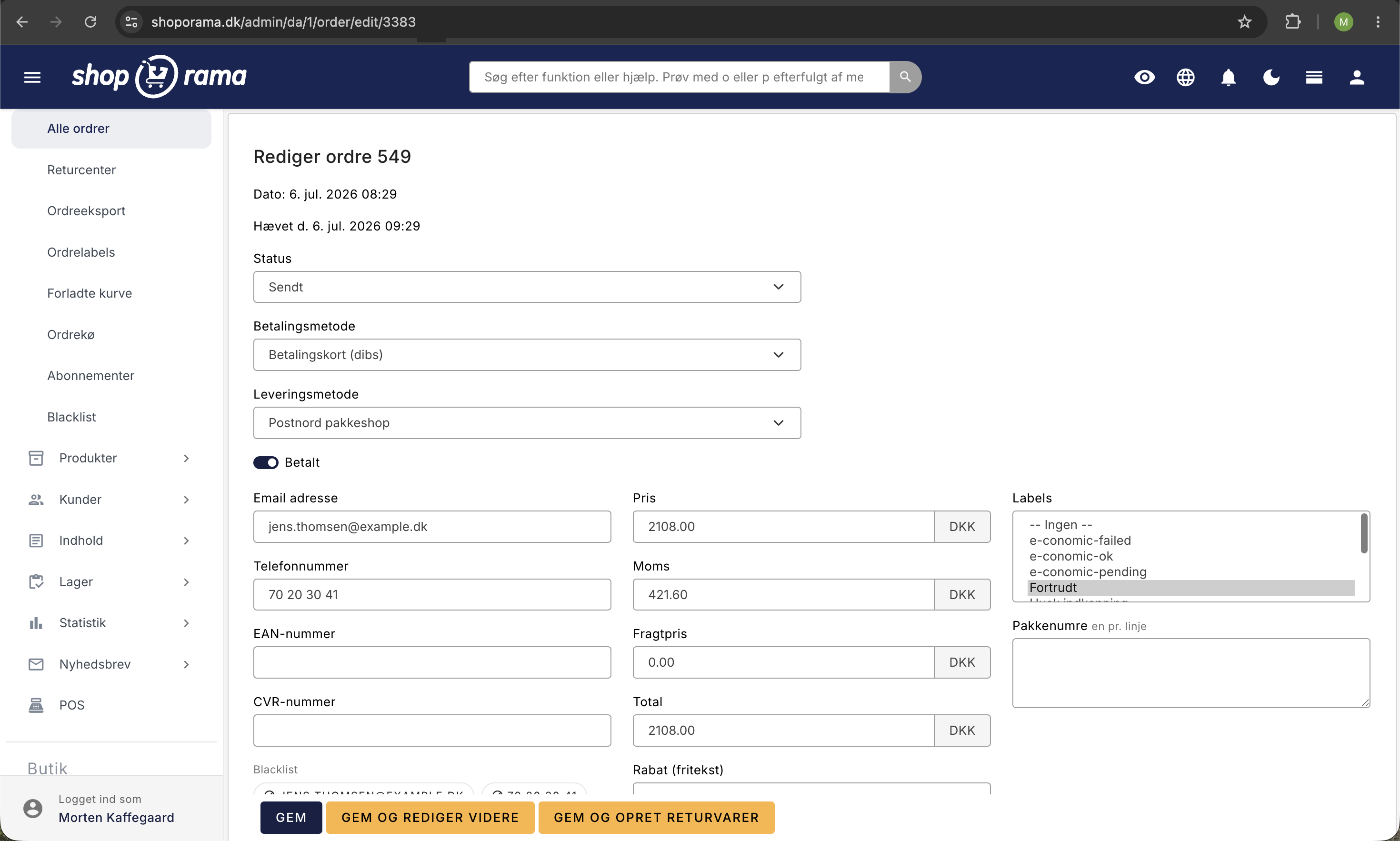
Status und Zahlung
- Bestellstatus ändern
- Zahlungs- und Versandart ändern
- Als bezahlt/unbezahlt markieren
- Transaktionsnummer und Warenkorb-ID anzeigen
- Zahlungslink anzeigen und an den Kunden weiterleiten (sofern die Bestellung noch nicht bezahlt wurde)
Kontaktdaten
- E-Mail, Telefonnummer, EAN-Nummer und CVR-Nummer – alle bearbeitbar
- Bestelladresse und Lieferadresse anzeigen und bearbeiten
- Paketannahmestelle-Informationen (ID, Name, Adresse)
Produkte
- Alle Produkte mit Bild, Name, Variante, Anzahl, Preis und Artikelnummer anzeigen
- Anzahl, Stückpreis und Mehrwertsteuer bearbeiten
- Varianten über das Dropdown-Menü ändern
- Neue Produkte zur Bestellung hinzufügen
- Lagerbewegungen zur Bestellung anzeigen
Preise
- Bestellpreis, Mehrwertsteuer, Versandkosten und Gesamtbetrag bearbeiten
- Rabattcode und Rabattbetrag anzeigen
- Aktionsrabatt mit Berechnungserklärung anzeigen
- Verwenden Sie „Neuen Gesamtpreis berechnen“, um den Gesamtbetrag anhand der Produkte neu zu berechnen
Kommentare und Notizen
- Öffentlicher Kommentar – für den Kunden sichtbar
- Interner Kommentar – nur im Admin-Bereich sichtbar
- Technischer Hinweis – für das technische Protokoll und die Fehlerbehebung
Sendungsverfolgungsnummern
Fügen Sie eine oder mehrere Sendungsverfolgungsnummern hinzu (eine pro Zeile). Sendungsverfolgungsnummern werden automatisch in die „Bestellung versendet“-E-Mail an den Kunden mit einem Link zur Sendungsverfolgung aufgenommen.
Etiketten
Weisen Sie Bestelletiketten zu, um Bestellungen zu kategorisieren und zu organisieren.
E-Mails und Auftragswarteschlange
Zeige alle E-Mails an, die im Zusammenhang mit der Bestellung versendet wurden, und verfasse neue E-Mails direkt von der Bestellseite aus. Du kannst auch die Bestellwarteschlange mit den zugehörigen Hintergrundvorgängen (z. B. Etikettenerstellung, Buchhaltung) einsehen.
Zusätzliche Optionen beim Speichern
- Auftragsbestätigung erneut senden
- Bei Statusänderung KEINE E-Mail versenden – nützlich, wenn Sie den Status ändern möchten, ohne dass der Kunde benachrichtigt wird
- Die Bestellung soll an das Buchhaltungs- oder Kassensystem gesendet werden – sendet die Bestellung an Billy, Dinero oder e-conomic
Gutschrift und Rücksendung
Auf der Bestellseite können Sie über „Speichern“ eine Gutschrift erstellen und Retouren anlegen. Auf der Retourenseite können Sie:
- Auswählen, welche Produkte gutgeschrieben werden sollen (pro Stück)
- Angeben, ob die Waren wieder ins Lager aufgenommen werden sollen
- Rücksendungen als neue Produkte anlegen
- Versandkosten gutschreiben
- Treuepunkte zurückbuchen
- Kommentare zur Gutschrift hinzufügen
Die Gutschrift wird als eigenständiger Auftrag mit negativen Beträgen angelegt und mit dem ursprünglichen Auftrag verknüpft. Sofern das Zahlungsgateway dies unterstützt, können Sie den Betrag anschließend direkt über die Gutschrift zurückerstatten.
Automatische Zahlungsabbuchung
Sie können Ihr Zahlungsgateway so einstellen, dass der Betrag automatisch abgebucht wird (Capture), sobald ein Auftrag als versendet markiert wird. Das erspart Ihnen einen manuellen Schritt im Auftragsablauf.
Benachrichtigungen
Wenn du die Bestellliste geöffnet hast, überprüft Shoporama automatisch, ob neue Bestellungen vorliegen. Neue Bestellungen werden als Pop-up-Benachrichtigung angezeigt, und die Anzahl der neuen Bestellungen wird im Seitenmenü und in der Seitentitelzeile aktualisiert.
Eine neue Bestellung erstellen
Sie können Bestellungen manuell im Admin-Bereich erstellen, indem Sie auf „Neue Bestellung erstellen“ klicken. Dies ist nützlich für telefonische Bestellungen oder Bestellungen, die erstellt werden sollen, ohne dass der Kunde den Bestellvorgang durchläuft.
Häufig gestellte Fragen
Ich habe Bestellungen markiert, aber es passiert nichts, wenn ich auf die Schaltflächen unten klicke
Überprüfen Sie zunächst den Zähler ganz rechts in der Massenbearbeitungsleiste. Steht dort „0 Bestellung(en) markiert“, ist nichts ausgewählt, und dann haben die Schaltflächen keine Funktion. Das passiert typischerweise, weil du die Seite gewechselt oder die Filter geändert hast, seit du die Häkchen gesetzt hast. Markiere die Bestellungen erneut und versuche es noch einmal. Ist die Leiste eingeklappt, klicke auf den Pfeil oben in der Leiste, um die Schaltflächen anzuzeigen.
Kann ich alle Aufträge in meiner gesamten Suche markieren oder nur die auf der Seite?
Nur die, die auf der Seite angezeigt werden. Wenn du mehrere Aufträge gleichzeitig bearbeiten möchtest, stelle die Anzahl pro Seite in der Filterleiste auf z. B. 150 ein und wähle dann alle aus. Wenn du mehr als 150 Bestellungen bearbeiten musst, ist es besser, die Arbeit in Stapel aufzuteilen, damit du sehen kannst, was tatsächlich bearbeitet wird. Die einzige Aktion, die die gesamte Suche ohne Auswahl abdeckt, ist der CSV-Export „Alle in der Suche“.
Ich möchte einen Reiter, der nur unbezahlte Bestellungen anzeigt, aber der Filter wird nicht übernommen
Das ist richtig. Die Filter „Unbezahlt“ und „Nicht abgebucht“ werden nicht in einem Reiter in der Bestellliste gespeichert. Verwende stattdessen das Sternsymbol in der oberen Leiste und speichere die Liste als Verknüpfung. Die Verknüpfung speichert die gesamte Adresse der Seite, auf der du dich gerade befindest, und so bleibt der Filter erhalten. Die Verknüpfung erscheint sowohl unter dem Stern als auch im Menü auf der linken Seite, und du kannst sie für deine monatliche Überprüfung der noch ausstehenden Zahlungen nutzen.
Mein Kollege hat die Spalten neu angeordnet. Kann ich meine eigenen wiederherstellen?
Die Spalten unter „Ansicht anpassen“ werden im Webshop gespeichert und sind für alle Benutzer gleich, daher gibt es leider keine persönliche Version. Einigt euch stattdessen auf eine gemeinsame Ausgangsbasis und verschiebt die Felder, bei denen ihr euch nicht einig seid, in den Bereich „Erweitert“. Dann sind sie nur für denjenigen sichtbar, der die Bestellungen aufklappt, und die Liste wird für euch andere nicht unübersichtlich.
Ich habe nach der Telefonnummer des Kunden gesucht und keine Ergebnisse erhalten, obwohl die Bestellung vorhanden ist
Telefonnummern und E-Mail-Adressen müssen genau so eingegeben werden, wie sie auf der Bestellung stehen – Zeichen für Zeichen. Hat der Kunde die Nummer mit Leerzeichen oder Ländervorwahl eingegeben und du suchst ohne diese Angaben, erhältst du keine Treffer. Versuchen Sie stattdessen, nach dem Nachnamen des Kunden zu suchen, der mit Teilen des Textes übereinstimmt, oder finden Sie die Bestellung über das Kundenprofil.
Ich habe fünf Webshops. Muss ich in jedem davon die gleichen Verknüpfungen anlegen?
Ja. Sowohl Registerkarten als auch Verknüpfungen gehören zum jeweiligen Webshop, daher müssen sie in jedem Shop angelegt werden. Allerdings gelten sie für alle Nutzer des Shops, sodass du sie nur einmal pro Shop und nicht einmal pro Mitarbeiter einrichten musst. Verwenden Sie in allen Shops dieselben Namen, damit Sie nicht darüber nachdenken müssen, in welchem Shop Sie sich gerade befinden, wenn Sie zwischen ihnen wechseln.
Kann ich nach zwei Labels filtern und nur die Bestellungen anzeigen, die beide enthalten?
Ja, und genau so funktioniert der Label-Filter standardmäßig. Wenn du zwei Labels auswählst, erhältst du nur die Bestellungen, die beide enthalten. Wenn du stattdessen Bestellungen mit dem einen oder dem anderen Label sehen möchtest, musst du nacheinander nach ihnen filtern. Gerade weil Labels auf diese Weise kombiniert werden, eignen sie sich hervorragend, um eine sehr enge Liste herauszufiltern, z. B. alle Bestellungen, die sowohl „Influencer“ als auch „Umtausch“ sind.
Wie finde ich die Pakete, die in der Paketstation auf mich warten?
Öffne den Versandfilter und setze unter „Lieferstatus“ ein Häkchen bei „In der Paketstation “. So erhältst du alle Bestellungen, die angekommen, aber noch nicht abgeholt wurden. Speichere die Liste als Lesezeichen mit dem Stern, und du hast eine feste Routine, die du jeden Morgen durchgehen kannst, bevor die Pakete an dich zurückgeschickt werden.
Tipp
Nutze die Kommissionierliste, um Bestellungen im Lager effizient zu kommissionieren und zu verpacken, und Bestelletiketten, um deine Bestellungen mit Farbcodes zu organisieren.
Benötigen Sie Hilfe? Kontaktieren Sie uns unter support@shoporama.dk.
Ähnliche Artikel
Liste auswählen
So nutzen Sie die Kommissionierliste in Shoporama: die Warteschlange, die Regalposition jedes Artikels, das Scannen mit dem Barcode-Scanner, das...
Auftragswarteschlange
Leitfaden für die Bestellwarteschlange in Shoporama. Sehen Sie den Status automatisierter Bestellvorgänge wie Erfassung, Rechnungsstellung und...
Etiketten bestellen
Anleitung für Bestellungsetiketten in Shoporama. Erstellen Sie farbkodierte Etiketten, um Ihre Bestellungen zu organisieren und zu kategorisieren...
Teillieferung: Einen Teil der Bestellung jetzt versenden und den Rest später
Können Sie die gesamte Bestellung nicht auf einmal versenden? Bei einer Teillieferung versenden Sie zunächst die vorrätigen Artikel, und der Rest...
Verwandte Funktionen
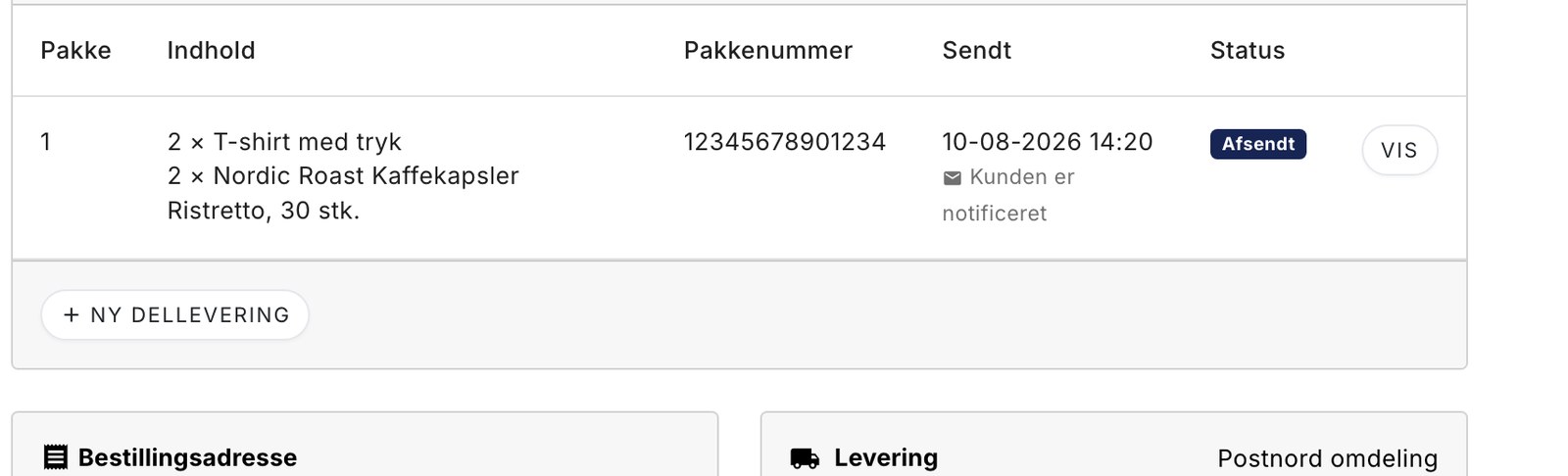
Einen Teil der Bestellung jetzt versenden und den Rest später
Fehlt ein Artikel im Regal? Jetzt können Sie das versenden, was Sie vorrätig haben, und den Rest, sobald er eintrifft. Eine Bestellung, eine...
Teillieferung: Schicken Sie das, was Sie gerade haben, und den Rest, sobald es bei Ihnen eintrifft
Erfüllung
Fulfillment umfasst den gesamten Auftragsprozess von der Bestellung bis zur Lieferung. Lesen Sie über Fulfillment-Modelle, 3PL und Auftragsmanagement.
Webshop mit PostNord
Erstellen Sie einen Online-Shop mit PostNord-Versand: Paketshop-Auswahl im Checkout, automatischer Etikettendruck, Sendungsverfolgung und...
Webshop mit GLS
Erstellen Sie einen Webshop mit GLS-Versand und drucken Sie Paketscheine mit nur einem Klick. Paketauswahl, Sendungsverfolgung, Retouren und...