Ordrelabels
Guide til ordrelabels i Shoporama. Opret farvekodede labels til at organisere og kategorisere dine ordrer, og opsæt automatisk tildeling baseret på kunde eller ordretype.
Ordrelabels er farvekodede mærkater, du kan sætte på dine ordrer for at organisere og kategorisere dem. Du kan fx oprette labels som "Afsendt", "Afventer lager", "VIP-kunde" eller "Reklamation", og bruge dem til hurtigt at filtrere og finde ordrer.
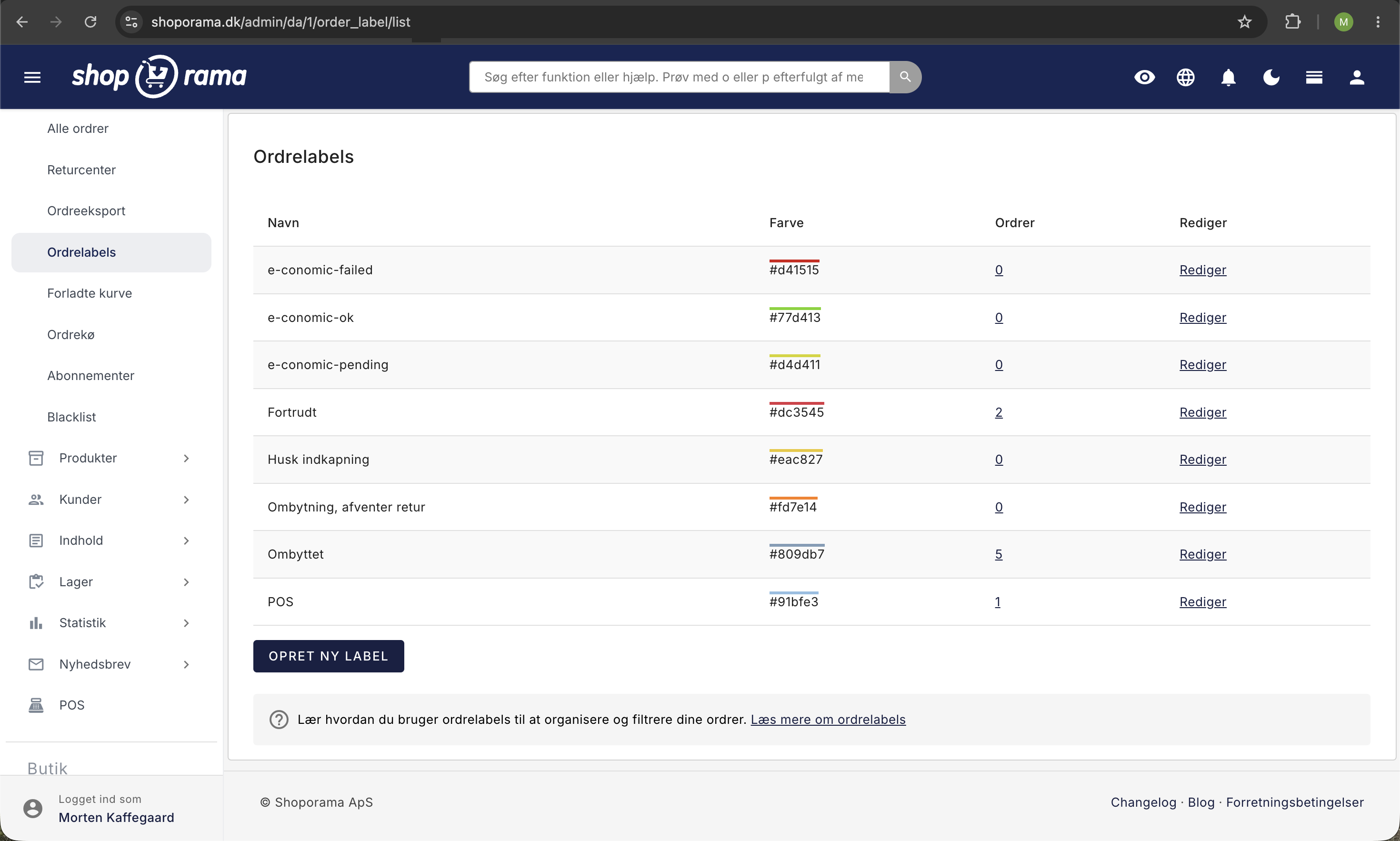
Oversigt over labels
Under Ordrer > Ordrelabels i menuen finder du en oversigt over alle dine ordrelabels. For hver label vises:
- Navn — labelens titel.
- Farve — den farvekode, der bruges til at markere ordrer med denne label.
- Ordrer — antal ordrer, der har denne label. Klik på tallet for at se ordrerne direkte i ordrelisten.
- Rediger — link til at redigere labelen.
Opret en ny label
- Gå til Ordrer > Ordrelabels.
- Klik Opret ny label.
- Angiv et navn for labelen (fx "VIP", "Afventer betaling", "Reklamation").
- Vælg en farve med farvevælgeren.
- Klik Gem.
Rediger og slet labels
Klik Rediger ud for en label for at ændre navn, farve, eller automatiske indstillinger. Du kan også slette en label fra redigeringssiden.
Automatisk tildeling
Du kan opsætte labels til automatisk at blive tilføjet til ordrer baseret på bestemte kriterier:
- Bestemte kunder — angiv e-mailadresser eller telefonnumre (adskilt af komma) på de kunder, der automatisk skal have labelen på deres ordrer. Praktisk til fx VIP-kunder eller B2B-kunder.
- Ordre fra samlepakker — tilføj automatisk labelen til ordrer, der indeholder produkter fra samlepakker (bundles). Nyttigt til at identificere ordrer, der kræver særlig pluk og pak.
- Ordre fra abonnementer — tilføj automatisk labelen til ordrer, der kommer fra abonnementer. Vises kun, hvis din shop har abonnementer aktiveret.
- Kunder med profil — tilføj automatisk labelen til ordrer fra kunder, der har oprettet en profil (er logget ind).
Sådan virker reglerne for automatisk tildeling
Reglerne står på selve labelen, så du sætter dem op ét sted og kan glemme dem igen. Her er de detaljer, du skal kende, før du stoler blindt på dem.
Hvornår reglerne kører
Reglerne for kunder, samlepakker, og kundeprofiler bliver kørt i det øjeblik, ordren oprettes gennem butikkens kasse. Reglen for abonnementer kører, når et abonnement danner den næste ordre. Det betyder tre ting i praksis:
- Reglerne virker kun fremadrettet. Opretter du en ny regel i dag, får dine tidligere ordrer den ikke med tilbagevirkende kraft.
- Reglerne tilføjer kun labels. De fjerner aldrig en label igen, heller ikke hvis du senere fjerner en e-mailadresse fra feltet eller tager et flueben af igen.
- Den samme label bliver kun sat én gang på en ordre, også selvom flere af reglerne rammer.
Skal en label på ordrer, du allerede har modtaget, sætter du den på manuelt fra ordrelisten. Det er beskrevet længere nede på siden.
Sådan matcher kunde-reglen
Feltet Tilføj automatisk på nedenstående kunder sammenligner det, du skriver, med ordrens e-mailadresse og ordrens telefonnummer. Sammenligningen er præcis, ikke omtrentlig:
- Adskil flere kunder med komma. Mellemrum og linjeskift omkring kommaerne betyder ikke noget, så du må gerne skrive én kunde pr. linje for overskuelighedens skyld.
- Du kan blande e-mailadresser og telefonnumre i det samme felt.
- Der findes ingen jokertegn. Du kan altså ikke skrive et helt domæne og på den måde fange alle medarbejdere i den samme virksomhed. Hver adresse skal skrives for sig.
- Telefonnummeret skal stå præcis, som kunden har skrevet det i kassen, altså med de samme mellemrum, bindestreger, og en eventuel landekode.
Bestiller din B2B-kunde fra flere forskellige e-mailadresser, så skriv dem alle i feltet adskilt af komma. Labelen rammer så, uanset hvem i virksomheden der lægger ordren.
Flere regler på den samme label
Du kan sagtens sætte flere flueben på den samme label. Reglerne fungerer uafhængigt af hinanden, så labelen bliver sat, hvis bare én af dem passer. Vil du kunne skelne mellem "ordre fra abonnement" og "ordre fra samlepakke" i ordrelisten, skal du derfor oprette to labels med hver sin regel i stedet for én label med to flueben.
Labels fra nyhedsbrevskampagner
Der findes en femte måde at få labels sat automatisk på, og den står ikke på labelen. Når du opretter en kampagne i nyhedsbrevsmodulet, kan du under Ordre-labels vælge de labels, der automatisk skal tilføjes til ordrer, som kampagnen fører til. Bagefter kan du filtrere ordrelisten på labelen og se, hvad et konkret nyhedsbrev har ført med sig.
System-labels: fortrydelse og ombytning
Ud over den almindelige automatiske tildeling kan en label kobles til indbyggede funktioner i Shoporama. To af dem handler om returnering, og begge vælges på redigeringssiden for labelen (og når du opretter en ny). Du kan kun have én label af hver slags pr. webshop, og du må gerne omdøbe labelen eller give den en anden farve. Koblingen bevares.
- Brug denne label til fortrydelser — labelen sættes automatisk på en ordre, når kunden fortryder købet via den digitale fortrydelsesfunktion. Så er det nemt at se i ordrelisten, hvilke ordrer kunden har fortrudt. Læs mere i artiklen Digital fortrydelse.
- Brug denne label til ombytninger — labelen sættes automatisk på den nye ordre, der oprettes, når du godkender en ombytning i returcentret. Bytteordren er oprettet og klar til pluk, men kundens returvare er måske ikke kommet retur endnu. Labelen gør det tydeligt i ordrelisten, så du ikke kommer til at sende den nye vare af sted for tidligt. Fjern labelen manuelt fra ordren, når returvaren er modtaget.
Har din webshop ikke allerede en label til formålet, opretter Shoporama automatisk en, første gang funktionen bruges (for ombytninger fx en orange "Ombytning, afventer retur"). Du kan frit tilpasse navn og farve bagefter.
Brug labels i ordrelisten
Når du har oprettet labels, kan du bruge dem til at filtrere ordrelisten. I ordrelisten kan du:
- Filtrere ordrer efter label via filtreringsmulighederne.
- Se labelfarven direkte på ordren i listen.
- Tilføje og fjerne labels fra individuelle ordrer.
Filtrér ordrelisten på labels
Filtreringen er det sted, hvor labels for alvor tjener den tid ind, du bruger på at sætte dem op. Sådan gør du:
- Gå til Ordrer > Alle ordrer.
- Klik på knappen Label i filterrækken over ordrelisten.
- Vinduet Vælg labels åbner. Har du mange labels, kan du skrive i feltet Søg label for hurtigt at finde den rigtige.
- Sæt flueben ved en eller flere labels.
- Klik Anvend filter.
Når filteret er aktivt, står der et lille tal på Label-knappen med antallet af valgte labels, så du kan se, at listen ikke viser alle ordrer. Filteret ligger i sidens adresse, så du kan gemme visningen som bogmærke eller sende linket til en kollega.
Vælger du flere labels, skal ordren have dem alle
Labelfilteret er et og-filter, ikke et eller-filter. Vælger du både "Gavepakning" og "Haster", får du kun de ordrer frem, der har begge labels. Ordrer med kun den ene forsvinder ud af listen, og har ingen ordrer begge labels, ender du med en tom liste. Vil du se ordrer med enten den ene eller den anden label, skal du filtrere på én label ad gangen.
Kombinér labelfilteret med de øvrige filtre
Labelfilteret lægger sig oven i de andre filtre i ordrelisten, for eksempel status, betalt, hævet, datointerval, fritekstsøgning, leverandør, fragt, land, og betalingsmetode. Alle aktive filtre gælder samtidig, så du kan fx bede om "ordrer med labelen Haster, som er betalt, og som endnu ikke er sendt". Knappen med titlen Nulstil yderst til venstre i filterrækken rydder alle filtre igen.
Genvej fra labeloversigten
I labeloversigten under Ordrer > Ordrelabels står der et tal i kolonnen Ordrer. Klikker du på tallet, åbner ordrelisten med filteret allerede sat på netop den label. Det er den hurtigste vej fra "hvor mange ordrer har den her label?" til "vis mig dem".
Eksportér de filtrerede ordrer
Har du filtreret på en label, kan du eksportere præcis den udvalgte gruppe ordrer. Klik Eksporter i bjælken Masseredigering nederst på siden, og vælg CSV-fil (alle i søgningen). Filen bliver dannet i baggrunden, og du kan hente den, når den er klar. Den indeholder en kolonne, der hedder Labels, med ordrens labels. Har en ordre flere labels, står de i den samme celle adskilt af et plustegn. Læs mere i artiklen Eksportér ordrer som CSV.
Sæt og fjern labels på flere ordrer ad gangen
Labels behøver ikke komme fra en regel. Du kan sætte dem på i hånden, og du kan gøre det på mange ordrer med det samme:
- Find ordrerne i ordrelisten, fx ved at filtrere eller søge dig frem til dem.
- Sæt flueben i afkrydsningsfeltet yderst til venstre på hver af de ordrer, der skal ændres.
- Klik på knappen Labels i bjælken Masseredigering nederst på siden.
- Sæt flueben ved de labels, det drejer sig om. Du kan godt vælge flere ad gangen.
- Klik Tilføj for at sætte labels på, eller Fjern for at tage dem af igen.
Knappen Labels dukker først op, når du har oprettet mindst én ordrelabel. Handlingen rører kun labels. Ordrernes status, betaling, og indhold står uændret.
Labels på en enkelt ordre
Skal du kun rette en enkelt ordre, kan du gøre det, mens du alligevel har ordren åben. Åbn ordren, find feltet Labels, og markér de labels, ordren skal have. Hold Ctrl nede (Cmd på Mac), hvis du vil vælge eller fravælge flere. Vær opmærksom på, at feltet erstatter ordrens labels med præcis det, du har markeret, når du gemmer. En label, du fravælger, bliver altså fjernet fra ordren.
Fjern labels fra ordrer
Skal den samme label af mange ordrer, gør du det fra ordrelisten med Labels-menuen, som beskrevet ovenfor. Genvejen fra labeloversigten er den hurtigste måde at samle ordrerne på. Det er kun labelen, der fjernes. Ordren og dens indhold bliver ikke rørt.
Ofte stillede spørgsmål
Hvorfor får mine gamle ordrer ikke labelen, når jeg lige har lavet reglen?
Fordi reglerne kun kører, når en ordre bliver oprettet. En ny regel gælder derfor kun fremad. Skal labelen på ordrer, du allerede har modtaget, filtrerer eller søger du dem frem i ordrelisten, sætter flueben ved dem, åbner Labels-menuen, og klikker Tilføj. Så er de gamle ordrer med.
Min faste kunde får ikke sin VIP-label automatisk. Hvad er der galt?
Ni ud af ti gange er det, fordi teksten ikke står præcis, som den gør på ordren. Tjek at e-mailadressen er stavet korrekt, at der er komma mellem kunderne, og at kunden faktisk har bestilt med den adresse eller det telefonnummer, du har skrevet ind. Bestiller kunden nogle gange privat og nogle gange fra arbejde, skal begge adresser stå i feltet. Husk også, at reglen først virker på ordrer, der lægges, efter at du har gemt den.
Jeg har valgt to labels i filteret, og nu er listen tom. Er der en fejl?
Nej. Filteret kræver, at ordren har alle de labels, du har valgt. Har ingen ordrer begge labels på én gang, bliver listen tom. Fjern det ene flueben og filtrér på én label ad gangen, hvis du vil se begge grupper.
Jeg kom til at sætte en forkert label på en masse ordrer. Kan jeg fortryde?
Ja, og det tager under et minut. Filtrér ordrelisten på den forkerte label, så du kun ser de berørte ordrer, sæt flueben ved dem, åbn Labels-menuen, markér labelen, og klik Fjern. Ordrerne selv tager ingen skade. Det er kun labelen, der ryger.
Kan jeg få labels med ud i regnskabet?
Labels er ikke et regnskabsfelt, men de følger med i ordreeksporten. Eksporterer du ordrer til CSV, er der en kolonne, der hedder Labels, med ordrens labels adskilt af plustegn. Du kan filtrere ordrelisten på en label først og derefter eksportere, så filen kun indeholder de ordrer, du skal bruge, fx alle ordrer markeret som ombytninger i en periode.
Kan jeg se, hvilke ordrer der kom fra et bestemt nyhedsbrev?
Ja. Vælg en eller flere ordrelabels på kampagnen under Ordre-labels, når du opretter nyhedsbrevet. Ordrer, der kobles til kampagnen, får automatisk de valgte labels, og bagefter kan du filtrere ordrelisten på dem. Opret gerne en label pr. kampagne, hvis du vil kunne sammenligne kampagner over tid.
Kan jeg sætte labels fra mit eget system?
Ja, hvis du eller din udvikler bruger vores REST API. Labels kan hentes og oprettes via endpointet /order-label, og når du opdaterer en ordre, kan du sende felterne add_label_id og remove_label_id for at sætte eller fjerne en label. Ordrelisten i API'et kan desuden filtreres med parameteren order_label_id. Det gør labels til en praktisk måde at markere ordrer, som et lagerhotel eller et økonomisystem har behandlet.
Hvor mange labels kan jeg have, og i hvilken rækkefølge vises de?
Der er ingen fast grænse, men hold antallet nede på noget, du kan overskue i filtervinduet. Labels vises alfabetisk efter navn i både labeloversigten og filteret, så et navngivningsmønster som "Lager: mangler" og "Lager: dellevering" holder beslægtede labels samlet i listen.
Tip
Brug labels til det, ordrestatus ikke kan. Status dækker allerede ny, behandles, og afsendt, så labels giver mest værdi på tværs af status: gavepakning, hasteordrer, kunder der skal ringes op, eller ordrer et lagerhotel har fået besked om.
Har du brug for hjælp? Kontakt os på support@shoporama.dk.
Relaterede artikler
Plukkeliste
Sådan bruger du plukkelisten i Shoporama: køen, hyldeplacering på hver vare, scanning med stregkodescanner, print af plukkesedler, og de fire...
Ordrekø
Guide til ordrekøen i Shoporama. Se status på automatiske ordrehandlinger som capture, fakturering og lagertræk, og lær hvordan du administrerer køen.