Erstellen Sie mehr Benutzer in Ihrem Shop
Anleitung zur Erstellung mehrerer Benutzer-Logins für Ihren Shoporama-Admin.
Sie können in Ihrem Shoporama-Shop mehrere Benutzer anlegen, damit Kollegen, Geschäftspartner oder ein Webdesigner sich mit ihren eigenen Zugangsdaten anmelden können.
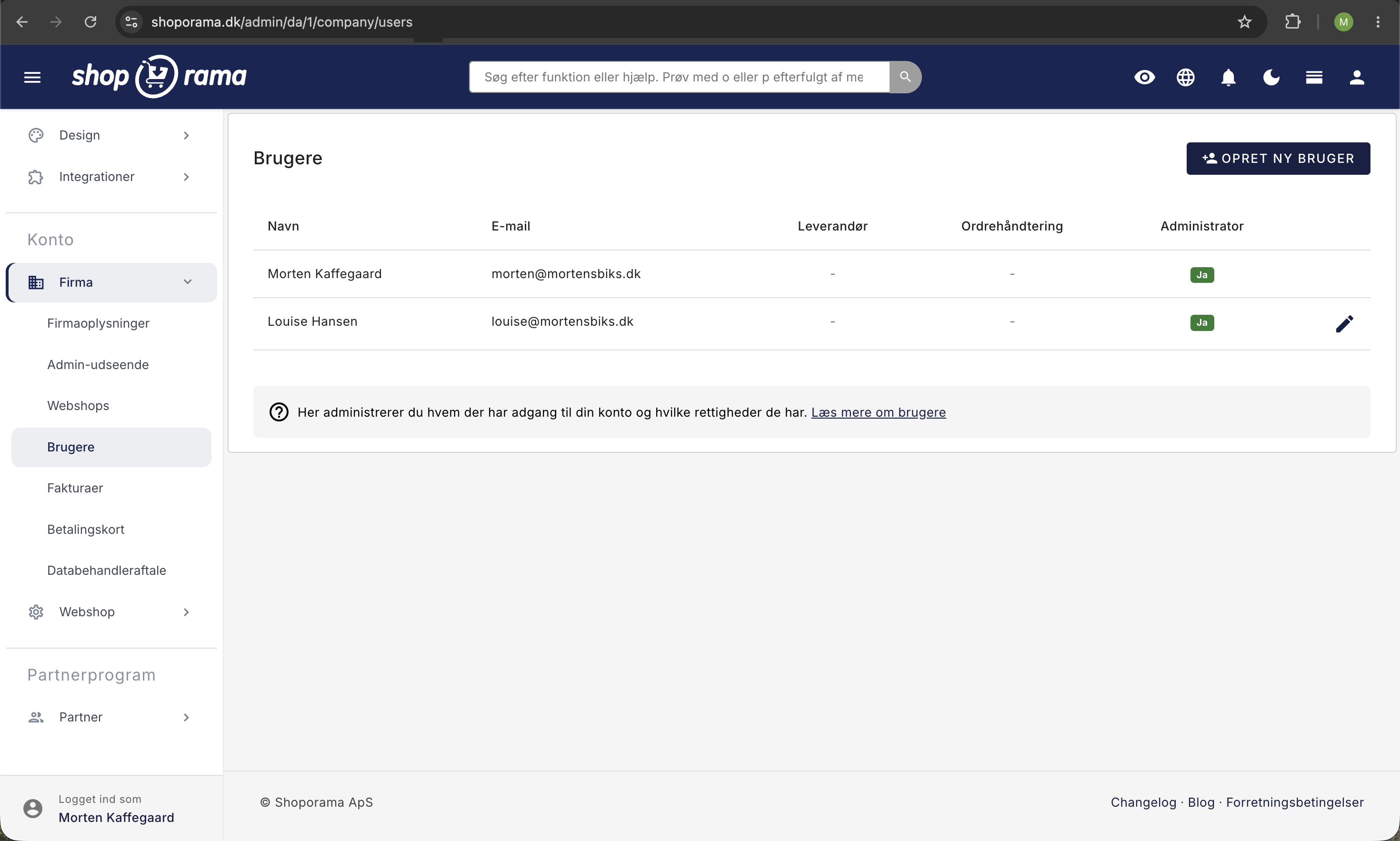
So richtest du einen neuen Benutzer ein
- Gehen Sie im linken Menü auf „Konto“
- Wähle „Unternehmen“ und klicke auf „Benutzer“
- Klicken Sie auf „Neuen Benutzer anlegen“
- Gib den Namen und die E-Mail-Adresse ein
- Wählen Sie die Berechtigungen des Benutzers aus
- Klicken Sie auf „Speichern“
Benutzerrechte
Sie können einem Benutzer drei verschiedene Berechtigungen zuweisen und diese beliebig kombinieren:
- Administrator, uneingeschränkter Zugriff auf alle Funktionen des Shops
- Auftragsbearbeitung: Kann Bestellungen einsehen und bearbeiten
- Lieferant: Kann nur Produkte in ausgewählten Kategorien einsehen und bearbeiten
Wenn für einen Benutzer weder „Administrator“ noch „Auftragsbearbeitung“ zugewiesen ist, hat der Benutzer ausschließlich Zugriff auf die Bereiche, für die Sie selbst Zugriff gewähren. Sie können den Zugriff eines Lieferanten über die Benutzerrechte weiter verfeinern, indem Sie auswählen, auf welche Kategorien der Benutzer Zugriff hat.
Bewährte Vorgehensweise
- Erteilen Sie nur die Berechtigungen, die für die Rolle des Benutzers erforderlich sind
- Richten Sie für jede Person separate Zugänge ein, nutzen Sie keine gemeinsamen Zugänge
- Entfernen Sie Benutzer, die keinen Zugriff mehr benötigen
Tipp
Separate Benutzerkonten ermöglichen Ihnen die Nachverfolgbarkeit: Sie können sehen, wer Änderungen vorgenommen und Bestellungen bearbeitet hat.
Benötigen Sie Hilfe? Kontaktieren Sie uns unter support@shoporama.dk.
Ähnliche Artikel
Einen Benutzer aus Ihrem Shop entfernen
Anleitung zum Entfernen eines Benutzers aus Ihrem Unternehmen im Shoporama-Admin.
Mehrere Empfänger im Kontaktformular
Erfahren Sie, wie Sie das Kontaktformular an mehrere Empfänger senden können, indem Sie Benutzer-IDs als verborgenes Feld hinzufügen.
Einen zusätzlichen Webshop erstellen
Anleitung zur Erstellung eines zweiten Online-Shops unter demselben Login in Shoporama.