Klaviyo-Integration einrichten
Anleitung zur Einrichtung der Klaviyo-Integration mit Ihrem Shoporama-Webshop für automatisierte E-Mail-Flows.
Shoporama verfügt über eine Klaviyo-Integration, die Kundendaten, Bestellungen und Produkte automatisch mit Klaviyo synchronisiert, um komplexe E-Mail-Abläufe zu ermöglichen.
Einrichtung
- Erstellen Sie ein Konto bei Klaviyo
- Finden Sie Ihren privaten API-Schlüssel in Klaviyo unter „Account“ → „Einstellungen“ → „API-Schlüssel“
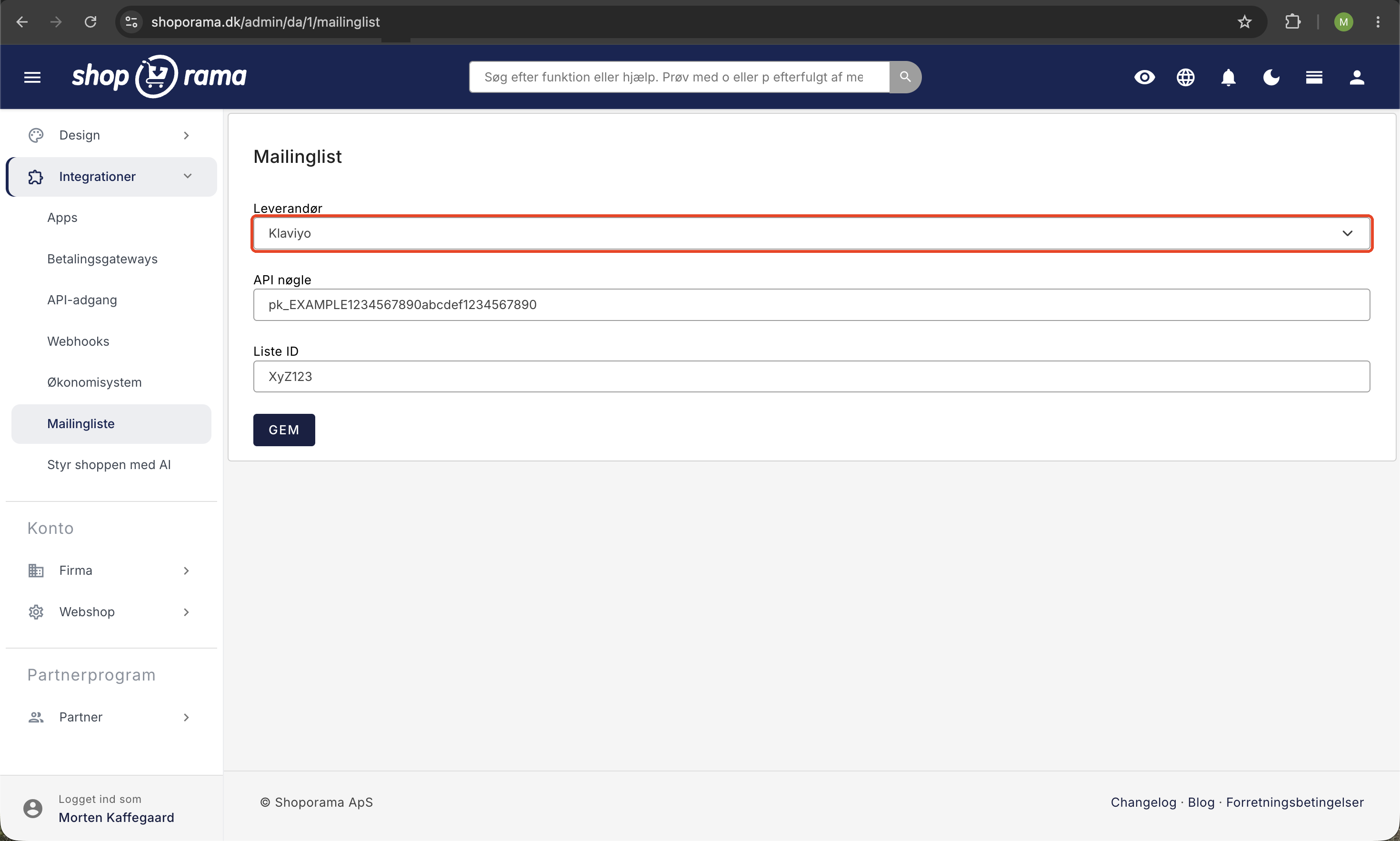
- In Shoporama: Gehen Sie im linken Menü zu „Mailingliste“
- Wählen Sie in den Einstellungen der Mailingliste „Klaviyo“ als Typ aus
- Geben Sie Ihren Klaviyo-API-Schlüssel ein
- Klicken Sie auf „Speichern“
Klaviyo wird also über das Mailinglisten-Modul von Shoporama aktiviert und nicht als eigenständiger Integrationsmenüpunkt.
Was wird synchronisiert?
- Kunden – neue Kunden werden automatisch mit Klaviyo synchronisiert
- Bestellungen – Bestelldaten werden zur Segmentierung und für Flows an Klaviyo gesendet
- Produkte – Produktdaten zur Verwendung in Empfehlungen und E-Mails
Welche Ereignisse sendet Shoporama an Klaviyo?
Klaviyo erstellt Workflows und Segmente auf der Grundlage von Ereignissen, die in Klaviyo als „Metriken“ bezeichnet werden. Shoporama sendet zwei Arten von Ereignissen: Ereignisse aus dem Shop, während der Kunde sich umschaut, und Ereignisse aus Bestellungen. Für jede Art gibt es eine eigene Einstellung unter „Mailingliste“.
Ereignisse aus dem Shop
Werden gesendet, wenn die Option „Tracking-Code automatisch in Ihr Theme einfügen“ aktiviert ist:
- „Viewed Product“: Der Kunde sieht sich eine Produktseite an. Mit Produktname, Preis, Marke, Kategorien, Bild und Link.
- „Viewed Category“: Der Kunde sieht eine Kategorieseite. Mit Name, ID, Bild und Link der Kategorie. Die Startseite zählt nicht dazu.
- „Added to Cart“: Der Kunde legt einen Artikel in den Warenkorb.
- „Checkout gestartet“: Der Kunde befindet sich im Warenkorb oder im Checkout. Mit den Artikeln, dem Betrag und einem Link zurück zum Warenkorb.
Sobald der Kunde im Bestellvorgang seine E-Mail-Adresse eingegeben hat, verknüpft Klaviyo den Besuch mit dem Kundenprofil. Dann können die Ereignisse auch in Flows für Kunden verwendet werden, die nicht angemeldet sind.
Ereignisse aus Bestellungen
Werden gesendet, wenn „Ereignisse verwenden“ aktiviert ist. Dazu musst du deinen privaten Schlüssel eingegeben haben:
- „Placed Order“: Eine Bestellung wurde erstellt.
- „Ordered Product“: ein Ereignis für jeden Artikel in der Bestellung.
- „Paid“: Die Bestellung wurde bezahlt.
- Status: Der Status der Bestellung ändert sich. Der Status ist im Namen enthalten, z. B. „Status: versendet“.
- „Add label “ und „Remove label“: Ein Bestelllabel wird hinzugefügt oder entfernt, z. B. „Add label: VIP“.
- „In den Warenkorb gelegt“: Wird ebenfalls von hier aus versendet, sobald der Kunde seine E-Mail-Adresse angegeben hat.
Verwendet dein Theme einen eigenen Klaviyo-Code?
Einige Themes, z. B. „Alaska“, verfügen über eine integrierte Klaviyo-Funktion. In diesem Fall muss der automatische Tracking-Code normalerweise deaktiviert sein, und das Theme sendet selbst nur „In den Warenkorb gelegt“. „Produkt angesehen“, „Kategorie angesehen“ und „Kassenvorgang gestartet“ werden somit nicht mitgesendet. Wenn du diese benötigst, schreibe uns bitte an support@shoporama.dk.
Flows, die du einrichten kannst
Mit der Klaviyo-Integration kannst du automatische E-Mail-Flows einrichten, wie zum Beispiel:
- Willkommens-Flow – Begrüßung neuer Kunden
- Warenkorb abgebrochen – Erinnerung an Kunden, die den Kauf nicht abgeschlossen haben
- Verlassene Seite – Erinnerung an Kunden, die sich Produkte oder Kategorien angesehen haben, ohne etwas zu kaufen
- Nach dem Kauf – Nachfassaktion nach dem Kauf
- Rückgewinnung – Reaktivierung inaktiver Kunden
Tipp
Siehe auch Heysender als alternative E-Mail-Marketing-Plattform mit Shoporama-Integration.
Benötigen Sie Hilfe? Kontaktieren Sie uns unter support@shoporama.dk.
Ähnliche Artikel
Einrichten der Heysender-Integration
Anleitung zur Einrichtung der Heysender-Integration, damit Ihre Transaktions-E-Mails DMARC und SPF unterstützen und eine bessere Zustellbarkeit...
Brevo-Integration Newsletter-Anmeldung über Ihren Webshop
Wie Sie Ihren Shoporama-Webshop mit Brevo (ehemals Sendinblue) verbinden können, damit neue Newsletter-Anmeldungen automatisch in Brevo landen....
HeyLoyalty Integration
Anleitung zur Einrichtung von HeyLoyalty in Shoporama für E-Mail-Marketing mit automatischer Synchronisierung von Abonnenten und Bestelldaten.
Verwandte Funktionen
E-Mail-Marketing-Software
E-Mail-Marketing-Software ist das Werkzeug für den Versand von Newslettern und automatisierten Kampagnen. Shoporama verfügt über ein vollständiges,...
E-Mail-Marketing
Integrieren Sie mit Klaviyo, Brevo, Mailchimp, Ubivox oder Campaign Monitor oder verwenden Sie das Shoporama-eigene Newsletter-System. Automatische...
Newsletter-System - versenden Sie professionelle Newsletter direkt aus Shoporama
Integriertes Newsletter-System mit A/B-Testing, Segmentierung, Produktblöcken und Statistiken. Integriert mit Brevo, Klaviyo und HeyLoyalty....