Einrichten der Titelseite
Lær hvordan du sætter forsiden op i din Shoporama-webshop. Forsiden er en kategori, som du kan tilpasse med Sidedesigner i understøttede temaer.
Die Startseite ist eine Kategorie
In Shoporama ist die Startseite keine separate Seite. Es handelt sich um eine ganz normale Produktkategorie mit einer speziellen Kennzeichnung. Das bedeutet, dass Sie mit der Startseite alles tun können, was Sie auch mit einer Kategorie tun können (Produkte, Bilder, Beschreibungen und Unterkategorien hinzufügen).
Wenn eine Kategorie als Startseite markiert ist, wird sie unter der Stammadresse Ihres Webshops (z. B. dinshop.dk/) angezeigt, anstatt unter ihrem Kategorienamen.
Startseite-Kategorie auswählen
Sie wählen in den Webshop-Einstellungen aus, welche Kategorie die Startseite sein soll:
- Gehen Sie im linken Menü auf „Webshop“
- Suchen Sie das Feld „Startseite-Kategorie“
- Wählen Sie im Dropdown-Menü die Kategorie aus, die Sie als Startseite festlegen möchten
- Klicken Sie auf „Speichern“
Wenn Sie einen neuen Webshop erstellen, wird automatisch eine Kategorie namens „Startseite“ angelegt, die als Startseite festgelegt ist. Sie können diese umbenennen oder eine andere Kategorie auswählen.
In der Kategorieliste kannst du sehen, welche Kategorie die Startseite ist. Sie ist mit einem blauen „Startseite“-Symbol gekennzeichnet.
Produkte zur Startseite hinzufügen
Da die Startseite eine Kategorie ist, fügst du Produkte genauso hinzu wie in jeder anderen Kategorie:
- Gehen Sie zu „Produkte“ und öffnen Sie das Produkt, das Sie auf der Startseite anzeigen möchten
- Markieren Sie unter „Kategorien “ die Startseitenkategorie
- Speichere das Produkt
Die Produkte werden dann auf der Startseite in der Reihenfolge angezeigt, die Ihr Theme festlegt (in der Regel nach Gewichtung oder Sortierung).
Seiten-Designer: Gestalte die Startseite visuell
Wenn Ihr Theme den Seiten-Designer (auch „Seitenlayout“ genannt) unterstützt, können Sie die Startseite visuell mit Abschnitten gestalten, anstatt lediglich eine Produktliste anzuzeigen. Der Seiten-Designer ermöglicht es Ihnen, die Startseite aus verschiedenen Blöcken wie Hero-Bannern, Produktkarussells, Kategorielisten, Text und vielem mehr zusammenzustellen.
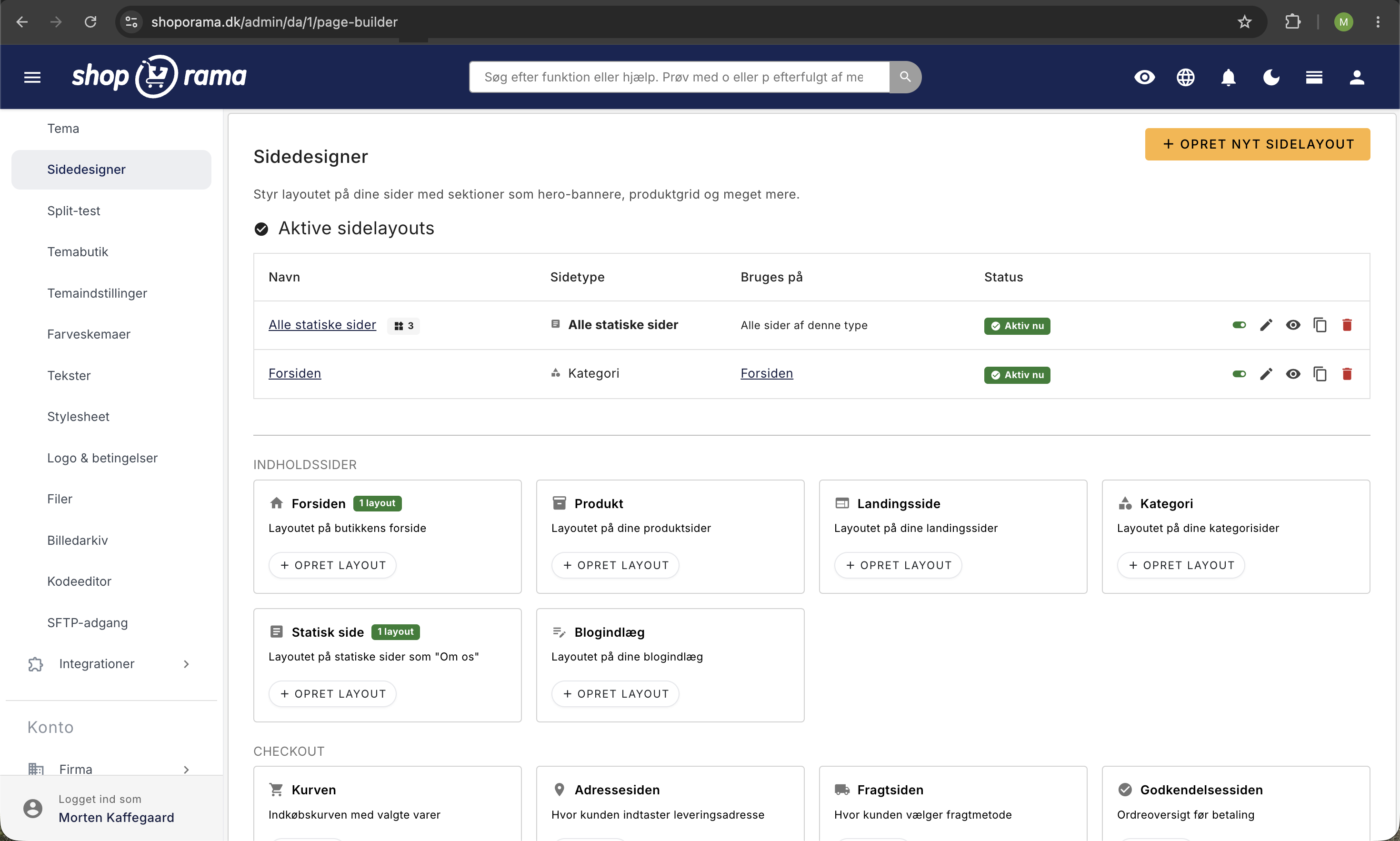
So nutzen Sie den Seiten-Designer auf der Startseite:
- Gehen Sie zu „Kategorien“ und suchen Sie Ihre Startseitenkategorie
- Klicken Sie auf „Seitenlayout“ (der Link wird nur angezeigt, wenn Ihr Theme den Seiten-Designer unterstützt)
- Fügen Sie Abschnitte hinzu, indem Sie aus der Liste der verfügbaren Blocktypen auswählen
- Konfiguriere jeden Abschnitt mit Bildern, Text, Produkten usw.
- Ziehe die Abschnitte in die gewünschte Reihenfolge
- Speichern Sie Ihre Änderungen
Wenn Sie den Seiten-Designer für die Startseite nicht eingerichtet haben, zeigt das Theme automatisch ein Standard-Layout an (in der Regel eine Produktliste aus der Startseitenkategorie).
Hintergrundvideo im Hero-Banner
Sie können dem Hero-Banner auf der Startseite anstelle eines Standbildes ein dynamisches Hintergrundvideo hinzufügen. Das sorgt für einen professionellen ersten Eindruck. Diese Funktion ist in Themes verfügbar, die über ein Videofeld im Hero-Bereich verfügen, z. B. Montana. Delaware verfügt darüber hinaus über einen eigenen Bereich „Hero mit Video und Kategorien“.
So fügen Sie ein Hintergrundvideo hinzu:
- Öffne die Seiteneinstellungen der Startseite und bearbeite den Hero-Bereich
- Klicke im Feld „Hintergrundvideo“ auf „Video hochladen“, um eine MP4- oder WebM-Datei hochzuladen, oder auf „Video auswählen“, um ein bereits hochgeladenes Video wiederzuverwenden
- Wähle im selben Bereich ein Bild aus. Es wird als „Poster“ verwendet, also als Standbild, das angezeigt wird, während das Video geladen wird
- Klicke auf „Speichern“
Das Video wird automatisch, ohne Ton und in einer Schleife auf allen Geräten abgespielt, auch auf Mobilgeräten. Tipp: Verwende eine kurze Schleife von 5–15 Sekunden, vorzugsweise unter 5 MB, im MP4-Format. Das Video wird in voller Qualität ohne Komprimierung gespeichert, komprimiere es daher gerne vor dem Hochladen.
Themes mit Unterstützung für den Seiten-Designer
Nicht alle Themes unterstützen den Seiten-Designer. Hier ist eine Übersicht über die Themes, die den Seiten-Designer für die Startseite bieten:
Delaware / DelawareDK
Das fortschrittlichste Theme mit den meisten Abschnittstypen. Unterstützt unter anderem:
- Hero, großes Banner mit Bild, Überschrift und Call-to-Action-Button
- Hero mit Video und Kategorien, Videobanner mit Kategorienavigation
- Produktliste, Anzeige ausgewählter Produkte in einem Raster
- Produktkarussell, horizontales Scrollen durch Produkte
- Produkt-Feature, Hervorhebung eines einzelnen Produkts mit großem Bild
- Kategorieliste, Unterkategorien mit Bildern anzeigen
- Kategorieleiste, horizontales Scrollen durch Kategorien
- Banner, Bildbanner mit Link
- Bildraster, Collage aus mehreren Bildern
- Text, Freitextbereich
- Zweispaltiger Text, Text in zwei Spalten
- Text und Bild, Text und Bild nebeneinander
- Blogliste, Anzeige der neuesten Blogbeiträge
- Trustpilot, Trustpilot-Bewertungen anzeigen
- Werte/USPs, die Vorteile des Shops mit Symbolen hervorheben
California
Bootstrap-basiertes Theme mit vielen speziellen Bereichen:
- Diashow, Bildkarussell mit Text
- Kategorien-Slider, horizontales Scrollen durch Kategorien
- Produkte, Produktraster, Slider und hervorgehobene Produkte
- Kampagnenbilder, Werbebanner mit Countdown
- Kundenstimmen, Kundenbewertungen
- FAQ, häufig gestellte Fragen
- Marken, Logo-Karussell der Marken
- Geschenkgutscheine, Geschenkgutscheine hervorheben
- Blogbeiträge, die neuesten Blogbeiträge anzeigen
- Kontaktformular, Kontaktdaten und Formular
Alaska2
Minimalistisches Theme mit grundlegender Unterstützung für den Seiten-Designer. Es verfügt über weniger Abschnittstypen und eignet sich für einfache Webshops, die keine komplexen Layouts benötigen.
Themes ohne Seiteneditor
Ältere Themes (z. B. das ursprüngliche Alaska und Massachusetts) unterstützen den Page Builder nicht. Bei diesen Themes zeigt die Startseite automatisch die Produkte aus der Startseitenkategorie im Standardlayout des Themes an. Du kannst die Startseite dennoch anpassen, indem du:
- Produkte zur Startseitenkategorie hinzufügen und sortieren
- Den Namen, die Beschreibung und das Bild der Kategorie bearbeiten
- das Aussehen mithilfe von benutzerdefiniertem CSS anpassen
Tipps für die Startseite
- Halte es einfach und vermeide zu viele Abschnitte. Konzentriere dich auf die wichtigsten Produkte und Kategorien
- Nutzen Sie das Hero-Banner – ein ansprechendes Hero-Bild mit einem klaren Call-to-Action sorgt für einen guten ersten Eindruck
- Zeige beliebte Produkte an; nutze eine Produktliste oder ein Karussell, um Bestseller hervorzuheben
- Füge eine Kategorienavigation hinzu – eine Kategorieliste hilft den Kunden, sich zurechtzufinden
- Trustpilot/USPs: Zeige frühzeitig Vertrauen und Vorteile, um die Konversionsrate zu steigern
- Testen Sie die Darstellung auf Mobilgeräten – stellen Sie sicher, dass die Startseite auf allen Geräten gut aussieht
Häufig gestellte Fragen
Kann ich mehrere Startseiten haben?
Nein, es kann nur eine Startseitenkategorie pro Webshop geben. Du kannst die Startseitenkategorie jedoch jederzeit in den Webshop-Einstellungen ändern.
Kann die Startseite eine Unterkategorie sein?
Technisch gesehen gibt es keine Vorgabe, dass die Startseitenkategorie eine Stammkategorie sein muss. In der Praxis sollten Sie jedoch eine Stammkategorie wählen, da die Startseite das Erste ist, was Kunden sehen, und dies die übersichtlichste Konfiguration bietet. Wenn Sie eine Unterkategorie auswählen, fungiert diese zwar weiterhin als Startseite, aber eventuelle Breadcrumb-Pfade und Menüstrukturen im Theme können sich unerwartet verhalten.
Was passiert, wenn ich die Startseitenkategorie ändere?
Die neue Kategorie übernimmt sofort die Startseite. Die alte Kategorie wird zu einer normalen Kategorie mit eigener URL.
Unterstützt mein Theme den Seiten-Designer?
Gehe zu einer Kategorie und schau nach, ob der Link „Seiteneinrichtung“ angezeigt wird. Wenn ja, unterstützt dein Theme den Seiten-Designer.
Benötigen Sie Hilfe? Kontaktieren Sie uns unter support@shoporama.dk.
Ähnliche Artikel
Seitengestalter
Lær hvordan du bruger Sidedesigner i Shoporama til at opbygge sidelayouts med blokke som hero-sektioner, produktlister, bannere og meget mere, helt...
Theme Builder in Ihr Thema implementieren
Anleitung zur Implementierung von Shoporama's Theme Builder in Ihr Theme, damit der Händler Seiten visuell erstellen kann.
Konfiguration und Anpassung an das Thema Delaware
Vollständige Anleitung zur Einrichtung des Delaware-Themas für Ihren Shoporama-Onlineshop. Fußzeile, Mega-Menü, Farben, Zahlungssymbole,...
Eigenes Stylesheet (Custom CSS)
Fügen Sie benutzerdefinierte CSS zu Ihrem Shoporama-Onlineshop und Ihrem Admin-Backend hinzu. Passen Sie Farben, Schriftarten und Layout an und...