Produktfilter in Ihrem Online-Shop
Anleitung zur Produktfilterung in Shoporama. Sie erstellen den Filter selbst unter „Design“ → „Filter“, wählen aus, welche Filterkriterien den Kunden angezeigt werden sollen (Marke, Anbieter, Unterkategorien, Produktlabels, Profilattribute wie Größe und Farbe, Preis und Lagerbestand), und legen fest, wie diese im Shop bezeichnet werden. Der Artikel erklärt Schritt für Schritt die Erstellung, die Zusammenführung von Werten wie „S“ und „Small“, Preisintervalle und Aktionspreise, die Darstellung des Filters als eigene Seite unter /filter/ sowie die Anzeige für den Kunden in Bezug auf Anzahl, ausgewählte Filter und die Filterfunktion auf Mobilgeräten. Die Filterfunktion ist nur in den Themes „Montana“ und „MontanaB2B“ verfügbar.
Eine Kategorieseite mit 400 Artikeln ist schwer zu überblicken. Mit der Produktfilterung kann der Kunde die Ergebnisse selbst auf das Relevante eingrenzen, zum Beispiel schwarze Schuhe in Größe 42 unter 800 Kronen, anstatt an all den anderen Artikeln vorbeizuscrollen. Der Filter befindet sich auf Ihren Kategorieseiten und in den Suchergebnissen, und Sie können ihn selbst im Admin-Bereich ohne Hilfe eines Entwicklers einrichten. Beachten Sie jedoch, dass die Produktfilterung nur in den Themes „Montana“ und „MontanaB2B“ funktioniert; darauf gehen wir im nächsten Abschnitt noch einmal ein.
Der Kunde findet schneller den richtigen Artikel, und Sie erhalten Seiten, die sich wie ein echter Webshop anfühlen und nicht wie ein langes Katalogverzeichnis. In diesem Artikel wird erläutert, wie Sie einen Filter erstellen, welche Facetten Sie auswählen können, wie Sie diese benennen und was der Kunde im Shop sieht. Wenn Sie nach der älteren Form der Filterung in Ihrem Webshop suchen, ist dieser Artikel weiterhin verfügbar.
Die Filterfunktion ist nur in Montana und MontanaB2B verfügbar
Die Produktfilterung funktioniert nur in zwei Themes: Montana und MontanaB2B. Wenn dein Shop ein anderes Theme verwendet, zum Beispiel Delaware, California, Washington, Alaska2 oder ein speziell für dich entwickeltes Theme, kannst du die Produktfilterung nicht nutzen.
Das kannst du sofort im Admin-Bereich sehen: Wenn dein Theme keine Filter unterstützt, ist der Menüpunkt „Design → Filter“ gar nicht vorhanden. Wenn du dir nicht sicher bist, welches Theme du verwendest, kannst du dir die Übersicht über die Themes in Shoporama ansehen oder eine E-Mail an support@shoporama.dk schreiben.
So erstellst du einen Filter
- Gehe im Admin-Bereich zu „Design → Filter“ und klicke auf „Filter erstellen“.
- Gib dem Filter einen Namen. Der Name ist nur im Admin-Bereich sichtbar, wähle also einen Namen, den du selbst wiedererkennst, zum Beispiel „Kleidung und Schuhe“ oder „Standardfilter“.
- Wähle unter „Filter anzeigen auf“ aus, ob der Filter auf Kategorieseiten, in Suchergebnissen oder in beiden Bereichen verwendet werden soll. Du kannst ihn auf ausgewählte Kategorien beschränken; wählst du keine Kategorien aus, gilt der Filter für alle Kategorieseiten.
- Füge die Facetten aus der Dropdown-Liste hinzu. Eine Facette ist eine Gruppe von Auswahlmöglichkeiten, zum Beispiel „Marke“ oder „Größe“.
- Geben Sie jeder Facette den Namen, den der Kunde sehen soll, und klappen Sie sie auf, um auszuwählen, was enthalten sein soll, falls die Facette Einstellungen hat.
- Ziehe die Facetten nach oben oder unten, bis die Reihenfolge passt. Das Wichtigste sollte ganz oben stehen.
- Speichern Sie die Einstellungen und sehen Sie sich eine Kategorieseite im Shop an, um das Ergebnis zu überprüfen.

Die Facetten, aus denen du wählen kannst
Sie entscheiden selbst, welche Facetten enthalten sein sollen und wo sie stehen. Die Werte selbst stammen aus Ihren Produkten, sodass Sie sie nicht eingeben müssen.
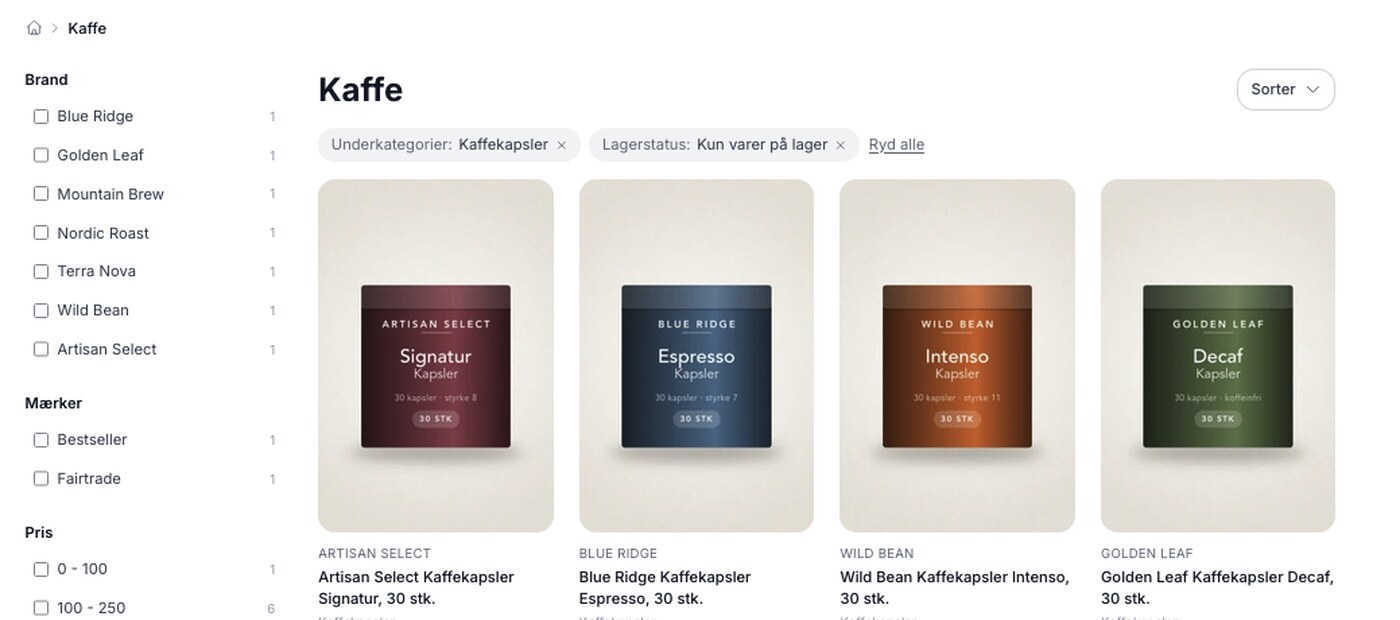
- Lagerstatus. Ein Kontrollkästchen, das die Ergebnisse auf vorrätige Artikel beschränkt. Das ist in einem Shop, in dem ein Teil des Sortiments nachbestellt werden muss, Gold wert, da der Kunde so nicht auf einen Artikel klicken muss, der nicht gekauft werden kann.
- Marke. Die Abkürzung für die Kundin zu der Marke, die sie bereits kennt. Ein Sportgeschäft kann der Kundin ermöglichen, direkt zu ihrer Lieblingsmarke zu gelangen, anstatt die gesamte Kategorie durchzublättern. Erfahre mehr über Marken und Labels.
- Lieferant. Dasselbe Prinzip, jedoch bezogen auf den Lieferanten, von dem der Artikel stammt. Das ist insbesondere in einem Shop sinnvoll, in dem die Kunden den Großhändler kennen, zum Beispiel in einem Baumarkt oder einem Autoteile-Shop.
- Unterkategorien. Zeigt die Unterkategorien der Kategorie an, in der sich die Kundin gerade befindet. Befindet sich die Kundin in der Kategorie „Kaffee“, kann sie mit einem Klick zu „Ganze Bohnen“ oder „Gemahlener Kaffee“ springen. Siehe auch den Artikel über Kategorien in Ihrem Webshop.
- Produkt-Labels. Sie wählen selbst aus, nach welchen Labels gefiltert werden soll. Ein Zoofachgeschäft kann dem Kunden beispielsweise die Auswahl zwischen „Bio“ und „Getreidefrei“ anbieten, sofern die Artikel entsprechend gekennzeichnet sind.
- Profilattribute. Varianten wie „Größe“, „Farbe“ oder „Sprache“. Sie wählen aus, welche Attribute berücksichtigt werden sollen, und die Werte werden mit der jeweiligen Anzahl daneben angezeigt. Eine Buchhandlung kann beispielsweise nach „Sprache“ filtern, ein Bekleidungsgeschäft nach „Größe“ und „Farbe“.
- Preis. Intervalle, aus denen der Kunde wählen kann, zum Beispiel unter 100 Kronen oder über 500 Kronen. Siehe den Abschnitt über Preisintervalle weiter unten.
Der Filter wirkt sich auch auf das Suchergebnis aus, wenn Sie dies so einstellen. So kann der Kunde zunächst breit suchen und dann eingrenzen, anstatt gleich beim ersten Versuch die perfekte Suche treffen zu müssen. Lesen Sie mehr über die Suchfunktion in Shoporama.
Bezeichnungen und Zusammenfassung von Werten
Jede Facette erhält einen Namen, den der Kunde sieht, und dieser muss nicht unbedingt mit dem im Admin-Bereich übereinstimmen. Wenn du ein Feld für etwas anderes verwendet hast, als der Name vermuten lässt, nenne die Facette so, wie du das Feld tatsächlich gefüllt hast. Befindet sich der Autor im Feld „Marke“, heißt die Facette „Autor“, und steht der Importeur im Feld „Lieferant“, heißt sie „Importeur“. Wählen Sie das Wort, das Ihre Kunden selbst verwenden.
Wenn Ihre Artikel von mehreren Lieferanten stammen, kommt es häufig vor, dass dieselbe Größe auf zwei verschiedene Arten angegeben ist. Wenn Sie sowohl „S“ als auch „Small“ bei den Artikeln haben, werden diese standardmäßig als zwei Auswahlmöglichkeiten angezeigt. Das kannst du korrigieren, indem du ihnen denselben Namen gibst, zum Beispiel „Small“, und dann werden sie für den Kunden zu einer Auswahlmöglichkeit zusammengefasst.
Sie müssen nicht die gesamte Liste durchgehen. Die Werte, die Sie nicht ändern, werden automatisch mit dem Text angezeigt, der auf den Artikeln steht.
Preisspannen
Preisintervalle gibst du jeweils eines pro Zeile ein, zum Beispiel 0–100, 100–250 und 500–. Das letzte Intervall umfasst alles ab 500 Kronen und darüber. Wenn Sie das Feld leer lassen, werden automatisch gerundete Intervalle auf Basis der Preise in Ihrem eigenen Shop ermittelt, was in der Regel ein guter Ausgangspunkt ist.
Die Preisfacette berechnet den Preis, den der Kunde sieht, also den Angebotspreis, wenn ein Artikel reduziert ist. Aktionspreise werden hingegen nicht berücksichtigt, da sie erst in dem Moment berechnet werden, in dem die Seite angezeigt wird. Wenn Sie häufig mit Aktionen arbeiten, sollten Sie beachten, dass ein Artikel mit Aktionspreis in einem anderen Intervall landen kann als der Preis, den der Kunde tatsächlich bezahlt.
Der Filter als eigene Seite
Ein Filter kann auch eine eigene Seite unter der Adresse /filter/sommerausverkauf erhalten, wobei der letzte Teil das Wort ist, das Sie selbst für die Seite wählen. Auf einer Kategorieseite bestimmt die Kategorie, welche Produkte angezeigt werden, aber auf der eigenen Seite des Filters wählen Sie die Auswahl selbst anhand von Kategorien, Produkt-Labels, Marken oder nur vorrätigen Artikeln aus.
Das ist praktisch, wenn du eine kategorienübergreifende Auswahl zusammenstellen möchtest, zum Beispiel alle Artikel mit dem Label „Ausverkauf“, und den Traffic direkt von einem Newsletter, einer Anzeige oder einem Menüpunkt dorthin leiten möchtest.
So sieht es für den Kunden aus
Neben jeder Auswahlmöglichkeit wird die Anzahl der Produkte angezeigt, und diese Zahl wird anhand der Einstellungen der übrigen Facetten berechnet. Wählt die Kundin zunächst eine Marke aus, aktualisieren sich die Zahlen in den anderen Facetten, sodass sie sehen kann, wie viele Artikel jede weitere Auswahl ergibt, bevor sie darauf klickt. Ein Filter ohne Werte wird gar nicht angezeigt, ebenso wie eine einzelne Auswahlmöglichkeit ohne Produkte. Wenn in den Ergebnissen keine Artikel mit einem bestimmten Produktlabel vorhanden sind, wird der gesamte Filter übersprungen, anstatt leer angezeigt zu werden. Kombiniert der Kunde mehrere Facetten, kann das Ergebnis jedoch dennoch leer sein.
Die ausgewählten Filter werden als kleine Schaltflächen über den Produkten angezeigt, jeweils mit einem Häkchen, mit dem die jeweilige Auswahl wieder entfernt werden kann, sowie einer Schaltfläche zum Löschen aller Auswahlen auf einmal: „Alle löschen“. Auf Mobilgeräten befindet sich der Filter hinter einer Filter-Schaltfläche, die ihn als Vollbild-Panel aufklappt, damit er den Artikeln keinen Platz wegnimmt. Paginierung und Sortierung bleiben beim Filtern erhalten, sodass die Kundin nicht auf Seite 1 zurückgeworfen wird.

Die Auswahl der Kundin ist in der Adresse der Seite enthalten. Daher kann sie eine gefilterte Seite mit einem Lesezeichen versehen oder weiterleiten, und Sie können die Adresse selbst kopieren und als Link in einem Newsletter oder einer Anzeige verwenden. Das Filter funktioniert zudem auch bei langsamen Verbindungen und auf älteren Smartphones. Sollte Ihr Theme die Produkte stattdessen im Hintergrund abrufen, gibt es einen technischen Artikel zum Thema Ajax-Filterung.
Das Kategorie-Menü ausblenden, wenn ein Filter aktiv ist
In Montana teilen sich das Kategorie-Menü und der Filter dieselbe linke Spalte, und in manchen Shops wird das zu viel des Guten. Deshalb gibt es unter „Design“ → „Theme-Einstellungen“ → „Kategorieseiten“ die Option „Kategorienmenü ausblenden, wenn ein Filter vorhanden ist“. Wenn du diese Option aktivierst, verschwindet das Kategorienmenü auf den Seiten, auf denen ein Filter angezeigt wird, sodass der Kunde nur an einer Stelle klicken muss.
Wenn du die Unterkategorien dennoch griffbereit haben möchtest, kannst du dem Filter die Facette „Unterkategorien“ hinzufügen. So kann der Kunde direkt über den Filter weiter in die Kategorie navigieren, in der er sich gerade befindet.
Für Entwickler: Filtern in einem eigenen Theme aktivieren
Dieser Abschnitt richtet sich an dich, wenn du ein Theme erstellst oder pflegst. Wenn du Montana oder MontanaB2B verwendest, ist alles Folgende bereits eingerichtet, und du kannst diesen Abschnitt überspringen.
Ein Theme teilt Shoporama selbst mit, dass es Filter anzeigen kann. Dies geschieht mit einer einzigen Zeile in der Datei „theme_settings.json“ des Themes:
{
  "info": "Mein Theme",
  "supports_filters": true
}
Ohne diese Zeile gibt es den Menüpunkt „Design → Filter“ nicht, und der Shopbetreiber kann keinen Filter erstellen. Mit dieser Zeile verspricht das Theme hingegen, dass es den Filter tatsächlich dort anzeigt, wo die Produkte angezeigt werden. Setze sie daher erst, wenn die Vorlagen fertig sind.
Das Flag gibt bewusst keine Auskunft darüber, welche Arten von Facetten das Theme anzeigen kann. Alle Facetten haben dieselbe Form, nämlich einen Namen, eine Reihe von Auswahlmöglichkeiten und eine Anzahl neben jeder Option, sodass ein neuer Facetten-Typ in deinem Theme funktioniert, ohne dass du etwas ändern musst. Die Template-Variablen selbst, ein vollständiges Code-Beispiel und der Aufbau der eigenen Seite des Filters werden in der Theme-Dokumentation im Abschnitt über die Produktfilterung beschrieben.
Häufig gestellte Fragen
Ich kann „Design → Filter“ in meinem Admin-Bereich nicht finden. Muss diese Funktion in meinem Konto aktiviert werden?
Es liegt nicht am Konto, sondern am Theme. Der Menüpunkt erscheint erst, wenn du ein Theme verwendest, das die Filterfunktion unterstützt, und das tun nur Montana und MontanaB2B. Wenn du beispielsweise Delaware, California, Washington, Alaska2 oder ein maßgeschneidertes Theme verwendest, ist dieser Menüpunkt gar nicht vorhanden. Solltest du dir nicht sicher sein, welches Theme dein Shop verwendet, schreibe bitte an support@shoporama.dk.
Ich habe mein eigenes Theme auf Basis von Delaware erstellen lassen. Kann ich dort einfach die Filter aktivieren?
Nein. Das Theme muss selbst die Filterfunktion unterstützen, und das tun nur Montana und MontanaB2B. Ein Theme, das auf Delaware aufbaut, oder ein anderes Theme, das speziell für dich erstellt wurde, unterstützt keine Filterfunktion, weshalb der Menüpunkt im Admin-Bereich auch nicht sichtbar ist. Wenn du die Produktfilterung nutzen möchtest, muss der Shop entweder auf Montana oder MontanaB2B umgestellt werden, oder dein Theme muss aktualisiert werden, damit es die Filterung unterstützt. Schreibe an support@shoporama.dk, dann schauen wir uns an, was für deinen Shop sinnvoll ist.
Ich habe einen Filter erstellt, aber er wird auf der Kategorieseite nicht angezeigt. Was habe ich falsch gemacht?
Überprüfe das Feld „Filter anzeigen auf“. Der Filter muss so eingestellt sein, dass er auf Kategorieseiten angezeigt wird. Wenn du gleichzeitig bestimmte Kategorien ausgewählt hast, gilt er nur für diese. Wählst du keine Kategorien aus, gilt der Filter für alle Kategorieseiten. Denke auch daran, dass eine Facette ohne Produkte in den Ergebnissen gar nicht angezeigt wird. Bei einer kleinen Kategorie kann der Filter daher etwas spärlich aussehen, auch wenn alles wie vorgesehen funktioniert.
Mein Sortiment ändert sich ständig. Muss ich den Filter jedes Mal anpassen?
Fast nie. Neue Marken, Lieferanten, Größen und Farben tauchen von selbst auf, da die Werte aus den Produkten stammen. Wenn du jedoch ein völlig neues Produktlabel oder ein völlig neues Attribut, zum Beispiel „Material“, anlegst, musst du es selbst unter „Design → Filter“ hinzufügen, da du selbst entscheidest, welche Labels und Attribute enthalten sind. Die Anzahl neben jeder Auswahlmöglichkeit wird anhand des aktuellen Ergebnisses berechnet, und Auswahlmöglichkeiten ohne zugehörige Artikel werden übersprungen. Wenn du die Preisintervalle leer lässt, passen sie sich ebenfalls automatisch an. Ansonsten musst du nur unter „Design → Filter“ vorgehen, wenn du Namen, Reihenfolge oder die Auswahl an Labels, Attributen und sonstigen Facetten ändern möchtest.
Was passiert mit einer Facette, wenn keine Produkte mehr darin enthalten sind?
Sie wird nicht angezeigt. Gibt es beispielsweise keine Artikel mit einem bestimmten Produktlabel im Ergebnis, wird die gesamte Facette übersprungen, anstatt leer angezeigt zu werden, und dasselbe gilt für eine einzelne Auswahlmöglichkeit ohne Produkte. Daher kann derselbe Filter von Kategorie zu Kategorie etwas unterschiedlich aussehen, was völlig beabsichtigt ist.
Funktioniert der Preisfilter richtig, wenn ich Sonderangebote und Aktionen durchführe?
Die Preisfacette berechnet den Preis, den der Kunde sieht, also den Angebotspreis, wenn der Artikel reduziert ist. Aktionspreise werden hingegen nicht berücksichtigt, da sie erst in dem Moment berechnet werden, in dem die Seite angezeigt wird. Ein Artikel mit Aktionspreis kann daher in einem anderen Intervall landen als der Preis, den der Kunde tatsächlich bezahlt, und das sollten Sie berücksichtigen, wenn Sie den größten Teil des Jahres Kampagnen durchführen.
Was passiert aus SEO-Sicht, wenn Kunden durch die Filter klicken?
Gefilterte Seiten werden automatisch auf „noindex“ gesetzt, mit einem Canonical-Tag, der auf die reine Kategorie- oder Suchseite verweist, damit Google nicht alle Kombinationen indexiert. Du wirst also nicht mit Hunderten neuer URLs in den Suchergebnissen aufwachen. Die Auswahlkriterien sind weiterhin in der Adresse enthalten, sodass du bei Bedarf selbst einen gefilterten Link teilen kannst.
Kann ich Traffic direkt von einem Newsletter oder einer Anzeige auf eine gefilterte Seite leiten?
Ja. Richte die Filter nach deinen Wünschen ein, kopiere die Adresse aus der Adressleiste des Browsers und verwende sie als Link. Wenn du eine übersichtlichere Adresse und eine kategorienübergreifende Auswahl wünschst, kannst du dem Filter stattdessen eine eigene Seite unter /filter/sommerausverkauf zuweisen und die Produkte selbst nach Kategorien, Produkt-Tags, Marken oder nur nach vorrätigen Artikeln auswählen.
Wenn du Fragen hast oder Hilfe beim Einrichten deines ersten Filters benötigst, schreibe bitte an support@shoporama.dk.
Ähnliche Artikel
Filterung in Ihrem Online-Shop
Anleitung zur Einrichtung von Filtern in Ihrem Shoporama-Onlineshop, damit Kunden Produkte filtern können.
Ajax-Filterung
Technische Dokumentation für den /ajax-Endpunkt von Shoporama zum Filtern von Produkten. Für Entwickler und Themendesigner.
Kategorien in Ihrem Online Shop
Erfahren Sie, wie Sie Kategorien in Ihrem Shoporama-Onlineshop erstellen und verwalten können. Anleitung zur hierarchischen Struktur,...
Marken und Marken im Shoporama
Leitfaden für Marken und Marken in Shoporama: Erstellen von Marken, Hochladen von Logos, Verlinkung mit Markenseiten, Verwendung bei der Filterung,...
Suchfunktion in Shoporama
Alles, was Sie über die Suchfunktion von Shoporama wissen müssen - wie sie funktioniert, was gesucht wird und wie man sie optimiert.
Welche Themen gibt es auf Shoporama?
Vollständige Übersicht über alle kostenlosen Themen auf Shoporama: Delaware, DelawareDK, Kalifornien, Alaska 2, Washington, Montana und die...
Verwandte Funktionen
Die Produktfilterung ist da, und Sie erstellen den Filter selbst
Die Produktfilterung ist derzeit in den Themes „Montana“ und „MontanaB2B“ verfügbar und kann zu Ihrem eigenen Theme hinzugefügt werden. Sie richten...
Produktfilter: Der Kunde findet den Artikel, ohne blättern zu müssen
Grenzen Sie ein großes Sortiment mithilfe von Filtern nach Marke, Preis, Lagerbestand, Profilattributen und Kategorien auf die relevanten Artikel...