Die Produktfilterung ist da, und Sie erstellen den Filter selbst
Die Produktfilterung ist nun verfügbar – vorerst in den Themes „Montana“ und „MontanaB2B“ – und kann zu Ihrem eigenen Theme hinzugefügt werden. Sie erstellen den Filter selbst unter „Design“ → „Filter“ und legen sowohl fest, welche Facetten enthalten sein sollen, als auch, wie diese für den Kunden bezeichnet werden.
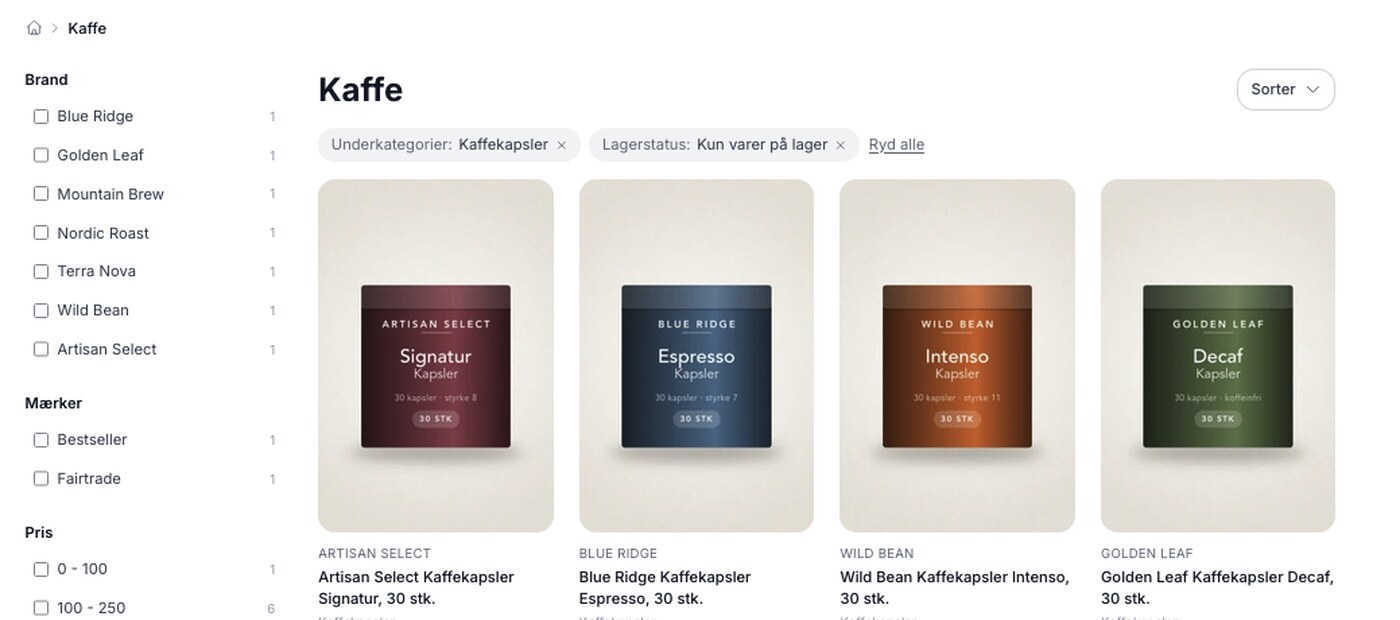
Die Produktfilterung stand schon lange ganz oben auf der Wunschliste, und zwar fast immer mit derselben Begründung: Der Kunde landet in einer Kategorie mit 400 Artikeln und hat keine Lust, sich durch diese durchzuklicken. Nun ist diese Funktion verfügbar – vorerst in den Themes Montana und MontanaB2B. Dort kannst du den Filter selbst unter „Design → Filter“ einrichten, und deine Kunden können ein Kategorie- oder Suchergebnis genau auf das eingrenzen, wonach sie suchen. Wenn du ein anderes Theme verwendest, ist der Menüpunkt zwar nicht vorhanden, aber die Filterfunktion lässt sich deinem eigenen Theme hinzufügen. Mehr dazu weiter unten.

Das Schwierige waren nie die Auswahlfelder
Der Grund, warum es so lange gedauert hat, ist nicht, dass es schwierig ist, eine Reihe von Auswahlfeldern auf der linken Seite anzuzeigen. Es liegt daran, dass keine zwei Shops denselben Filter benötigen. Ein Bekleidungsgeschäft filtert nach Größe und Farbe. Eine Buchhandlung filtert nach Autor und Verlag. Ein Baumarkt filtert nach Lieferant und Preis und kümmert sich nicht um Varianten. Wenn man einen festen Filter erstellt, passt dieser zu einer Art von Shop und nervt alle anderen.
Deshalb haben wir es umgekehrt gemacht: Es gibt keinen Standardfilter, mit dem Sie sich abfinden müssen. Es gibt einen Filter-Generator, bei dem du selbst auswählst, welche Facetten enthalten sein sollen, in welcher Reihenfolge sie stehen und wie sie heißen sollen. Eine Facette ist ein einzelnes Filter, zum Beispiel Marke, Preis oder Größe.
Du benennst die Facetten selbst
Jede Facette erhält einen Namen, den der Kunde sieht, und dieser Name hat nichts mit unseren Feldern zu tun. Die Felder in Shoporama heißen „Marke“ und „Lieferant“, aber viele Shops nutzen sie für etwas anderes, als der Name vermuten lässt. Hat eine Buchhandlung den Autor im Feld „Marke“ und den Verlag im Feld „Lieferant“ hinterlegt, nennt sie die Facetten einfach „Autor“ und „Verlag“. Der Kunde denkt keine Sekunde darüber nach, wie die Rubriken hinter den Kulissen heißen.
Das Gleiche gilt für den Facetten-Typ „Profil-Attribut“. Sind zwei Werte tatsächlich identisch, zum Beispiel „S“ und „Small“, weil zwei Anbieter unterschiedliche Bezeichnungen verwenden, gibst du ihnen im Filter einfach denselben Namen – dann werden sie zu einer Auswahlmöglichkeit zusammengefasst.
Wenn neue Werte in ein Attribut hinzukommen, das du bereits ausgewählt hast, erscheinen sie von selbst, sodass eine neue Farbe im Filter angezeigt wird, ohne dass du etwas tun musst. Wenn du hingegen ein völlig neues Produktlabel oder ein völlig neues Profilattribut anlegst, musst du es selbst im Filter auswählen.

Nach welchen Kriterien du filtern kannst
- Lagerstatus, d. h. nur vorrätige Artikel
- Marke
- Lieferant
- Unterkategorien, d. h. die Kategorien, die unter der Kategorie liegen, in der sich der Kunde befindet
- Produkt-Tags, bei denen Sie selbst auswählen, welche berücksichtigt werden sollen
- Profilattribute, zum Beispiel Größe, Farbe oder Sprache
- Preis, entweder mit von Ihnen selbst festgelegten Intervallen oder mit gerundeten Intervallen, die wir automatisch anhand der Preise im Shop ermitteln
Sie legen außerdem fest, wo der Filter angezeigt wird: auf Kategorieseiten, in den Suchergebnissen oder beides. Wenn Sie ihn auf ausgewählte Kategorien beschränken, gilt er nur für diese. Wenn du keine Auswahl triffst, gilt es für alle Kategorieseiten. Und wenn du einen völlig eigenständigen Zugang benötigst, kann der Filter eine eigene Seite unter /filter/<Name> erhalten, auf der du die Produktauswahl selbst anhand von Kategorien, Produktlabels, Marken oder nur vorrätigen Artikeln zusammenstellst.
Zahlen bei jeder Auswahl und keine leeren Facetten
Jede Auswahlmöglichkeit zeigt an, wie viele Produkte dahinter stehen, und die Zahl wird anhand der Einstellungen der übrigen Facetten berechnet. Wählt der Kunde eine Größe aus, werden die Zahlen bei den Farben neu berechnet, sobald die Seite erneut geladen wird. Enthält ein Filterkriterium im aktuellen Ergebnis keine Werte, wird es gar nicht erst angezeigt, anstatt leer zu bleiben, und eine einzelne Auswahlmöglichkeit ohne Produkte wird ebenfalls ausgeblendet. Der Kunde wird also nicht durch eine Auswahl mit null Artikeln in eine Sackgasse gelockt. Kombiniert der Kunde hingegen mehrere Filter, kann das Ergebnis dennoch leer bleiben.
Die Auswahl des Kunden ist in der Adresse enthalten, sodass eine gefilterte Seite als Lesezeichen gespeichert und an andere weitergeleitet werden kann. Die ausgewählten Filter werden über dem Ergebnis als kleine Schaltflächen mit einem Häkchen angezeigt, sodass der Kunde jeweils eine Auswahl aufheben kann, und es gibt eine Schaltfläche, die alle Filter zurücksetzt. Auf dem Handy öffnet eine Filter-Schaltfläche das Filtermenü in einem Vollbild-Panel. Paginierung und Sortierung bleiben beim Filtern erhalten, und die gefilterten Seiten werden von Google ausgeschlossen, während die reine Kategorieseite indexiert wird. So überflutet Ihr Shop die Suchergebnisse nicht mit Hunderten von fast identischen Filterkombinationen.
Bisher funktioniert dies in Montana und MontanaB2B und kann zu Ihrem eigenen Theme hinzugefügt werden.
Die Filterfunktion ist derzeit in zwei Themes verfügbar: Montana und MontanaB2B. Delaware, California, Washington, Alaska2 sowie Kunden- und benutzerdefinierte Themes verfügen standardmäßig nicht darüber, aber sie lässt sich problemlos in Ihr eigenes Theme integrieren.
Der Grund dafür ist, dass ein Filter nicht nur aus Daten besteht. Es handelt sich auch um eine linke Spalte, ein Vollbild-Panel auf dem Handy und kleine Schaltflächen über der Produktliste, für die das Theme Platz vorsehen muss. Ein Theme muss daher die Filterfunktion aktiv unterstützen, und erst dann erscheint der Menüpunkt „Design → Filter“ überhaupt im Admin-Bereich. Wenn Ihr Shop über ein Kunden- oder benutzerdefiniertes Theme verfügt, kann Ihr Theme-Entwickler dies aktivieren, indem er in der Datei „theme_settings.json“ des Themes „supports_filters: true“ festlegt und den Filter in die Vorlagen einfügt, die Produkte anzeigen. Lies mehr darüber in unserem Artikel zur Produktfilterung oder schreibe uns an support@shoporama.dk.
Montana verfügt übrigens über eine Theme-Einstellung namens „Kategorienmenü ausblenden, wenn ein Filter vorhanden ist“ unter „Design“ → „Theme-Einstellungen“ → „Kategorieseiten“. Diese Einstellung ist vorhanden, da sich das Kategorienmenü und der Filter sonst um denselben linken Spaltenbereich streiten würden.
Eine Sache, die die Preisfacette nicht kann
Die Preisfacette berechnet den Produktpreis, also den Angebotspreis, wenn der Artikel reduziert ist. Aktionspreise werden jedoch nicht berücksichtigt, da diese erst in dem Moment berechnet werden, in dem die Seite angezeigt wird. Wenn du eine Aktion durchführst, bei der Artikel von einem Preisbereich in einen anderen verschoben werden, wird beim Produkt der Aktionspreis angezeigt, während der Filter auf der Grundlage des Preises berechnet, der sonst für den Artikel gilt. Das ist eine Einschränkung, die uns bekannt ist und auf die wir lieber ausdrücklich hinweisen.
Los geht’s
Wenn du Montana oder MontanaB2B nutzt, gehe zu „Design → Filter“ und erstelle deinen ersten Filter. Fange klein an, mit zwei oder drei Facetten in den Kategorien, in denen es die meisten Artikel gibt. Die Auswahl des Kunden ist in der URL enthalten, sodass du die gefilterten Seiten in deinen Webstatistiken verfolgen und von dort aus weiter ausbauen kannst. Wir haben auch einen älteren Artikel über die Filterung in Ihrem Webshop, der die Möglichkeiten beschreibt, die es vor dem Filter-Generator gab, und wenn Sie Entwickler sind, können Sie sich die Ajax-Filterung ansehen. Wünsche nach weiteren Facetten-Typen sind unter support@shoporama.dk willkommen.
Ähnliche Artikel
Produktfilter in Ihrem Online-Shop
Anleitung zur Produktfilterung in Shoporama. Sie erstellen den Filter selbst unter „Design“ → „Filter“, wählen aus, welche Filterkriterien den...
Kategorien in Ihrem Online Shop
Erfahren Sie, wie Sie Kategorien in Ihrem Shoporama-Onlineshop erstellen und verwalten können. Anleitung zur hierarchischen Struktur,...
Marken und Marken im Shoporama
Leitfaden für Marken und Marken in Shoporama: Erstellen von Marken, Hochladen von Logos, Verlinkung mit Markenseiten, Verwendung bei der Filterung,...
Suchfunktion in Shoporama
Alles, was Sie über die Suchfunktion von Shoporama wissen müssen - wie sie funktioniert, was gesucht wird und wie man sie optimiert.
Welche Themen gibt es auf Shoporama?
Vollständige Übersicht über alle kostenlosen Themen auf Shoporama: Delaware, DelawareDK, Kalifornien, Alaska 2, Washington, Montana und die...
Mehr aus dem Blog
Der Kommissionierplan wurde überarbeitet: Scannen Sie die Artikel, drucken Sie den Kommissionierschein aus
Die Kommissionierliste wurde von Grund auf neu gestaltet. Sie können die Artikel nun mit einem gewöhnlichen Barcode-Scanner einscannen, sowohl...
08. september 2026
Wie viel sollen die Versandkosten betragen? So findest du die Antwort in deinem eigenen Shop
Ein neuer Versandpreis kann die Konversionsrate um 21 % steigern und dennoch zu geringeren Einnahmen führen. Aus diesem Grund basiert der A/B-Test...
05. september 2026
Die Anmeldung zum Newsletter sollte nicht ständig erscheinen
Ihr Anmeldeformular muss nicht mehr als Popup-Fenster erscheinen. Jetzt können Sie es genau an die Stelle kopieren, an der es stehen soll, und...
31. august 2026