Verkaufte Produkte: Verkaufsbericht und Nachbestellung
Der Bericht „Verkaufte Produkte“ zeigt Ihre Umsätze pro Produkt in einem ausgewählten Zeitraum zusammen mit dem aktuellen Lagerbestand und der Umschlagshäufigkeit an, sodass Sie den Einkauf und Nachbestellungen planen können.
Der Bericht „Verkaufte Produkte“ enthält Ihre Verkaufsstatistik nach Artikeln. Anstatt einzelne Bestellungen durchzugehen, fasst er die Verkaufszahlen für jedes Produkt an einem Ort zusammen, sodass Sie auf einen Blick sehen können, was in einem ausgewählten Zeitraum über die Ladentheke gegangen ist. Der Bericht ist sowohl ein Verkaufsbericht als auch ein Einkaufstool, da er neben den Verkaufszahlen auch Ihren aktuellen Lagerbestand und die Umschlagshäufigkeit anzeigt.
Der Bericht richtet sich insbesondere an diejenigen, die für den Einkauf und das Lager zuständig sind. Sie erhalten eine konkrete Grundlage, um zu erkennen, welche Produkte sich gut verkaufen, welche sich nur langsam verkaufen und was Sie tatsächlich mit jedem Artikel über Deckungsbeitrag und Marge verdienen. Mehr darüber, wie sich die Marge berechnet, erfahren Sie im Artikel über Warenverbrauch und Marge.
Genau deshalb ist der Bericht ein gutes Hilfsmittel für die Planung Ihrer Einkäufe und Nachbestellungen. Mit einem klaren Überblick über den Absatz können Sie schnell verkaufte Artikel rechtzeitig nachbestellen und vermeiden, dass Kapital in Lagerbeständen gebunden wird, die einfach nur herumliegen.
So finden Sie den Verkaufsbericht
Den Bericht „Verkaufte Produkte“ findest du unter „Statistik“ im linken Menü. Klicke auf „Verkaufte Produkte“, um die Übersicht über deine Verkäufe im ausgewählten Zeitraum zu öffnen.
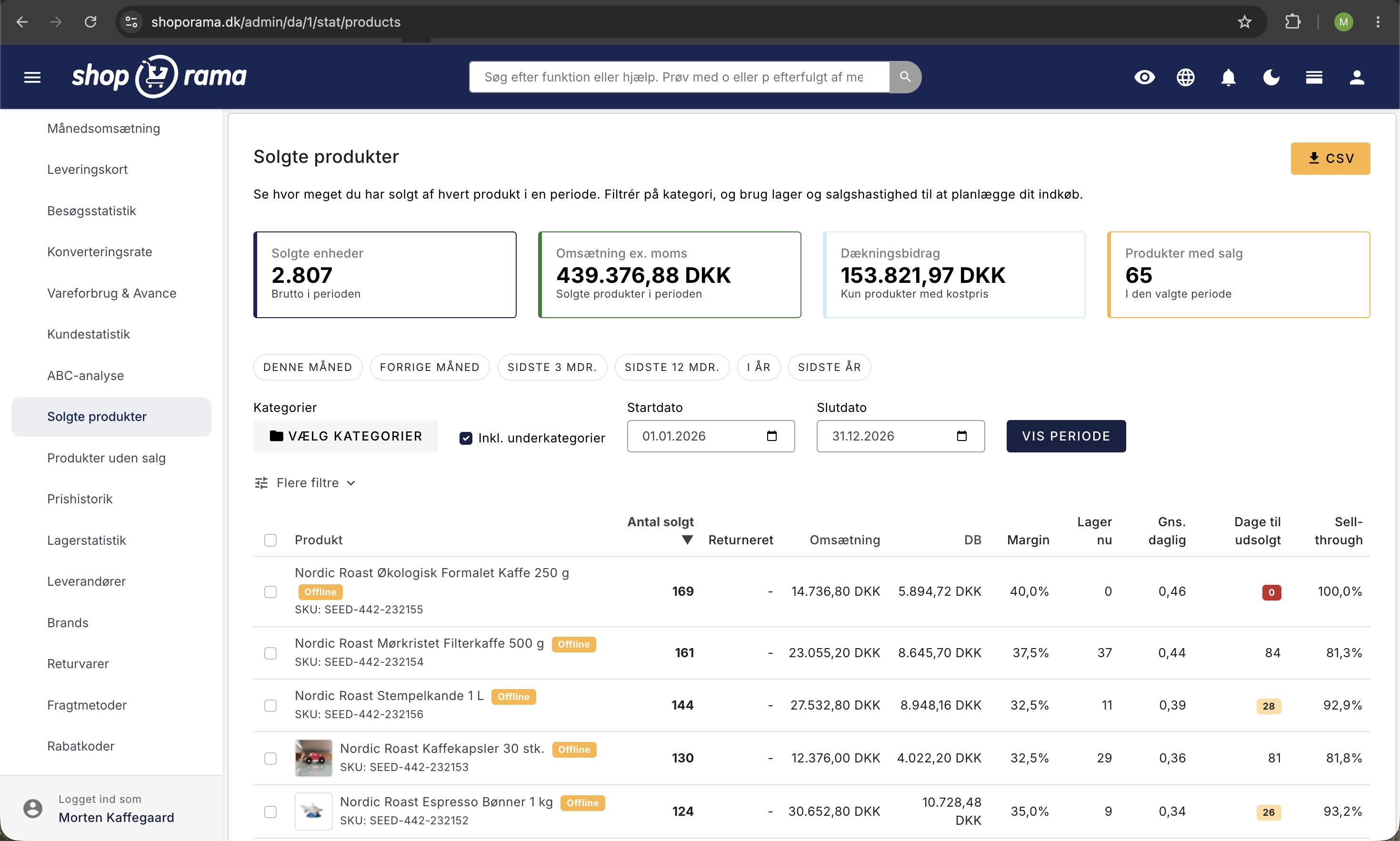
Oben auf der Seite werden vier Kennzahlenkarten angezeigt, die Ihnen einen schnellen Überblick über den ausgewählten Zeitraum und die aktiven Filter geben:
- Verkaufte Einheiten: der gesamte Bruttoumsatz im Zeitraum, ausgedrückt in Stückzahlen.
- Umsatz ohne MwSt.: Der Gesamtumsatz der verkauften Produkte ohne Mehrwertsteuer.
- Deckungsbeitrag: Der gesamte Deckungsbeitrag. Hier werden nur Produkte mit einem erfassten Einstandspreis berücksichtigt.
- Verkaufte Produkte: Anzahl der verschiedenen Produkte, die im Zeitraum verkauft wurden.
So nutzen Sie den Bericht Schritt für Schritt
- Zeitraum auswählen: Geben Sie ein Start- und Enddatum an, damit der Bericht nur die Verkäufe innerhalb des gewünschten Zeitraums anzeigt. Es gibt auch Schnellauswahl-Schaltflächen für z. B. „Dieser Monat“, „Letzte 3 Monate“ und „Letztes Jahr“.
- Nach Kategorie filtern (optional): Wählen Sie eine oder mehrere Kategorien aus. Mit „Inkl. Unterkategorien“ legen Sie fest, ob untergeordnete Kategorien berücksichtigt werden sollen.
- Weitere Filter verwenden (optional): Unter „Weitere Filter“ können Sie den Bericht zusätzlich nach Lieferant oder Marke eingrenzen.
- Liste sortieren: Klicken Sie auf eine Spaltenüberschrift, um zu sortieren. Die Spalten „Produkt“, „Verkaufte Stückzahl“, „Umsatz“ und „DB“ sind anklickbar.
- Daten exportieren: Klicken Sie auf „CSV“, um die gesamte gefilterte Liste herunterzuladen, oder markieren Sie ausgewählte Zeilen und klicken Sie auf „Ausgewählte exportieren“, um nur die ausgewählten Zeilen zu exportieren. Weitere Informationen finden Sie im Artikel zum Exportieren von Verkaufsdaten.
Erläuterung der Spalten
- Produkt: Der Name des Produkts, wie er in Ihrem Shop lautet. Verfügt das Produkt über eine SKU-Nummer, wird diese unter dem Namen angezeigt.
- Verkaufte Stückzahl: Wie viele Einheiten des Produkts im ausgewählten Zeitraum verkauft wurden. Zurückgesandte Artikel werden von dieser Zahl nicht abgezogen, sodass die Gesamtzahl der ursprünglich verkauften Einheiten angezeigt wird.
- Rücksendungen: Wie viele Einheiten im Zeitraum über Gutschriften zurückgegeben wurden. Die Zahl wird separat angezeigt und hat keinen Einfluss auf die Spalte „Verkaufte Stückzahl“.
- Umsatz exkl. MwSt.: Der Gesamtverkaufswert des Produkts ohne Mehrwertsteuer.
- DB: Der Deckungsbeitrag, also der Umsatz abzüglich des Selbstkostenpreises des Produkts. Der Deckungsbeitrag kann nur berechnet werden, wenn ein Selbstkostenpreis für das Produkt angegeben ist. Ohne Selbstkostenpreis wird „-“ angezeigt.
- Marge: Der Deckungsbeitrag in Prozent des Umsatzes. Die Marge gibt an, wie großer Teil des Verkaufspreises als Gewinn verbleibt. Auch für diese Spalte muss ein Selbstkostenpreis angegeben sein.
- Aktueller Lagerbestand: Ihr aktueller Lagerbestand zum jetzigen Zeitpunkt, kein historischer Wert.
- Durchschnitt pro Tag: Die durchschnittliche Anzahl an Einheiten, die Sie pro Tag in diesem Zeitraum verkaufen. Diese Zahl vermittelt einen Eindruck vom Verkaufstempo des Produkts.
- Tage bis zum Ausverkauf: Eine Schätzung, wie viele Tage vergehen, bis der Lagerbestand aufgebraucht ist, wenn sich der Verkauf im gleichen Tempo fortsetzt. Wird anhand von „Aktueller Lagerbestand“ und „Durchschnitt pro Tag“ berechnet. Die Zahl wird bei 14 Tagen oder weniger rot und bei 30 Tagen oder weniger gelb angezeigt, damit Sie schnell erkennen, welche Artikel Sie bald wieder nachbestellen müssen.
- Sell-Through: Anteil von (verkauft + verbleibender Lagerbestand), der im Berichtszeitraum verkauft wurde, angegeben in Prozent. Es handelt sich um eine Schätzung auf Basis des aktuellen Lagerbestands. Ein hoher Sell-Through bedeutet, dass sich das Produkt im Verhältnis zu der Menge, die Sie vorrätig haben, gut verkauft.
So nutzen Sie den Bericht für den Einkauf
Der Bericht „Verkaufte Produkte“ ist eines Ihrer wichtigsten Werkzeuge, wenn Sie entscheiden müssen, was Sie auf Lager haben sollten. Anstatt zu raten, können Sie sich auf die tatsächlichen Verkaufszahlen stützen und so sowohl leere Regale als auch Kapital binden in Waren vermeiden, die sich nicht verkaufen. Im Folgenden finden Sie vier konkrete Arbeitsabläufe, die Sie im Alltag anwenden können.
1. Tägliche Nachbestellung
Beginnen Sie den Tag damit, den Bericht zu öffnen und nach den Artikeln zu suchen, deren Vorrat am ehesten zur Neige geht. Die Spalte „Tage bis zur Erschöpfung des Vorrats“ gibt an, wie lange der Vorrat bei der aktuellen Verkaufsgeschwindigkeit noch reicht, und die Farben erleichtern die Priorisierung:
- Rot: Hier ist Eile geboten, der Artikel ist in Kürze ausverkauft.
- Gelb: Im Auge behalten – der Lagerbestand wird langsam knapp.
Gehen Sie die roten und gelben Artikel täglich durch und fügen Sie die Artikel, die nachbestellt werden müssen, Ihrer Bestellung hinzu. Auf diese Weise schaffst du es, die Ware nachzubestellen, bevor sie ausverkauft ist, und verlierst keine Umsätze bei deinen Bestsellern. Wenn du strukturierter mit Nachbestellungen arbeiten möchtest, kannst du den Bericht mit der Bestellliste und der Lagerverwaltung kombinieren.
2. Erstellen Sie eine Bestellliste pro Lieferant
Wenn du ohnehin bestellen musst, ist es sinnvoll, alles nach Lieferanten zu bündeln, damit du an jeden nur eine Bestellung sendest. Filtere den Bericht nach dem jeweiligen Lieferanten, sodass du nur dessen Artikel siehst, und klicke anschließend auf die normale „CSV“-Schaltfläche. So erhältst du eine Datei mit genau den Artikeln dieses Lieferanten, die du direkt an den Lieferanten senden oder als deine eigene Bestellliste verwenden kannst.
Wenn du nur eine Teilmenge bestellen möchtest, kannst du stattdessen genau die Zeilen markieren, die du einbeziehen möchtest, und auf „Ausgewählte exportieren“ klicken. Wiederhole dies für jeden Lieferanten, und schon hast du in wenigen Minuten alle deine Bestellungen fertig.
3. Finde Gewinner und Verlierer
Der Bericht zeigt nicht nur die Stückzahlen, sondern auch, wie rentabel die Artikel sind. Sehen Sie sich den Sell-through an, um zu erkennen, wie großer Teil des Lagerbestands verkauft wurde, und den Deckungsbeitrag sowie die Marge, um zu sehen, was Sie tatsächlich mit jedem Artikel verdienen.
Nutzen Sie diese Informationen, um klare Entscheidungen zu treffen: Die Gewinner mit hohem Absatz und guter Marge sollten Sie stets auf Lager haben, während die Verlierer mit geringem Sell-Through und schlechter Rentabilität vielleicht in den Ausverkauf gegeben, in kleineren Mengen nachbestellt oder ganz aus dem Sortiment genommen werden sollten. Wenn Sie systematischer vorgehen möchten, können Sie das Sortiment mithilfe einer ABC-Analyse nach Wert unterteilen.
4. Saisonplanung
Wenn du dich auf Weihnachten, die Sommerferien oder eine andere Saison vorbereiten musst, schau dir an, wie es im letzten Jahr gelaufen ist. Wähle im Bericht denselben Zeitraum des Vorjahres aus, dann siehst du genau, welche Artikel sich verkauft haben und in welcher Menge. Das gibt dir eine solide Grundlage, um rechtzeitig die richtigen Mengen zu bestellen, damit dir weder mitten in der Hochsaison der Vorrat ausgeht, noch du am Ende der Saison auf einem vollen Lager sitzen bleibst.
Wissenswertes zu den Zahlen
Der Bericht ist ein leistungsstarkes Werkzeug, doch die Zahlen müssen mit den entsprechenden Vorbehalten interpretiert werden. Hier sind die wichtigsten Punkte, auf die du achten solltest, damit du keine falschen Schlussfolgerungen ziehst:
- Beitragsgewinn und Marge erfordern einen Einstandspreis. Wenn Sie keine Selbstkosten für das Produkt erfasst haben, kann das System den Deckungsbeitrag und die Marge nicht berechnen, und die Felder werden für diese Produkte als „-“ angezeigt. Erfahren Sie mehr darüber, wie die Selbstkosten in die Berechnung des Lagerwerts einfließen.
- Sell-Through und „Tage bis zum Ausverkauf“ basieren auf dem aktuellen Lagerbestand. Diese Zahlen beziehen sich auf den aktuellen Lagerbestand des Produkts, nicht auf den Lagerbestand im ausgewählten Zeitraum. Wenn Sie einen älteren Zeitraum betrachten, wird der Absatz daher mit dem aktuellen Lagerbestand verglichen.
- Rücksendungen werden nicht von der Anzahl der verkauften Artikel abgezogen. Hat ein Kunde einen Artikel zurückgeschickt, zählt dieser weiterhin zur Anzahl der verkauften Artikel. Rücksendungen werden stattdessen in der Spalte „Zurückgesendet“ angezeigt, sodass der tatsächliche Nettoumsatz niedriger sein kann als die angezeigte Zahl.
- Der durchschnittliche Tagesumsatz wird auf den gesamten Zeitraum verteilt. Der Wert wird als gleichmäßiger Durchschnitt über den gesamten ausgewählten Zeitraum berechnet. Bei Saisonartikeln, die fast ausschließlich in einem kurzen Teil des Zeitraums verkauft werden, ergibt dies daher ein verzerrtes Bild.
- Umsatz und Deckungsbeitrag verstehen sich ohne Mehrwertsteuer. Alle Beträge werden ohne Mehrwertsteuer angezeigt, damit sie nicht mit den vom Kunden gezahlten Beträgen inklusive Mehrwertsteuer verwechselt werden.
- Es werden nur bezahlte Bestellungen berücksichtigt. Noch nicht bezahlte Bestellungen fließen nicht in den Bericht ein.
- Kombipakete werden sowohl als Paket als auch als Einzelkomponenten gezählt. Wenn Sie ein Kombipaket verkaufen, erscheinen sowohl das Paket selbst als auch die einzelnen darin enthaltenen Produkte, genau wie in den anderen Verkaufsberichten. Bitte beachten Sie dies, damit Sie denselben Verkauf nicht doppelt zählen.
- Ein Produkt, das in mehreren ausgewählten Kategorien vorkommt, wird nur einmal gezählt. Wenn Sie mehrere Kategorien ausgewählt haben und ein Produkt in mehr als einer davon enthalten ist, wird der Verkauf dieses Produkts nur einmal gezählt. Der Bericht führt also keine Doppelzählungen über Kategorien hinweg durch.
Häufig gestellte Fragen
- Warum fehlen bei einigen Produkten der Deckungsbeitrag und die Marge? Deckungsbeitrag und Marge können nur berechnet werden, wenn für das Produkt ein Einkaufspreis erfasst wurde. Fehlt der Einkaufspreis, wird in den beiden Spalten „-“ angezeigt. Fügen Sie einen Selbstkostenpreis für das Produkt hinzu, dann berechnet der Bericht den Deckungsbeitrag beim nächsten Mal.
- Werden zurückgesandte Waren in der „Verkaufte Stückzahl“ mitgezählt? Ja. Rücksendungen werden nicht von der „Verkaufte Stückzahl“ abgezogen, sondern in der separaten Spalte „Zurückgesandt“ angezeigt. Wenn Sie den Nettoumsatz ermitteln möchten, ziehen Sie die „Zurückgesandten“ selbst von der „Verkaufte Stückzahl“ ab.
- Sind die Zahlen inklusive oder exklusive Mehrwertsteuer? Sowohl der Umsatz als auch der Deckungsbeitrag werden ohne Mehrwertsteuer angezeigt. Es handelt sich daher nicht um dieselben Beträge, die der Kunde inklusive Mehrwertsteuer bezahlt hat.
- Warum stimmt „Tage bis zum Ausverkauf“ nicht, wenn ich mir einen älteren Zeitraum ansehe? „Tage biszum Ausverkauf“ und „Sell-Through“ beziehen sich immer auf Ihren aktuellen Lagerbestand, nicht auf den Lagerbestand, den Sie damals hatten. Wenn Sie sich einen weit zurückliegenden Zeitraum ansehen, werden die Verkaufszahlen daher mit dem aktuellen Lagerbestand abgeglichen.
- Werden unbezahlte Bestellungen berücksichtigt? Nein. Der Bericht berücksichtigt nur bezahlte Bestellungen, sodass der Umsatz tatsächlich getätigte Käufe widerspiegelt.
- Werden Kombipakete doppelt gezählt? Ein Kombipaket erscheint sowohl als Paket als auch als einzelne Komponenten, genau wie in den anderen Verkaufsberichten. Achte darauf, wenn du viel über Kombipakete verkaufst, damit du denselben Umsatz nicht doppelt zählst.
- Wie kann ich die Artikel eines bestimmten Lieferanten in einer Datei ausgeben? Filtere unter „Weitere Filter“ nach dem Lieferanten und klicke auf „CSV“. Die Datei enthält dann genau die Artikel dieses Lieferanten. Wenn du nur eine Auswahl einbeziehen möchtest, markiere die Zeilen und klicke auf „Ausgewählte exportieren“.
- Was ist der Unterschied zwischen diesem Bericht und der Lagerstatistik? „Verkaufte Produkte“ konzentriert sich darauf, was in einem bestimmten Zeitraum verkauft wurde, und verknüpft dies mit Lagerbestand und Verkaufsgeschwindigkeit. Wenn Sie sich näher mit dem Lagerbestand und den Lagerbewegungen befassen möchten, ist die Lagerstatistik ein besserer Ausgangspunkt. Eine Übersicht über alle Berichte finden Sie im Artikel über Statistik und Analyse.