Statische Seiten
Erfahren Sie, wie Sie statische Seiten wie Über uns, Allgemeine Geschäftsbedingungen und Kontakt in Shoporama erstellen und bearbeiten können.
Statische Seiten sind feste Inhaltsseiten in Ihrem Webshop – z. B. „Über uns“, „AGB“, „Kontakt“ oder „FAQ“. Sie sind unabhängig von Produkten und Kategorien und werden in der Regel für Informationen verwendet, die sich nicht oft ändern.
Wo finde ich statische Seiten?
Sie finden Ihre statischen Seiten unter „Inhalt“ → „Statische Seiten“ in Ihrem Shoporama-Adminbereich. Hier können Sie eine Übersicht über alle Ihre Seiten anzeigen, neue Seiten erstellen und die Reihenfolge ändern.
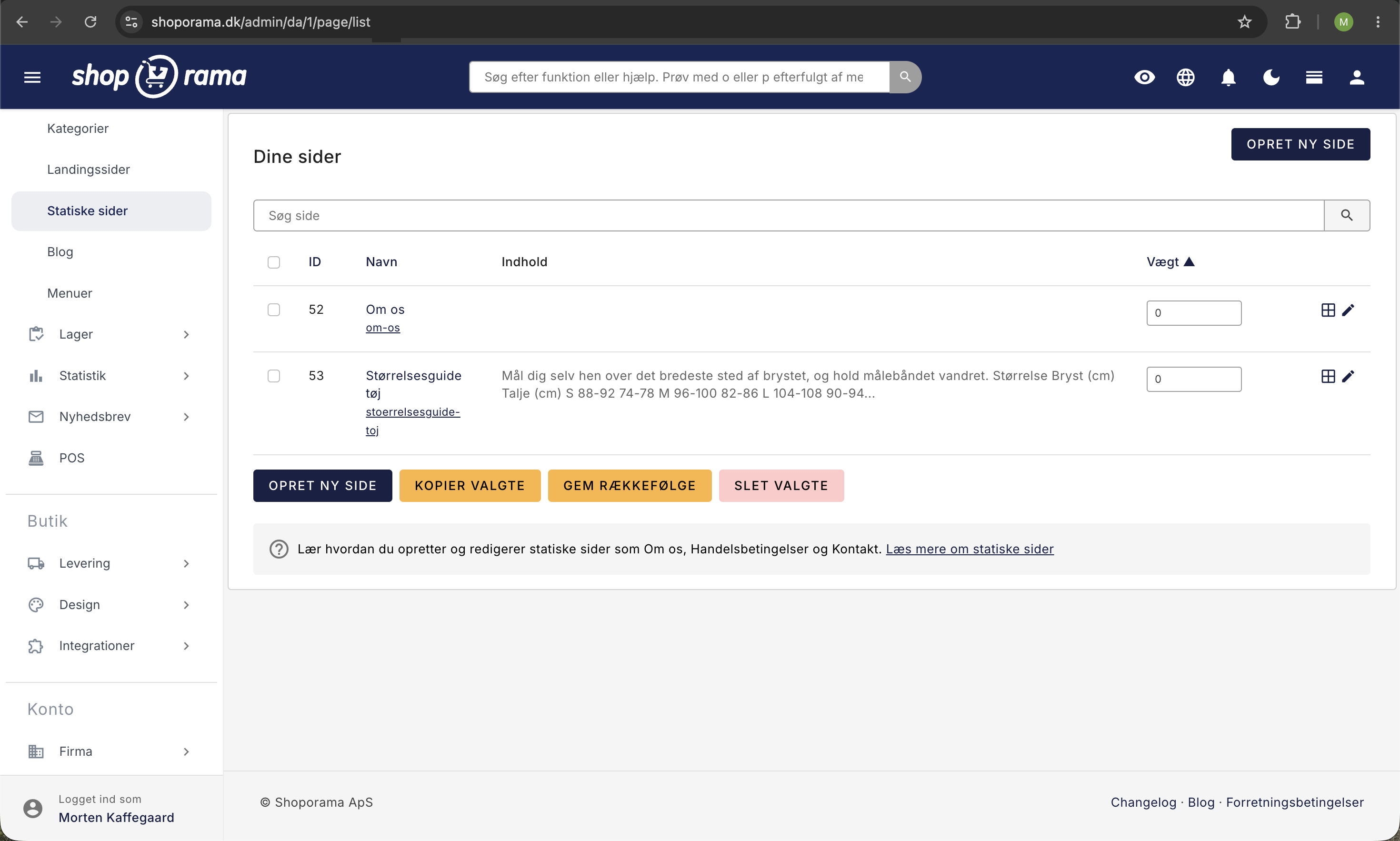
Eine neue Seite erstellen
- Gehen Sie zu „Inhalt“ → „Statische Seiten“
- Klicken Sie auf „Neue Seite erstellen“
- Gib eine Überschrift ein – diese wird auch zur automatischen Generierung der Seiten-URL verwendet
- Geben Sie Ihren Inhalt in den Texteditor ein
- Laden Sie gegebenenfalls Bilder hoch
- Klicken Sie auf „Speichern“
Eine bestehende Seite bearbeiten
Klicken Sie in der Übersicht auf den Namen der Seite, um die Bearbeitungsseite zu öffnen. Hier haben Sie Zugriff auf die folgenden Abschnitte:
Allgemein
- Überschrift – Titel der Seite, wird auf der Seite als H1 angezeigt
- Adresse — URL-Slug der Seite (z. B. über-uns). Wird automatisch aus der Überschrift generiert, kann aber angepasst werden
- Text — Der Inhalt der Seite in einem Rich-Text-Editor mit Formatierung, Links und Bildern
KI-Assistent
Der Texteditor verfügt über einen integrierten KI-Assistenten, der Ihnen beim Verfassen und Verbessern Ihrer Inhalte helfen kann. Erfahren Sie mehr über den KI-Assistenten.
Bilder
- Lade ein oder mehrere Bilder auf die Seite hoch
- Zieh Bilder per Drag & Drop, um die Reihenfolge zu ändern
- Füge jedem Bild eine Bildunterschrift hinzu
- Wähle ein Bild für Open Graph aus – das Bild, das angezeigt wird, wenn die Seite in sozialen Medien geteilt wird
Felder für Suchmaschinen (SEO)
- Titel – Der Titel der Seite in den Suchergebnissen (empfohlen: max. 60 Zeichen)
- Beschreibung – Die Beschreibung der Seite in den Suchergebnissen (empfohlen: max. 155 Zeichen)
- Open-Graph-Titel und -Beschreibung – Werden verwendet, wenn die Seite auf Facebook, LinkedIn usw. geteilt wird
- Primäres Schlüsselwort – Das wichtigste Schlüsselwort für die Seite
- Noindex – Aktivieren Sie diese Option, wenn die Seite nicht in Suchmaschinen angezeigt werden soll
Eine Google-Vorschau zeigt Ihnen in Echtzeit, wie die Seite in den Suchergebnissen aussehen wird.
Interne Suche
Füge optionale Suchbegriffe hinzu, damit Kunden die Seite über die interne Suchfunktion des Shops finden können. Gib jeweils ein Wort pro Zeile ein.
Erweitert
- Tag — Ein optionales Tag, das zur Identifizierung der Seite im Theme verwendet werden kann
- Zusatzfelder – Schlüssel-Wert-Paare im Format Schlüssel=Wert (eines pro Zeile). Können im Theme verwendet werden, um zusätzliche Informationen anzuzeigen
- HTML-Felder – Erweiterte Felder zur Verwendung im Theme
- Als Startseite verwenden — Markieren Sie diese Seite als Startseite Ihres Webshops. Es kann jeweils nur eine Seite als Startseite festgelegt werden
Dynamische Tags
Im Text der Seite können Sie dynamische Tags verwenden, die automatisch durch aktuelle Werte ersetzt werden:
- [YEAR] — Aktuelles Jahr
- [MONTH] – Aktueller Monat
- [SEASON] – Aktuelle Jahreszeit
- [WEBSHOP_NAME] – Der Name Ihres Shops
- [COMPANY_NAME], [COMPANY_ADDRESS], [COMPANY_EMAIL] usw. — Unternehmensdaten
- [FREESHIPPING] — Bestellwertgrenze für kostenlosen Versand
Diese Tags sind besonders nützlich auf Seiten wie den AGB, auf denen Sie Firmenname, Adresse und Handelsregisternummer automatisch einfügen können. Erfahren Sie mehr über dynamische Tags.
Reihenfolge
In der Übersicht kannst du die Reihenfolge deiner Seiten ändern, indem du eine Zahl in die Spalte „Gewichtung“ eingibst und auf „Reihenfolge speichern“ klickst. Niedrigere Zahlen werden zuerst angezeigt.
Seiten-Designer
Wenn Ihr Theme den Seiten-Designer unterstützt, können Sie das Layout Ihrer Seite mit Blöcken wie Hero-Abschnitten, Produktlisten, Bannern und vielem mehr gestalten – ganz ohne Programmierung. Sie finden die Schaltfläche „Seiten-Designer“ in der Seitenliste und auf der Bearbeitungsseite. Erfahren Sie mehr über den Seiten-Designer.
Eine Seite löschen
Öffne die Seite und klicke unten auf „Löschen “. Bestätige den Löschvorgang im Dialogfeld. Das Löschen kann nicht rückgängig gemacht werden.
Tipp: Statische Seiten eignen sich ideal für rechtliche Texte wie AGB und Datenschutzerklärung, da du dynamische Tags verwenden kannst, um Unternehmensdaten automatisch einzufügen.
Wenn Sie Fragen haben, können Sie sich gerne unter support@shoporama.dk an uns wenden.
Ähnliche Artikel
Seitengestalter
Lær hvordan du bruger Sidedesigner i Shoporama til at opbygge sidelayouts med blokke som hero-sektioner, produktlister, bannere og meget mere, helt...
Menüs und Navigation
Erfahren Sie, wie Sie Menüs in Ihrem Webshop erstellen und bearbeiten können. Die Anleitung behandelt Menüpunkttypen, Hierarchie, Platzierungen,...
Logo, Favicon und Geschäftsbedingungen
So laden Sie Ihr Logo und Ihr Favicon hoch und geben Ihre Geschäftsbedingungen in Shoporama ein. Sehen Sie, wo die Inhalte im Shop, an der Kasse...
SEO im Shoporama
Vollständiger Leitfaden zu den SEO-Funktionen von Shoporama - von Meta-Tags und Sitemap bis zu Google Shopping und AI Assistant.
Wie man die gängigsten Landing Pages erstellt
Anleitung zur Erstellung von Landing Pages in Shoporama mit Regeln für Marken, Preisbereiche, zusätzliche Felder und mehr.
Verwandte Funktionen
Intelligentere Feldtypen im Page Builder
Page Builder verfügt über neue Feldtypen: Suche und Auswahl mehrerer Produkte, Kategorien und Zielseiten sowie ein intelligentes Linkfeld, das alle...
Page Builder - Erstellen Sie professionelle Seiten ohne Programmierkenntnisse
Erstellen Sie professionelle Seiten mit dem visuellen Page Builder von Shoporama. Drag & Drop-Module, Live-Vorschau und responsives Design....