Statistik nach Lieferanten: Mit wem machen Sie Gewinn?
Sehen Sie, welchen Anteil jeder Lieferant an Ihrem Umsatz hat, was in den Zahlen berücksichtigt wird und wie Sie die Deckungsbeiträge pro Lieferant ermitteln können.
Die meisten Online-Shop-Betreiber kennen ihren Gesamtumsatz auswendig. Weitaus weniger können jedoch sagen, wie groß der Anteil ist, der von jedem einzelnen Lieferanten stammt. Und genau diese Zahl benötigen Sie, wenn Einkaufspreise verhandelt, Verträge verlängert werden müssen oder Sie einschätzen wollen, wie anfällig Ihr Shop ist, falls ein Lieferant die Preise erhöht oder sein Geschäft einstellt.
Die Seite „Lieferanten“ unter „Statistik“ fasst diese Informationen für Sie zusammen. Für einen beliebigen Zeitraum zeigt sie, wie viele Bestellungen und Einheiten auf jeden Lieferanten entfallen, wie hoch der entsprechende Umsatz ohne MwSt. ist und welchen Anteil der Lieferant am Gesamtumsatz hat.
So finden Sie die Seite
Gehen Sie zu „Statistik“ und wählen Sie im Menü auf der linken Seite „Lieferanten“ aus. Es gibt zwei Menüpunkte mit diesem Namen: Unter „Produkte“ kannst du die Lieferanten selbst anlegen und bearbeiten, und unter „Statistik“ siehst du die Verkaufszahlen. Wenn du noch keine Lieferanten angelegt hast, beginne mit dem Leitfaden zu Lieferanten in Shoporama.
Nur Produkte mit einem Lieferanten werden berücksichtigt
Die Statistik basiert ausschließlich auf Produkten, bei denen das Feld „Lieferant“ in den Produktstammdaten ausgefüllt ist. Wenn du 100 Produkte hast, aber nur bei 15 einen Lieferanten angegeben hast, zeigt die Seite nur den Umsatz dieser 15 an. Der Rest erscheint überhaupt nicht, auch nicht als Restbetrag oder als Zeile mit „unbekannt“.
Dies ist bei weitem der häufigste Grund dafür, dass die Zahlen verdächtig niedrig erscheinen oder die Meldung „Keine Lieferanten mit Umsatz im ausgewählten Zeitraum“ angezeigt wird, obwohl der Shop einwandfrei läuft. Du gibst den Lieferanten auf der Produktseite unter „Produkte“, „Alle Produkte“ ein. Fehlt er bei vielen Artikeln, können Sie dies in einem Schritt per Massenbearbeitung oder Produktimport erledigen.
Die vier Kennzahlen oben
- Umsatz exkl. MwSt. (Gesamtumsatz des Lieferanten). Alle Artikelzeilen von Produkten eines Lieferanten, ohne MwSt. und in der Währung des Shops.
- Anzahl der Bestellungen (Bezahlte Bestellungen im Zeitraum). Die Gesamtzahl der Bestellungen über alle Lieferanten hinweg.
- Lieferanten mit Umsatz (im ausgewählten Zeitraum). Lieferanten ohne Umsatz werden nicht angezeigt.
- Durchschnittlicher Bestellwert (ohne MwSt. pro Bestellung). Der Umsatz geteilt durch die Anzahl der Bestellungen in der nebenstehenden Tabelle.
Bitte beachten Sie die Anzahl der Bestellungen: Bestellungen werden pro Lieferant gezählt, und die Gesamtsumme ergibt sich aus der Summe der Zeilen. Eine Bestellung mit Artikeln von drei Lieferanten wird in allen drei Zeilen gezählt und somit dreimal in der Gesamtsumme berücksichtigt. Die Zahl in der einzelnen Zeile ist korrekt, aber die Gesamtsumme ist als Anzahl der Lieferantenbestellungen zu verstehen, nicht als Anzahl der physischen Pakete. Wenn Sie die tatsächliche Anzahl der Bestellungen des Geschäfts benötigen, finden Sie diese in der Bestellübersicht. Aus demselben Grund ist der „Durchschnittliche Bestellwert“ ein Durchschnittswert über alle Lieferanten hinweg und nicht der tatsächliche durchschnittliche Bestellwert des Geschäfts, der ja auch die Versandkosten enthält.
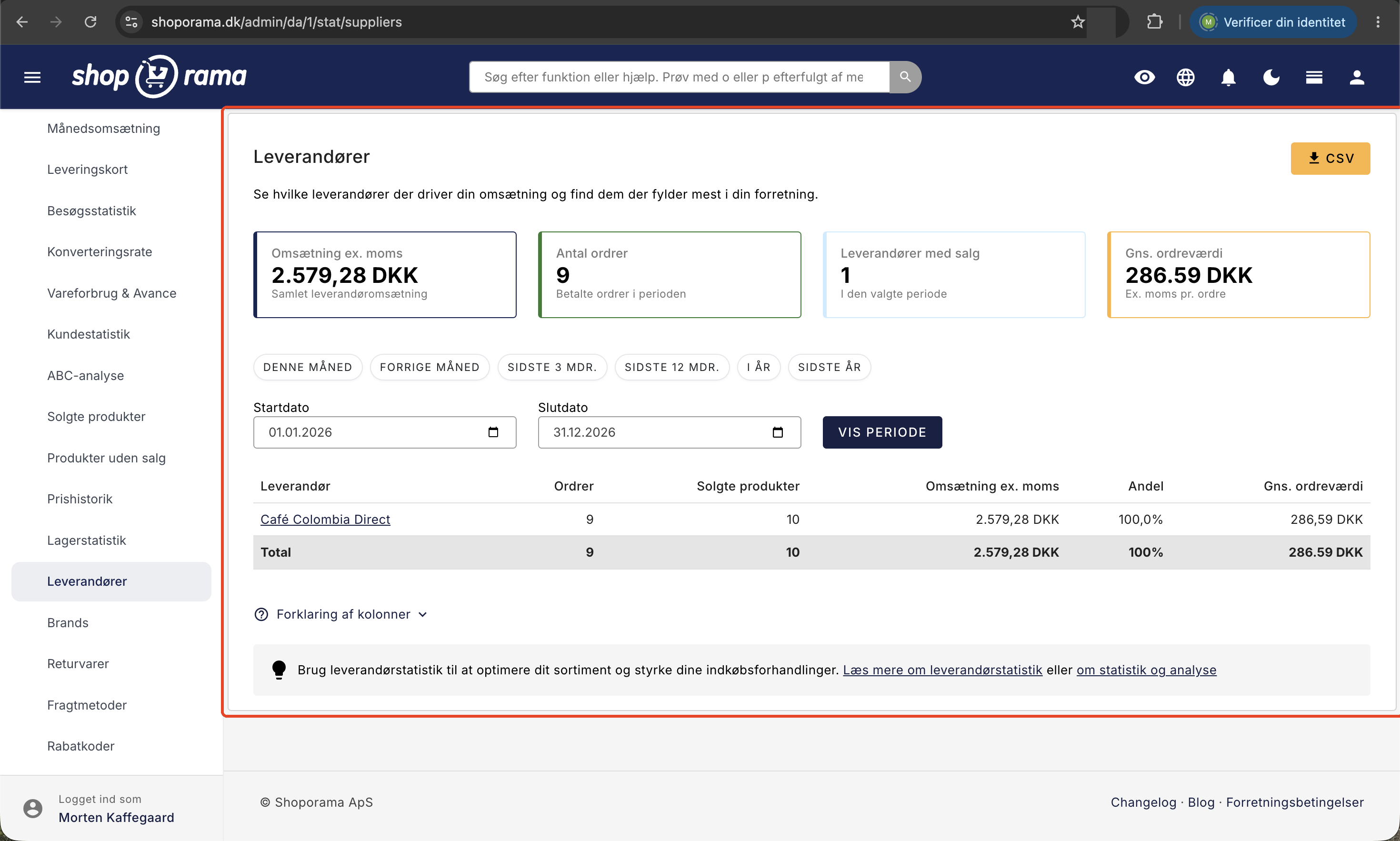
Die Tabelle Spalte für Spalte
Die Tabelle ist nach Umsatz sortiert, sodass der größte Lieferant ganz oben steht. Wenn Sie unten auf der Seite auf „Erläuterung der Spalten“ klicken, wird die Erklärung von Shoporama angezeigt:
- Lieferant. Der Name, der gleichzeitig ein Link ist. Mehr dazu im Abschnitt über den Deckungsbeitrag.
- Bestellungen. Anzahl der bezahlten Bestellungen, die Produkte dieses Lieferanten enthalten.
- Verkaufte Produkte. Gesamtzahl der verkauften Einheiten, also Stückzahlen und keine Beträge in Kronen.
- Umsatz exkl. MwSt. Umsatz ohne Mehrwertsteuer für die Produkte des Lieferanten. Dies ist die Zahl, die Sie mit Ihren Einkaufspreisen vergleichen können.
- Anteil. Der Anteil des Lieferanten am gesamten Lieferantenumsatz. Eine hohe Konzentration auf einen einzigen Lieferanten kann ein Risiko darstellen.
- Durchschnittlicher Auftragswert. Durchschnittlicher Umsatz ohne MwSt. pro Auftrag für genau diesen Lieferanten.
Ganz unten befindet sich eine Zeile „Gesamt“. Wenn mehr als ein Lieferant Umsätze erzielt hat, wird zusätzlich ein horizontales Säulendiagramm der zehn größten Lieferanten nach Umsatz angezeigt. Wurde ein Lieferant gelöscht, ist der Name durchgestrichen und ohne Link, sodass die Historie erhalten bleibt, auch wenn Sie die Lieferantenliste bereinigen.
Der Zeitraum, den Sie betrachten
Wenn Sie die Seite öffnen, wird das laufende Kalenderjahr angezeigt, also der 1. Januar bis zum 31. Dezember dieses Jahres. Die Schnellzugriffstasten decken die am häufigsten verwendeten Zeiträume ab: Dieser Monat, Vorheriger Monat, Letzte 3 Monate, Letzte 12 Monate, Dieses Jahr und Letztes Jahr.
Die Schnellzugriffstasten beziehen sich nicht auf reine Kalendermonate. Sie zählen eine bestimmte Anzahl von Tagen zurück und runden dann auf ganze Monate auf, sodass der Zeitraum in der Regel länger ist, als die Bezeichnung vermuten lässt:
- „Dieser Monat“ reicht vom 1. des Monats bis einschließlich heute, nicht bis zum letzten Tag des Monats.
- „Letzter Monat“ geht von dem Datum aus, das 30 Tage zurückliegt. Wenn du also am 31. eines Monats darauf klickst, landest du in dem Monat, in dem du dich bereits befindest.
- Die „letzten 3 Monate“ beginnen am 1. des Monats, der 90 Tage zurückliegt, und enden am letzten Tag des laufenden Monats. Das sind in der Regel vier Kalendermonate.
- „Letzte 12 Monate“ funktioniert auf die gleiche Weise mit 365 Tagen und umfasst in der Regel dreizehn Kalendermonate.
- „Dieses Jahr“ und „Letztes Jahr“ sind die einzigen Zeiträume, die genau passen, nämlich vom 1. Januar bis zum 31. Dezember.
Überprüfen Sie daher immer anschließend das Startdatum und das Enddatum, damit Sie wissen, welchen Zeitraum die Zahlen abdecken. Wenn zwei Zeiträume genau verglichen werden sollen, geben Sie die Daten selbst ein und klicken Sie auf „Zeitraum anzeigen“. Beachte bitte, dass das Enddatum auf den letzten Tag des Monats aufgerundet wird, wenn du den 29., 30. oder 31. wählst. Beide Daten werden berücksichtigt, und der Zeitraum richtet sich nach dem Bestelldatum, also danach, wann die Bestellung aufgegeben wurde, nicht danach, wann du sie versendet oder das Geld erhalten hast.
Welche Bestellungen werden berücksichtigt?
Die Zahlen basieren auf bezahlten Bestellungen mit dem Status „Neu“, „In Bearbeitung“, „Ausstehend“, „Fertig“, „Zur Abholung bereit“, „Abgeholt“ oder „Versendet“ und beziehen sich ausschließlich auf die Artikelzeilen ohne Mehrwertsteuer. Nicht berücksichtigt werden:
- Unbezahlte Bestellungen, stornierte Bestellungen und Bestellungen mit dem Status „Gutschrift“. Wenn du eine Bestellung löschst, verschwindet sie auch aus den Zahlen.
- Gutschriften und Retourenaufträge. Bei den Zahlen handelt es sich um Bruttoumsatz, bei dem Retouren nicht abgezogen wurden. Zurückgesandte Waren findest du stattdessen unter „Statistik“, „Retouren“.
- Versandkosten, Gebühren und Pfand, die nicht zu einem Lieferanten gehören.
- Rabatt aus einem Rabattcode auf die gesamte Bestellung. Die Artikelzeilen enthalten den Preis, den der Kunde für den Artikel bezahlt hat, einschließlich eines eventuellen Angebotspreises, ein Bestellrabatt wird jedoch nicht abgezogen.
Wenn Sie Sammelpakete verkaufen, werden sowohl das Paket als auch die darin enthaltenen Artikel als verkaufte Einheiten gezählt. Der Preis wird dem Paket selbst zugeordnet, während die darin enthaltenen Artikel mit 0 DKK ausgewiesen werden. Gehören sie zu einem anderen Lieferanten, kann dieser Lieferant daher mit Einheiten und Bestellungen erscheinen, jedoch ohne Umsatz.
Wie sieht es mit dem Deckungsbeitrag aus?
Auf der Lieferantenseite wird der Umsatz angezeigt, nicht der Deckungsbeitrag. Das System kennt Ihren Verkaufspreis, zieht aber die Einstandskosten nicht ab. Wenn Sie wissen möchten, was Sie tatsächlich mit einem Lieferanten verdienen, sind Sie nur einen Klick davon entfernt: Klicken Sie in der Tabelle auf den Namen des Lieferanten. Daraufhin öffnet sich der Bericht „Verkaufte Produkte“ mit genau diesem Lieferanten und dem gleichen Zeitraum, der bereits voreingestellt ist. Hier erhalten Sie eine Kennzahl für den Deckungsbeitrag sowie die Spalte „DB / Marge“ pro Produkt, also Umsatz ohne MwSt. abzüglich Selbstkosten.
Und hier liegt die entscheidende Voraussetzung: Der Deckungsbeitrag kann nur für Produkte berechnet werden, für die Sie einen Einstandspreis angegeben haben. Fehlt der Einstandspreis, wird der Deckungsbeitrag des Produkts als „-“ angezeigt, und das Produkt wird in der Gesamtsumme gar nicht berücksichtigt. Deshalb steht unter der Zahl auch „Nur Produkte mit Selbstkostenpreis“. Wenn Sie für die Hälfte der Artikel einen Selbstkostenpreis angegeben haben, erscheint Ihr Deckungsbeitrag künstlich niedrig, obwohl der Umsatz korrekt ist. Das ist kein Fehler in der Zahl, sondern eine Lücke in Ihren Stammdaten.
Einkaufspreise werden immer ohne Mehrwertsteuer angegeben und Ihren Kunden niemals angezeigt. Sie geben sie an drei Stellen ein:
- Beim einzelnen Produkt im Feld „Einkaufspreis ohne MwSt.“
- Pro Variante in der Variantenübersicht in der Spalte „Selbstkostenpreis“. Hat die Variante einen eigenen Selbstkostenpreis, wird dieser anstelle des Produktpreises verwendet.
- Gesammelt unter „Lager“, „Selbstkosten“, wo die Registerkarte „Fehlende Selbstkosten“ genau die Artikel anzeigt, bei denen diese fehlen. Die Schaltfläche „Selbstkosten speichern“ korrigiert die Gewinnspannenstatistik sofort.
Wenn Sie den gesamten Hintergrund zu Einstandspreisen und Lagerwert erfahren möchten, lesen Sie bitte den Abschnitt „Einstandspreise und Lagerwert“.
Daten als CSV herunterladen
Über die Schaltfläche „CSV“ oben rechts können Sie die Tabelle als Datei für Excel, Numbers oder Google Sheets herunterladen. Die Datei enthält genau den von Ihnen ausgewählten Zeitraum, dieselben sechs Spalten und eine Summenzeile am Ende. Sie ist semikolonsepariert und so gespeichert, dass dänische Zeichen und Zahlen korrekt übernommen werden, während die Spaltenüberschriften auf Englisch sind. Wenn du Zahlen auf Produktebene benötigst, kannst du Verkaufsdaten aus der Produktübersicht exportieren.
So interpretieren Sie die Zahlen
- Achte auf Konzentrationsrisiken. Wenn ein einzelner Lieferant einen sehr großen Teil des Umsatzes ausmacht, bist du anfällig für Preissteigerungen und Lieferausfälle. Das kann durchaus eine bewusste Entscheidung sein, sollte aber eine bewusste Entscheidung sein.
- Gehen Sie mit Zahlen in der Hand in die Verhandlungen. Wählen Sie „Letzte 12 Monate“ und laden Sie die CSV-Datei herunter. „Wir haben 1.240 Stück verkauft und mit Ihren Waren einen Umsatz von X DKK zzgl. MwSt. erzielt“ wirkt überzeugender als ein bloßes Gefühl, und die Stückzahl ist oft das stärkste Argument für einen besseren Einkaufspreis oder kostenlosen Versand.
- Vergleichen Sie zwei Jahre. Wählen Sie „Dieses Jahr“ und anschließend „Letztes Jahr“ und notieren Sie Umsatz und Anteil Ihrer zehn größten Artikel. Einen Lieferanten, dessen Zahlen zwei Jahre in Folge zurückgehen, sollten Sie unter die Lupe nehmen, bevor die Regale wieder aufgefüllt werden.
- Finden Sie diejenigen, die mehr Platz im Sortiment als in der Kasse einnehmen. Viele Produkte, aber geringer Umsatz bedeuten, dass Sie für Regalfläche und Lagerbindung bezahlen, ohne genug dafür zurückzubekommen. Kombinieren Sie dies mit dem Bericht „Produkte ohne Verkauf“.
- Prüfen Sie die Gewinnspanne, bevor Sie eine Entscheidung treffen. Ein Lieferant mit geringerem Umsatz, aber deutlich besserem Deckungsbeitrag, kann die beste Wahl sein. Die gleiche Analyse lässt sich auch für Marken und Produktlinien durchführen.
Häufig gestellte Fragen
Warum ist der Umsatz hier niedriger als in meinem Monatsumsatz?
Weil die beiden Seiten unterschiedliche Dinge messen. Die Lieferantenseite zählt nur Artikelzeilen von Produkten eines Lieferanten, ohne Mehrwertsteuer, ohne Versandkosten und Gebühren und ohne Abzug von Retouren. Der Monatsumsatz umfasst die gesamte Bestellung. Ist der Unterschied sehr groß, fehlt typischerweise bei einem Großteil des Sortiments der Lieferant.
Kann ich die Zahlen direkt in der Buchhaltung verwenden?
Nein, es handelt sich um eine Umsatzübersicht und nicht um einen Buchhaltungsbeleg. In den Zahlen sind weder Versandkosten, Gebühren, Retouren, Gutschriften noch Rabattcodes auf Auftragsebene enthalten. Für den Abgleich musst du dein Buchhaltungsprogramm und deine Auftragsübersicht verwenden.
Zeigt die Seite an, was ich beim Lieferanten eingekauft habe?
Nein. Sie zeigt an, was du von den Artikeln des Lieferanten aus dem Shop verkauft hast, nicht, was du eingekauft hast. Den Wert deines Lagerbestands findest du unter „Lagerstatistik“ und auf der Seite „Einkaufspreise“, wo der Lagerwert auf den Einkaufspreisen der Artikel basiert.
Warum stimmt die „Anzahl der Bestellungen“ nicht mit meiner Bestellliste überein?
Weil Bestellungen pro Lieferant gezählt werden. Eine Bestellung mit Artikeln von drei Lieferanten zählt als 3, und eine Bestellung, die nur Artikel ohne Lieferanten enthält, wird gar nicht gezählt. Verwenden Sie die Bestellübersicht, wenn Sie die tatsächliche Anzahl der Bestellungen benötigen.
Was genau bedeutet die Spalte „Anteil“?
Sie zeigt an, welchen Anteil der einzelne Lieferant am gesamten Lieferantenumsatz des Zeitraums hat. Hat nur ein Lieferant Verkäufe getätigt, steht dort 100 Prozent, auch wenn das Geschäft noch andere Waren verkauft hat. Der Anteil wird also nur anhand der Daten berechnet, die die Tabelle selbst enthält.
Ich trage den Lieferanten erst jetzt ein. Werden die alten Bestellungen mit einbezogen?
Ja. Die Statistik verwendet den Lieferanten, der derzeit für das Produkt angegeben ist, und berechnet die Historie jedes Mal neu, wenn du die Seite öffnest. Wenn du heute einen Lieferanten festlegst, werden also auch die Umsätze des letzten Jahres angezeigt. Umgekehrt wird die gesamte Historie des Produkts mitgenommen, wenn du das Produkt später auf einen anderen Lieferanten umstellst.
Ich habe Varianten mit jeweils unterschiedlichen Einkaufspreisen. Welcher Einstandspreis wird verwendet?
Wenn du zur Deckungsbeitragsberechnung weiterklickst, wird der eigene Selbstkostenpreis der Variante verwendet, sofern dieser für die verkaufte Variante eingegeben wurde. Ist dies nicht der Fall, greift die Berechnung auf den regulären Selbstkostenpreis des Produkts zurück. Ist keines von beiden angegeben, wird der Deckungsbeitrag als „-“ angezeigt.
Können meine Kunden davon etwas sehen?
Nein. Die Statistik ist nur im Administrationsbereich verfügbar, und Selbstkostenpreise werden im Webshop niemals angezeigt. Wenn Sie eine Seite im Shop einrichten möchten, auf der Kunden Artikel eines bestimmten Lieferanten sehen können, müssen Sie stattdessen das Feld „Link zu“ beim jeweiligen Lieferanten verwenden.
Für technisch Interessierte
Der Umsatz wird pro Artikelzeile berechnet als das Produkt aus dem Stückpreis und dem Mehrwertsteueranteil der Zeile, summiert pro Lieferant. Die Anzahl der Bestellungen entspricht der Anzahl der eindeutigen Bestellungen pro Lieferant, weshalb die Summe oben die tatsächliche Anzahl der Bestellungen übersteigen kann. Der Anteil und der durchschnittliche Bestellwert werden anhand der angezeigten Zeilen berechnet, nicht anhand des Gesamtumsatzes des Shops.
Es wird keine Momentaufnahme der Zahlen gespeichert. Wenn Sie einen Zeitraum genau so wiederfinden möchten, wie er heute aussieht, speichern Sie die CSV-Datei, bevor Sie Produkte zwischen Lieferanten verschieben. Wenn Sie Fragen haben oder eine Zahl sehen, die Sie nicht in Einklang bringen können, schreiben Sie bitte an support@shoporama.dk.
Ähnliche Artikel
Lieferanten im Shoporama
Leitfaden für Lieferanten in Shoporama: Erstellen und Verwalten von Lieferanten, Zuordnen von Lieferanten zu Produkten, Nutzung der Bestellliste,...
Anschaffungskosten und Lagerwert
Ergänzen Sie fehlende Anschaffungskosten und erhalten Sie einen genaueren Lagerwert und eine genauere Gewinnspanne. Anleitung zur Seite...
Exportieren von Verkaufsdaten aus der Produktübersicht
Exportieren Sie eine CSV-Datei mit den Verkaufsdaten für Ihre Produkte innerhalb eines bestimmten Zeitraums.
Nicht verkaufte Produkte: Finden Sie Ihre aus dem Sortiment genommenen Artikel
Unter „Produkte ohne Umsatz“ werden die Artikel in Ihrem Webshop angezeigt, für die im ausgewählten Zeitraum keine einzige bezahlte Bestellung...
Marken und Marken im Shoporama
Leitfaden für Marken und Marken in Shoporama: Erstellen von Marken, Hochladen von Logos, Verlinkung mit Markenseiten, Verwendung bei der Filterung,...
Die Anzahl der verkauften Exemplare eines Produkts anzeigen
Anleitung, um zu sehen, wie viele Einheiten Sie von einem bestimmten Produkt in Shoporama verkauft haben.