Eget stilark (tilpasset CSS)
Legg til egendefinert CSS i Shoporama-nettbutikken og admin-backend. Tilpass farger, skrifttyper, layout og skjul elementer uten å endre temafiler.
Med funksjonen «Eget stilark» kan du legge til brukerdefinert CSS både i nettbutikken din og i administrasjonsgrensesnittet. Dette er ideelt for designjusteringer som endring av farger, skrifttyper, marginer eller skjuling av elementer — uten å endre i temafilene.
Slik legger du til CSS
- Gå til Design i menyen
- Klikk på «Stylesheet»
- Skriv inn CSS-koden din i tekstfeltet
- Klikk på «Lagre»
CSS-koden din lastes inn etter de eksisterende stilarkene, slik at reglene dine overstyrer standardstilene. Dette gjelder både nettbutikkens forside og administrasjonspanelet.
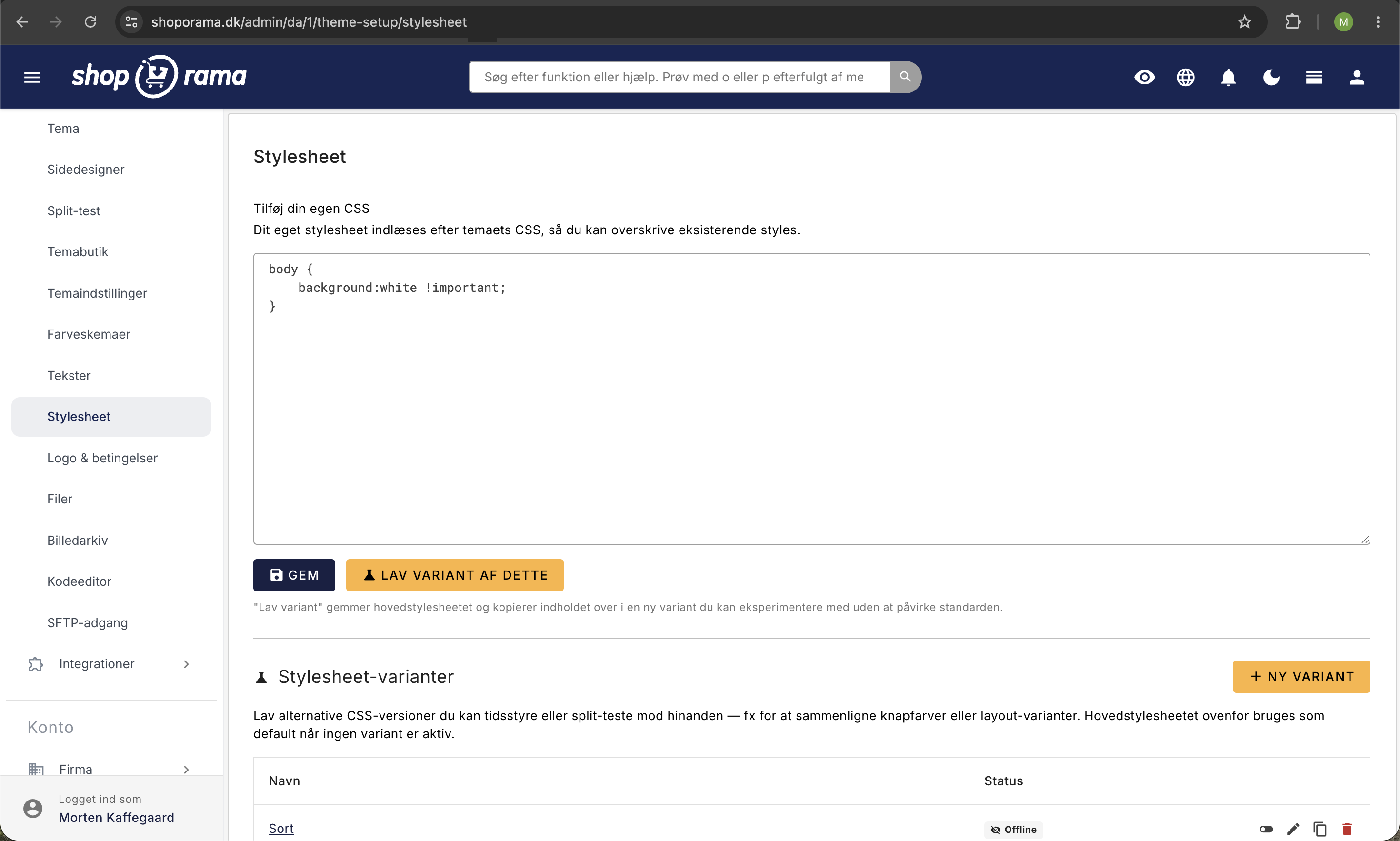
Tilpasninger av nettbutikken
Her er eksempler på typiske tilpasninger av nettbutikkens forside:
Endre bakgrunnsfargen på toppteksten:
header {
    background-color: #1a1a2e;
}
Endre skrifttype:
body {
    font-family: 'Georgia', serif;
}
Skjul et element på forsiden:
.element-class {
    display: none;
}
Administratorinnstillinger
Du kan også bruke Egne stilark til å tilpasse utseendet på admin-panelet. Nedenfor finner du en fullstendig oversikt over CSS-klassene og ID-ene du kan bruke.
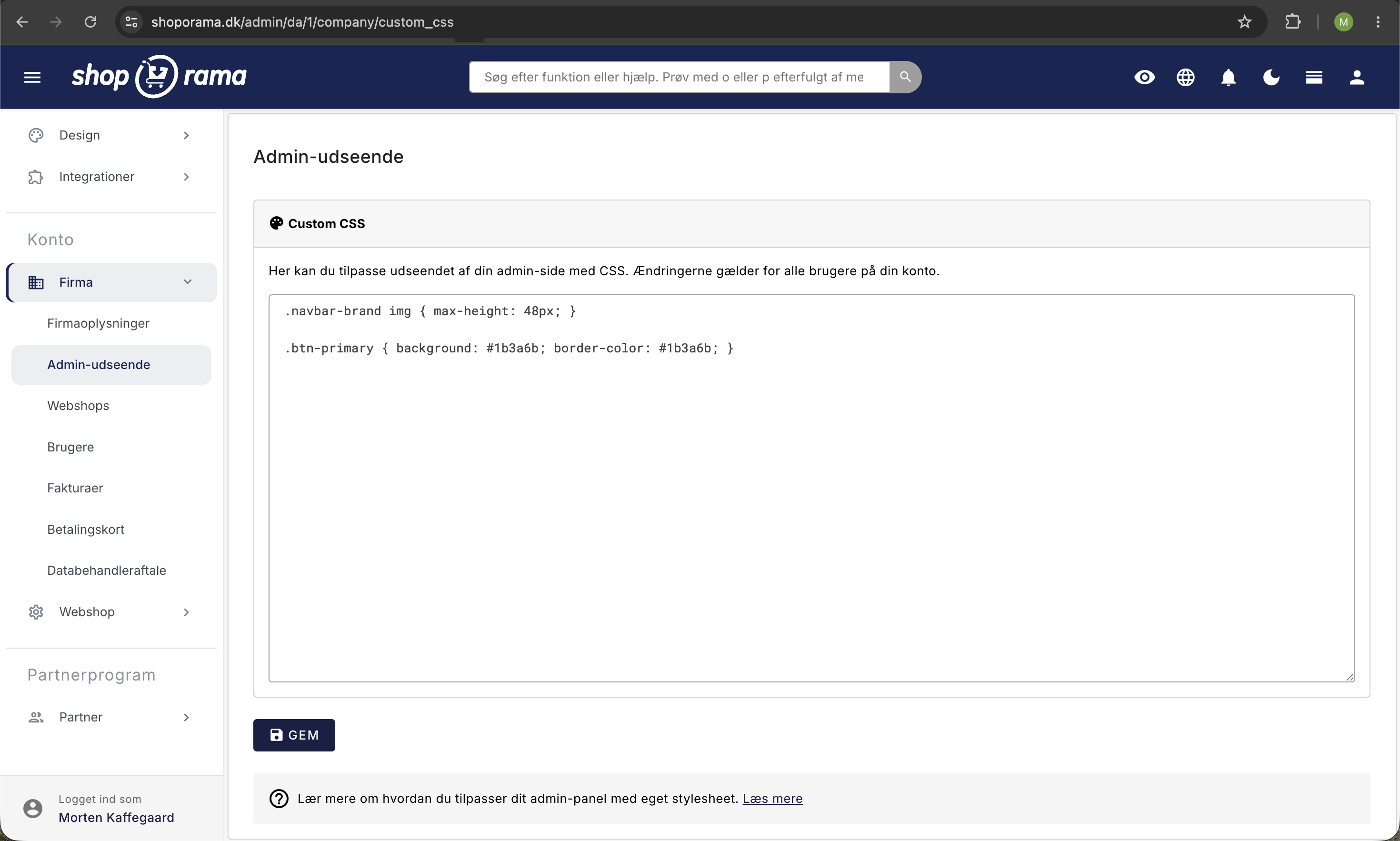
Merk: I admin må du ofte legge til !important for å overstyre de eksisterende Bootstrap-stilene.
Ordreoversikten — CSS-klasser på ordrerader
Hver ordrerad i ordrelisten har en rekke dynamiske CSS-klasser som du kan bruke til å style ordrer basert på status, betaling og leveringsmåte.
Betalingsstatus
| Klasse | Når |
|---|---|
| .paid | Bestillingen er betalt |
| .unpaid | Bestillingen er ikke betalt |
Eksempel — Rød bakgrunn på ubetalte bestillinger:
.unpaid {
    background-color: #ffe0e0 !important;
}
Ordrestatus
Ordrekøens status legges til direkte som klasse:
| Klasse | Status |
|---|---|
| .new | Ny ordre |
| .process | I gang |
| .pending | Venter |
| .klar | Klar |
| .klar_til_henting | Klar til henting |
| .picked_up | Hentet |
| .sent | Sendt |
| .credit | Kreditert |
| .avbrutt | Avbestilt |
Eksempel — Grønn bakgrunn på sendte og betalte bestillinger:
.paid.sent {
    background-color: #ddffeb !important;
}
Eksempel — Dempet visning av kansellerte bestillinger:
.cancelled {
    background-color: #eee !important;
    opacity: 0.7;
}
Leveringsmetode
Navnet på leveringsmetoden konverteres automatisk til en CSS-klasse. Alle bokstaver blir små, og spesialtegn erstattes med understreker. For eksempel blir «Hjemmeadresse med GLS» til klassen .hjemmeadresse_med_gls.
Eksempel — Marker bestillinger med farge etter leveringsmetode:
/* GLS-bestillinger med oransje bakgrunn */
.hjemmeadresse_med_gls {
    background-color: #fff3e0 !important;
}

/* PostNord-bestillinger med blå bakgrunn */
.postdanmark_til_privatadresse {
    background-color: #e3f2fd !important;
}
Tips: For å finne den nøyaktige klassen for leveringsmetoden din: Høyreklikk på en ordrerad i ordrelisten, velg «Undersøk element», og se klassene på <tr>-elementet.
Betalingsgateway
Hver ordrelinje får en klasse basert på betalingsgatewayens ID i formatet .payment-{ID}. Du finner ID-en ved å gå til Integrasjoner → Betalingsgatewayer og se på URL-en når du klikker på «Rediger».
Eksempel — Grønn bakgrunn for bestillinger betalt med en bestemt gateway:
.payment-{id} {
    background-color: #c8e6c9 !important;
}
Andre klasser for ordrerekker
| Klasse | Når |
|---|---|
| .ean | Bestillingen har et EAN-nummer |
| .credit_note | Bestillingen er en kreditnota |
| .has_pickup_address | Bestillingen har henteadresse (pakkeshop) |
| .no_pickup_address | Ingen henteadresse |
| .shopgatewayfail | Overføring via nettbutikk-gateway mislyktes |
Eksempel — Fremhev EAN-bestillinger:
.ean {
    background-color: #c2caff !important;
}
Ordredetaljer — klasser i den utvidede visningen
Når du klikker på en ordre i listen, vises ordredetaljer med disse klassene:
Ordreinnhold
| Klasse | Beskrivelse |
|---|---|
| .order-details-content | Hele den utvidede ordredetaljseksjonen |
| .order-internal-comments | Feltet for interne kommentarer |
| .order-content-name | Produktnavn |
| .order-content-sku | Varenummer (SKU) |
| .order-content-comment | Bestillingskommentar fra kunden |
Lagerstatus
| Klasse | Beskrivelse |
|---|---|
| .itemsinstock | Varen er på lager |
| .itemsnotinstock | Varen er ikke på lager |
| .shoporama-lager-på-lager | Lager > 0 |
| .shoporama-stock-out-of-stock | Lagerbeholdning = 0 |
| .order-content-amount-multiple | Antall > 1 på ordrelinjen |
Eksempel — Rød tekst på varer som ikke er på lager:
.itemsnotinstock {
    color: #ff0000 !important;
    font-weight: bold;
}
Knapper i bestillingslisten
Knappene i bestillingslisten har faste ID-er som du kan style:
Primære knapper
| ID | Knapp |
|---|---|
| #btn-print | Skriv ut følgesedler |
| #btn-mail | Send e-post |
| #btn-clone | Kopier ordre |
| #btn-new_invoice | Send ordrebekreftelse på nytt |
| #btn-send_sent | Send e-post med ordrebekreftelse på nytt |
| #btn-current-view | CSV-eksport |
| #btn-shop-order-queue | Vis bestillingskø |
Fraktknapper
| ID | Knapp |
|---|---|
| #btn-gls-api | Send til GLS |
| #btn-gls-pdf | Last ned GLS-pakkelapper |
| #btn-gls-api-return | Opprett GLS-returseddel |
| #btn-postnord-api | Send til PostNord |
| #btn-postnord-pdf | Last ned PostNord-pakkelapper |
| #btn-dao-pickup | DAO (henting) |
| #btn-dao-pdf | Last ned DAO-pakkelapper |
| #btn-burd | Send til Burd |
| #btn-burd-pdf | Last ned Burd-pakkelapper |
| #btn-shop-gateway | Shop Gateway-eksport |
| #btn-swipbox | Swipbox-eksport |
| #btn-gls | GLS Uni-Connect |
Eksempel — Fremhev utskriftsknappen:
#btn-print {
    background-color: green !important;
    color: white !important;
}
Eksempel — Skjul fraktknapper du ikke bruker:
#btn-swipbox,
#btn-gls {
    display: none !important;
}
Nettbutikk-spesifikk styling
Hvis du administrerer flere nettbutikker fra samme firma, kan du tilpasse utseendet i administrasjonspanelet for hver nettbutikk. Body-elementet har klassen webshop{ID}, der ID er nettbutikkens ID-nummer.
Eksempel — Ulik farge på toppteksten for hver nettbutikk:
/* Din første nettbutikk — rød topptekst */
body.webshop{id} nav.top-app-bar {
    background-color: #ad3c3c !important;
}

/* Din andre nettbutikk — blå topptekst */
body.webshop{id} nav.top-app-bar {
    background-color: #2a50a6 !important;
}
Tips: Du finner nettbutikkens ID i URL-en i admin-panelet, eller ved å undersøke body-elementet med nettleserens utviklerverktøy.
Layout og navigasjon
| Element | Beskrivelse |
|---|---|
| nav.top-app-bar | Den øverste navigasjonslinjen |
| .drawer-light | Menyen til venstre (sidebar) |
| .drawer-menu | Menylisten i sidepanelet |
| .drawer-menu .nav-link | Menylinker i sidepanelet |
| .drawer-footer | Bunnen av sidefeltet |
| #layoutDrawer_content | Hovedinnholdsområdet |
Eksempel — Endre fargen på menyen til venstre:
.drawer-light .drawer-menu .nav-link {
    color: #333 !important;
}

.drawer-light .drawer-menu .nav-link:hover {
    background-color: #f0f0f0 !important;
}
Andre nyttige elementer
| Element | Beskrivelse |
|---|---|
| #demo_progress | Demo-fremdriftsboks (skjul med display:none) |
| #help | Hjelpeboks |
| td.more_unsent | Ordrenummer-cellen når det er flere usendte forsendelser |
| td.bought_before | Ordrenummer-cellen for gjentatte kjøp |
| .container-fluid | Sidebredde (kan settes til width:90% for bredere visning) |
Populære bruksområder
Fargekoding av ordrelisten
Et populært oppsett er å fargekode ordrelisten, slik at du raskt kan skille mellom betalte/ubetalte ordrer og ulike statuser:
/* Ubetalte ordrer i lys rød */
.unpaid {
    background-color: #fff0f0 !important;
}

/* Betalte og sendte ordrer i lys grønn */
.paid.sent {
    background-color: #f0fff0 !important;
}

/* Avbestilte ordrer med redusert gjennomsiktighet */
.cancelled {
    background-color: #f5f5f5 !important;
    opacity: 0.6;
}

/* EAN-bestillinger i lys blå */
.ean {
    background-color: #f0f4ff !important;
}
Fremhev viktige handlingsknapper
/* Grønn utskriftsknapp */
#btn-print {
    background-color: #28a745 !important;
    color: white !important;
}

/* Grønn GLS-knapp */
#btn-gls-api {
    background-color: #ff9800 !important;
    color: white !important;
}
Gjør bestillingslisten bredere
.container-fluid {
    max-width: 100% !important;
}
Tydelig markering av varer som ikke er på lager
.itemsnotinstock {
    color: #ff0000 !important;
    font-weight: bold;
    font-size: 1.1em;
}
Slik finner du riktig CSS-selektor
For å finne den nøyaktige klassen eller ID-en til et element:
- Høyreklikk på elementet i nettleseren din
- Velg «Undersøk element » (Inspect)
- Finn elementets klasse (f.eks. class="unpaid sent") eller ID
- Bruk klassen eller ID-en som CSS-selektor i stilarket ditt
Tips: Bruk nettleserens utviklerverktøy (F12) til å teste CSS-endringer i sanntid før du lagrer dem i «Eget stilark».
Større designendringer
«Eget stylesheet» egner seg godt til mindre tilpasninger. For større designendringer anbefales det å redigere selve temafilene via SFTP. Se artikkelen «Logg inn med SFTP» for å komme i gang.
CSS-sjekkliste
Her er en rask oversikt over de mest brukte CSS-egenskapene, slik at du kan komme i gang uten å måtte slå det opp.
Farger
Farger kan angis som navn, heksadesimalkoder eller RGB:
/* Hex-kode (mest brukt) */
color: #ff0000;              /* Rød tekst */
background-color: #f0f0f0;  /* Lys grå bakgrunn */

/* Fargenavn */
color: red;
background-color: white;

/* RGB med gjennomsiktighet */
background-color: rgba(0, 0, 0, 0.1);  /* Svart, 10 % synlig */
Nyttige fargekoder:
| Kode | Farge | Bruk |
|---|---|---|
| #fff0f0 | Lys rød | Ubetalte bestillinger |
| #f0fff0 | Lys grønn | Betalte/sendte bestillinger |
| #f0f4ff | Lys blå | EAN-bestillinger |
| #fff3e0 | Lys oransje | Utheving |
| #f5f5f5 | Lys grå | Nedtonet/annulert |
Skrifttype (font-family)
/* Bytt skrifttype */
font-family: 'Georgia', serif;
font-family: 'Arial', sans-serif;
font-family: 'Courier New', monospace;

/* Google Fonts (legg til import øverst i stilarket ditt) */
@import url('https://fonts.googleapis.com/css2?family=Open+Sans&display=swap');
font-family: 'Open Sans', sans-serif;
Tekst
font-size: 14px;            /* Tekststørrelse */
font-weight: bold;          /* Fet tekst (eller 400, 600, 700) */
font-style: italic;         /* Kursiv */
text-align: center;         /* Sentrert (left, right, center) */
text-decoration: underline; /* Understreking */
text-transform: uppercase;  /* Store bokstaver (lowercase, capitalize) */
line-height: 1.5;           /* Linjeavstand */
letter-spacing: 1px;        /* Bokstavavstand */
Bakgrunn
background-color: #f0f0f0;
background-image: url('https://example.com/bg.png');
background-size: cover;     /* Fyll hele området */
background-repeat: no-repeat;
Rammer (border)
border: 1px solid #ccc;           /* Ramme rundt hele elementet */
border-bottom: 2px solid #333;    /* Bare bunnramme */
border-left: 4px solid #28a745;   /* Grønn ramme på venstre side */
border-radius: 8px;               /* Avrundede hjørner */
border: none;                     /* Fjern ramme */
Avstander (margin og padding)
/* Padding = innvendig avstand */
padding: 10px;              /* Alle sider */
padding: 10px 20px;         /* Topp/bunn, venstre/høyre */
padding-left: 15px;         /* Kun venstre */

/* Margin = ytre avstand */
margin: 10px;               /* Alle sider */
margin-bottom: 20px;        /* Kun nederst */
margin: 0 auto;             /* Sentrer et element */
Vis/skjul
display: none;       /* Skjul helt (tar ikke plass) */
visibility: hidden;  /* Usynlig (tar fortsatt plass) */
opacity: 0.5;        /* Halvt gjennomsiktig (0 = usynlig, 1 = fullt) */
Størrelse
width: 100%;         /* Full bredde */
max-width: 800px;    /* Maksimal bredde */
height: 50px;        /* Fast høyde */
min-height: 200px;   /* Minste høyde */
Skygger
box-shadow: 0 2px 4px rgba(0,0,0,0.1);    /* Myk skygge */
box-shadow: 0 4px 12px rgba(0,0,0,0.15);  /* Sterkere skygge */
box-shadow: none;                          /* Fjern skygge */
Trenger du hjelp? Kontakt oss på support@shoporama.dk.
Relaterte artikler
Varsel under SFTP-informasjon
Lær hvordan du som temautvikler kan vise en melding på administrasjonssiden med SFTP-påloggingsdetaljer.
Optimalisering av bilder for mobil
Veiledning i bruk av responsive bilder med srcset i Shoporama-temaet ditt for å gi optimaliserte bilder for mobilbrukere.
Utvidede felt
Lær hvordan du bruker Shoporamas utvidede felt til å legge til ekstra innhold i produkter, kategorier og sider - definert av temaet ditt.