Rask lagertilgang: legg varer på lager med strekkodeleser
Skann en strekkode eller et varenummer, tast inn antallet, så er varene lagt inn på lageret. Slik bruker du hurtig lagerregistrering i Shoporama ved varemottak, også for varer med varianter.
Varemottak er et av de stedene hvor tiden flyr. For hver vare må du gå inn i produktlisten, søke frem varen, klikke på den, finne lagerfeltet, taste inn antallet og lagre. Rask lagertilgang reduserer dette til tre handlinger: skann strekkoden, tast inn antallet, trykk Enter.
Hva rask lagertilgang gjør
Siden henter frem én vare om gangen basert på varens kode og lar deg legge inn et antall på lager med en gang. Den søker både etter varens strekkode og varenummeret, slik at du kan skanne det som står på esken. Strekkoden kalles GTIN i Shoporama, altså nummeret under strekene på emballasjen, vanligvis en EAN-13 på 13 sifre. Varenummeret kalles SKU og er ditt eget nummer på varen. Du trenger ikke å finne frem produktet i listen først.
Slik finner du siden
Gå til Lager, Hurtig lagertilgang i menyen til venstre. Siden åpnes med ett felt der markøren står klar, slik at en skanner kan lese inn koden med en gang.
Du kan også komme dit fra «Lager», «Lagerbevegelser», der det er et søkefelt øverst på siden. Begge veiene fører til samme sted.
Trinn for trinn
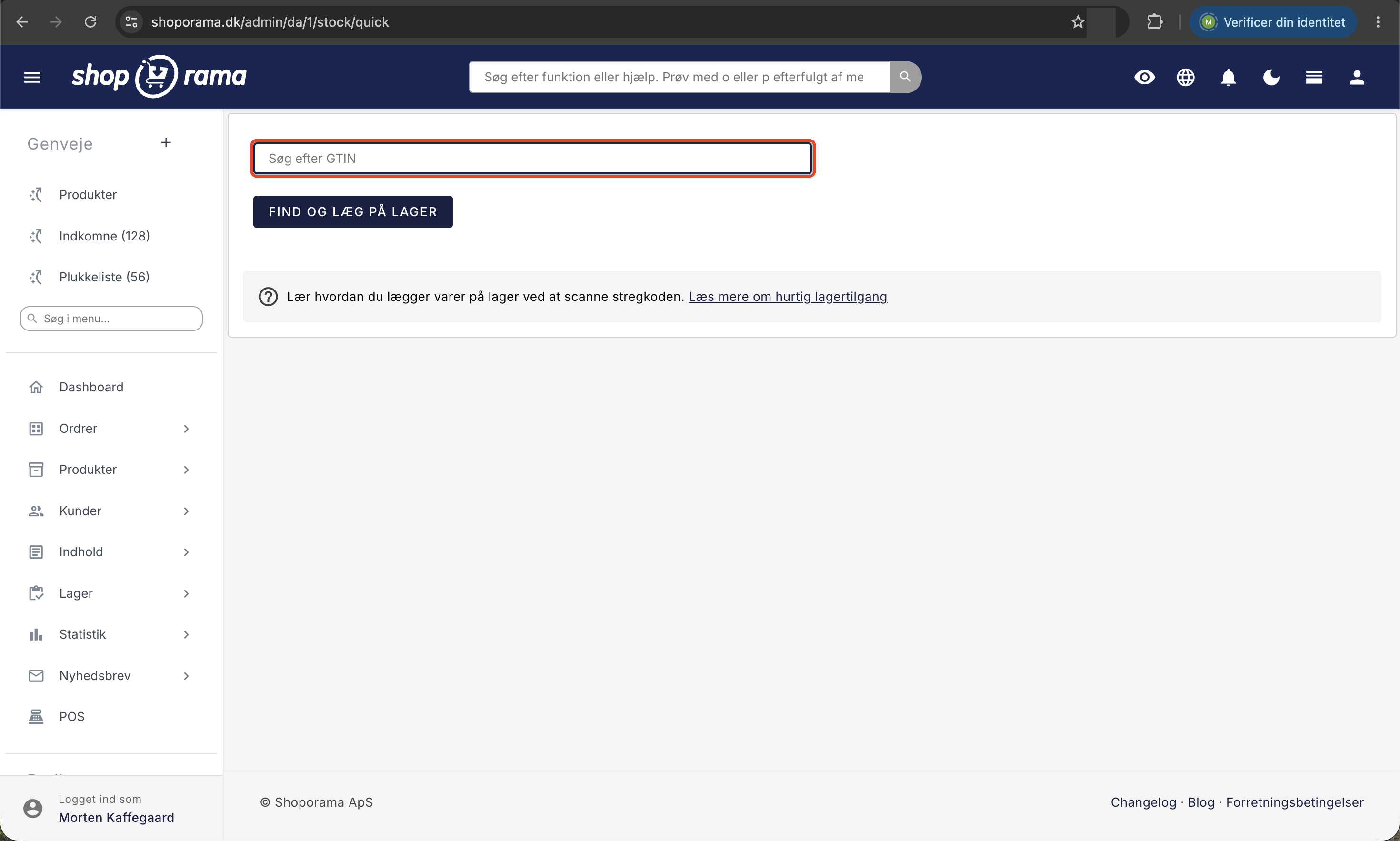
- Gå til Lager, Rask lagertilgang.
- Skann varens strekkode i feltet «GTIN eller SKU». Hvis du ikke har en skanner, skriver du inn koden eller varenummeret.
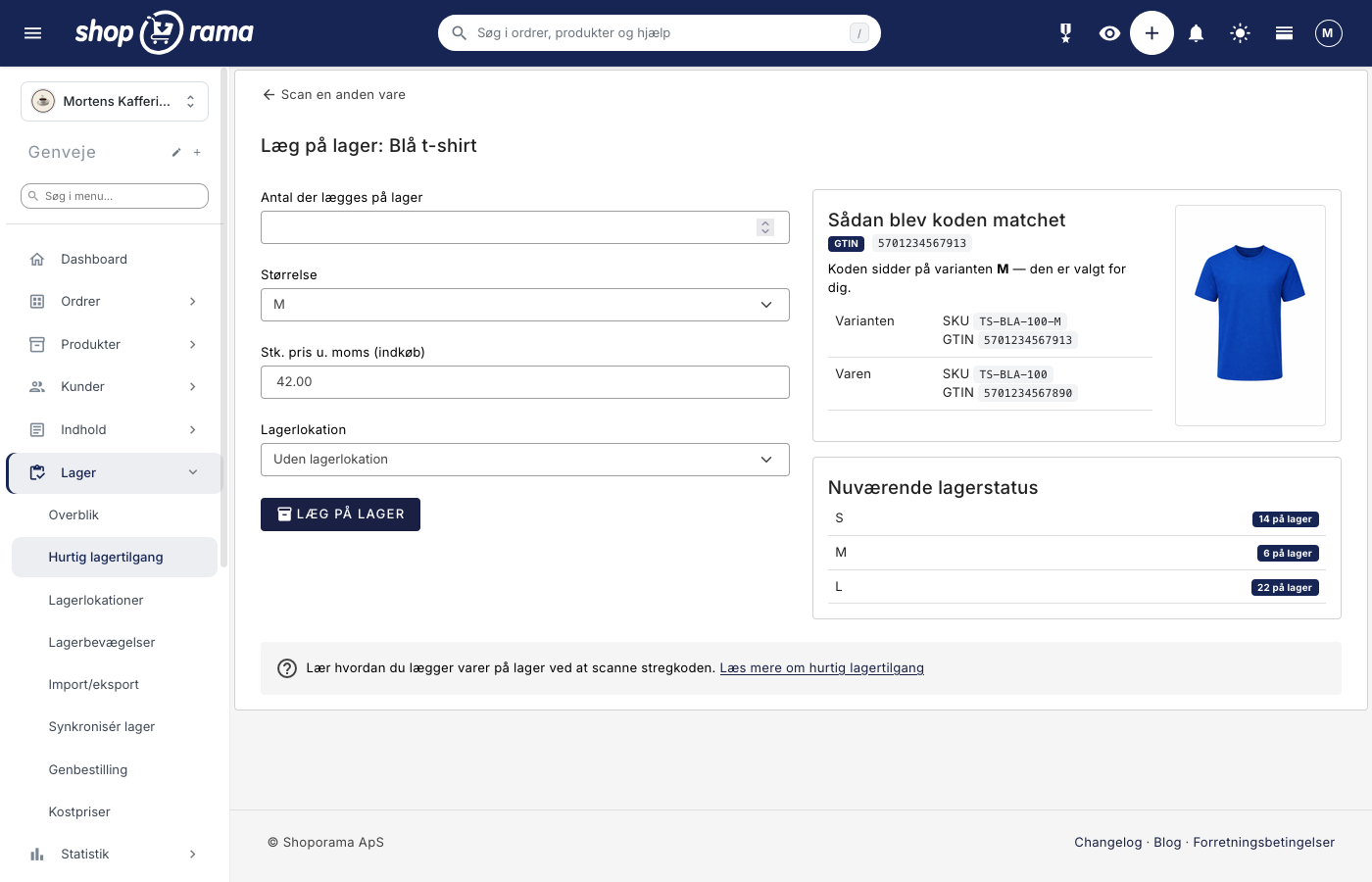
- Klikk på «Finn vare». Du kommer til en side med tittelen «Legg på lager» etterfulgt av produktnavnet, slik at du kan se at det er riktig vare.
- Skriv inn antallet i feltet «Antall som legges på lager». Feltet er allerede markert, så du kan begynne å skrive med en gang.
- Hvis varen har varianter, og koden ikke gjaldt en bestemt variant, velger du selv den riktige fra listen.
- Sjekk feltet «Enhetspris ekskl. mva. (innkjøp)», som er innkjøpsprisen per stk. uten mva.
- Hvis du har lagerlokasjoner eller batchstyring, velger du lokasjon og batch i feltene nedenfor.
- Klikk på «Legg på lager». Du kommer tilbake til skanningsfeltet med en kvittering øverst, slik at du bare kan skanne neste vare.
Hva du ser på siden
Venstre side er inntastingsfeltet. Høyre side er oversikten din, slik at du kan oppdage i tide om du har valgt feil vare.
- Produktbildet i høyre hjørne er den raskeste måten å sjekke om du har skannet riktig.
- «Slik ble koden matchet» forteller om koden ble funnet som GTIN eller SKU, og om den samsvarte med en bestemt variant. Under står varens og variantens egne koder, slik at du kan se forskjellen på en variant-strekkode og varens felles strekkode.
- «Nåværende lagerstatus» viser hvor mange som er på lager akkurat nå. Hvis varen har varianter, får hver variant sin egen linje.
- «Restordre» vises for varer uten varianter hvis lagerbeholdningen er gått i minus. Tallet angir hvor mange du skylder å levere.
- «Plassering» vises hvis du har angitt en plassering for produktet, for eksempel en reol eller en hylle.
Koden må først være angitt på varen
Oppslaget fungerer bare hvis koden er lagret på varen. Åpne produktet under «Produkter», utvid seksjonen «Lagerstyring» og skriv inn koden i feltet «GTIN», der det under står «Strekkode, f.eks. EAN-13». Varenummeret står i feltet «SKU» på samme sted. Hvis varen har varianter, finnes det både en GTIN- og en SKU-kolonne i varianttabellen lenger ned, slik at hver størrelse eller farge kan få sine egne koder.
Hvis du skal legge inn koder for mange varer, kan du gjøre det via produktimport. Siden søker først etter strekkoden og deretter etter varenummeret, så en vare som kun har SKU, kan også skannes inn. Sekundære opplysninger som SKU, MPN og produktnavn gir derimot ikke noe resultat.
Varer med varianter
Hvis produktet har varianter, vises en ekstra liste. Den har samme navn som variantinndelingen din, for eksempel Størrelse eller Farge. Registreringen legges til nøyaktig den varianten du velger. Det er to situasjoner, og det er verdt å kjenne til forskjellen:
- Du skanner en variantkode. Hvis hver størrelse har sin egen GTIN eller sitt eget SKU, finner Shoporama produktet og velger automatisk riktig variant. Da trenger du bare å taste inn antallet. Hvis den samme koden ved en feil har blitt brukt på flere varianter, velger siden ingen av dem, og du må selv bestemme deg.
- Du skanner produktets felles kode. Da vet ikke systemet hvilken variant du har foran deg, og listen viser «Velg variant». Du kan ikke lagre før du selv har valgt, slik at varene ikke ved et uhell kan havne i feil størrelse.
Dette er hovedargumentet for å gi variantene hver sin strekkode: da kan varemottaket utføres av en person uten produktkunnskap. Les mer om produktprofiler og varianter. Merk at et produkt kan ha én variantakse, det vil si størrelse eller farge, ikke begge deler.
Prisen du oppgir, er innkjøpsprisen
Feltet «Enhetspris ekskl. mva. (innkjøp)» angir hva varen har kostet deg ved innkjøp per stk. ekskl. mva. Dette er ikke salgsprisen, og den endres ikke.
- Feltet er forhåndsutfylt. Hvis koden tilhører en variant med egen innkjøpspris, vises variantens pris; ellers vises produktets pris. Hvis du bytter variant i listen, endres prisen tilsvarende.
- Både komma og punktum fungerer som desimaltegn. 39,68 og 39.68 blir det samme.
- Hvis du lar feltet stå tomt, blir varene likevel lagt på lager, men de teller ikke med i lagerværdien din. De teller derimot med i antallet som gjennomsnittsprisen fordeles over, slik at verdien per stk. blir lavere.
- Prisen lagres kun ved selve tilgangen. Produktets faste innkjøpspris oppdateres derfor ikke.
Hvis den faste innkjøpsprisen også skal justeres, gjør du det på produktet eller via innkjøpsprissiden. Hvordan den samlede lagerværdien beregnes, står i «Hvordan beregnes lagerværdien?».
Slik bruker du en fysisk strekkodeleser
En vanlig strekkodeleser fungerer som et tastatur. Den skriver inn tallene der markøren står, og de fleste sender automatisk et Enter etterpå. Det er ikke nødvendig å installere eller konfigurere noe i Shoporama.
- Åpne Lager, Hurtig lagertilgang. Markøren står allerede i feltet.
- Skann varens strekkode. Hvis skanneren sender et Enter-tegn, søker siden automatisk videre.
- Nå står markøren i antallfeltet. Tast inn antallet fra kassen, og trykk Enter.
- Du kommer tilbake til skanningsfeltet med markøren klar. Skann neste vare med en gang.
Øverst vises en kvittering for det du nettopp la inn, for eksempel «+5 stk. Blå t-skjorte (M)» og hvor mange det nå er på lager totalt. Denne forblir synlig mens du skanner den neste, slik at du kan oppdage det i tide hvis et antall ble tastet feil.
Hvis skanneren krangler, kan du teste den i et vanlig tekstfelt. Hvis den ikke sender Enter, må du trykke selv. Hvis det vises feil tegn, er den vanligvis innstilt på et annet tastaturlayout enn dansk, og dette kan du finne i skannerens egen bruksanvisning.
Når koden ikke blir funnet
Hvis koden ikke samsvarer med verken GTIN eller SKU for noen vare, får du opp en side med tittelen «Ingen vare funnet». Da blir det verken lagt noe på lager eller opprettet noe produkt. Du kan fortsette å skanne i feltet til venstre, eller klikke på «Opprett ny vare med denne koden». Varen blir opprettet med koden angitt som GTIN, slik at du kan skanne den inn med en gang etterpå. De vanligste årsakene til at en kode ikke blir funnet, er:
- Det er ennå ikke angitt noen GTIN eller SKU på produktet.
- Koden er lagret med et mellomrom, en bindestrek eller et ekstra tegn. Den må være nøyaktig slik skanneren leser den.
- Du skanner en variant-strekkode som ikke er lagret i GTIN-kolonnen for den aktuelle varianten.
- Varen ligger i en annen av butikkene dine. Søket ser bare i den butikken du befinner deg i.
- Varen ligger i papirkurven. Slettede produkter blir ikke funnet.
- Du skanner en kode på ytre emballasje, for eksempel en 14-sifret kolli-kode, i stedet for varens egen EAN-13.
Hva som skjer automatisk
- Varen kan bli tilgjengelig på nettet igjen. Hvis produktet har «Tilgjengelig på nettet når på lager igjen»-funksjonen aktivert, blir det synlig i nettbutikken i det øyeblikket lagerbeholdningen blir positiv.
- Kunder på ventelisten får beskjed. Hvis kunder har meldt seg på for å motta en e-post når varen er på lager igjen, blir denne sendt. Se e-poster når varer kommer på lager igjen.
- Delt lager synkroniseres. Hvis du driver flere nettbutikker fra samme lager, får de andre nettbutikkene også tilgang til varen.
- Lagerverdien oppdateres. Tallet beregnes om natten, slik at den nye tilgangen teller med dagen etter.
Lagerplassering og batch
Hvis du bruker lagerlokasjoner eller batchstyring, kan varemottaket håndteres her på siden. Feltene vises bare hvis nettbutikken din bruker dem.
- Lagerplassering. Hvis du har opprettet lagerplasseringer, velger du i feltet «Lagerplassering» hvor varene fysisk skal plasseres. Hvis du ikke velger noe, havner de uten lagerplassering og vises i kolonnen «U. lagerplassering» i lageroversikten. Feltet tilbakestilles mellom hver vare, så det må velges hver gang.
- Batch og lotnummer. Hvis du har slått på batchstyring, kan du enten velge en av varens eksisterende batcher eller skrive inn et nytt nummer i feltet «Eller opprett ny batch». Listen viser kun batcher som tilhører varen du har skannet. En batch du oppretter her, får kun selve nummeret, så utløpsdato, leverandør og merknader fyller du ut etterpå under Lager, Batcher. Når varen selges, trekkes det automatisk fra den eldste batchen som er på lager.
Hva siden bevisst ikke gjør
- Massebehandling. Det behandles ett produkt om gangen. Hvis du skal oppdatere hundrevis av varenumre, går det klart raskere å oppdatere lageret med en CSV-fil eller ved å laste opp leverandørfakturaer.
Hva det er verdt
Hvis en manuell lageroppdatering tar 40 sekunder per varenummer og en skanning tar 5 sekunder, sparer du 35 sekunder per vare. Mottar du 60 varenummer i uken, blir det godt og vel 30 timer i året. I tillegg blir det færre feil, fordi varen identifiseres ut fra koden på emballasjen og ikke ut fra to varenumre som ligner hverandre til forveksling.
Til deg som er teknisk interessert
- Kodene kan finnes to steder: på produktet som helhet og på hver enkelt variant. Søket prøver først på produktnivå og faller deretter tilbake til variantnivå. GTIN slås opp før SKU.
- Hvis to produkter ved en feil har fått samme GTIN, blir bare det ene funnet. Hvis den samme koden finnes på flere varianter av samme vare, velger siden ingen variant på forhånd. Rydd opp i duplikater hvis du bruker strekkoder aktivt.
- Antall-feltet godtar negative tall. Hvis du skriver -3, trekkes tre stk. fra lageret. Dette er en rask måte å rette opp en feillevering på.
- Hvis du har slått av «Bruk lagerstyring med posteringer» nederst på Lagerbevegelser, legges antallet til en eksisterende lagerlinje i stedet for å bli lagret som en egen postering. Da beholdes ikke kostprisen fra tilgangen.
Ofte stilte spørsmål
Hvor finner jeg siden?
Under «Lager», «Rask lagertilgang» i menyen til venstre. Søkefeltet øverst på «Lager», «Lagerbevegelser» fører til samme sted. Hvis du ikke finner punktet, kan du skrive «scan» eller «strekkode» i meny-søket over menyen.
Kan jeg skanne vårt eget varenummer og ikke bare strekkoden?
Ja. Feltet heter «GTIN eller SKU». Siden søker først etter strekkoden og deretter etter varenummeret, og begge deler blir slått opp både for varen og dens varianter. Hvis du har angitt varenummeret på hver størrelse, vil en skanning av leverandørens SKU-etikett finne den riktige varianten. Kortet «Slik ble koden matchet» viser hvilken av de to som ga treff.
Hvilken strekkodeskanner bør jeg kjøpe?
Det finnes ingen bestemt modell. Enhver håndskanner som sender tegnene som om de ble tastet inn på et tastatur, fungerer, og det gjør stort sett alle USB- og Bluetooth-skannere. Sørg for dansk tastaturoppsett, og at den sender et Enter etter koden.
Jeg har ikke strekkoder på varene mine. Kan jeg bruke det likevel?
Ja, hvis varene har et varenummer. Siden søker også på SKU, slik at du kan taste inn eller skanne ditt eget nummer fra hyllekanten eller følgeseddelen. Har varen verken strekkode eller varenummer, finner siden ingenting, og da er det enklere å oppdatere lagerbeholdningen direkte på produktet eller via en CSV-fil.
Hvorfor står det «Velg variant»? Det pleide å være valgt på forhånd.
Fordi koden matchet varen og ikke en bestemt variant. Tidligere sto listen på den første varianten, slik at en felles strekkode kunne legge hele leveransen til for eksempel størrelse S, uten at noen oppdaget det. Nå må du velge selv, og du kan ikke lagre før du har gjort det. Hvis koden matchet en bestemt variant, er den valgt for deg, og det står på kortet «Slik ble koden matchet».
Det står «Ingen vare funnet». Hva skal jeg gjøre?
Da samsvarer koden verken med strekkoden eller varenummeret til noen vare i butikken. Sjekk først om du har skannet en kode på den ytre emballasjen i stedet for varens egen. Hvis varen ikke finnes i det hele tatt ennå, klikker du på «Opprett ny vare med denne koden». Varen blir opprettet med koden angitt som GTIN, slik at den kan skannes inn rett etterpå.
Jeg har tastet inn feil antall. Hva skal jeg gjøre?
Kvitteringen øverst viser hva du la inn og hvor mange som nå er på lager, så feilen er lett å oppdage. Skann varen på nytt og skriv inn antallet med minus foran, for eksempel -45, hvis du ved en feiltakelse la inn 50 i stedet for 5. Alternativt kan du gå til Lagerbevegelser, finne oppføringen og klikke på «Rediger», hvor du kan rette antall og innkjøpspris eller slette oppføringen.
Må jeg taste inn innkjøpsprisen hver eneste gang?
Nei. Feltet er allerede utfylt, og hvis varen har en variant med egen innkjøpspris, er det variantens pris som vises. Du trenger bare å endre den hvis leverandøren har endret prisen. Husk at prisen skal være ekskl. mva., og at varer som er lagt på lager uten innkjøpspris ikke teller med i lagerværdien.
Kan jeg se hvem som har lagt varene på lager?
Lagerbevegelser viser vare, bevegelse, innkjøpspris, salgspris, tidspunkt og plassering, samt et ordrenummer hvis bevegelsen stammer fra et salg. Det viser ikke hvilken bruker som foretok registreringen, så ved revisjon må dokumentasjonen finnes i følgesedlene.
Vi bruker lagerlokasjoner. Hvor havner varene da?
Det er et felt kalt «Lagerlokasjon» på siden, der du velger hvor varene skal plasseres. Hvis du ikke velger noe, havner de uten lokasjon og vises i kolonnen «Uten lagerlokasjon» i lageroversikten. Feltet står på «Uten lagerplass» hver gang, så det må velges for hver enkelt vare. Hvis du har glemt det, kan du rette lagerplassen i etterkant under «Rediger» på registreringen.
Kan jeg opprette batchnummeret mens jeg står ved kassen?
Ja, hvis nettbutikken din bruker batchstyring. Du kan enten velge en av varens eksisterende batcher eller skrive inn et nytt nummer i feltet «Eller opprett ny batch». Batch-nummeret får bare selve nummeret, så utløpsdato, leverandør og merknader fyller du ut senere under Lager, Batcher. Ved salg trekkes det automatisk fra den eldste batchen som er på lager.
Vi mottar 300 varenumre om gangen. Er skanning fortsatt det riktige?
Nei, ikke for slike formål. Ved store leveranser er en CSV-fil eller opplasting av leverandørens følgeseddel langt raskere, fordi hele filen behandles på én gang. Skanning gir mest mening ved løpende mottak, restordrer, returvarer og opptelling.
Blir varen automatisk tilgjengelig på nettet igjen når jeg skanner den inn?
Bare hvis produktet har «Online når på lager igjen» aktivert under Lagerstyring. Hvis det er det, blir varen synlig i nettbutikken i det øyeblikket lagerbeholdningen blir positiv, og kundene som har meldt seg på ventelisten får beskjed.
Kan jeg bruke siden uten en skanner?
Ja. Feltet er et helt vanlig tekstfelt, så du kan taste inn sifrene fra strekkoden og trykke Enter. Det er fortsatt raskere enn å lete frem varen i produktlisten.
Hvis du står fast, eller hvis en kode ikke fungerer som forventet, kan du skrive til support@shoporama.dk med strekkoden og navnet på varen.
Relaterte artikler
Lagerlokasjoner
Finn ut hvordan du organiserer varelageret ditt på tvers av flere lokasjoner i Shoporama.
Lagerregnskap og batchhåndtering
Få full sporbarhet av alle bevegelser i varelageret ditt. Slik fungerer lagerstyring og partihåndtering i Shoporama, inkludert FIFO-plukking,...
Lageroversikt: status på lageret ditt samlet på ett sted
Se antall, varianter, lagerlokasjoner, innkjøpspriser og lagerværdi for hele sortimentet i én tabell. Slik leser du tallene, filtrerer listen og...
Produktprofiler og varianter
Guide til produktprofiler og varianter i Shoporama. Forstå hvordan profiler, attributter og varianter henger sammen.
Innkjøpspriser og lagerverdi
Fyll inn manglende innkjøpspriser og få en mer nøyaktig lagerverdi og fortjeneste. Veiledning til siden «Innkjøpspriser».