Skriv ut plukkebeskrivelse og samlet plukkliste
De to utskriftene fra plukklisten: én plukkseddel per ordre med strekkode, og én samlet plukkliste der varene fra alle ordrene er samlet og sortert etter hyllplassering.
Plukk-listen kan skrive ut to forskjellige dokumenter: plukk-sedler med én seddel per ordre, som følger pakken gjennom pakkebordet, og en samlet plukk-liste, der varene fra alle ordrene er samlet i én rute gjennom lageret. Begge er sortert etter hylleplassering, og begge er laget for å kunne skrives på med kulepenn.
Hvor finner du dem?
Øverst under Ordrer → Plukkingsliste finner du de to knappene Plukkingslister og Samlet plukkingsliste. De åpner en ny fane, der utskriftsdialogen dukker opp automatisk så snart dokumentet er hentet. Det er også en «Skriv ut»-knapp øverst, hvis du vil skrive ut på nytt. Uten andre valg blir alle ordrene i plukkekøen med, ikke bare de som står på siden du ser på.
Hvis du kun vil ha med bestemte ordrer, kan du i stedet merke dem av på ordrelisten. Da vises en bjelke med «Skriv ut plukkeskjemaer» og «Skriv ut samlet plukkliste», og disse inkluderer kun de merkede ordrene.
Plukkeskjemaet: ett skjema per ordre
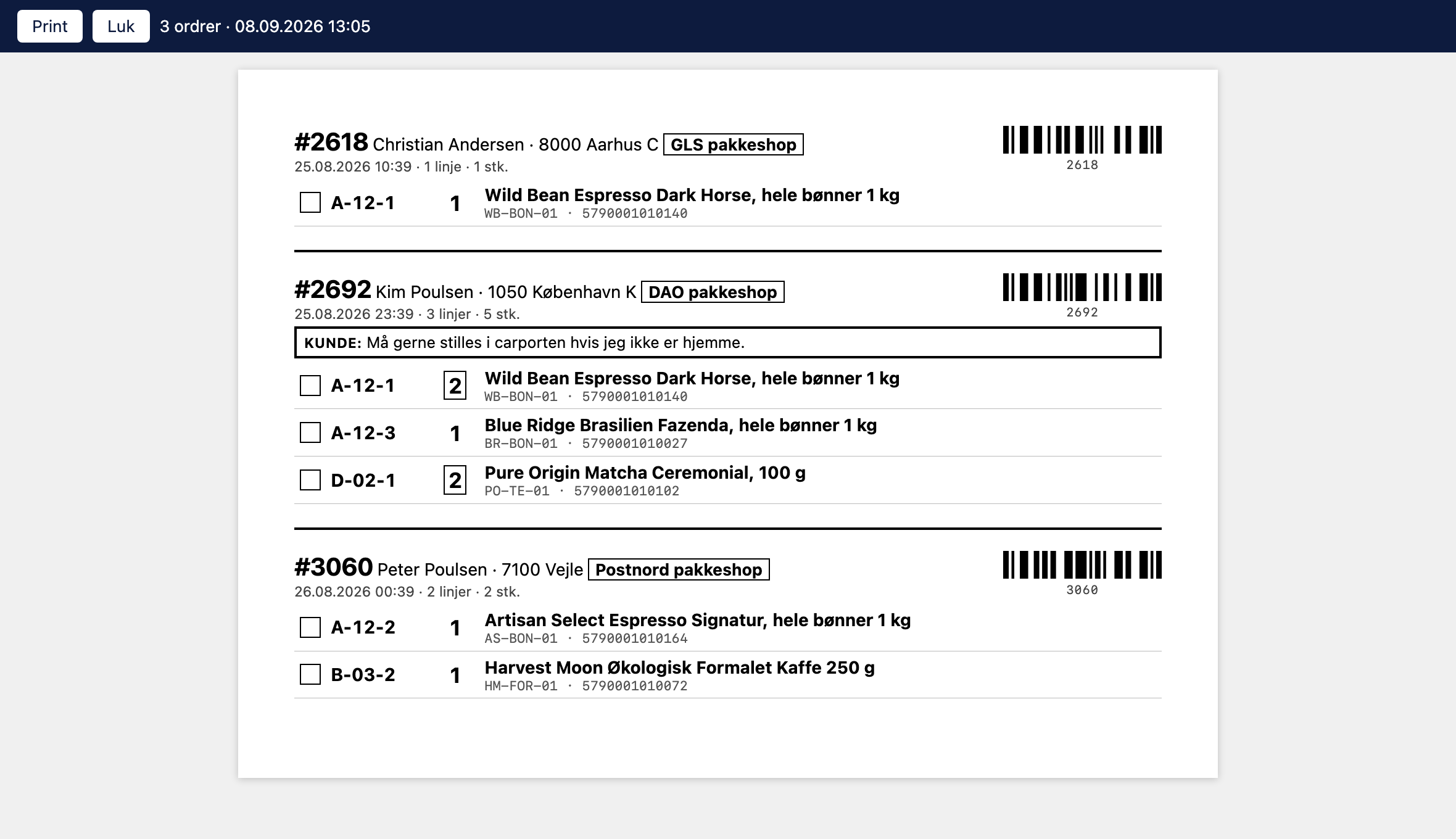
Hver ordre får sin egen lapp med en tykk strek mellom hver, og lappene følger etter hverandre på arket. Tre korte bestillinger deler altså ett ark i stedet for å bruke tre, og det er bevisst: de fleste bestillinger består av én til tre linjer, og ett ark per bestilling ville være sløsing med papir. En bestilling deles kun over to sider hvis den er for lang til å få plass på én.
Seddelen er bygget opp etter hva du trenger og i hvilken rekkefølge:
- Bestillingsnummeret i stor skrift øverst, med en strekkode ved siden av. Strekkoden er bestillingsnummeret, slik at du kan skanne lappen og hoppe direkte til bestillingen på skjermen
- Mottaker med navn, postnummer og by, slik at lappen kan matches mot fraktetiketten
- Fraktmetoden i en ramme. Den bestemmer emballasjen og hvilken etikettskriver som skal brukes, og står derfor helt øverst
- Dato, antall linjer, antall stk. og vekt, hvis den er beregnet, samt pakkebutikken hvis kunden har valgt en
- En innrammet blokk med kundens kommentar, kundens svar på tilleggsfelt og din interne merknad. Den står rett under overskriften, aldri nederst
- Varepostene sortert etter hylleplassering, med avkryssingsfelt, hylle, antall, navn, variant, varenummer og strekkode
Hvorfor kundekommentaren står øverst
«Det er en gave, ikke legg kvittering i» er ikke noe man oppdager etter at man har lukket kassen. Derfor står slike merknader i en tydelig ramme rett under ordrenummeret i stedet for som en fotnote.
Det står bevisst ikke der
Plukkeskjemaet er et arbeidsdokument for lageret og ikke en faktura. Derfor står det verken priser, merverdiavgift, totalbeløp, betalingsmåte, kundens e-postadresse eller telefonnummer på den. Den kan altså gjerne ligge fremme på pakkebordet, og den kan kastes i søpla etterpå uten at noen skal tenke over det.
Hvis kunden skal ha et papir i kassen, er det følgeseddelen eller den utskriftsvennlige fakturaen du skal bruke i stedet.
Samlet plukkliste: én runde gjennom lageret
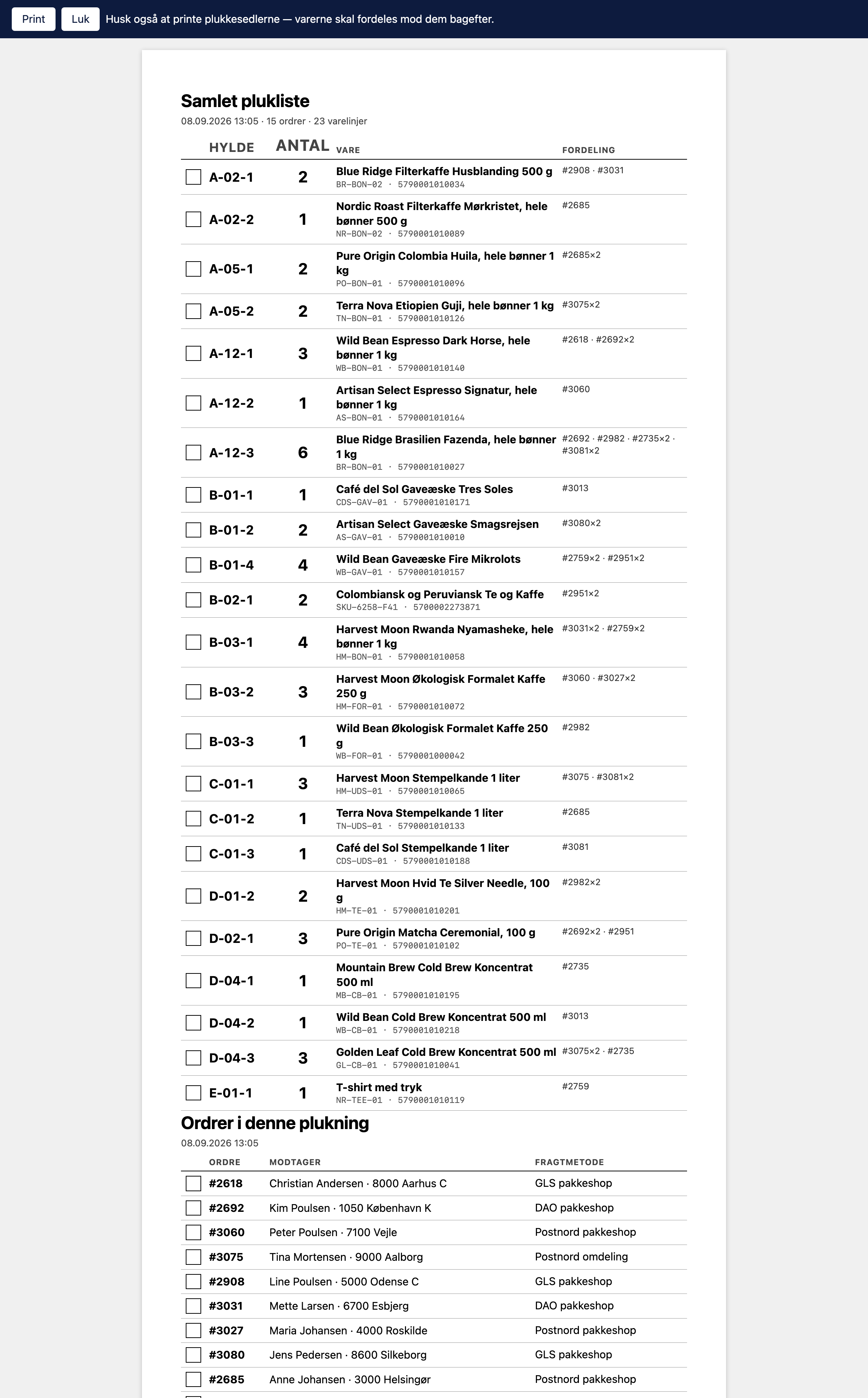
Har du 15 bestillinger der alle skal ha den samme kaffen, er det bortkastet tid å gå til hyllen 15 ganger. Den samlede plukk-listen samler varene på tvers av alle bestillingene og sorterer dem etter hylleplassering, slik at du bare trenger én tur med vognen.
Helt til høyre står fordelingen, altså hvilke bestillinger varen skal leveres til, og hvor mange hver bestilling skal ha (f.eks. #2618 · #2692×2). Uten denne kolonnen kan varene ikke sorteres i etterkant, og da var turen bortkastet. Hvis en vare skal leveres til mer enn åtte bestillinger, står det i stedet bare hvor mange bestillinger det dreier seg om, og da er plukkeskjemaene den riktige kilden til fordelingen.
Til slutt kommer et eget ark, «Bestillinger i denne plukkingen», med mottaker og fraktmetode samt en avkryssingsrute per bestilling, slik at du kan krysse av etter hvert som kassene blir pakket.
Skriv ut begge deler
Den samlede plukklisten kan ikke stå alene. Du henter totalen fra handlekurven etter den, og fordeler deretter varene på de enkelte plukksedlene. Det står også en påminnelse i linjen øverst i nettleserfanen før du skriver ut.
Sortering etter hylleplassering
Begge dokumentene sorterer varene etter hylleplassering, akkurat som plukkingslisten gjør på skjermen, og de sorterer naturlig: A-2 kommer før A-10, og ikke omvendt slik en ren alfabetisk sortering ellers ville gitt. Varer uten hyllplassering ligger nederst, slik at de er lette å få øye på.
Dette er også hele grunnen til at bruke et par timer på å tildele varene en plassering. Uten plasseringer er rekkefølgen på papiret tilfeldig, og da må du gå frem og tilbake. Les hvordan du setter dem opp i «Plassering på lager».
Delvis sendte bestillinger
Hvis en ordre allerede har fått sendt en pakke, står det bare det som mangler på begge dokumentene. Ligger varer i en lagret, men ennå ikke sendt pakke, blir de merket på plukkebladet, slik at du kan se at de allerede er satt til side og ikke plukker dem to ganger. Den samlede plukklisten har ikke denne markeringen, så sjekk lappen når du fordeler varene.
Ofte stilte spørsmål
Hva er forskjellen mellom en plukkeskjema og en samlet plukkliste?
Plukkeskjemaet tilhører én ordre og følger pakken: det angir hva akkurat denne kunden skal ha, og du fyller det ut ved pakkebordet. Den samlede plukklisten tilhører hele bunken og samler varene fra alle ordrene, slik at du kan hente alt på én runde gjennom lageret. Du bruker dem sammen: den samlede listen til å plukke, lappene til å fordele.
Kan en kunde se prisene hvis plukkeskjemaet ved en feil havner i kassen?
Nei. Det står verken priser, merverdiavgift, totalbeløp, betalingsmåte, e-postadresse eller telefonnummer på plukkeskjemaet. Det verste som kan skje, er at kunden får et ark med sitt eget ordrenummer, sine egne varer og eventuelt en intern merknad fra dere, så det er lurt å holde denne merknaden saklig.
Kan jeg skrive ut plukkeskjemaer for bare noen få bestillinger?
Ja. Merk av ordrene på ordrelisten og bruk «Skriv ut plukklister» eller «Skriv ut samlet plukkliste» i verktøylinjen som dukker opp. Knappene på selve plukklisten tar alltid med hele køen, noe som vanligvis er det du ønsker om morgenen, når hele dagens bunke skal ut på én gang.
Blir det blanke sider?
Nei. Plukkeskjemaene pakkes sammen på arkene, og en ordre som ikke får plass på resten av siden, deles opp i stedet for å bli flyttet ned på et nytt ark. På den samlede plukklisten gjentas tabellens overskriftsrad øverst på hver side. Vi anbefaler at du skriver ut uten nettleserens egne sidetopper og sidefot, slik at du ikke får med URL og dato.
Kan jeg tilpasse oppsettet?
Nei, ikke på plukkeskjemaet. Det er bevisst holdt fast, slik at det ser likt ut i alle butikker og ikke kan mangle noe viktig. Skal du bruke et dokument til kunden, kan du derimot lage ditt eget oppsett for følgeseddelen. Se Følgeseddel-maler: lag ditt eget oppsett.
Hvorfor er strekkoden på ordren og ikke på varen?
Fordi varenes strekkoder allerede er på varene. Ordrenummeret har derimot ingen fysisk strekkode noe sted, og med den på lappen kan du skanne deg direkte til ordren på skjermen i stedet for å bla gjennom for å finne den. Varene sine egne strekkoder står som tall på hver linje, slik at du kan kontrollere at du har hentet den riktige.
Må jeg skrive ut hver morgen, eller kan jeg bare bruke skjermen?
Begge deler fungerer. Har du en skjerm eller et nettbrett ved pakkebordet, kan du klare deg helt uten papir og bruke skanning i stedet. Papiret er vanligvis å foretrekke når flere personer plukker samtidig i forskjellige ender av lageret, eller når varene skal samles i vogner før de fordeles.
Relaterte artikler
Velg liste
Slik bruker du plukkingslisten i Shoporama: køen, hyllplassering for hver vare, skanning med strekkodeleser, utskrift av plukkingslister og de fire...
Plassering på lageret: tildel varene dine en hylleplass
Feltet «Plassering på lager» angir hvor varen fysisk befinner seg. Plukkelen og begge utskriftsdokumentene sorteres etter dette, slik at du kan gå...
Skann varene på plukklisten
Plukk ordrer med en vanlig strekkodeleser. Du skanner varen, og systemet finner selv ordren den mangler i, teller antallet og kan fullføre ordren...
Maler for følgesedler: Lag ditt eget oppsett
Lag dine egne følgesedler i Shoporama. Velg blokker, avsender, mottaker, varelinjer og merverdiavgift, lagre malen og bruk den på nytt hver gang du...
Relaterte funksjoner
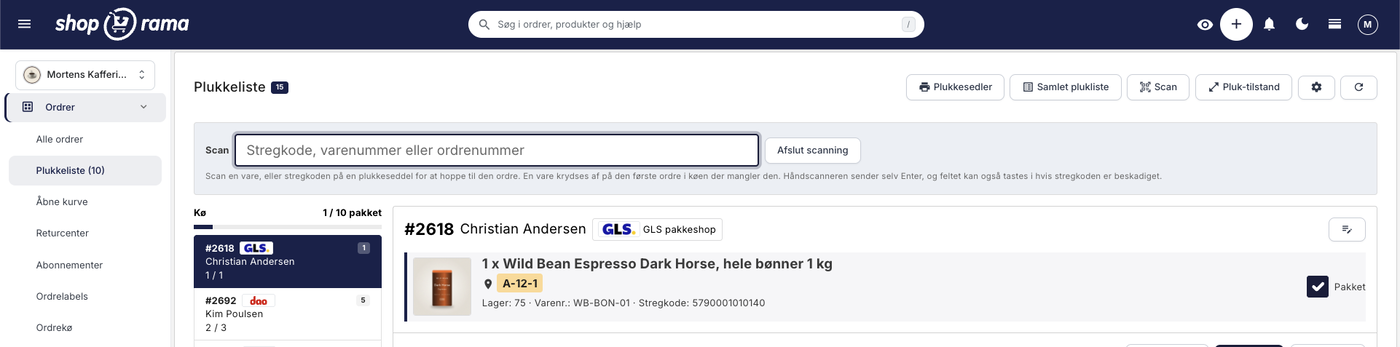
Plukk-listen er omorganisert: skann varene, skriv ut plukk-listen
Plukkingslisten kan nå skanne varer, skrive ut plukkingslister og en samlet plukkingsliste, og den husker hva du har krysset av. Ordrene står i...
Velg liste
Skriv ut plukklister direkte fra Shoporama. Effektiviser lagerarbeidet med oversikt over bestillinger, produkter og batchnumre i én oversiktlig...