Scan varerne på plukkelisten
Pluk ordrer med en almindelig stregkodescanner. Du scanner varen, og systemet finder selv den ordre der mangler den, tæller antallet, og kan afslutte ordren automatisk.
Du kan plukke ordrer med en almindelig stregkodescanner i stedet for at klikke dig igennem plukkelisten. Du tager en vare op, scanner den, og systemet finder selv den ordre der mangler netop den vare, og krydser den af. Der er en lyd som kvittering, og en vibration på de enheder der kan det, så du kan holde øjnene på varen i stedet for på skærmen.
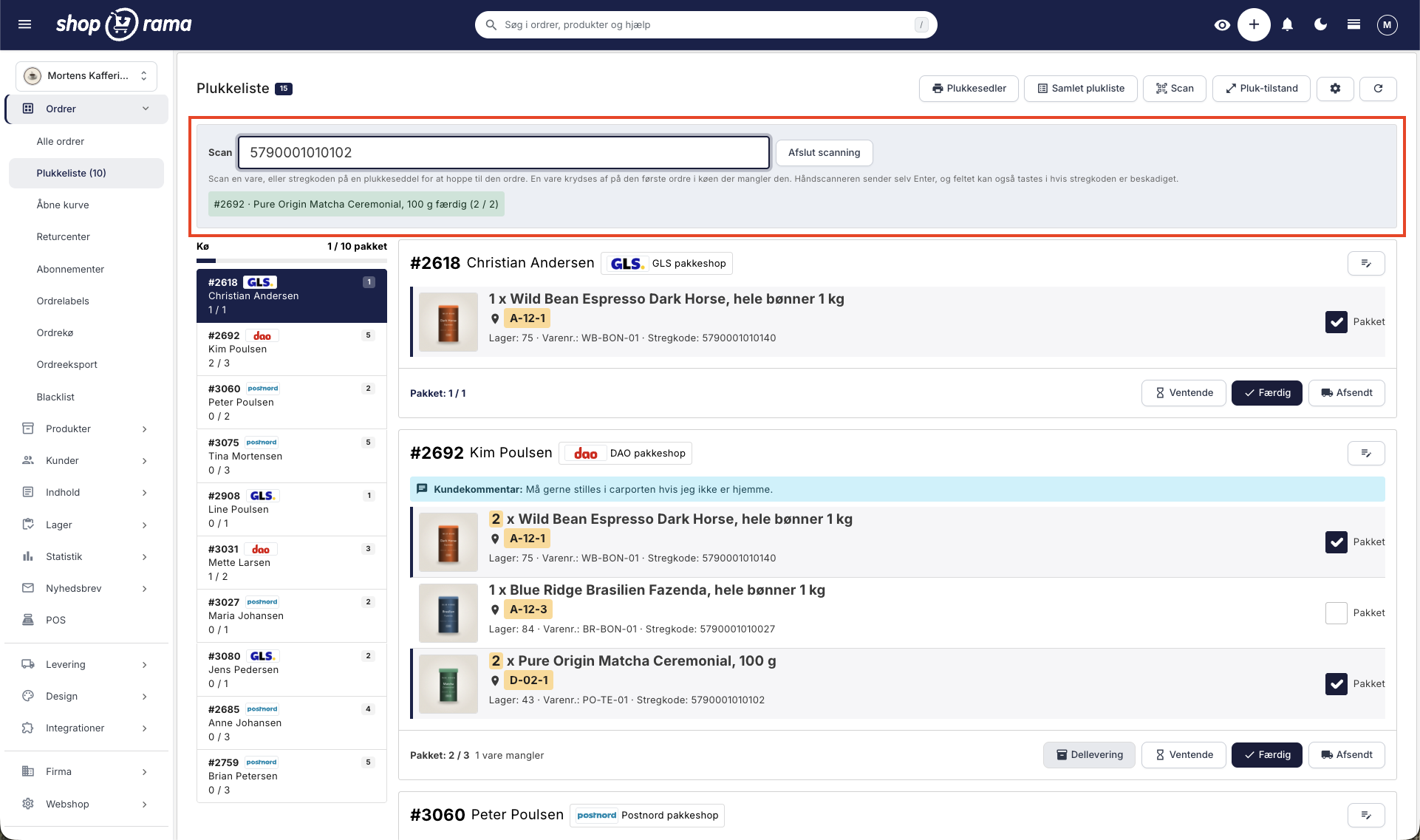
Sådan kommer du i gang
- Sæt din scanner til computeren eller tabletten. De fleste håndscannere opfører sig som et tastatur og virker uden nogen opsætning
- Åbn Ordrer → Plukkeliste
- Tryk på Scan øverst. Der kommer et felt frem, hvor markøren står klar
- Scan varen. Er den på en af ordrerne, bliver den krydset af med det samme
Du skal ikke vælge en ordre først. Scanning er en tilstand for hele siden: systemet leder blandt de ordrer der står på den side du er på, og finder den der mangler varen. Er der flere af dem der mangler den samme vare, går den til den øverste, altså den kunde der har ventet længst.
Bemærk at det kun er de ti ordrer på den aktuelle side der kan rammes. Skal du hele køen igennem, tager du en side ad gangen. Ordrenummeret er undtagelsen: scanner du stregkoden på en plukkeseddel, slås den op i hele køen.
Skal der to stk. af samme vare med, scanner du to gange. Tælleren ved varen viser 1 / 2, indtil du har scannet nok, og først da bliver fluebenet sat.
Scanne-tilstanden huskes på den enkelte computer eller tablet. Står der en fast pakkestation med scanner, skal den altså ikke slås til igen, hver gang du bladrer til næste side i køen. Du slår den fra igen med Afslut scanning.
Varerne skal have en stregkode eller et varenummer
Systemet genkender en scanning ved at sammenligne den med produktets GTIN (stregkoden, typisk EAN-13) eller varenummer (SKU). Begge felter står på produktet under Lagerstyring. Har varen varianter, bruges variantens egne numre, og der er intet tilbagefald til produktets: er variantens GTIN og varenummer tomme, kan linjen slet ikke scannes, selv om produktet har en stregkode. Udfyld derfor felterne i varianttabellen og ikke kun på produktet.
Har en vare hverken GTIN eller varenummer, kan den ikke scannes. Den kan stadig krydses af med musen, så plukningen ikke går i stå, men det er værd at bruge en aften på at få stregkoderne ind på de varer, I sender mest af. Du kan indtaste dem på produktet under Lagerstyring eller opdatere mange på én gang med en CSV-import.
Feltet kan også tastes i
Er stregkoden krøllet, våd eller revet i stykker, kan du taste tallene direkte i feltet og trykke Enter. Det virker på præcis samme måde som en scanning.
Scan plukkesedlen for at hoppe til en ordre
Stregkoden øverst på en printet plukkeseddel er ordrenummeret. Scanner du den, hopper siden til den ordre, også selv om den ligger på en anden side i køen. Det er hurtigere end at bladre, og du behøver ikke lægge scanneren fra dig.
I praksis giver det en meget enkel arbejdsgang ved pakkebordet: tag den øverste seddel fra bunken, scan den, scan varerne, luk kassen, tag den næste seddel.
Hvad systemet siger til dig
Under scannefeltet står der en besked efter hver scanning, og der er en kort lyd og en vibration på enheder der kan det. En høj tone betyder at det gik godt, en dyb tone at der er noget galt.
- Grøn · varen er krydset af, med ordrenummer og hvor langt linjen er (fx 1 / 2 scannet)
- Gul · varen findes, men er allerede scannet på alle de ordrer der manglede den. Du har enten scannet en gang for meget, eller taget en vare op der ikke skal med
- Rød · koden matcher ingen vare på siden. Er koden et tal, prøver systemet også at slå den op som ordrenummer i hele køen, inden den melder fejl
Scanner du et ordrenummer på en ordre der ikke er i køen, siger systemet det direkte i stedet for bare at melde ukendt kode. Så ved du, at ordren enten allerede er pakket, ikke er betalt, eller venter på en restvare.
Afslut ordren automatisk, når den er færdigscannet
Under tandhjulet øverst kan du vælge, hvad der skal ske, når den sidste vare på en ordre er scannet.
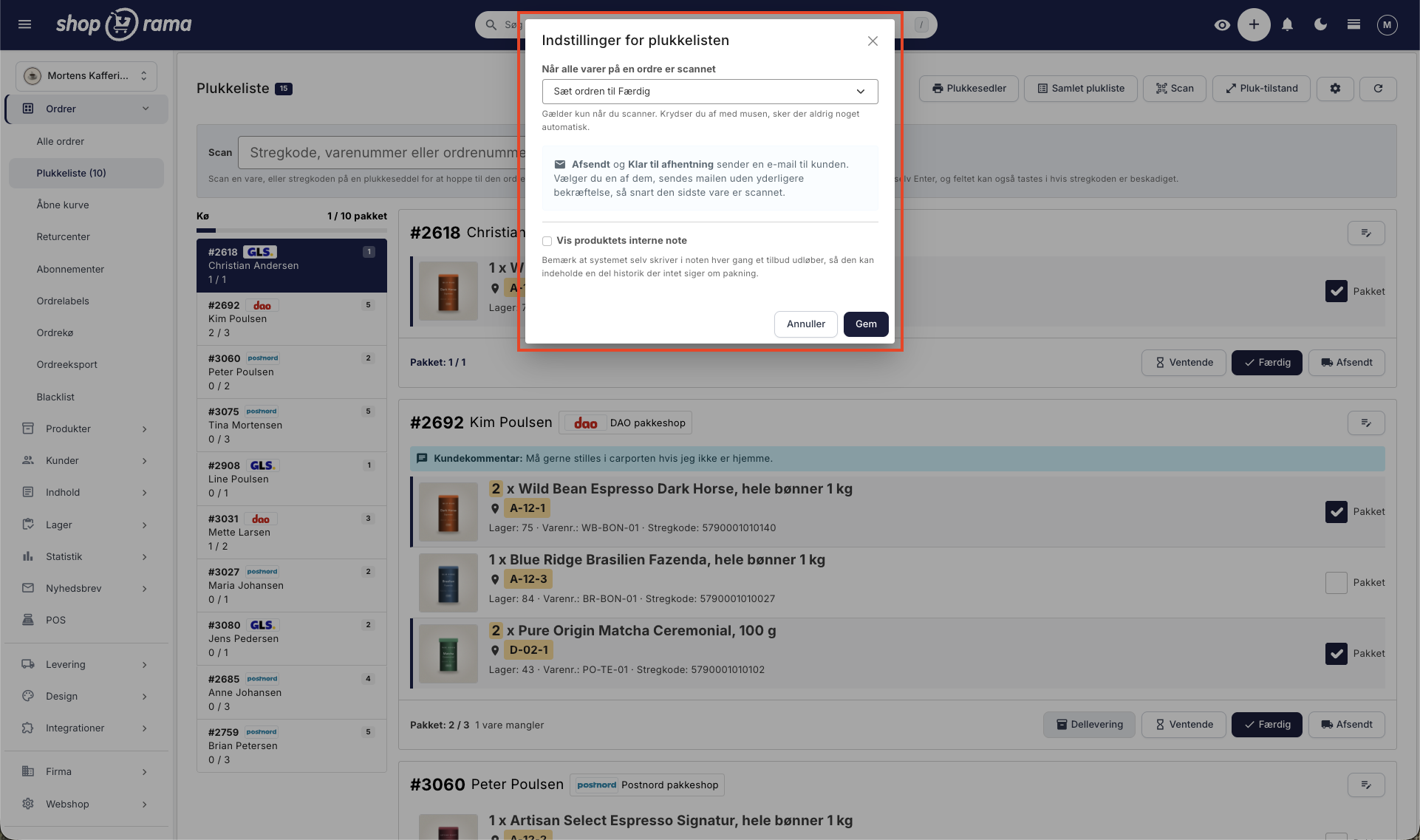
- Gør ingenting · standard. Du trykker selv på knappen
- Sæt ordren til Færdig · ordren forlader plukkelisten og venter på at blive sendt. Kunden får ingen besked
- Sæt ordren til Klar til afhentning · til butikker hvor kunderne henter selv. Kunden får en mail om at pakken er klar
- Sæt ordren til Afsendt · kunden får den almindelige besked om at pakken er på vej
De to sidste sender en mail uden at spørge
Vælger du Afsendt eller Klar til afhentning, ryger mailen af sted i samme sekund som den sidste vare er scannet. Det er hele idéen, men det er værd at være enige om det på lageret, inden I slår det til.
Den samme scanner bruges også til lagertilgang
Har du en scanner liggende, kan den bruges i begge ender af flowet. På Hurtig lagertilgang scanner du varerne ind, når leverancen kommer hjem, og på plukkelisten scanner du dem ud igen, når de skal af sted. Det er den samme hardware og den samme stregkode.
Musen virker stadig
Scanning erstatter ikke fluebenene på plukkelisten, den er en genvej til dem. Du kan når som helst klikke Pakket med musen, også midt i en scanning, og du kan blande de to måder på den samme ordre. Det er nødvendigt, for der er altid varer uden stregkode, og en scanner der løber tør for strøm skal ikke stoppe pakningen.
Ofte stillede spørgsmål
Hvilken scanner skal jeg købe?
Alle almindelige USB- og Bluetooth-håndscannere virker. De opfører sig som et tastatur og sender selv et linjeskift efter koden, og det er alt hvad der skal til. Du behøver ingen driver, ingen app og ingen særlig model. Har du allerede en scanner til kassen eller til lagertilgang, kan du bruge den.
Kan jeg bruge kameraet på min telefon i stedet?
Ikke direkte i plukkelisten. Feltet tager imod tekst, så en app der kan læse stregkoder og skrive dem som tastetryk vil virke, men det er ikke noget vi understøtter officielt. En billig håndscanner er både hurtigere og mere pålidelig på et lager.
Hvad hvis jeg scanner den forkerte vare?
Hører varen til en anden ordre i køen, bliver den krydset af dér, og beskeden fortæller hvilken ordre det var. Hører den slet ikke til nogen af ordrerne, får du en rød besked og der sker ingenting. Har du scannet en gang for meget, kan du fjerne fluebenet med musen igen.
Skal jeg scanne i en bestemt rækkefølge?
Nej. Du kan gå gennem lageret hylde for hylde og scanne det du kommer forbi, og systemet fordeler selv varerne ud på ordrerne. Det er netop derfor den samlede plukliste giver mening: du plukker efter hylde og lader scanningen om at holde styr på hvem der skal have hvad. Husk blot at scanningen kun rammer de ordrer der står på den side du er på.
Virker det, hvis to af os scanner samtidig?
Ja. Fluebenene er fælles for hele butikken, så I arbejder i den samme liste. Siden opdaterer sig dog ikke af sig selv, så brug opdater-knappen for at se hvad den anden har scannet. Der er ingen låsning af en ordre til én person, så del hellere køen mellem jer, fx ved at den ene tager de øverste ordrer og den anden de nederste.
Mine varer har ingen stregkoder. Er funktionen så ubrugelig?
Nej, men du får mest ud af den, hvis i det mindste de mest solgte varer har en. Du kan bruge leverandørens EAN-nummer, hvis varen har et, og ellers kan varenummeret bruges: sætter du dine egne stregkode-etiketter på med varenummeret, virker scanningen på præcis samme måde.
Bliver scanningerne gemt?
Færdige linjer gemmes i din shop og overlever både genindlæsning og skift af enhed. Er du midt i en linje, fx 1 af 2 scannet, lever den tæller kun i browseren og nulstilles ved en genindlæsning. Fluebenene ryddes automatisk, når ordren forlader Igangværende, så de kan ikke bruges som dokumentation bagefter. Selve scanne-tilstanden, altså om feltet er åbent, huskes lokalt i browseren på den enkelte maskine.
Relaterede artikler
Plukkeliste
Sådan bruger du plukkelisten i Shoporama: køen, hyldeplacering på hver vare, scanning med stregkodescanner, print af plukkesedler, og de fire...
Print plukkeseddel og samlet plukliste
De to printdokumenter fra plukkelisten: en plukkeseddel pr. ordre med stregkode, og en samlet plukliste hvor alle ordrers varer er lagt sammen og...
Hurtig lagertilgang: læg varer på lager med stregkodescanner
Scan en stregkode eller et varenummer, tast antallet, og varerne er på lager. Sådan bruger du hurtig lagertilgang i Shoporama til varemodtagelse,...
Placering på lager: giv dine varer en hyldeplacering
Feltet Placering på lager fortæller hvor varen fysisk står. Plukkelisten og begge printdokumenter sorterer efter den, så du går én rute gennem...
Relaterede features
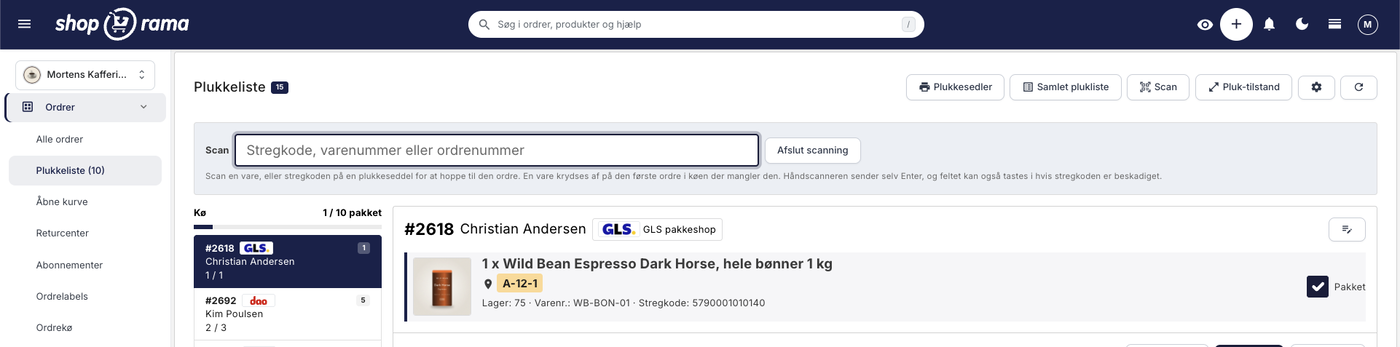
Plukkelisten er bygget om: scan varerne, print plukkesedlen
Plukkelisten kan nu scanne varer, printe plukkesedler og en samlet plukliste, og den husker hvad du har krydset af. Ordrerne står i den rigtige...
Plukkeliste
Print plukkelister direkte fra Shoporama. Effektiviser dit lagerarbejde med overblik over ordrer, produkter og batch-numre i en overskuelig visning.