Plukk-listen er omorganisert: skann varene, skriv ut plukk-listen
Plukkelen er bygget om fra grunnen av. Du kan nå skanne varene med en vanlig strekkodeskanner, skrive ut både en plukkeseddel per ordre og en samlet plukkliste for hele bunken, og avmerkningene dine blir værende der du satte dem, også når du laster inn siden på nytt eller går videre på nettbrettet. Ordrene vises nå i den rekkefølgen de kom inn, og det er ikke lenger en skjult grense på 25.
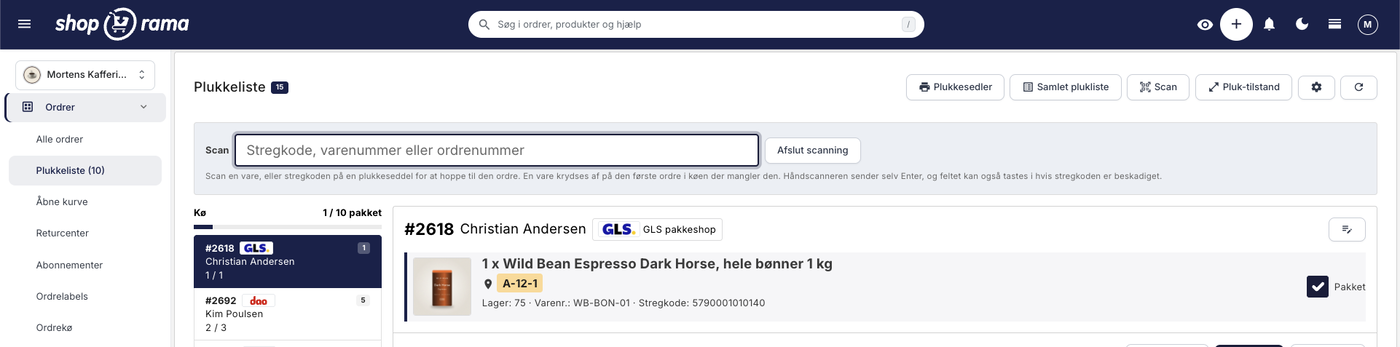
Plukk-listen er den siden som brukes mest og sees minst. Den står åpen på en skjerm ved pakkebordet fra morgen til kveld, den blir aldri vist frem for noen, og den er akkurat der hvor et sekund spart blir til en time i løpet av en uke.
Nå har den fått en oppgradering, og det er lagt til en del nye funksjoner: strekkodeskanning, to utskriftsdokumenter, plukkestatus som lagres, og tre forskjellige oppsett avhengig av om du bruker en datamaskin, et nettbrett eller en telefon.
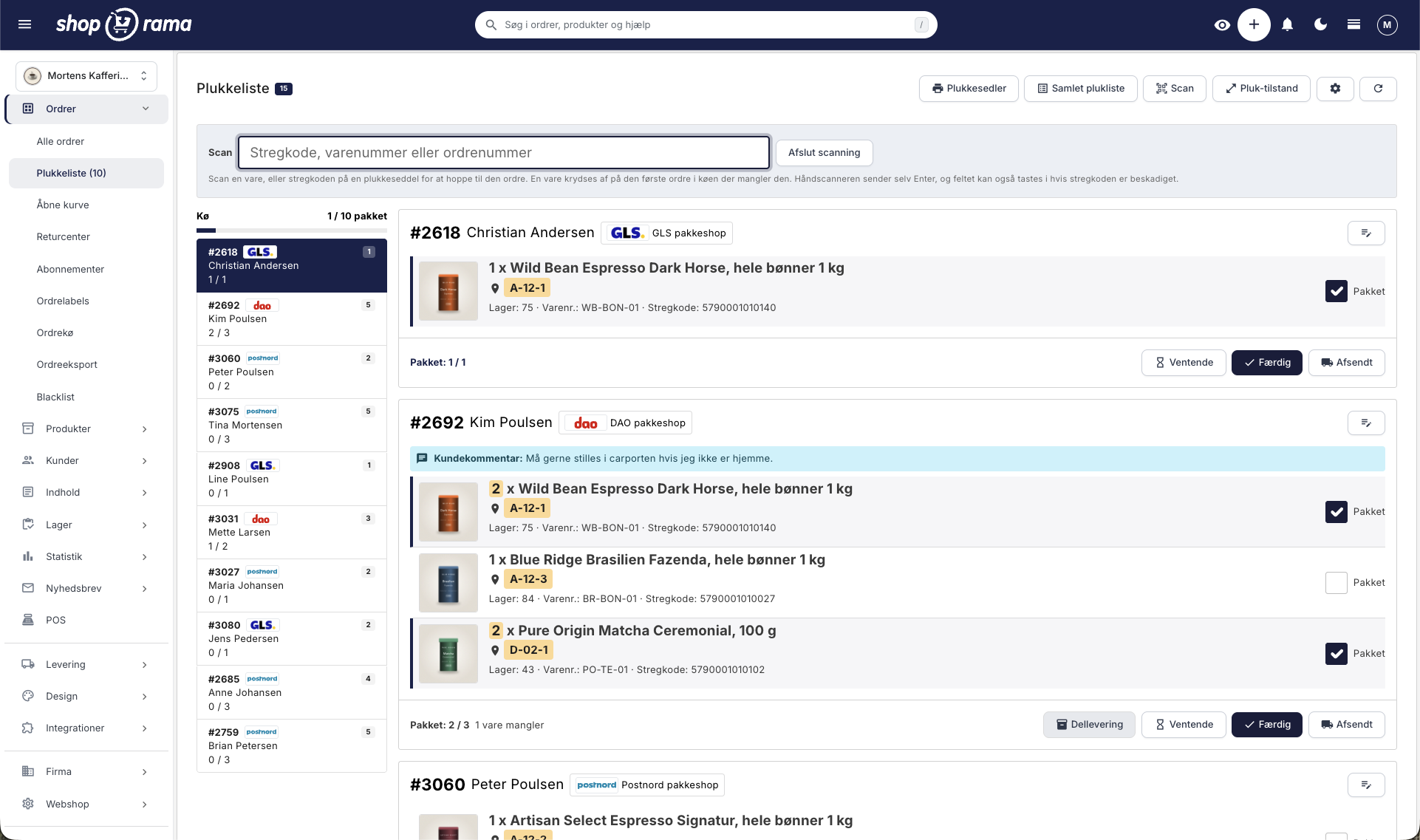
Bestillingene står nå i riktig rekkefølge
Vi begynner med det kjedeligste, fordi det er det viktigste. Plukk-listen viste tidligere de nyeste ordrene først, og den viste maksimalt 25 av dem uten å opplyse om det. Hvis du hadde 63 ordrer under behandling, sto det 63 i menyen og 25 på siden, og den kunden som hadde ventet lengst, lå nederst i en haug man aldri nådde frem til.
Nå er det den eldste bestillingen som ligger øverst, det er sider med sidetall, og tallet ved overskriften viser hele køen. Det høres ut som en detalj. Det er det ikke, hvis du har hatt en kunde som ventet i fire dager fordi hun bestilte på mandag.
Skann varene
Det har kommet en «Skann»-knapp. Trykk på den, så dukker det opp et felt. Deretter trenger du ikke å røre musen: du tar opp en vare, skanner den, og systemet finner selv den bestillingen på siden der akkurat den varen mangler, og setter haken. Hvis det skal være to stk., skanner du to ganger. Det kommer en lyd som bekreftelse, og en vibrasjon på de enhetene som har den funksjonen, slik at du kan holde øynene på varen i stedet for på skjermen.
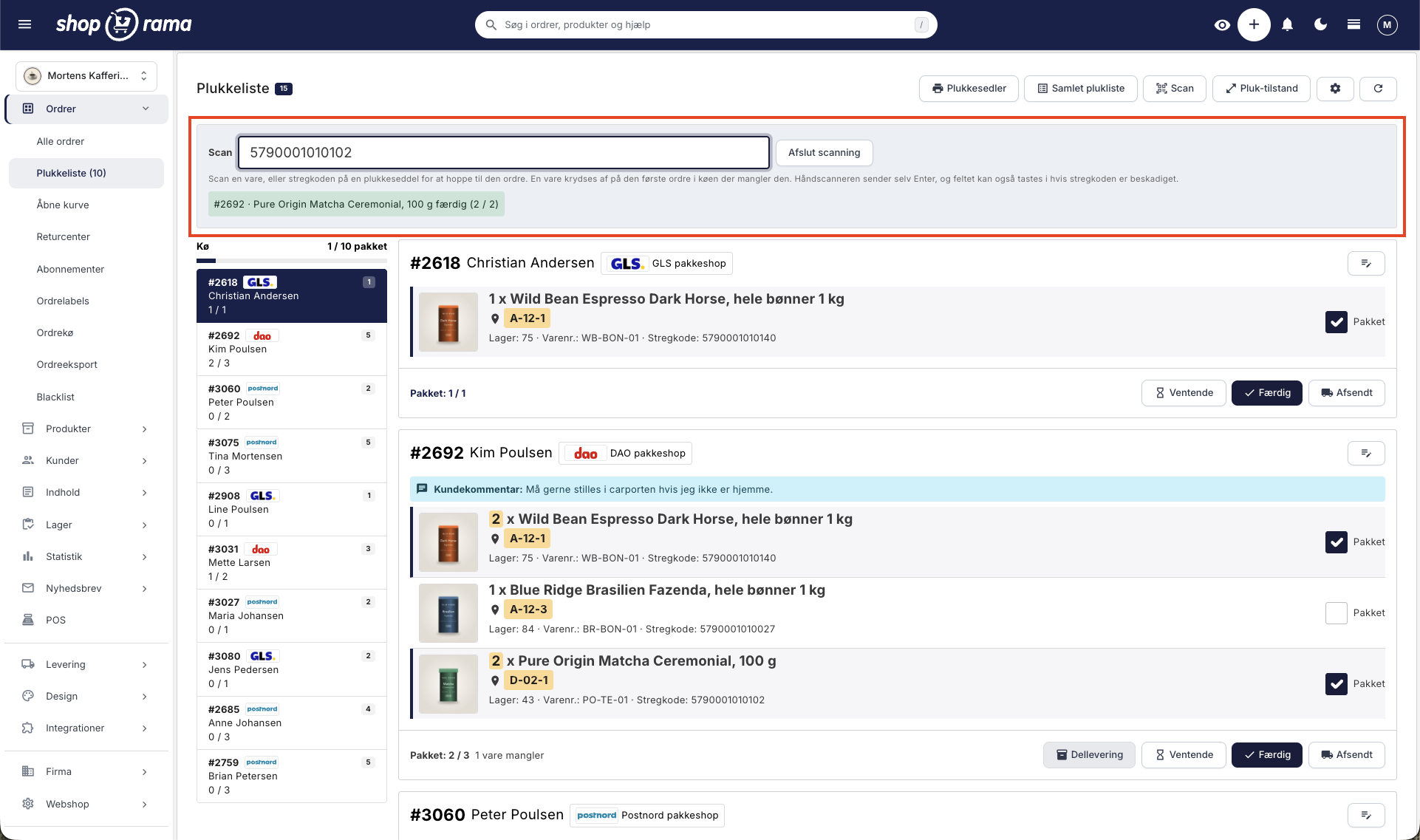
Du trenger ikke å kjøpe noe spesielt. Vanlige USB- og Bluetooth-håndskannere fungerer som et tastatur og virker uten konfigurasjon. Har du allerede en skanner til kassen eller til lagerstyring, kan du bruke den allerede i morgen.
Det finnes også en snarvei vi selv har blitt glade for: strekkoden øverst på en utskrevet plukkeblankett er ordrenummeret. Skanner du den, hopper siden til ordren, selv om den ligger på en helt annen side i køen. Ta den øverste lappen fra bunken, skann den, skann varene, lukk kassen, ta den neste.
To utskriftsdokumenter
Det har kommet utskrifter, og det er to forskjellige dokumenter, fordi de løser to forskjellige problemer.
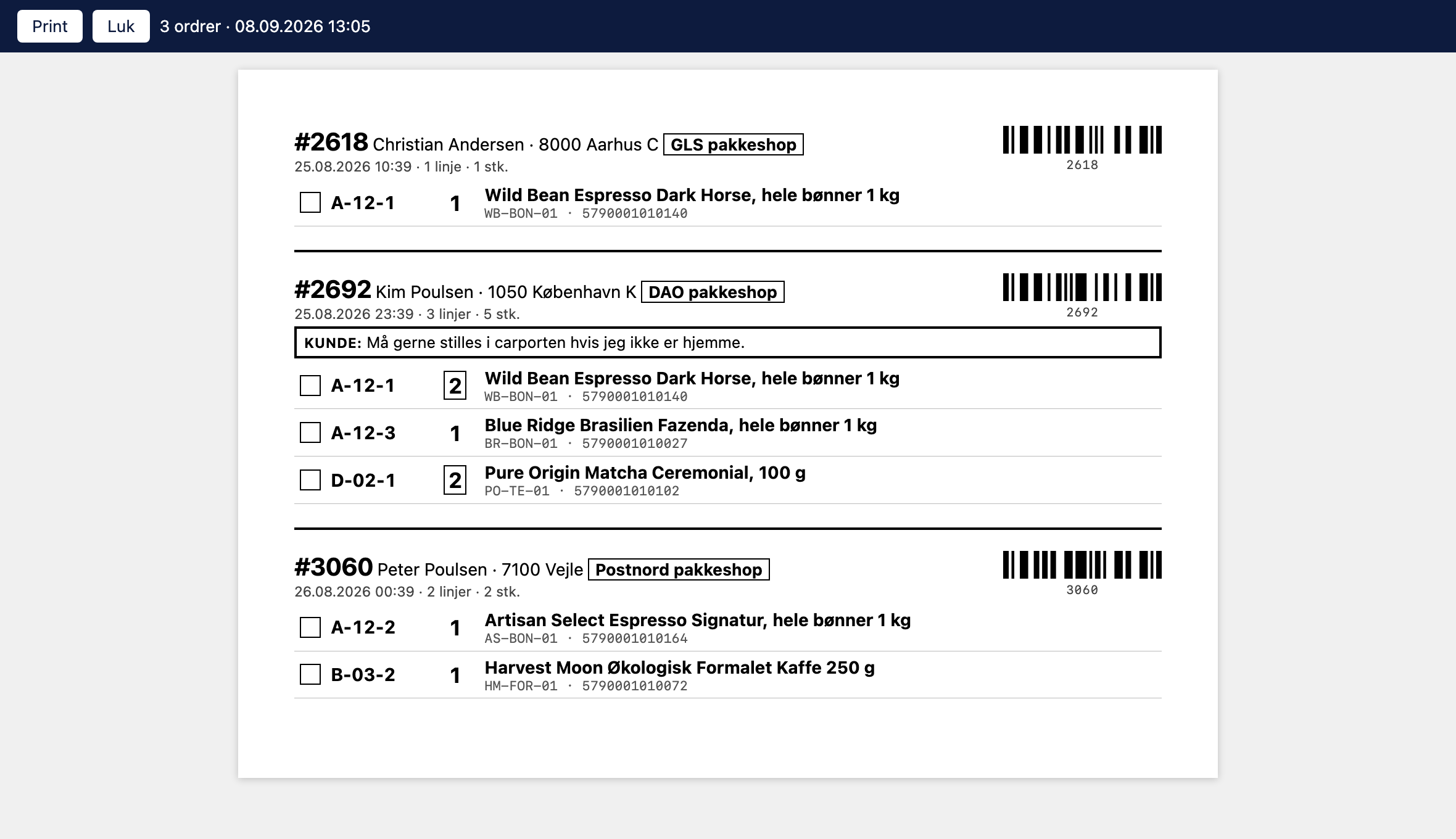
Plukkeskjemaet er ett skjema per ordre, og det følger med pakken. Skjemaene pakkes sammen på arkene med en tykk strek mellom dem, slik at tre korte ordrer deler ett ark i stedet for å bruke tre. Ordrenummeret står med store bokstaver øverst med en strekkode ved siden av, fraktmetoden står i en ramme, fordi det er den som avgjør emballasje og etikettskriver, og varene er sortert etter hyllplassering.
Kundens kommentar, kundens svar på tilleggsfeltene og din interne merknad står i en tydelig ramme rett under overskriften. Ikke nederst. «Det er en gave, ikke legg kvittering i» er ikke noe man vil oppdage etter at man har lukket esken.
Det står bevisst verken priser, merverdiavgift, totalbeløp, betalingsmåte, e-post eller telefonnummer på lappen. Den kan gjerne ligge fremme på pakkebordet, og den kan gjerne havne i søppelbøtta etterpå.
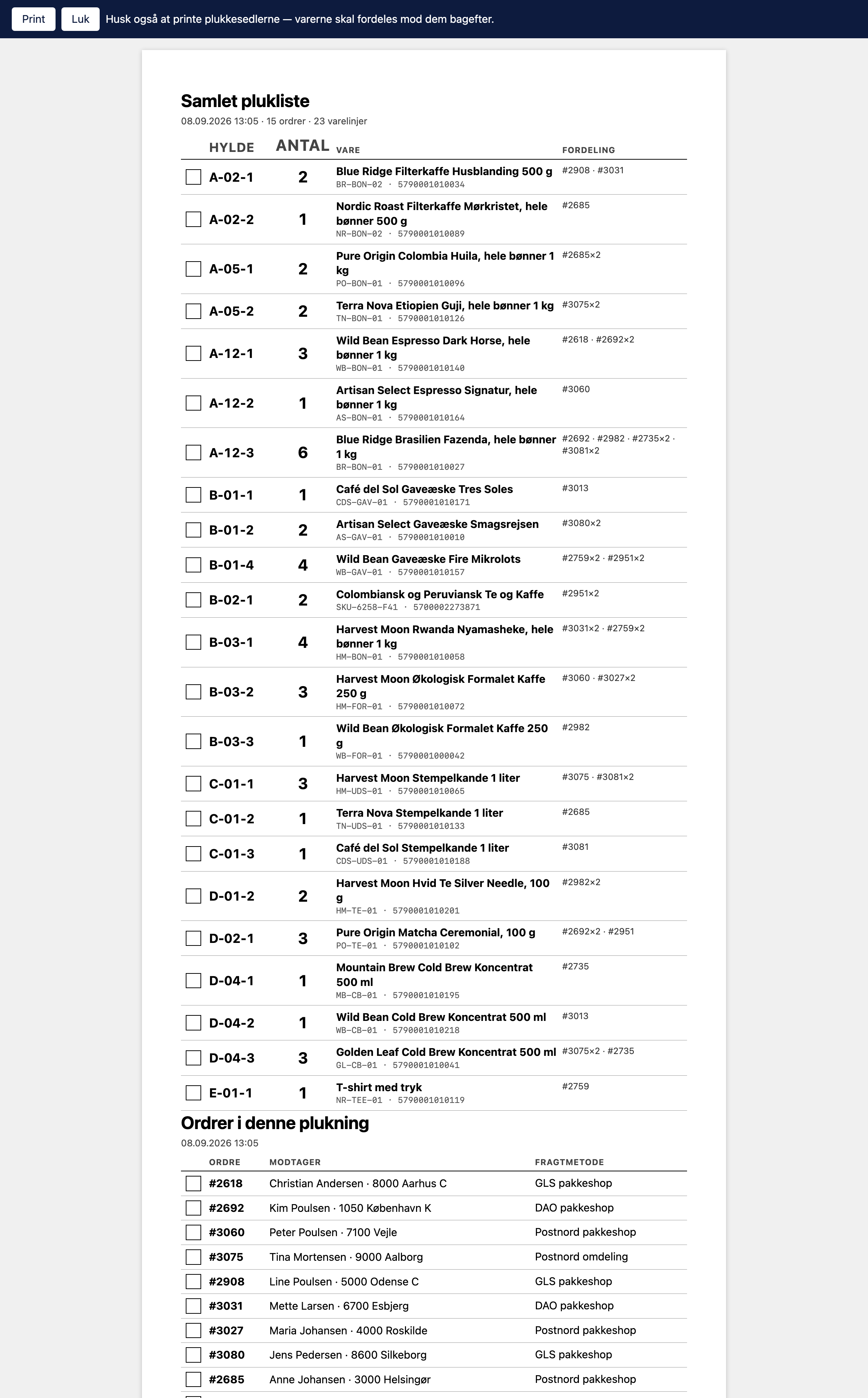
Den samlede plukk-listen legger sammen varene fra alle ordrene og sorterer dem etter hyllplassering. Hvis 15 bestillinger inneholder den samme kaffen, går du til hyllen én gang og tar 15. Helt til høyre står fordelingen, altså hvilke bestillinger som skal ha hvor mange, for uten den kan varene ikke sorteres etterpå, og da var turen bortkastet.
De to skal brukes sammen: du henter totalen fra den samlede listen og fordeler den på plukkeskjemaene. Det står også en påminnelse i linjen øverst, før du skriver ut.
Hakkene forblir der du satte dem
Tidligere fantes «Pakket»-hake-merkene bare i nettleseren. Et trykk på «Oppdater», en statusendring eller en brutt forbindelse nulstilte alt uten forvarsel, og telleren «Pakket: 3 / 8» så autoritativ ut uten at man kunne stole på den. Det er verre enn ingen teller i det hele tatt.
Nå lagres de i nettbutikken din. Det gir tre fordeler med en gang: arbeidet ditt overlever en ny lasting, du kan starte på datamaskinen og fortsette på nettbrettet ute på lageret, og hvis dere er to som pakker, jobber dere i den samme listen. De ryddes av seg selv når ordren forlater «Pågående», og ved en dellevering kun for de varene som faktisk kom i esken. Det er ingenting å rydde opp i.
Tre skjermer, tre oppsett
På datamaskinen står køen fast på venstre side med dagens ordrer, mens du arbeider deg ned gjennom dem. På nettbrettet blir køen til en horisontal stripe, slik at ordrene fyller hele bredden og trykkfeltene blir store nok til å brukes med hansker. På mobilen blir køen til en bjelke øverst, som viser hvor du befinner deg i bunken, og to store knapper hopper til forrige og neste ordre.
Det finnes også en plukkemodus som skjuler administrasjonsmenyen, slik at hele skjermen blir en plukkliste. Den har faktisk vært der lenge, men det fantes ingen knapp for å slå den på, og absolutt ingen måte å slå den av igjen på. Nå finnes begge deler.
En feil som er verdt å nevne
Underveis fant vi noe som hadde vært et irritasjonsmoment uten at noen kunne sette fingeren på hva det var. Hvis du lagret en dellevering uten å sende den, kunne hele bestillingen forsvinne fra plukklisten, selv om ingenting var sendt. Varene var reservert til en pakke som aldri hadde blitt sendt, og bestillingen ble derfor regnet som fullført.
Nå forblir bestillingen aktiv inntil varene faktisk er sendt ut, og varelinjene som ligger i en lagret pakke blir merket, slik at de ikke plukkes to ganger. Delenlevering-knappen vises dessuten bare når det er mer enn ett stk. igjen å sende, slik at den ikke lenger står der og tilbyr å dele en ordre som ikke kan deles.
Hva du selv kan gjøre for å få mest mulig ut av det
- Tildel varene en hylleplassering. Både skjermen og begge utskriftsdokumentene sorterer etter denne. Uten plasseringer blir rekkefølgen tilfeldig, og da må du gå frem og tilbake på lageret
- Få strekkoder på de mest solgte varene. Skanningen gjenkjenner strekkode eller varenummer, og du trenger ikke å skanne dem alle på en gang
- Ta en titt i innstillingene. Du kan la systemet fullføre en ordre automatisk når den siste varen er skannet, hvis dere er komfortable med det
Det er ikke noe du må slå på. Plukk-listen ligger som alltid under Ordrer → Plukk-liste, og alle de nye funksjonene er allerede der. Hvis du vil lese detaljene, finner du dem under Plukk-liste, Skann varene på plukk-listen og Skriv ut plukk-seddel og samlet plukk-liste.
Relaterte artikler
Velg liste
Slik bruker du plukkingslisten i Shoporama: køen, hyllplassering for hver vare, skanning med strekkodeleser, utskrift av plukkingslister og de fire...
Skann varene på plukklisten
Plukk ordrer med en vanlig strekkodeleser. Du skanner varen, og systemet finner selv ordren den mangler i, teller antallet og kan fullføre ordren...
Skriv ut plukkebeskrivelse og samlet plukkliste
De to utskriftene fra plukklisten: én plukkseddel per ordre med strekkode, og én samlet plukkliste der varene fra alle ordrene er samlet og sortert...
Plassering på lageret: tildel varene dine en hylleplass
Feltet «Plassering på lager» angir hvor varen fysisk befinner seg. Plukkelen og begge utskriftsdokumentene sorteres etter dette, slik at du kan gå...
Mer fra bloggen
Hvor mye skal frakten koste? Slik finner du svaret i din egen nettbutikk
En ny fraktpris kan gi 21 % bedre konverteringsrate og likevel gi lavere inntekter. Det er derfor Shoporamas A/B-test av fraktpriser vurderes ut...
05. september 2026
Produktfiltrering er her, og du bygger filteret selv
Produktfiltrering er foreløpig tilgjengelig i temaene Montana og MontanaB2B, og kan legges til i ditt eget tema. Du oppretter filteret selv under...
02. september 2026
Påmeldingen til nyhetsbrevet skal ikke alltid dukke opp
Påmeldingsskjemaet ditt trenger ikke lenger å være et popup-vindu. Nå kan du kopiere det inn akkurat der det skal stå, og bruke flere forskjellige...
31. august 2026