Søkefunksjon i Shoporama
Alt du trenger å vite om Shoporamas søkefunksjon - hvordan den fungerer, hva det søkes etter og hvordan du kan optimalisere den.
Shoporama har en innebygd søkefunksjon. Den kan brukes på ulike måter, og her prøver vi å besvare spørsmålene du måtte ha om søkefunksjonen.
Hva søker søkefunksjonen etter?
Når en bruker foretar et søk i nettbutikken din, søkes det i:
- Produkter
- Kategorier
- Landingssider
- Blogginnlegg
Som standard søker søkemotoren etter navn, beskrivelser og de ekstra søkeordene du har lagt til i produktet. Hvis du også ønsker å søke på SKU, GTIN og andre felt, kan du aktivere dette under innstillinger.
For nettbutikker på dansk eller engelsk tar søkefunksjonen dessuten hensyn til bøyninger og ordstammer. Hvis en kunde for eksempel søker på «efterspil», finner den også produkter som heter «Efterspillet». Søker de på «løber», finner de også «løbet». Det betyr at du ikke trenger å legge til alle bøyningsformer manuelt.
Innstillinger for søket
Du finner søkeinnstillingene under Innstillinger (tannhjulet) og deretter «Søk» på venstre side. Her kan du tilpasse hvordan søkefunksjonen fungerer:
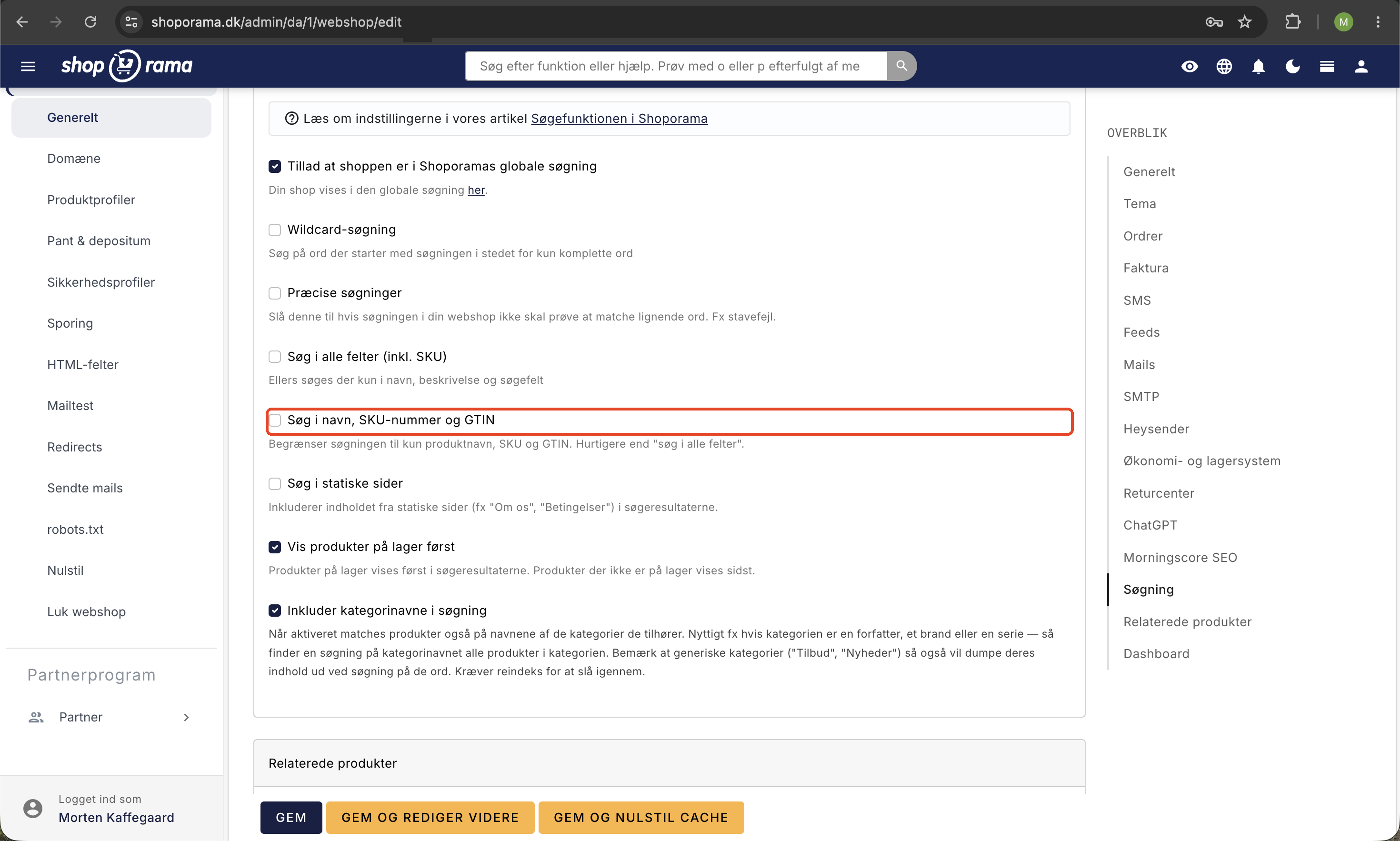
- Jokertegn-søk – Søk etter ord som begynner med søkeordet, i stedet for bare hele ord. Hvis en kunde søker etter «kjol», vil søket også finne «kjole» og «kjoler».
- Presise søk – Slå på denne funksjonen hvis søket ikke skal prøve å finne treff på lignende ord og stavefeil. Nyttig hvis du har produkter med svært spesifikke navn.
- Søk i alle felt (inkl. SKU) – Utvider søket til å omfatte alle feltene på produktet. Merk at dette kan gjøre søket litt tregere.
- Søk i navn, SKU-nummer og GTIN – En raskere variant som kun søker i produktnavn, varenummer og GTIN. Egnet for B2B-butikker der kunder ofte søker på varenummer.
- Søk i statiske sider – Inkluderer innholdet fra statiske sider (f.eks. «Om oss», «Vilkår») i søkeresultatene.
- Vis produkter på lager først – Når denne funksjonen er aktivert, vises produkter som er på lager alltid før utsolgte produkter i søkeresultatene. Relevansrekkefølgen opprettholdes innenfor hver gruppe, slik at de mest relevante varene på lager vises først, etterfulgt av de mest relevante utsolgte varene.
- Inkluder kategorinavn i søket – Når en kunde søker på et kategorinavn, vises også produkter som ligger i den kategorien. Dette er nyttig hvis kategoriene dine er forfattere, merker eller serier – da vil et søk på f.eks. «Timm Vladimir» finne alle bøkene i den kategorien. Vær oppmerksom på at generiske kategorier som «Tilbud» eller «Nyheter» også vil dukke opp ved søk på disse ordene.
Slik forbedrer du søkefunksjonen din
Folk søker på mange forskjellige måter. Det du kaller morgenkåpe, kaller de kanskje badekåpe. Når man tar med stavefeil og flertallsformer, er det mange søkemuligheter å jobbe med.
Derfor har du muligheten til å legge til ekstra søkeord for produktene dine. Gå inn på produktet, velg fanen «Søk» og skriv inn de ekstra søkeordene i feltet «Valgfrie ord for intern søk i nettbutikken». Skriv ett søkeord per linje og klikk «Lagre».
Merk
Når du endrer søkeinnstillinger eller legger til søkeord, settes alle produktene dine i kø for å bli indeksert på nytt. Det tar vanligvis noen minutter – på svært store nettbutikker opptil en time eller to – før endringene er fullt aktive i søkeresultatene.
Kan jeg ekskludere produkter fra søket?
Ja. Gå inn på produktet, klikk på fanen «Søk» og sett haken i «Ignorer i søk på nettbutikken».
Kan jeg få Ajax-søk i nettbutikken min?
Ja, Ajax-søk (søkeresultater i sanntid mens du skriver) er tilgjengelig i våre nyere temaer som Delaware og Montana. Har du et eldre tema, kan en utvikler implementere det.
Søkeanalyse og null-søk
Shoporama har innebygd søkeanalyse, der du kan se hva kundene dine søker etter, og hvilke søk som ikke gir resultater. Les mer i artikkelen vår om nullsøk og søkeanalyse.
Trenger du hjelp? Kontakt oss på support@shoporama.dk.
Relaterte artikler
Relaterte funksjoner
Raskt søk med Elastic Search
Lynraskt søk med Elastic Search. Stavetoleranse, synonymer, 0-søk og søkeanalyser for nettbutikken din.
Suggestivt søk
Foreslåtte søk viser produktforslag etter hvert som kunden skriver i søkefeltet. Lær mer om typer, Shoporamas søkefunksjon og beste praksis for søk...
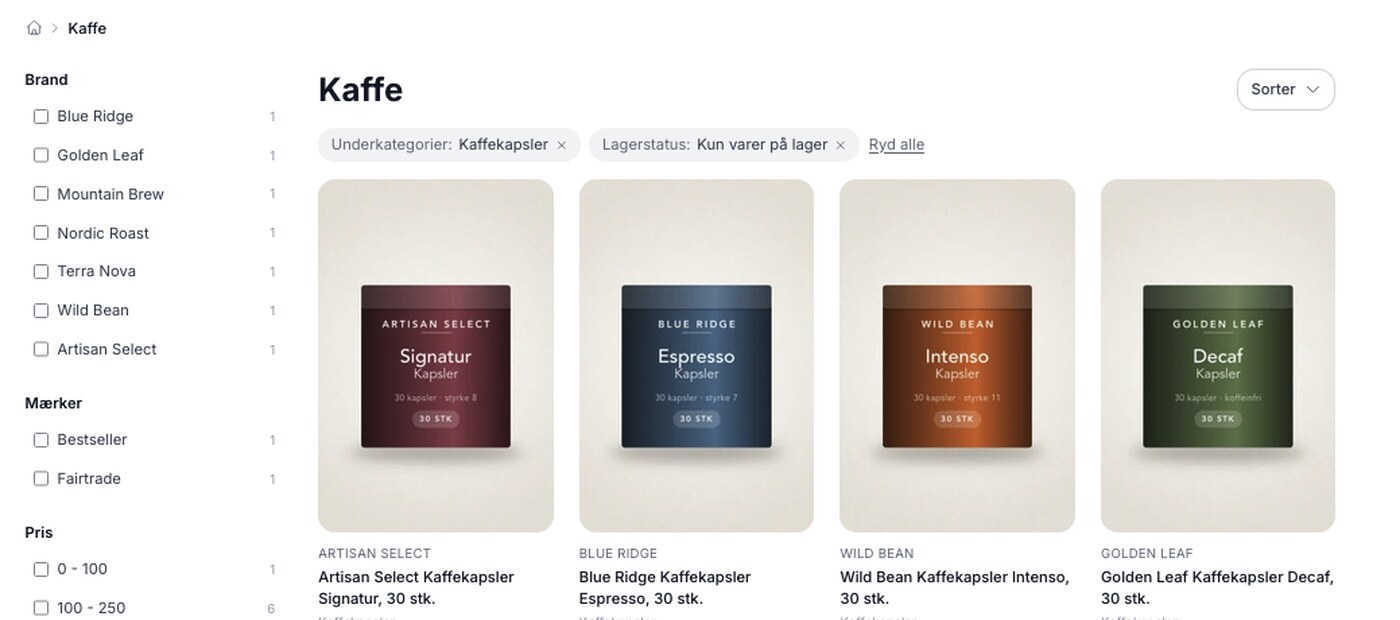
Produktfiltrering er her, og du bygger filteret selv
Produktfiltrering er foreløpig tilgjengelig i temaene Montana og MontanaB2B, og kan legges til i ditt eget tema. Du oppretter filteret selv under...
Produktfiltrering: kunden finner varen uten å bla gjennom
Begrens et stort utvalg til de relevante varene ved hjelp av filtre for merke, pris, lagerbeholdning, profilattributter og kategorier. Krever...