Gemensamma värden: samma storlekar för alla profiler
Använd gemensamma värden så att t.ex. ”Medium” är samma storlek i alla dina produktprofiler, och kunden kan filtrera på allt i storleken ”Medium”, oavsett om det gäller t-shirts eller byxor.
Om du säljer både t-shirts och byxor har du förmodligen två produktprofiler, som var och en har ett attribut för storlekar. För dig är Medium i t-shirts och Medium i byxor samma storlek, men för webbutiken är det två olika värden, eftersom varje profil har sina egna. Med delade värden anger du för Shoporama att det är samma värde. På så sätt kan kunden filtrera på ”Medium” och få fram både t-tröjor och byxor i storlek ”Medium” på en gång.
Vad är delade värden?
Delade värden är en gemensam lista med värden för hela din butik, t.ex. XS, Small, Medium, Large, XL och XXL. Listan är platt, så det finns inga grupper eller uppsättningar. Du kan ha storlekar, material och tryck i samma lista, t.ex. Small, Medium, Bomull och 400 bar.
Ett värde i en produktprofil kan kopplas till ett delat värde. Då blir det ”samma värde” i alla profiler som är kopplade till det. Profilernas värden är fortfarande sina egna, kopplingen läggs bara ovanpå. Därför påverkar delade värden inte dina produkter, lager, varianter, priser eller order, och du kan alltid ta bort kopplingen igen utan att förlora något.
Delade värden används på attribut av typen ”Lista över värden”, det vill säga värden som du själv fyller i. De används inte på fält som kunden själv fyller i. Om du är osäker på vad profiler, attribut och varianter är, börja med artikeln om produktprofiler och varianter.
Skapa dina delade värden
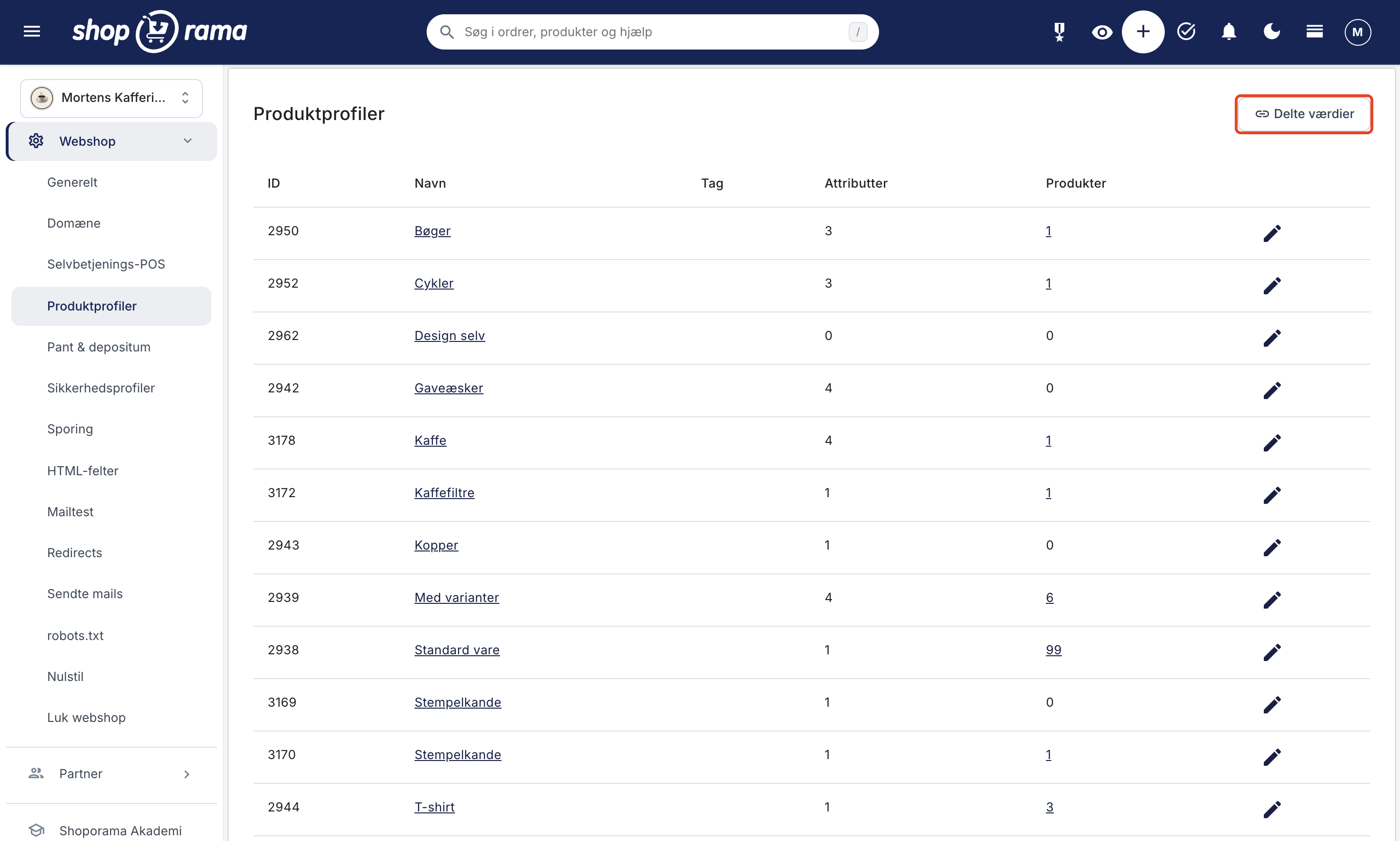
- Gå till Webbutik → Produktprofiler i menyn.
- Klicka på knappen Delade värden längst upp till höger.
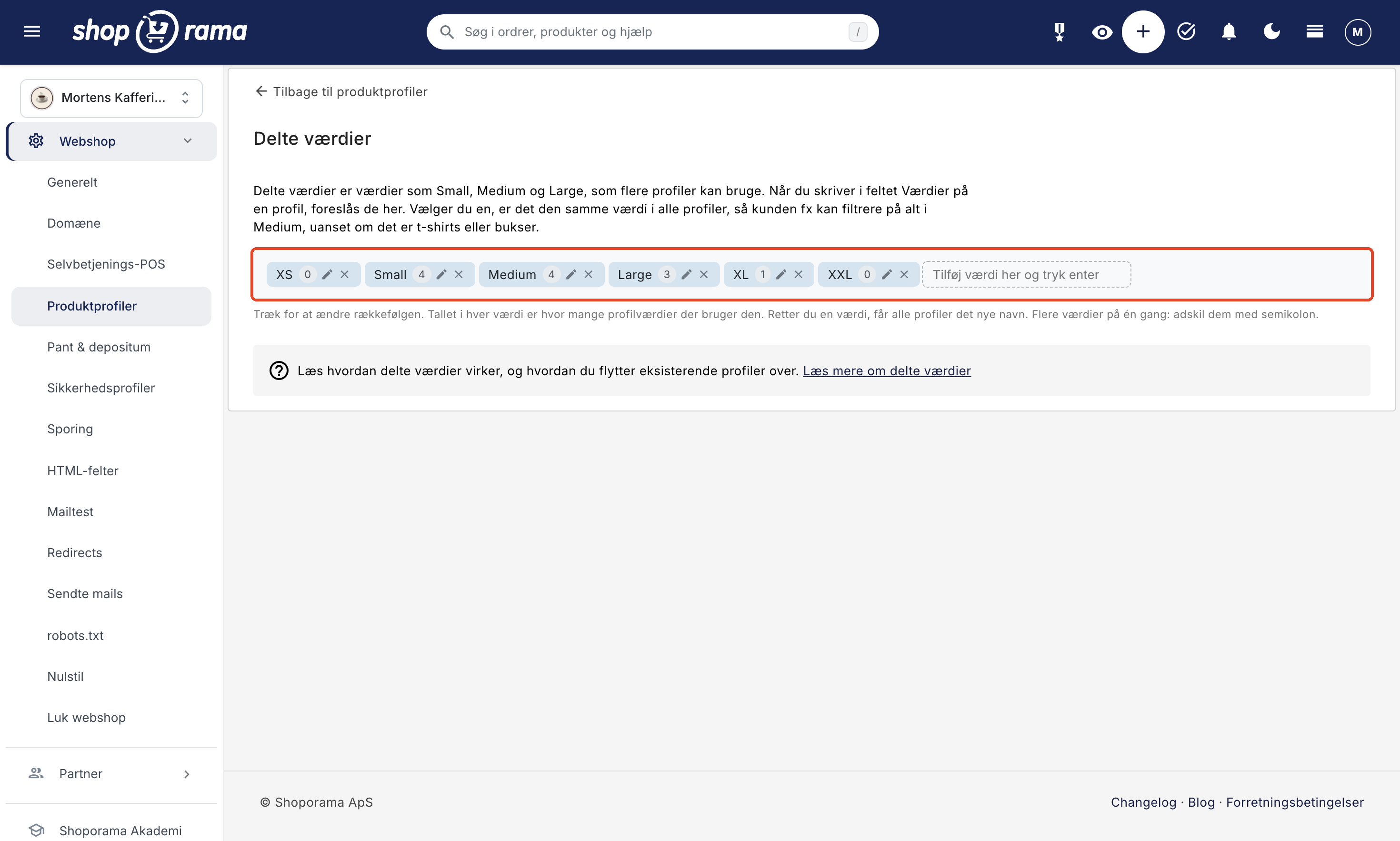
- Skriv in ett värde i fältet Lägg till värde här och tryck på Enter. Om du vill skapa flera samtidigt, separera dem med semikolon, t.ex. XS;Small;Medium;Large.
- Dra runt värdena om du vill ändra ordningen.
Använd de namn som ska visas i webbutiken, eftersom det är dem kunden ser. Om ett värde redan finns skapas det inte en gång till. Stor- och småbokstäver spelar ingen roll, så ”medium” och ”Medium” räknas som samma värde.
Varje värde visas som en liten ruta med en siffra. Siffran anger hur många värden i dina profiler som är kopplade till det. Om det står 0 används det inte i någon profil ännu. Med pennikonen redigerar du värdet och med kryssikonen raderar du det.
När du redigerar ett delat värde med pennan finns det också ett fält som heter Siffra. Det fylls i automatiskt när värdet börjar med en siffra, t.ex. 400 för ”400 bar”. Siffran används för närvarande inte av filtret i webbutiken, men teman och integrationer kan hämta den.
Använd ett delat värde i en profil
När du har skapat dina delade värden föreslås de automatiskt när du lägger till värden i en profil.
- Öppna profilen under Webbshop → Produktprofiler.
- Börja skriva i fältet Värden vid attributet, t.ex. ”x”.
- En lista visas med de delade värdena som innehåller det du har skrivit. De har en länkikon framför sig.
- Klicka på det värde du vill använda, eller välj det med piltangenterna och tryck på Enter.
Värdet läggs till i profilen med det delade värdets namn och kopplas omedelbart. Om du skriver in ett värde själv och trycker på Enter utan att välja något från listan blir det ett vanligt värde, precis som du är van vid. Undantaget är när attributet redan har delade värden och namnet finns bland dina delade värden. Då kopplas det automatiskt (se Import och automatisk koppling nedan).
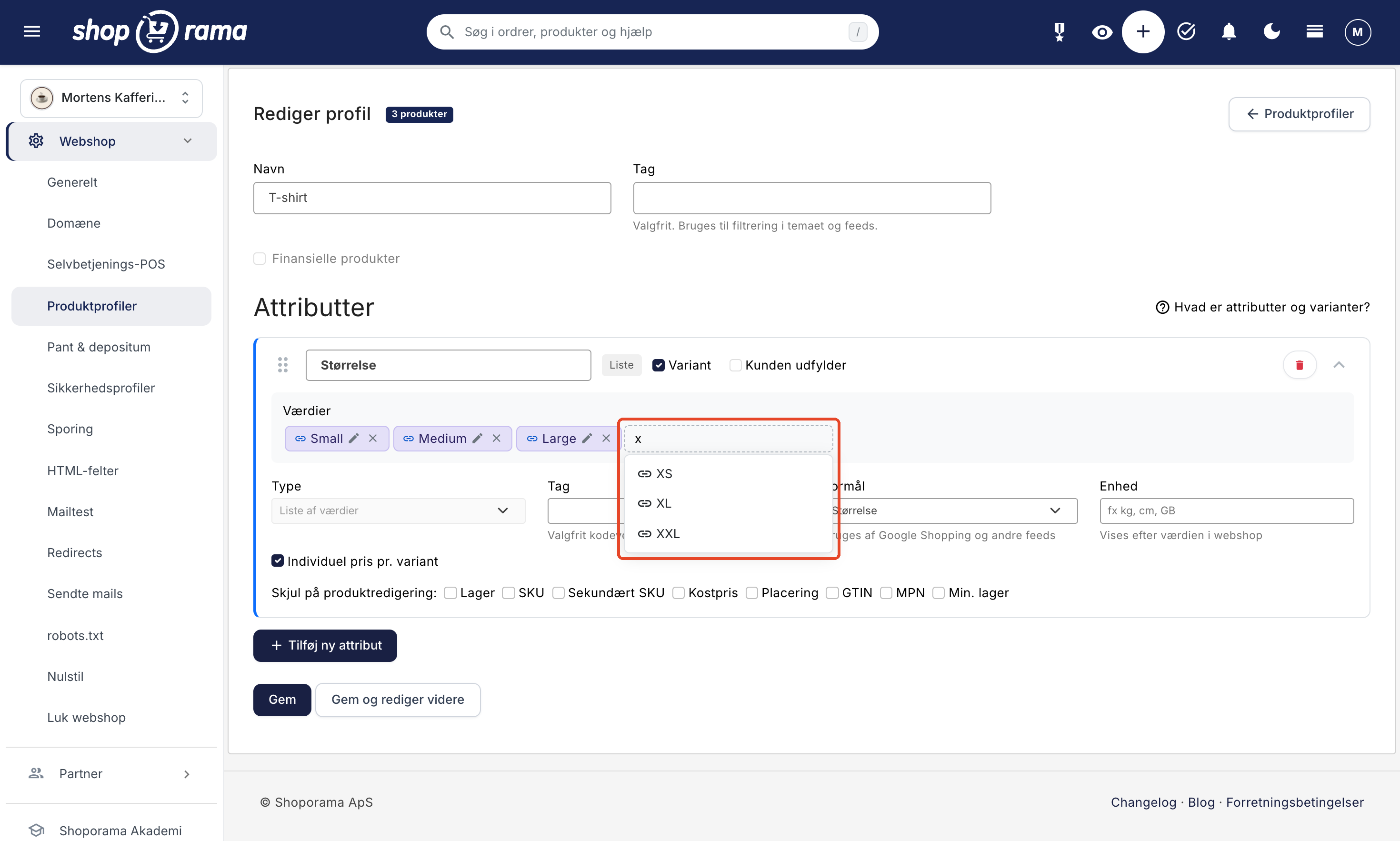
I listan kan det finnas två små texter bredvid ett värde:
- finns redan: profilen har redan ett värde som är kopplat till det delade värdet. Det går inte att välja det igen, så du undviker dubbletter.
- gör ditt värde delat: profilen har redan ett vanligt värde med samma namn. Om du väljer det kopplas ditt befintliga värde till det delade värdet. Inget nytt värde skapas, och dina varianter, lager och priser förblir oförändrade.
Så här ser du om ett värde är delat
I profilen är delade värden lila och har en länkikon framför namnet. Om du håller muspekaren över ikonen står det ”Delat värde”. Vanliga värden ser ut som tidigare.
I hjälprutan Vad är attribut och varianter? på profilen finns också ett kort avsnitt om delade värden med länken Se dina delade värden, som leder dig direkt till listan.
Namnet på ett delat värde är låst i profilen
Om du klickar på pennikonen bredvid ett delat värde i en profil öppnas fönstret ”Redigera värde” som vanligt, men fältet ”Värde” är låst. Detta är avsiktligt: ett delat värde måste ha samma namn i alla profiler, annars fungerar inte filtreringen. Du kan fortfarande redigera värdets tagg.
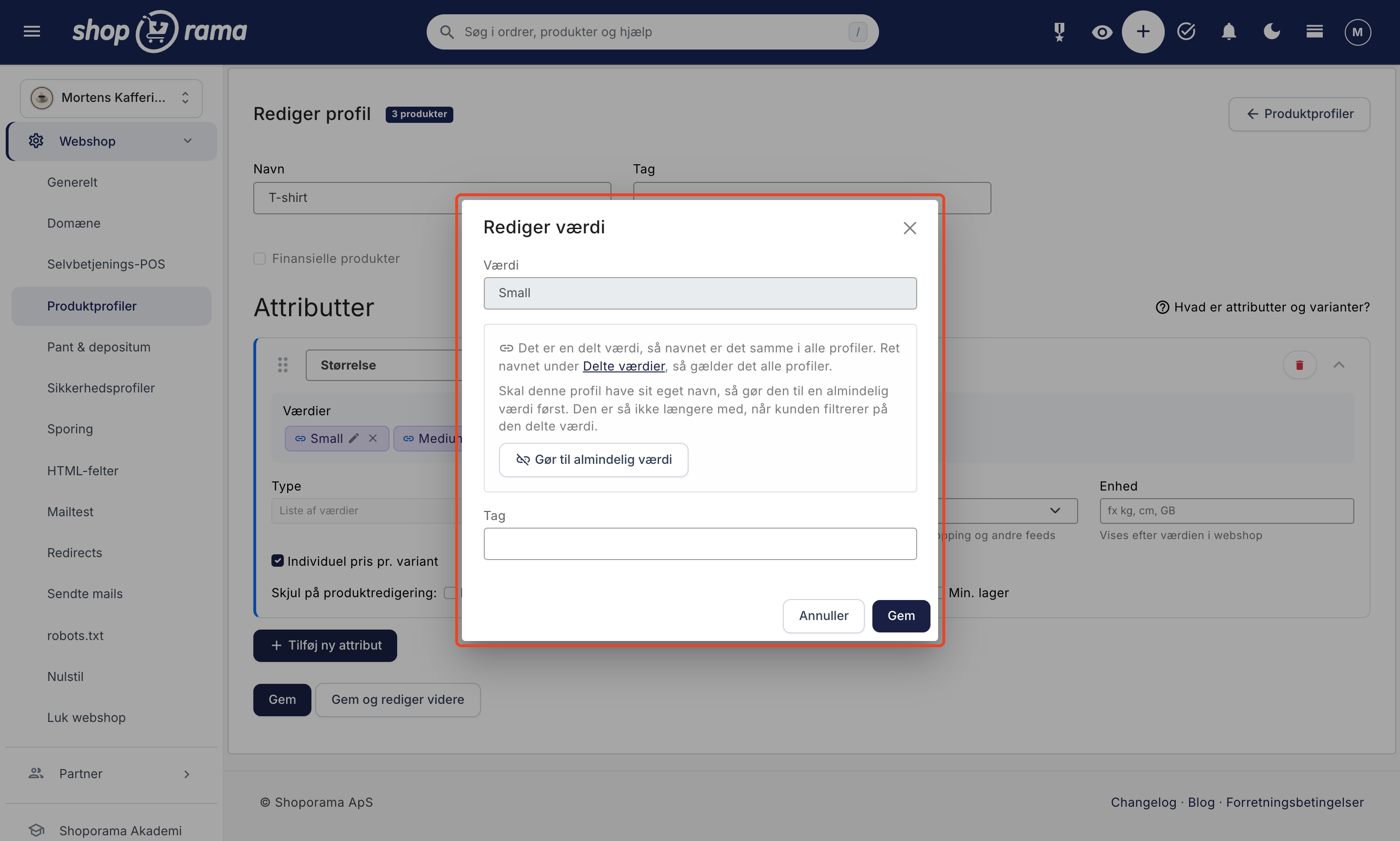
Du har två alternativ om namnet ska ändras:
- Ändra namnet för alla profiler: klicka på länken Delade värden i fönstret och ändra värdet där.
- Ge endast den här profilen ett eget namn: klicka på ”Gör till vanligt värde”. Då är värdet inte längre delat och du kan döpa om det. Tänk på att det då inte längre ingår när kunden filtrerar på det delade värdet.
Byt namn på eller ta bort ett delat värde
Om dubyter namn på ett delat värde på sidan Delade värden får alla kopplade värden i dina profiler det nya namnet omedelbart. Detta gäller även varianternas namn i lageröversikten. Beställningar som redan har lagts behåller det namn som varan hade när kunden köpte den. Om namnbytet skulle leda till två identiska värden i samma attribut behåller det aktuella profilvärdet sitt gamla namn, men det är fortfarande kopplat.
Om duraderar ett delat värde kvarstår värdena i dina profiler med det namn de har. De är bara inte delade längre. Du får frågan ”Radera det delade värdet?” innan något händer.
Tips: Ta aldrig bort ett värde i en profil för att ersätta det med ett delat värde. När du tar bort ett variantvärde försvinner variantens lagerhistorik. Välj istället det delade värdet med ”gör ditt värde delat” i förslagslistan, så kopplas ditt befintliga värde.
Import och automatisk koppling
När ett nytt värde läggs till i en profil, t.ex. vid import av produkter via CSV, från en integration eller genom att du själv skriver in det, kopplar Shoporama det automatiskt till ett delat värde, men endast när två villkor är uppfyllda:
- attributet har redan andra delade värden, och
- det finns ett delat värde med samma namn. Stor- och små bokstäver spelar ingen roll.
Attribut utan delade värden påverkas inte, och listan över delade värden växer aldrig av sig själv vid en import. Detsamma gäller om du byter namn på ett vanligt värde till namnet på ett delat värde: om attributet redan har delade värden kopplas det samman.
Filtrering i webbutiken
Det är i filtret som delade värden gör skillnad för kunden. När du har ställt in ett produktfilter under Design → Filter händer två saker med ett attribut som har delade värden:
- Länkade värden från olika profiler visas som ett enda alternativ med det delade värdets namn. Kunden ser alltså ett enda ”Medium”, inte ett per profil.
- Samma delade värden i andra profiler inkluderas automatiskt (endast de delade värdena, inte profilernas vanliga värden). Om kunden väljer ”Medium” visas både t-shirts och byxor i storlek ”Medium”.
Detta fungerar i de inbyggda temana som använder produktfiltret, dvs. Montana och MontanaB2B. Om du använder ett annat tema fungerar det inte automatiskt. Läs mer om filtret i artikeln om produktfiltrering. Utvecklare kan hämta produkter med ett visst delat värde via AJAX-filtrering och REST-API:et.
”M” och ”M (barn)”: när samma namn betyder olika saker
Koppla endast samman värden som verkligen är desamma för kunden. Om du använder M för både vuxenstorlekar och barnstorlekar, skapa då två separata värden, t.ex. ”M” och ”M (barn)”. Annars kommer en kund som filtrerar på M för sig själv även att få upp barnkläder.
Ändra profil för en produkt
Om du byter profil på en produkt tas normalt lagerposter med varianter och produktens profilinställningar bort. Delade värden är undantaget: om samma delade värde finns i både den gamla och den nya profilen flyttas produktens data för det med, t.ex. lager, SKU och priser. Detta kräver att värdet är en variant i båda profilerna (eller ett vanligt fält i båda) och att det är entydigt var det ska placeras i den nya profilen. Läs mer i Kan man byta produktprofil på en produkt?
Skapa nya profiler utifrån befintliga attribut
När du skapar en ny profil kan du kopiera ett attribut från en annan profil med funktionen Kopiera från annan profil på profilsidan. De delade värdena följer med som delade, så att den nya profilen omedelbart filtreras tillsammans med de andra. Läs mer i Produktprofiler och varianter.
Har du många profiler?
Om du bara har några få profiler klarar du det snabbt i admin med ”gör ditt värde delat”. Om du har många profiler, eller om värdena stavas olika från profil till profil, t.ex. ”S” i en och ”Small” i en annan, kan kopplingen göras samlat via REST-API:et eller genom att be Claude om det, om du har kopplat butiken till AI. Du kan se resultatet innan något sparas och ångra dig i efterhand. Läs steg för steg i artikeln Flytta dina profiler till delade värden.
Vanliga frågor
Måste jag använda delade värden om jag bara har en profil?
Nej, det är inte nödvändigt. Delade värden är främst meningsfulla när flera profiler har samma typ av värden, t.ex. storlekar på både t-shirts och byxor, och kunden ska kunna filtrera över dem. Du kan gärna vänta tills du behöver det.
Ändras mitt lager eller mina varianter när jag kopplar ett värde?
Nej. Kopplingen påverkar inte lager, varianter, priser, order eller varukorgen. Om du väljer ”dela ditt värde” kopplas ditt befintliga värde och inget nytt skapas. Det enda som kan ändras är namnet, om du senare byter namn på det delade värdet.
Behåller produkten sitt lager om jag byter till en annan profil?
För de delade värdena som också finns i den nya profilen, ja. Om till exempel både T-shirten och byxorna har den delade varianten Medium, flyttas lager, SKU och priser för Medium med. Varianter utan en delad motsvarighet i den nya profilen tas bort precis som vid ett vanligt profilbyte.
Varför kan jag inte ändra namnet på ett värde i min profil?
Eftersom det är ett delat värde och det måste ha samma namn i alla profiler. Ändra namnet under Delade värden så gäller det för alla profiler. Om just den här profilen ska ha sitt eget namn, klicka först på ”Gör till vanligt värde”.
Vad betyder ”finns redan” i listan?
Att profilen redan har ett värde som är kopplat till det delade värdet. Därför kan du inte välja det igen. På så sätt undviker du att få samma storlek två gånger i profilen.
Jag har ändrat ”Medium” till ”Mellan” under Delade värden. Påverkar det mina gamla beställningar?
Nej. Profilerna och varianterna får det nya namnet, men beställningar som redan har lagts behåller det namn som varan hade när kunden köpte den.
Följer mina storlekar automatiskt med när jag importerar produkter via CSV?
Endast om attributet redan har delade värden och det finns ett delat värde med samma namn. Då kopplas det nya värdet automatiskt. Attribut utan delade värden påverkas inte, och importen skapar aldrig nya delade värden av sig själv.
Kan kunden se att ett värde är delat?
Inte direkt. Länkikonen och den lila färgen visas endast i administrationspanelen. Kunden märker det i filtret, där ”Medium” endast visas en gång och visar varor från alla profiler som använder den. Det kräver ett tema med produktfiltret, dvs. Montana eller MontanaB2B.
Jag har 40 profiler. Måste jag verkligen öppna dem alla?
Nej. Kopplingen kan göras samlat via REST-API:et eller genom att be Claude om det, och du kan se resultatet innan det sparas. Se artikeln Flytta dina profiler till delade värden.
Kan jag ångra mig om jag har kopplat något fel?
Ja. Klicka på pennikonen bredvid värdet i profilen och välj ”Gör till vanligt värde”. Om värdet har tillkommit av misstag, till exempel för att du valde ett delat värde som profilen inte hade tidigare, kan du istället radera det så länge det inte har något lager. Om du raderar hela det delade värdet kvarstår värdena i profilerna, men de är inte längre delade.
Behöver du hjälp? Kontakta oss på support@shoporama.dk.
Relaterade artiklar
Flytta dina profiler till delade värden
Så här kopplar du samma storlekar, färger och andra värden i många produktprofiler till delade värden. I admin, via REST API eller med Claude – med...
Produktprofiler och varianter
Guide till produktprofiler och varianter i Shoporama. Förstå hur profiler, attribut och varianter hänger ihop.
Produktfiltrering i din webbutik
Guide till produktfiltrering i Shoporama. Du skapar själv filtret under Design → Filter, väljer vilka filterkriterier kunden ska ha tillgång till...
Ajax-filtrering
Teknisk dokumentation för Shoporamas /ajax-slutpunkt för filtrering av produkter. För utvecklare och temadesigners.
Relaterade funktioner
Produktprofiler och varianter: konfigurera dina produkttyper
Skapa produktprofiler, attribut och varianter i Shoporama med egna priser och eget lager, och se hur det påverkar både färg och storlek.
Gemensamma värderingar
Delade värden är attributvärden som ”Small”, ”Medium” och ”Large”, vilka används av flera produktprofiler så att kunden kan filtrera över olika...