Styr shoppen med AI: kom i gang med Claude og MCP
Forbind din Shoporama-shop med Claude fra Claudes connector-bibliotek eller via MCP, og bed den om at oprette ordrer, rabatkoder, og forsider. Se opsætningen, værktøjerne, og sikkerheden bag.
Forestil dig at du kunne skrive "vis mig dagens ordrer" eller "opret en 10% rabatkode der hedder SOMMER26 og udløber 30. juni", og din webshop bare gjorde det. Det kan du i Shoporama. Du forbinder shoppen med en AI-assistent, skriver til den på almindeligt dansk, og den udfører handlingerne, nøjagtig som hvis du selv sad i admin og klikkede rundt. Det kræver ingen programmering og ingen udvikler. Shoporama er godkendt og optaget i Claudes connector-bibliotek, så bruger du Claude, forbinder du din shop med få klik.
Hvad er MCP i praksis?
MCP står for Model Context Protocol og er en åben standard for, hvordan en AI-assistent kan snakke med et andet system. Tænk på det som en universel stikkontakt: Shoporama stiller stikkontakten til rådighed, og AI-assistenten sætter stikket i.
Uden MCP kan en AI-chat kun snakke om din webshop ud fra det, du selv skriver ind i chatten. Med MCP udstiller Shoporama en række værktøjer, altså konkrete handlinger som "hent en ordre", "opret et produkt", eller "find søgeord uden resultater". Når du beder om noget, vælger AI'en selv de værktøjer, der skal til. Shoporama har i skrivende stund over 200 af dem. Fordi MCP er en åben standard, er du ikke låst til én bestemt assistent, men vejledningen i admin tager udgangspunkt i Claude fra Anthropic.
Sådan kommer du i gang
Der er ingen tænd-og-sluk-knap i admin, du skal aktivere først. "Aktiveringen" består i, at du forbinder en AI-klient. Bruger du Claude, er den nemmeste vej at forbinde fra Claudes connector-bibliotek, hvor Shoporama er optaget. Så skal du ikke kopiere nogen adresse for din første shop. Vejledningen finder du også i admin under Integrationer, Styr shoppen med AI, hvor du klikker Kom i gang. Du skal have rollen Fuld adgang på shoppen for at kunne forbinde.
Forbind fra Claudes connector-bibliotek (anbefalet)
- Åbn Shoporama i Claudes connector-bibliotek, og log ind på claude.ai, hvis du bliver bedt om det. Har du ingen konto, så opret en gratis. Du kan også finde Shoporama inde i Claude, også i Claude Desktop og appen: gå til Customize → Connectors, klik +, søg efter Shoporama, og klik på den
- Klik Connect
- Claude åbner et login-vindue til Shoporama. Log ind med din Shoporama-konto, og vælg den rigtige shop på listen. Læs advarslen nedenfor, før du klikker videre
- Vælg adgangsniveau. Læs er valgt på forhånd. Skal Claude også kunne ændre ting i shoppen, så vælg Fuld. Klik derefter Godkend adgang
- Start en ny chat og prøv for eksempel "Vis mig de seneste 5 produkter"
Vigtigt: Tjek shop-valget, før du godkender. Godkendelsessiden viser alle de shops, du har adgang til, sorteret efter navn, og den øverste er valgt på forhånd. Adgangen bliver bundet til præcis den shop, du vælger, og bindingen kan ikke laves om bagefter. Der findes ingen "skift shop"-funktion.
Har du valgt forkert, gør du sådan her: fjern forbindelsen i Claude (under Customize → Connectors), forbind igen, og vælg den rigtige shop denne gang. Log derefter ind i admin på den shop, du kom til at vælge, gå til Integrationer, API-adgang, find linjen med navnet, der begynder med OAuth:, og klik på skraldespanden. Så er den gamle adgang væk.
Biblioteket virker på alle Claude-planer, også den gratis. Bruger I Claude Team eller Enterprise, skal en ejer af jeres Claude-organisation først slå connectors til. Derefter forbinder hver medarbejder med rollen Fuld adgang selv. Kan du ikke finde Shoporama i biblioteket, så tjek, at du er logget ind på claude.ai. Du kan også altid forbinde som custom connector med din MCP-URL, som beskrevet under "Har du flere shops?" længere nede.
Biblioteket findes også i Claude-appen til iOS og Android, så du kan forbinde direkte fra telefonen. Anthropic kalder det stadig beta på mobilen. Custom connectors kan derimod kun tilføjes fra claude.ai i en browser eller fra Claude Desktop, men når forbindelsen først er tilføjet på din konto, virker den også på mobilen. Så kan du spørge til dagens omsætning eller oprette en telefonordre, mens du står på lageret.
Har du allerede forbundet Shoporama som custom connector? Så behøver du ikke gøre noget. Forbindelsen virker som før. Hedder din gamle connector "Shoporama", og vil du forbinde flere shops, så giv de ekstra shops shoppens navn under Name, så du kan kende dem fra hinanden.
Din MCP-URL: til ekstra shops, Claude Desktop, og andre AI-klienter
Gå til Integrationer, Styr shoppen med AI, og klik Kom i gang. Øverst står Din MCP-URL med en Kopier-knap ved siden af. Adressen skal du ikke bruge, når du forbinder din første shop fra biblioteket. Du skal bruge den, når du forbinder en ekstra shop som custom connector, når du sætter Claude Desktop op manuelt, og når du bruger en anden MCP-klient end Claude. Den ser sådan ud:
https://www.shoporama.dk/mcp?mineksempelshop.dk
Den sidste del, altså det der står efter spørgsmålstegnet, er din egen shops domæne. Det gør adressen forskellig fra shop til shop, og det er derfor, du kan forbinde flere Shoporama-shops til den samme AI-konto. Mere om det længere nede. Brug altid den URL, der står på din egen side, og kopier den fra den shop, det handler om.
Claude Desktop på Mac eller Windows
Claude Desktop har også connector-biblioteket, så den nemmeste vej er den samme som på claude.ai: find Shoporama, og klik Connect. Konfigurationsfilen herunder er kun til dig, der hellere vil sætte forbindelsen op manuelt.
Claude Desktop bruger en lille hjælpeproces, der hedder mcp-remote, til at snakke med MCP-servere ude på nettet. Den kører automatisk via npx, så du skal ikke installere noget selv.
- Hent Claude Desktop fra claude.ai/download
- Åbn Settings, Developer, Edit Config
- Tilføj blokken herunder under mcpServers, med din egen MCP-URL. Husk at den slutter med din shops domæne
- Gem filen, og luk Claude Desktop helt med Cmd+Q eller Alt+F4
- Start programmet igen. Første gang du sender en besked, åbnes en browser hvor du logger ind på Shoporama, vælger shop, og giver tilladelse
"shoporama": {
  "command": "npx",
  "args": [
    "-y",
    "mcp-remote",
    "https://www.shoporama.dk/mcp?mineksempelshop.dk"
  ]
}
Har du flere shops? Så får hver shop sin egen forbindelse
Mange har mere end én webshop. Et webbureau kan sidde med tyve kundeshops, og en butik kan have både en rigtig shop og en testshop. Det kan de sagtens alle sammen være forbundet til den samme AI-konto på én gang.
Fra connector-biblioteket kan du forbinde én shop pr. Claude-konto. Biblioteket bruger nemlig én fast adresse uden domæne, og Claude tillader kun én connector pr. adresse. Hver ekstra shop forbinder du derfor som en custom connector med shoppens egen MCP-URL. Den slutter med shoppens domæne og er derfor forskellig fra shop til shop. Samtidig fungerer domænet som en etiket, så du kan se på listen over forbindelser, hvilken shop en given forbindelse hører til.
På den gratis Claude-plan kan du kun have én custom connector. Det giver højst to shops: én fra biblioteket og én som custom connector. Vil du forbinde flere, kræver det en betalt Claude-plan. Du kan også stadig forbinde alle dine shops som custom connectors, også den første. På Team og Enterprise er det en ejer, der tilføjer custom connectoren under organisationens indstillinger.
Forbind en ekstra shop som custom connector
- Log ind i admin på den shop, du vil forbinde, gå til Integrationer, Styr shoppen med AI, klik Kom i gang, og klik Kopier ud for Din MCP-URL
- Åbn claude.ai i en browser på din computer, eller åbn Claude Desktop. Gå til Customize → Connectors, klik +, og vælg Add custom connector
- Skriv shoppens navn under Name, og indsæt MCP-URL'en under MCP server URL
- Klik Continue. Claude finder selv login-indstillingerne, så lad dem stå, og klik Add
- Klik Connect. Log ind på Shoporama, og vælg den samme shop, som adressen hører til. Skal Claude også kunne ændre ting i shoppen, så vælg Fuld. Klik derefter Godkend adgang
- Skift til næste shop i admin, hent dens MCP-URL, og gentag
Bruger du en anden AI-klient end Claude, opretter du forbindelsen med shoppens MCP-URL og godkender med den rigtige shop på samme måde.
Typisk faldgrube: Adressen skal starte med https://www.shoporama.dk/mcp, med www. Uden www kan Claude ikke finde serveren og melder "Couldn't check the server". Brug derfor Kopier i stedet for at skrive adressen selv.
Tip: Hent altid URL'en inde fra den shop, den handler om. Skriv den ikke af fra en anden shop og ret domænet manuelt. Domænet i adressen er kun en etiket til dig og til din AI-klient. Shoporama ser helt bort fra den del, og det er alene adgangsnøglen bag forbindelsen, der afgør, hvilken shop der bliver åbnet.
Fordelen ved den model er, at hver shop står for sig selv. Du kan give Læs på de shops, du kun henter tal fra, og Fuld på den, du arbejder i. Du kan fjerne adgangen til én shop uden at røre de andre, og hver shop har sin egen audit log. Til gengæld sker der ingen automatisk overførsel mellem shops. Vil du flytte en kampagnetekst fra den ene shop til den anden, beder du selv AI'en om at hente den ét sted og oprette den et andet.
Har du både en rigtig shop og en testshop tændt samtidig, så vær ekstra tydelig i din besked om, hvilken shop du mener. Ændringer i den rigtige shop er live med det samme. Et godt råd er kun at have de forbindelser slået til, du bruger lige nu, og at give dine custom connectors shoppens navn eller domæne, i stedet for at kalde dem alle sammen "Shoporama". Forbindelsen fra biblioteket hedder Shoporama, så husk, hvilken shop du valgte til den.
Hvilke værktøjer får AI'en adgang til?
Værktøjerne er inddelt i 14 områder, som du ser under Tilpas værktøjer. Under hvert område er der et link, der fortæller hvor mange værktøjer området indeholder. Klik på det for at få den fulde liste med navne. Områderne er:
- Katalog: produkter, varianter, kategorier, brands, leverandører, anmeldelser, produkternes SEO-status, og lager med lokationer, batches, og kostpriser
- Ordrer: ordrer, statusopdateringer, noter, tracking, fragtlabels, ordre-labels, og import af ordrer fra din tidligere webshop
- Kunder: kunder, kundegrupper, B2B-firmaer, profilfelter, loyalitetspoint, kundestatistik
- Marketing: rabatkoder og kampagner
- Nyhedsbrev: byg nyhedsbreve, moduler, lister, og abonnenter. AI'en kan ikke sende
- Sidedesigner: forside, moduler, og tidsplanlagte sider som en Black Friday-forside
- Tema og CSS: tema-filer, custom CSS, indstillinger, stylesheet
- Indhold: blogindlæg, sider, landing pages, hjælpeartikler
- Billedarkiv: billeder, mapper, og alt-tekster i dit billedarkiv
- Navigation: menuer, URL-redirects, 404-fejl
- Statistik: salg, avance, produkter, lager, marketing, søgeord uden resultater
- Levering: fragtmetoder, fragtpriser, lande
- Drift: returer, plukliste, lagerposteringer, beskeder fra shoppen
- Indstillinger: udvalgte indstillinger for webshoppen
Dertil kommer en lille gruppe, der hedder Grundinfo. Den er altid aktiv, så AI'en ved, hvilken shop den taler med, og den kan ikke slås fra.
I hverdagen lyder det for eksempel sådan her: "Opret en telefonordre på tre sorte uldhatte til Bo Jensen, Vestergade 12, 5000 Odense", "Hvilke 404-fejl bør jeg lave redirects på?", eller "Lav en Black Friday-forside der automatisk går online 28. november og slukkes 1. december". En kampagne eller en tidsplanlagt forside tager typisk en halv time at klikke sammen. Beskrevet i én sætning tager det under et minut, og du kan nå at se resultatet igennem, før det går i luften.
Statistik og færdige rapporter
AI'en kan også svare på spørgsmål om dine tal: salg og avance, bestsellere, varer der ikke sælger, konvertering, rabatkoder, og nye mod tilbagevendende kunder. Den kan sammenligne med perioden før eller med samme periode sidste år. Der følger fem færdige prompts med: Ugerapport, Indkøbsforslag, Månedsafslutning, Døde varer, og Søgninger uden resultat. Hvor du finder dem, afhænger af din AI-klient. Læs mere i Statistik og rapporter med Claude.
Lager, levering, drift, og indstillinger
AI'en kan flytte varer mellem lagerlokationer, oprette batches, sætte minimumslager og kostpris, hente pluklisten, markere ordrer som plukket, og markere returer som modtaget. Den kan rette fragtpriser, grænser for fri fragt, og hvilke fragtmetoder der gælder i et land, og den kan ændre udvalgte indstillinger som shopnavn, søgning, lagerstyring, og ordremails. I temaet kan den sætte flere indstillinger på én gang, og dit stylesheet ændrer den i små bidder, så resten af din CSS ikke bliver overskrevet.
Fotos og PDF'er fra chatten
Vedhæfter du fotos eller en PDF i en chat med Claude, uanset om det er i appen på telefonen, i Claude Desktop, eller på claude.ai, kan Claude sende filerne direkte til din shop. Fotos kan den sætte på fx et produkt, en kategori, eller et blogindlæg, og den kan også lægge dem i billedarkivet. En PDF kan den sætte på et produkt som datablad. Du kan altså tage tre fotos af en ny vare og skrive "Opret produktet ud fra de tre billeder, jeg har vedhæftet". Det kræver én indstilling i Claude: tilføj www.shoporama.dk under Settings → Capabilities i feltet Additional allowed domains. Det gør du på claude.ai i en browser eller i Claude Desktop, og bagefter starter du en ny chat. I Shoporama skal området Billedarkiv desuden stå på Læs og ret under Tilpas værktøjer. Læs mere i Billeder fra Claude.
Hvad AI'en ikke kan
Det er lige så vigtigt at vide, hvor grænsen går. Der findes ikke værktøjer til:
- At sende nyhedsbreve. AI'en kan bygge et udkast og vise dig et preview, men afsendelsen foretager du selv i admin
- At refundere eller ændre din betalingsopsætning. Den kan ikke refundere en betaling, og den kan ikke ændre dine betalingsgateways
- At ændre det grundlæggende i din butik. Brugere, roller, domæner, valuta, om priserne vises med eller uden moms, mailserver, valg af tema, og dit abonnement hos Shoporama rører den ikke
- At oprette eller slette fragtmetoder. Den kan rette dine eksisterende fragtmetoder, fragtpriser, og lande, men nye fragtmetoder og vægtintervaller opretter du selv i admin
- At slette ordrer. Den kan opdatere og annullere en ordre, men ikke fjerne den
- At arbejde i en anden shop end sin egen. En forbindelse kan kun se den ene webshop, den blev godkendt til
Vær opmærksom på, at AI'en godt kan sætte ting i gang, der flytter penge. Skifter den en ordres status til Sendt eller Afhentet, kan betalingen blive hævet, hvis din shop hæver betalingen ved afsendelse. Annullerer den en ordre, bliver en kortbetaling annulleret hos betalingsgatewayen, og det kan ikke fortrydes. En betaling, der allerede er hævet, bliver ikke refunderet ved annullering. AI'en kan også markere en ordre som betalt, for eksempel efter en bankoverførsel. Før den skifter status, kan den vise dig, hvad skiftet vil udløse, og den kan højst skifte status på 25 ordrer ad gangen.
Til gengæld kan AI'en både læse og rette i kundedata, hvis området Kunder står på Læs og ret. Vil du ikke have kunderne i spil, sætter du området til Kun læs eller Fra under Tilpas værktøjer.
Og et vigtigt forbehold: en AI-assistent kan tage fejl og misforstå en instruktion. Behandl den som en dygtig, men ny medarbejder, og bed den vise dig, hvad den vil gøre, før den gør det ved større ændringer. Nye produkter bliver oprettet som skjult kladde, medmindre du beder AI'en om at sætte dem online med det samme. Sletter den et produkt ved en fejl, er det en blød sletning, så du kan hente det tilbage fra Papirkurv i menuen, eller bede AI'en om at gendanne det. Vær opmærksom på, at et gendannet produkt kommer tilbage som offline, så det skal sættes online igen.
Vælg selv hvilke områder AI'en må arbejde med
På siden Tilpas værktøjer vælger du for hvert område mellem Læs og ret, Kun læs, og Fra, og øverst står Aktive værktøjer med to tal. Tallet opdateres med det samme, når du skifter niveau, så du kan se effekten, før du trykker Gem. Indstillingen gælder den enkelte shop, så har du flere shops forbundet, sætter du den for hver shop. Dine områder beholder den adgang, de havde, mens de nyeste områder Levering, Drift, og Indstillinger starter på Kun læs.
Der er to gode grunde til at begrænse noget. Den første er sikkerhed: vil du have svar om dine ordrer og kunder, men ikke have dem ændret, så sæt områderne på Kun læs. Vil du slet ikke have AI'en i nærheden af fx dit tema, så vælg Fra. Den anden er praktisk: når AI'en forbinder, henter den hele listen over værktøjer, og det fylder en del af samtalen. Nogle oplever fejlbeskeden "This conversation is too long", allerede før de har skrevet noget. Ændrer du et niveau midt i en samtale, kan AI'en nå at forsøge sig, indtil den genforbinder, men forsøget bliver afvist på Shoporamas side og skrevet i loggen. Flere detaljer i Tilpas hvilke AI-værktøjer der er aktive.
Sikkerhed: adgang, log, og hvordan du trækker stikket
Godkendelsen sker hos Shoporama
Når du forbinder en AI-klient, sender den dig over på en godkendelsesside hos Shoporama, hvor du til sidst klikker Godkend adgang. Det gælder, uanset om du forbinder fra Claudes connector-bibliotek eller med en MCP-URL. Du logger ind med din helt normale Shoporama-konto, og AI-klienten får aldrig din adgangskode at se. Du vælger to ting: hvilken webshop adgangen gælder, og hvilket adgangsniveau den får. Når du forbinder en AI-assistent som Claude, er niveauerne Læs og Fuld, og Læs er valgt på forhånd.
Skal AI'en både kunne se og ændre, skal du vælge Fuld. Vil du prøve det af uden risiko, så behold Læs. Så kan AI'en stadig svare på alt om omsætning, bestsellere, og lagerstatus, men den kan ikke røre noget. Det er en rigtig god måde at starte på.
Kun brugere med rollen Fuld adgang på webshoppen kan forbinde AI'en. Rollen hører til din bruger i admin og skal ikke forveksles med adgangsniveauet Fuld, som du vælger for selve forbindelsen. AI'ens værktøjer arbejder på tværs af hele shoppen og kan ikke overholde en begrænset rolle. Har du en anden rolle, for eksempel Medarbejder, Marketing, eller Udvikler, eller er du begrænset til bestemte kategorier, svarer godkendelsessiden med beskeden "Din rolle på den valgte webshop giver ikke adgang til at forbinde AI. Kontakt firmaadministratoren."
Det er rollen hos den bruger, der godkender forbindelsen, der tæller, og ikke rollen hos den, der skriver i chatten. Bruger en kollega en Claude-konto, som en bruger med Fuld adgang har forbundet, kan AI'en derfor det samme som den forbindelse, uanset kollegaens egen rolle. Får brugeren bag forbindelsen senere en anden rolle, bliver AI'ens kald afvist fra da af. Det er også kun brugere med Fuld adgang, der kan åbne Tilpas værktøjer, godkende ændringer, og fortryde fra audit loggen. Læs mere i Roller og rettigheder.
Ekstra sikkerhed: godkend ændringer, før de udføres
Under Tilpas værktøjer kan du slå Ekstra sikkerhed til. Så udfører AI'en ikke ændringer, der sender mails, flytter penge, sletter, eller ændrer mange ting på én gang. De venter i stedet på din godkendelse, og AI'en giver dig et link til ændringen, som gælder i 24 timer. Når noget venter, står det øverst på siden Styr shoppen med AI, og menuen viser antallet. Du ser præcis, hvad AI'en vil gøre, og hvad det kan medføre, før du klikker Godkend og udfør eller Afvis. Almindelige ændringer udføres stadig med det samme. Læs mere i Ekstra sikkerhed: godkend ændringer fra Claude.
Alt bliver logget
Hver eneste gang AI'en bruger et værktøj, bliver det skrevet i en audit log, som du finder under Se audit log nederst på AI-siden. Der står tidspunkt, hvilket værktøj der blev brugt, hvilke argumenter det fik med, om det blev udført, fejlede, blev afvist, eller venter på godkendelse, hvad det eventuelt satte i gang, og hvor lang tid det tog. Loggen føres pr. shop, så hver forbindelse har sin egen historik. Logposter opbevares i 90 dage. Felter, hvis navn indeholder ord som adgangskode, token, secret, API-nøgle, eller kortnummer, får deres værdi erstattet med [REDACTED], før noget gemmes. Selve adgangsnøglen bag forbindelsen gemmes aldrig i klartekst. Alt om loggen står i AI-auditloggen: se hvad AI har lavet i din shop.
Fortryd en ændring
Har AI'en ændret en temaindstilling, en fragtpris, en webshop-indstilling, eller dit stylesheet, kan du klikke Fortryd ud for kaldet i audit loggen. Det virker kun, hvis ingen har ændret værdien siden. Er den ændret igen, bliver intet ændret, og du får en besked om det, så en nyere ændring aldrig bliver overskrevet. Mails og andre bivirkninger, der allerede er sat i gang, kan ikke fortrydes.
Indbyggede grænser
- Loft over ændringer. En forbindelse må højst lave 120 ændringer i minuttet og 3.000 i timen. Det stopper en AI, der er gået i ring, før den når hele kataloget
- Tekst fra kunder er data. Ordrekommentarer, anmeldelser, returbegrundelser, søgeord, og 404-adresser er skrevet af kunder og besøgende. De bliver markeret over for AI'en som data, den aldrig må følge instruktioner fra. Det beskytter mod såkaldt prompt injection, hvor nogen gemmer en besked til AI'en i fx en anmeldelse
- Nye produkter er kladder. Et produkt, AI'en opretter, er skjult for kunderne, indtil du beder om at sætte det online
- Temaindstillinger bliver kontrolleret. AI'en kan kun sætte indstillinger, som dit tema har, og ugyldige værdier, som en farve i forkert format, bliver afvist, uden at noget gemmes. Billeder skal komme fra dit billedarkiv, og farlig HTML bliver fjernet
Sådan trækker du adgangen tilbage
Gå til Integrationer, API-adgang. Forbindelser fra AI-integrationen står på listen med et navn, der begynder med OAuth:. Klik på skraldespanden ud for linjen, bekræft, og adgangen er væk med det samme. Det gør du for eksempel, hvis du har godkendt den forkerte shop. Husk at siden altid viser den shop, du står i lige nu, så du skal skifte til den forkerte shop i admin for at kunne slette dens adgang. På samme side kan du se, hvornår hver adgang sidst er brugt, hvilket adgangsniveau den har, og hvor meget af den daglige grænse den har brugt. Se også Find eller opret en API-nøgle.
Stopper en medarbejder, er det nok, at firmaadministratoren fjerner vedkommende som bruger på shoppen under Firma, Brugere. Så bliver alle de adgange, medarbejderen har oprettet via Log ind med Shoporama (Claude, POS-appen, og scanner-appen), tilbagekaldt med det samme. Det samme gælder API-nøgler, som medarbejderen har oprettet under API-adgang med en anden rolle end Fuld adgang, for eksempel Udvikler. Andre API-nøgler, der er oprettet manuelt under API-adgang, bliver ikke berørt, så dem sletter du selv.
Til dig der er teknisk
Shoporamas MCP-server taler JSON-RPC 2.0 over HTTPS mod /mcp. Godkendelsen er standard OAuth 2.0 med authorization code og PKCE, og klienter opdager det hele selv via .well-known-metadata. Klientregistrering sker dynamisk, så der er ikke noget, du skal oprette i forvejen. Vil du bruge en anden MCP-klient end Claude, peger du den på MCP-URL'en fra admin.
- Query stringen med shoppens domæne bliver ikke læst af serveren. Endpointet er det samme for alle shops, og webshoppen slås udelukkende op ud fra det bearer-token, klienten sender med. Domænet er en etiket, ikke en parameter, og du kan derfor ikke skifte shop ved at rette i adressen
- Filer, brugeren vedhæfter i chatten, kan ikke sendes som værktøjsargumenter. Claude henter i stedet en upload-billet med værktøjet upload_ticket_create og sender filerne fra sit kodemiljø som multipart til https://www.shoporama.dk/mcp?upload=BILLET. Den adresse kræver intet bearer-token, for billetten er adgangen. Billetten gælder 30 minutter for én shop, og filerne kommer først på shoppen, når Claude bruger deres upload_id gennem den godkendte forbindelse
- Listingen i Claudes connector-bibliotek bruger endpointet uden query string, altså https://www.shoporama.dk/mcp. Det er den samme server og det samme login-flow som med en MCP-URL fra admin. Fordi Claude kun tillader én connector pr. adresse, kan listingen kun forbinde én shop pr. Claude-konto, og ekstra shops forbindes med adressen med domænet
- Så godt som alle MCP-værktøjer kalder Shoporamas eksisterende REST-API internt og arver dermed den samme validering, de samme adgangstjek, og den samme adskillelse mellem webshops. Kun et par opslagsværktøjer, blandt andet dem der søger i dokumentationen, går uden om. Se REST API-dokumentationen
- Hver godkendelse udsteder sit eget token med en grænse på 10.000 kald i døgnet. Kaldene tæller med i den grænse ligesom for andre integrationer, og forbruget ses på API-adgang-siden i kolonnen Daglig grænse
- Værktøjer klassificeres som læse- eller skrive-værktøjer, og listen filtreres efter både tokenets adgangsniveau og områdets niveau under Tilpas værktøjer. Værktøjerne har MCP-annotationer som readOnlyHint og destructiveHint, så klienter kan spørge dig, før de ændrer noget. Kaldes et værktøj alligevel, afvises det med en forklarende fejlbesked og logges som Afvist
- Loftet på 120 ændrende kald i minuttet og 3.000 i timen gælder pr. token. Afviste kald tæller ikke med, og en ændring du har godkendt under Ekstra sikkerhed, tælles ikke igen. Enkelte værktøjer har desuden et loft pr. kald, fx 25 ordrer pr. statusskift, 250 kunder pr. import, og 250 ordrer pr. import af tidligere ordrer
- Serveren understøtter MCP-prompts med de fem færdige rapporter. De bruger kun de eksisterende værktøjer
- Temaindstillinger valideres mod temaets theme_settings.json, og temaer uden den fil kan ikke få indstillinger sat via AI'en. Stylesheetet ændres med søg og erstat eller tilføj sammen med et hash fra læsningen, så en samtidig ændring i admin ikke bliver overskrevet
- Enkelte værktøjer er fjernet eller erstattet, fx er det tidligere værktøj til at overskrive hele stylesheetet afløst af et, der ændrer en del ad gangen. Kalder en klient med en gammel værktøjsliste et fjernet værktøj, får den besked om, hvad den skal bruge i stedet
- Værktøjerne til tema-filer kræver tema-filadgang på forbindelsen. Nye forbindelser får det automatisk, mens ældre skal kobles fra og til igen
- Opslag i Shoporamas supportartikler, blog, og ordbog ligger i området Indhold. Slår du Indhold fra, mister AI'en også muligheden for at slå op i dokumentationen
Ofte stillede spørgsmål
Koster det ekstra at bruge AI i min shop?
Shoporama opkræver ikke et særskilt gebyr for at forbinde en AI-klient. Kaldene tæller med i den daglige grænse på den adgang, AI'en bruger, ligesom for andre integrationer, og du følger forbruget i kolonnen Daglig grænse under Integrationer, API-adgang. Selve AI-assistenten er et produkt fra Anthropic, så hvad der er inkluderet i deres abonnementer, bestemmer de.
Virker det på den gratis Claude-plan?
Ja. Du kan forbinde Shoporama fra connector-biblioteket på alle Claude-planer, også den gratis. På den gratis plan kan du kun have én custom connector, så du kan forbinde højst to shops: én fra biblioteket og én custom connector. Har du allerede en anden custom connector, er der kun plads til shoppen fra biblioteket.
Er det det samme som AI-knappen i teksteditoren?
Nej. AI-hjælpen i teksteditoren skriver tekst for dig inde i admin. Den her integration er noget andet: du chatter i en AI-klient uden for Shoporama, og den kan hente data og udføre handlinger på tværs af hele shoppen. De to ting forstyrrer ikke hinanden.
Går det, AI'en laver, live for kunderne med det samme?
Som regel ja, præcis som når du selv gemmer i admin. Det gælder for eksempel temaindstillinger, CSS, rabatkoder, og kampagner. Et blogindlæg bliver udgivet med det samme, medmindre du beder om en bestemt dato, og rabatkoder og kampagner kan også få en startdato, så de først gælder fra en bestemt dag. Nye produkter er undtagelsen, for de oprettes som skjult kladde.
Kan jeg sende fotos fra telefonen til mine produkter?
Ja. Tag fotoet, vedhæft det i chatten i Claude-appen, og bed Claude sætte det på produktet. Det kræver, at du én gang tilføjer www.shoporama.dk som tilladt domæne under Settings → Capabilities i Claude, og det gør du på claude.ai i en browser eller i Claude Desktop. Bruger I Claude Team eller Enterprise, er det en ejer af jeres Claude-organisation, der styrer indstillingen. Læs mere i Billeder fra Claude.
Kan AI'en skrive meta-titel og meta-beskrivelse til Google?
Ja. AI'en kan skrive og rette meta-titel og meta-beskrivelse på produkter, kategorier, blogindlæg, sider, og landingssider. På produkter, kategorier, og blogindlæg kan den også sætte den titel og beskrivelse, der vises, når siden bliver delt på sociale medier. Ændrer den adressen på et produkt, bliver der automatisk lavet en omdirigering fra den gamle adresse.
Kan AI'en se SEO-scoren på mine produkter?
Ja. AI'en kan læse den samme SEO-status, som du ser i kortet SEO på produktet og i kolonnen SEO-status i produktoversigten: scoren fra 0 til 100, om den er God, Kan forbedres, eller Svag, og hvad der mangler. Den kan også sortere og filtrere på status, så du fx kan skrive "find de 10 produkter med den laveste SEO-score, og foreslå hvad der skal rettes".
Produkter uden et primært søgeord får ingen score. AI'en kan finde dem og foreslå et søgeord, som den også kan sætte på produktet. Status beregnes igen kort efter, at et produkt er gemt. Husk, at scoren er en tjekliste over produktsiden og ikke en garanti for placering i Google. Læs mere i SEO i Shoporama.
Sker der det samme, som når jeg selv sender en ordre, fx med mails og regnskab?
Ja. Når AI'en skifter status på en ordre, sker det på samme måde som i admin. Kunden får typisk en afsendelsesmail, betalingen kan blive hævet, og er dit regnskabsprogram sat til at få ordrer ved afsendelse, bliver ordren overført som normalt. Beder du om det, kan AI'en springe afsendelsesmailen over, men Klar til afhentning og Afhentet sender altid en mail. Beder du AI'en sende en faktura, går den som udgangspunkt kun til kundens mailadresse på ordren.
Kan flere medarbejdere have hver deres forbindelse til den samme shop?
Ja, hvis de har rollen Fuld adgang på shoppen. Hver medarbejder forbinder med sin egen Shoporama-bruger og vælger sit eget adgangsniveau, så én kan have Læs og en anden Fuld. Tilpas værktøjer og Ekstra sikkerhed gælder derimod for hele shoppen. Hver forbindelse står som sin egen linje under Integrationer, API-adgang. Listen viser ikke, hvilken medarbejder der står bag, men det gør kolonnen Bruger i audit loggen.
Kan en medarbejder med en begrænset rolle, fx Marketing, bruge AI'en?
Nej, ikke med sin egen bruger. AI-forbindelsen kræver rollen Fuld adgang, så en rolle som Marketing begrænser ikke AI'en til rollens områder, men spærrer for forbindelsen. Med rollen Udvikler kan man dog se siden Styr shoppen med AI og audit loggen. Vil du begrænse, hvad AI'en må, så vælg Læs, når forbindelsen godkendes, eller sæt områderne på Kun læs eller Fra under Tilpas værktøjer.
Kan AI'en sende mig en ugerapport automatisk?
Nej, AI-forbindelsen sender ikke rapporter af sig selv. Rapporten bliver lavet, når du beder om den, for eksempel med den færdige prompt Ugerapport. Den giver dig omsætning, bestsellere, konvertering, og de varer der løber tør først, for de seneste 7 dage sammenlignet med ugen før. De færdige prompts læser kun og ændrer ikke noget i shoppen.
Vi er et bureau med mange kundeshops. Hvad gør vi, når en kunde stopper hos os?
Fjern forbindelsen til kundens shop i jeres AI-klient, og slet adgangen i kundens shop under Integrationer, API-adgang. Sletter I kun adgangen, holder forbindelsen op med at virke med det samme, men den står tilbage som en død forbindelse i klienten. Kundens audit log bliver ikke slettet, så historikken over det, I har lavet, bliver i shoppen i op til 90 dage.
Kan AI'en se vores kunders personoplysninger?
Ja, hvis områderne Kunder, Ordrer, Nyhedsbrev, eller Drift ikke står på Fra. På Kun læs kan AI'en se oplysningerne, og på Læs og ret kan den også rette dem. Det gælder kunder, kundegrupper, B2B-firmaer, ordrer med navn og adresse, abonnenternes mailadresser, og under Drift også returer og pluklisten. Vil I ikke have de data i spil, sætter I områderne til Fra under Tilpas værktøjer. Husk at tage det med, når I vurderer jeres GDPR-dokumentation.
Sidder du fast, eller er du i tvivl om, hvorvidt en ændring er lavet af dig eller af AI'en, så skriv til support@shoporama.dk, gerne med et skærmbillede fra audit loggen.
Relaterede artikler
Tilpas hvilke værktøjer Claude må bruge i din shop
AI-auditloggen: se hvad AI har lavet i din shop
Auditloggen viser hver handling, en AI-assistent har udført i din webshop. Se hvad der logges, hvordan du filtrerer, og hvordan du bruger loggen...
Kopiér et produkt med Claude eller REST API
Sådan duplikerer du et produkt i Shoporama med Claude eller REST API. Kopien bliver altid en kladde, og du kan overstyre navn, EAN, SKU, pris, og...
Find eller opret en API-nøgle
Guide til at finde din API-nøgle i Shoporama, som bruges til integrationer med fx Shipmondo.
Opret en ekstra webshop
Guide til at oprette en ekstra webshop under samme login i Shoporama.
AI-assistent i teksteditoren
Lær hvordan du bruger den indbyggede AI-assistent i Shoporama til at generere produkttekster, billedbeskrivelser og tekstforslag.
REST API-dokumentation
Link til dokumentation for Shoporamas REST API til integration med eksterne systemer.
Opret flere brugere i din shop
Guide til at oprette flere bruger-logins til din Shoporama-admin og give hver bruger en rolle, der bestemmer, hvad brugeren kan.
Ekstra sikkerhed: godkend ændringer fra Claude
Med Ekstra sikkerhed udfører Claude ikke ændringer, der sender mails, flytter penge, eller ikke kan fortrydes, før du har godkendt dem. Sådan slår...
Statistik og rapporter med Claude
Når shoppen er forbundet med Claude, kan du spørge om salg, lager, og kunder på almindeligt dansk og få de samme tal som i admin. Se eksempler og...
Roller og rettigheder: giv hver bruger den rigtige adgang
Se hvad de syv roller og fem tilvalg giver adgang til, hvilken rolle der passer til hvem, og hvad kun firmaadministratoren kan.
Billeder fra Claude: send fotos og PDF'er direkte til din webshop
Vedhæft fotos og PDF'er i Claude på telefonen, i Claude Desktop, eller på claude.ai, og bed Claude lægge dem på dine produkter. Første gang skal du...
Relaterede features
AI i webshop
AI bruges i webshops til produkttekster, SEO, kundesupport og drift via chat. Shoporama har AI indbygget på flere niveauer.
Chatbot
En chatbot besvarer kundespørgsmål automatisk i din webshop. Lær om typer, fordele, populære løsninger og hvornår det giver mening at implementere...
Claude (AI-assistent)
Claude er en AI-assistent fra Anthropic, der kan integreres med Shoporama-webshops via MCP og styre butikken via chat på dansk.
Model Context Protocol (MCP)
MCP er en åben protokol der lader AI-assistenter som Claude tilgå webshops og andre systemer sikkert. Shoporama understøtter MCP fuldt ud.
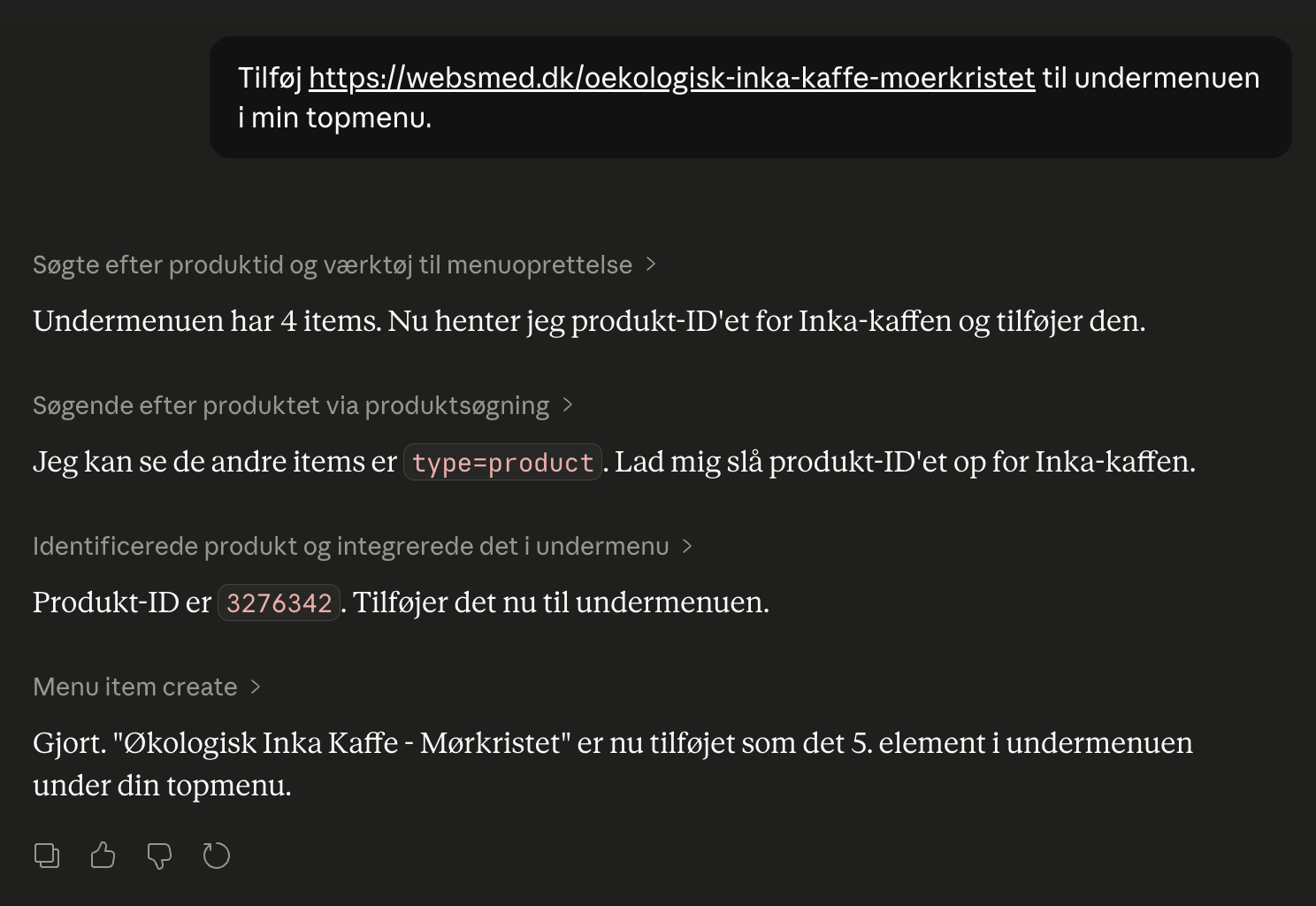
Nu kan du styre hele din webshop ved at chatte
Lancer kampagner, opret produkter og se salgstal via chat på dansk. Shoporamas nye AI-integration med Claude sparer timer i admin hver uge. Se...
Shoporama Symposium 2026: Oplæg, netværk, og cowork i Odense
Shoporama Symposium 2026 holdes 27.-28. august i Odense. Se program, pris, og hvordan du tilmelder dig. Oplæg, netværk, og cowork for webshop-ejere.
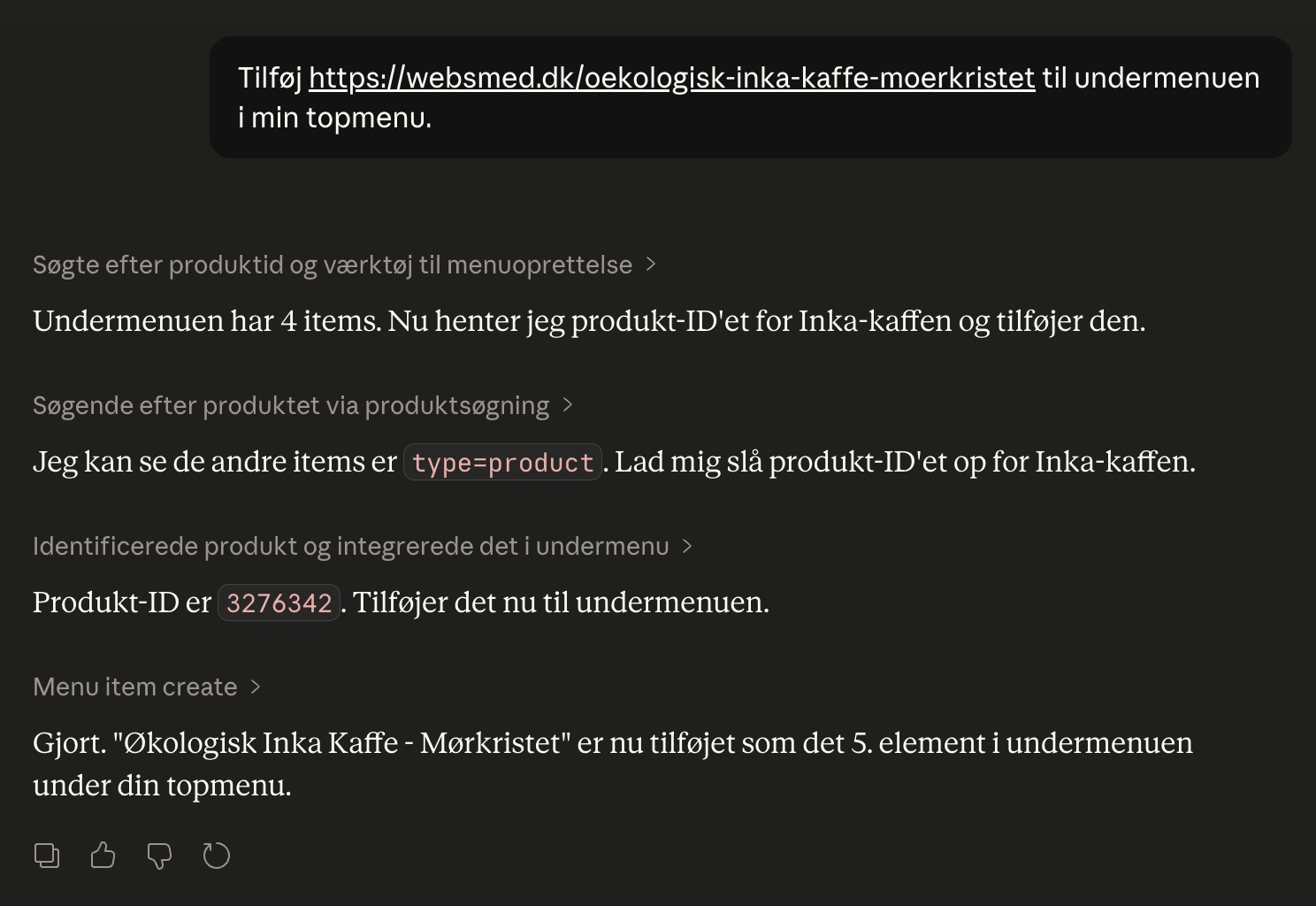
Styr shoppen med AI
Chat med din webshop på dansk. Forbind Shoporama med Claude og styr produkter, ordrer, kampagner og indhold direkte fra chatten.
Styr shoppen med AI: forbind Claude til din shop
Forbind Claude til din Shoporama-shop via MCP. Vælg adgangsniveau, skriv gode første beskeder, og bestem selv, hvad AI må gøre i din webshop.
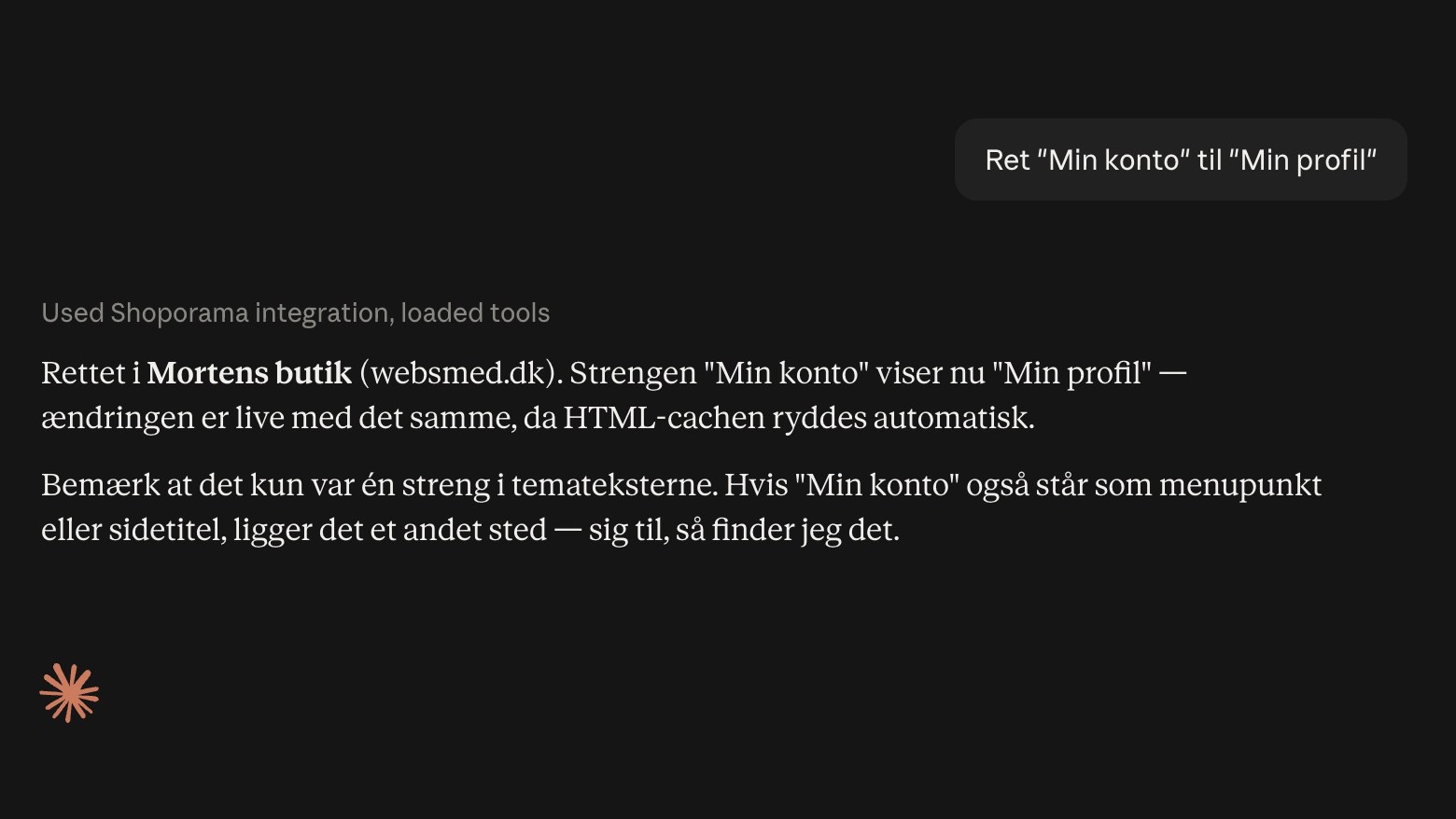
Nu kan AI'en rette teksterne i din webshop
Bed AI'en om at rette eller oversætte teksterne i din webshop, fra knapper til ordrebekræftelser. Ændringen er live med det samme.