Feed-nycklar: Skydda dina produktfeeds med en hemlig nyckel
Så här aktiverar du feed-nycklar i Shoporama och skyddar dina produktfeeds så att endast Google, Pricerunner och andra godkända tjänster kan hämta dina data.
Dina produktfeeds innehåller allt som konkurrenterna gärna vill ha: dina produkter, dina beskrivningar och inte minst dina priser. Som standard är feedadressen offentlig, så alla som känner till den kan hämta uppgifterna. Med feednycklar kan du låsa dina feeds så att de endast kan nås med en hemlig nyckel i adressen. I den här artikeln visar vi hur du aktiverar funktionen och använder den på rätt sätt.
Vad är feednycklar?
En feednyckel är en hemlig kod som du lägger till i adressen till din feed. När en nyckel har angetts kan feedet endast hämtas om den korrekta nyckeln finns i URL:en. Det innebär att en slumpmässig person som gissar eller hittar din vanliga feed-adress inte längre kan se dina produkt- och prisdata.
Syftet är enkelt: att förhindra att konkurrenter, prisrobotar eller andra fritt kan hämta dina produkt- och prisuppgifter via din offentliga feed-adress. Du bestämmer själv vilka tjänster som ska få åtkomst genom att endast ge nyckeln till dem du litar på, t.ex. Google, Pricerunner eller Partner-Ads.
Observera: Feeds utan nyckel förblir offentligt tillgängliga. Skyddet träder i kraft först när du har tilldelat en nyckel till det enskilda feedet.
Så här aktiverar du feednycklar
Du hittar inställningen i din administration. Följ dessa steg:
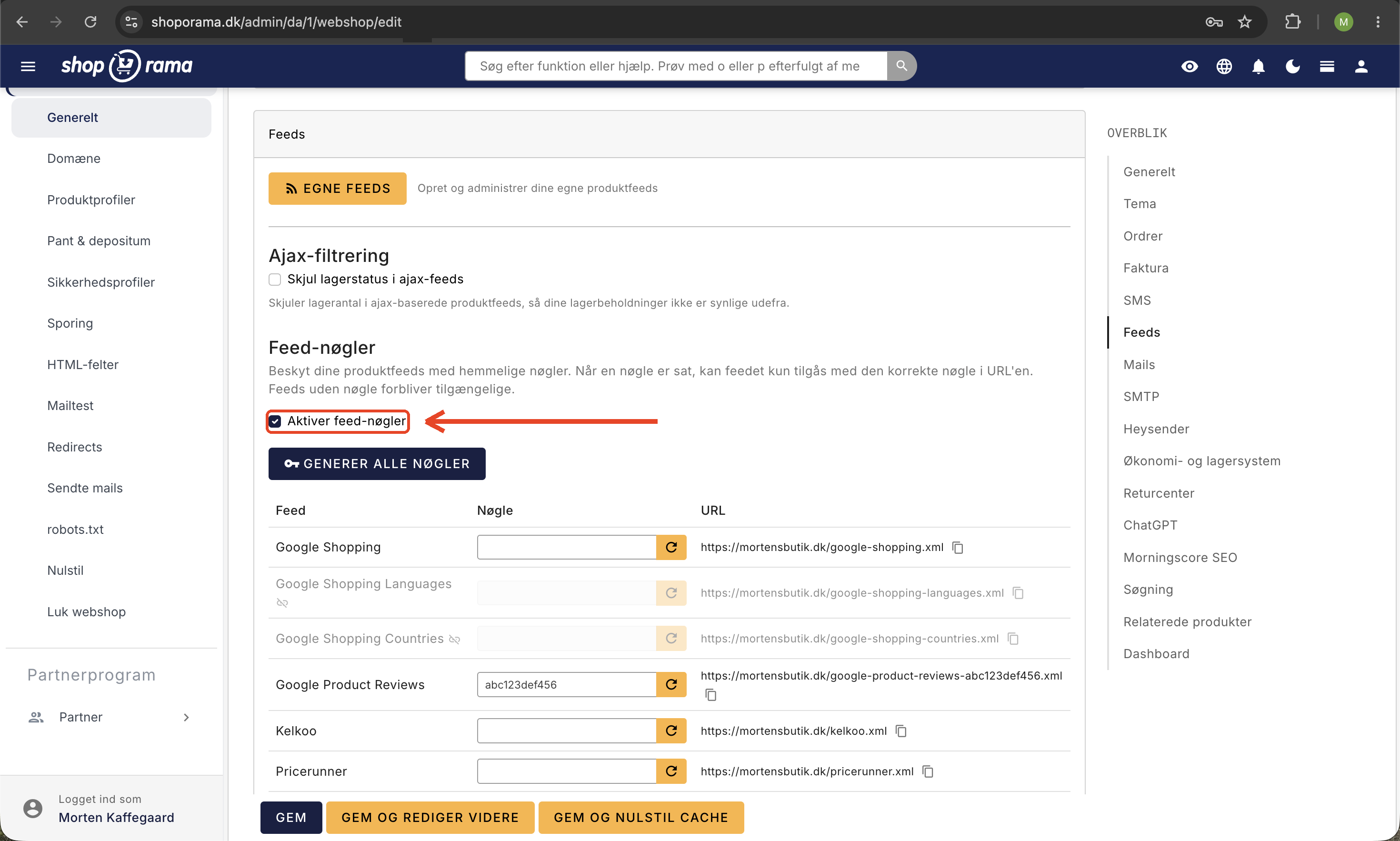
- Gå till Inställningar och välj Webbutik.
- Klicka på fliken Feeds.
- Leta upp avsnittet Feednycklar.
- Markera rutan Aktivera feednycklar.
- Skapa en nyckel för varje enskilt flöde som du vill skydda, eller klicka på Skapa alla nycklar för att skapa nycklar till alla flöden på en gång.
- Spara dina inställningar.
Du kan välja att skydda alla dina feeds på en gång med knappen Generera alla nycklar, eller nöja dig med att sätta en nyckel på just de feeds där du behöver det. Det är helt upp till dig.
Så här använder du nyckeln i din feed-adress
När du har angett en nyckel ingår den i feedadressen. Det innebär att den vanliga, offentliga adressen inte längre fungerar och att du istället måste använda adressen med nyckeln.
Ett exempel med Google Shopping-feeden. Utan nyckel ser adressen ut så här:
- din-domän.dk/google-shopping.xml
Med en nyckel blir adressen istället något i stil med detta:
- ditt-domän.dk/google-shopping-DIN-HEMLIGA-NYCKEL.xml
Det är den fullständiga adressen inklusive nyckeln som du ska kopiera och klistra in hos den tjänst som ska använda flödet, t.ex. Google, Pricerunner eller Kelkoo. Om du tidigare har angett den gamla adressen utan nyckel till en tjänst måste du komma ihåg att uppdatera den till den nya adressen med nyckel, så att flödet fortfarande kan hämtas.
Observera: Behandla nyckeln som ett lösenord. Dela endast den fullständiga feedadressen med de tjänster som faktiskt behöver den, och lägg inte ut den öppet på din hemsida eller andra offentliga platser.
Vilka flöden kan skyddas?
Feednycklar fungerar på webbutikens inbyggda feeds:
- Google Shopping (se vår guide till Google Shopping-feed)
- Google-produktrecensioner (se guiden för produktrecensioner i Google Shopping)
- Kelkoo (se guiden till Kelkoo-feeds)
- Pricerunner (se guiden till Pricerunner-feeds)
- Klaviyo
- Partner-Ads
- Tradetracker (se guiden för Tradetracker-feed)
- Din vanliga produktfeed
Du behöver inte skydda dem alla. Du kan utan problem låta vissa feeds vara offentliga och endast lägga till en nyckel på dem där du vill ha extra skydd.
Dina egna produktfeeds skyddas på ett annat ställe
Om du skapar dina egna feeds under Produkter, Produktfeeds, gäller inte feednycklarna på den här sidan för dem. Egna feeds skyddas på det enskilda feedet, och där har du ytterligare ett alternativ:
- Hemlig URL – samma princip som feednycklarna här på sidan.
- Användarnamn och lösenord – flödet kräver inloggning. Det är den säkraste lösningen och den är värd att använda om flödet innehåller inköpspriser eller annan konfidentiell information.
Du hittar inställningen i fältet Feed-URL när du redigerar feedet. Läs mer i Skapa dina egna feeds.
Observera: Feeds som du själv skapar från en landningssida med din egen XML-mall kan för närvarande inte skyddas. Lägg därför inte in konfidentiell information i dem.
Vanliga frågor
Gäller feednyckeln även mina egna produktfeeds?
Nej. Feednycklarna här gäller de inbyggda feeds som Google Shopping och Pricerunner. Egna produktfeeds under Produkter, Produktfeeds har sin egen inställning för varje enskilt feed, där du också kan välja användarnamn och lösenord.
Måste jag ha tekniska kunskaper för att använda feednycklar?
Nej. Du markerar bara en ruta och klickar på en knapp för att generera nycklarna. Därefter kopierar du den nya feed-adressen och klistrar in den hos den tjänst som ska använda feedet. Det finns ingen kod eller tekniska inställningar som du själv behöver göra.
Jag har fyra webbutiker och använder många prisjämförelsetjänster. Kan jag skydda allt på en gång?
Ja. I varje butik kan du klicka på ”Generera alla nycklar”, så får alla feeds en nyckel direkt. Kom ihåg att sedan uppdatera de feed-adresser som du redan har skickat in till Google, Pricerunner och de övriga tjänsterna, så att de pekar på de nya adresserna med nyckel.
Påverkar feednycklarna något i min bokföring eller mina beställningar?
Nej. Feednycklar styr enbart vem som kan hämta dina produktfeeds. De påverkar inte order, fakturor, moms eller bokföring. Det är enbart ett skyddslager kring de offentliga produktdata som du skickar till jämförelse- och annonstjänster.
Vad händer om jag glömmer att uppdatera adressen hos Google?
När en nyckel har angetts fungerar den gamla adressen utan nyckel inte längre. Om en tjänst fortfarande använder den gamla adressen kommer den inte att kunna hämta feedet. Därför är det viktigt att uppdatera adressen till den nya, som innehåller nyckeln, hos alla tjänster som du använder feedet till.
Hur påverkar det de kunder som besöker min butik?
Det påverkar dem inte alls. Feednycklar gäller endast de underliggande datafilerna som tjänster som Google och Pricerunner hämtar. Dina kunder ser varken feeds eller nycklar, så deras upplevelse av din webbutik är exakt densamma som tidigare.
Kan jag låta vissa flöden vara öppna och endast skydda andra?
Ja. Du kan skapa en nyckel per feed, så att du själv bestämmer vilka feeds som ska skyddas. Ett feed utan nyckel förblir offentligt tillgängligt, medan ett feed med nyckel endast kan hämtas med rätt adress. På så sätt kan du skräddarsy skyddet efter just dina behov.
Relaterade artiklar
Skapa dina egna flöden
Guide till hur du bygger dina egna produktflöden i CSV-, XML- eller JSON-format med Shoporamas anpassade flödesfunktion.
Konfigurera Google Shopping-feed
Guide til at opsætte Google Shopping Feed i Shoporama: kategorier, custom labels, produkt-id og katalogmatch samt lands- og sprogfeeds.
Relaterade funktioner
Foder
Ett produktflöde exporterar din produktdata till Google Shopping, PriceRunner, Facebook och andra kanaler. Lär dig mer om feed-typer, viktiga fält...
Flöden
Färdiga feeds för Google Shopping, Pricerunner, Partner Ads, Kelkoo och TradeTracker. Eller bygg dina egna anpassade feeds i XML eller CSV.
Anpassade flöden
Skapa anpassade produktfeeds i XML, JSON eller CSV. Välj fält, filtrera produkter, expandera varianter och dela upp feeds i sidor.
Teminställningar i MontanaB2B: fält och B2B-funktioner
En förklaring av alla fält i MontanaB2B:s temainställningar, samt inloggningssidan, priser exklusive moms, kundgrupper, företagskonton och...