Kom igång på bästa sätt: installationsguiden för din nya webbshop
Så här fungerar de fyra stegen i installationsguiden i Shoporama: vad den frågar efter, vad den konfigurerar åt dig och i vilken ordning en ny webbutik bör gå vidare med resten.
När du skapar en ny webbutik hos Shoporama möts du av en kort installationsguide i fyra steg. Guiden ställer frågor om det allra viktigaste, konfigurerar en rad saker åt dig och leder dig vidare till din kontrollpanel med en butik som redan ser ut som något. Här får du en fullständig genomgång: vad guiden frågar om, vad den ordnar bakom kulisserna och vad du själv behöver ta itu med efteråt.
Vad guiden är och när den dyker upp
Guiden öppnas automatiskt direkt efter att din butik har skapats. Den visas på en egen sida utan den vanliga menyn till vänster, så att du kan koncentrera dig på de fyra frågorna istället för att gå vilse i administrationen. Högst upp ser du en stegvis guide med alla fyra stegen: Butik, Innehåll, Design och Färger. Steg som du har slutfört markeras med en bock.
Guiden finns inte i menyn. Den öppnas automatiskt första gången, och du kan alltid återvända till den genom att skriva /wizard efter adressen till din adminpanel. Det finns inget du kan förstöra under tiden. Guiden sparar först när du klickar på ”Nästa steg” eller, i det sista steget, ”Skapa min butik”. Som det står i det första steget: det tar mindre än 2 minuter, och alla val kan ändras senare.
Allt är redan förberett innan guiden startar
I samma ögonblick som butiken skapas lägger vi in en grundstruktur så att du har något att utgå ifrån och kan genomföra en testbeställning redan från dag ett:
- En förstasidskategori som heter Förstasidan
- Fraktmetoden Post Danmark med hemleverans
- Landet Danmark som standardland med 25 % moms för både privatpersoner och företag, samt 39 kr i frakt
- En produktprofil som heter ”Standardvara med storlekar”, med storlekarna Small, Medium och Large. Om du begär demoprodukter skapas dessutom en enklare profil som heter ”Standardvara”, och det är den som demoprodukterna tilldelas
- Betalningsmetoden Fakturabetalning, så att du kan testa en beställning utan att ännu ha ett avtal med en betalningsgateway
- Tre statiska sidor: Villkor, Kontakta oss och Om oss
- Temat Montana, och priserna visas inklusive moms
Detta är utgångsvärden, inte rekommendationer. Fraktpriset, momsen och framför allt texten på sidan Villkor måste du gå igenom och anpassa till din egen verksamhet innan butiken går live.
Steg 1: Berätta om din butik
Det första steget har bara två fält, men det är dem som resten av guiden bygger vidare på.
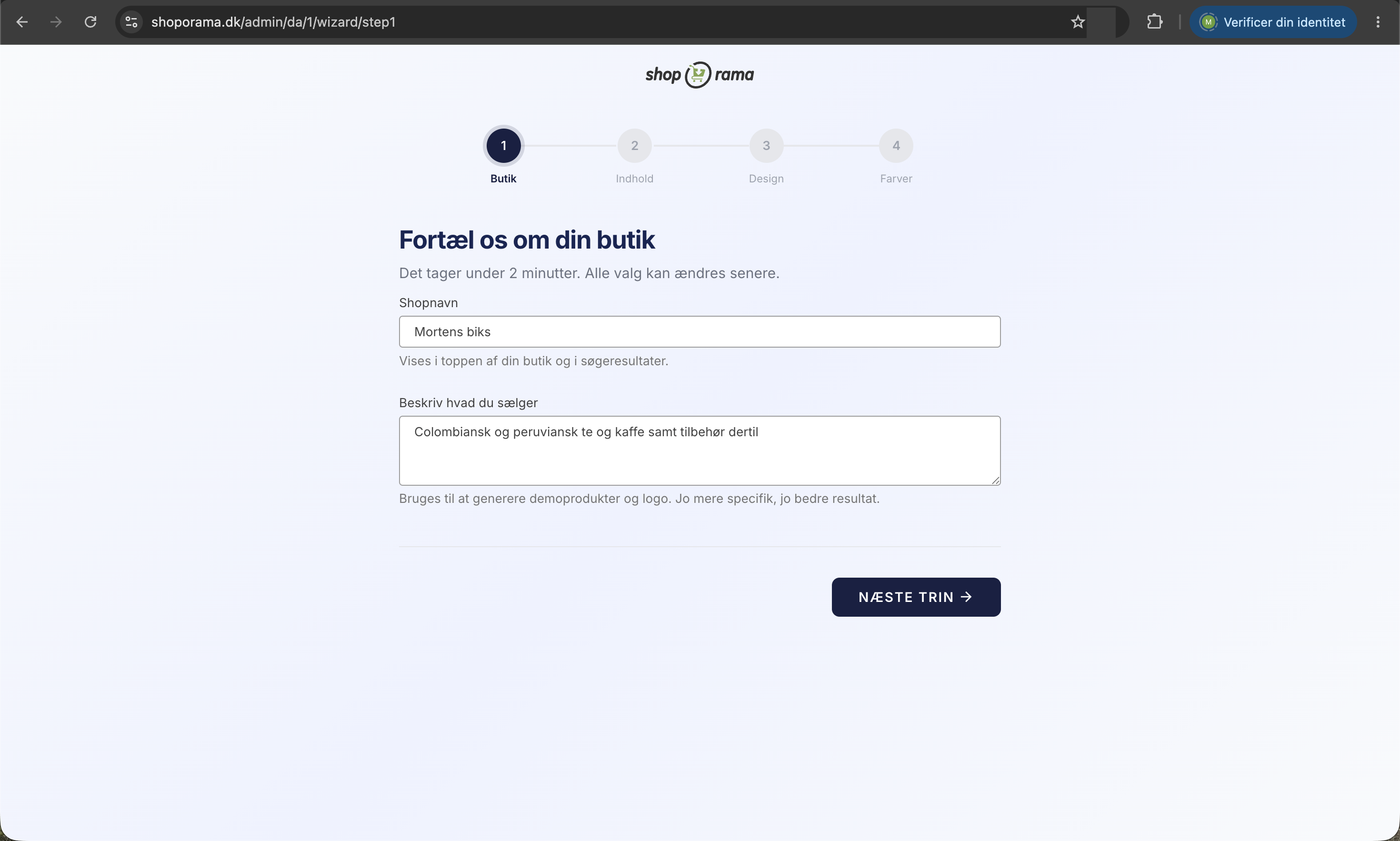
- Butiksnamn. Fylls i automatiskt med det namn du angav vid registreringen. Namnet visas högst upp i din butik och i sökresultaten. Fältet måste fyllas i.
- Beskriv vad du säljer. Ett fritextfält med ett exempel som platshållare, till exempel ”Danskdesignade smycken i sterlingsilver för kvinnor”. Texten används för att generera demoprodukter och logotyp, och som det står under fältet: ju mer specifikt, desto bättre resultat.
Beskrivningen är det viktigaste fältet i hela guiden. Om du hoppar över det kommer varken demoprodukter eller en automatisk logotyp att skapas i nästa steg, oavsett om du aktiverar funktionerna eller inte. En logotyp som du själv laddar upp sparas dock. Skriv därför en eller två meningar om både vad du säljer och till vem. ”Kläder” ger ett magert resultat, medan ”ekologiska babykläder i merinoull för 0–3-åringar” ger ett betydligt bättre resultat.
Steg 2: Ska vi ge dig en flygande start?
I det andra steget erbjuds du att fylla butiken med demoinnehåll, så att du har något att titta på istället för en tom skala. Det finns två alternativ, och båda är aktiverade på förhand. Om du helt vill avstå från demoinnehåll stänger du bara av dem eller klickar på länken ”Hoppa över detta steg”.
Skapa demoprodukter
Vi skapar 10 produkter utifrån din beskrivning. Varje produkt får ett namn, en beskrivning och en bild, och läggs upp online i kategorin ”Forsiden” samt i ett par kategorier som föreslås utifrån varan. Kategorierna skapas automatiskt om de inte redan finns.
Observera att pris och lagerstatus för demoprodukterna är slumpmässiga siffror. De har angetts för att butiken ska se levande ut, inte för att de passar just din verksamhet. Korrigera dem eller ta bort produkterna innan du går live. Om du råkar ta bort något kan du återställa det under Produkter, Papperskorgen.
Skapa en automatisk logotyp
Vi genererar en logotyp utifrån ditt butiksnamn och din beskrivning. Under kontaktuppgifterna står det ”Vill du hellre använda din egen logotyp?” med ett filfält. Om du laddar upp en fil här används den istället för den automatiska logotypen, även om kontaktuppgifterna är aktiverade. Din egen logotyp har alltså alltid företräde.
Om du inte har logotypen klar just nu går det bra att använda den automatiska och byta den senare under Butik, Design, Logotyp & villkor. Det beskrivs i artikeln om logotyp, favicon och handelsvillkor.
Steg 3: Välj ditt tema
Här visas teman som bildkort. Montana ligger först och är markerat med ”Mest populära”, och därefter kommer de övriga teman. För de teman som har en demobutik finns en knapp som heter ”Visa exempel”, och den öppnar demoversionen i en ny flik utan att ditt val ändras. Som det står ovanför korten: varje design är helt anpassningsbar.
Välj det tema som bäst stämmer överens med den känsla du vill skapa. Du kan byta tema igen senare under Butik, Design, Tema och finjustera det under Temainställningar.
En viktig varning: om du går igenom guiden igen i en butik där du eller din utvecklare har lagt upp ett eget tema, tar detta steg bort valet av ditt eget tema och återställer butiken till ett av standardtemana. Om du har ett eget tema ska du istället byta tema under Butik, Design, Tema.
Steg 4: Ställ in ditt färgschema
Det sista steget handlar om färgerna. Det här steget visas endast om det tema du valt har färdiga färgscheman. Om temat inte har det avslutas guiden direkt efter steg 3 och du hamnar på din instrumentpanel.
Om du väljer Montana får du åtta färgscheman: Standard, Varm, Kall, Natur, Elegant, Rosa, Lyx och Sand. Varje kort visar en rad färgprover, färgschemats namn och en kort beskrivning, till exempel ”Varma jordtoner med en varm orange handlingsfärg”. Standard är förvalda, så om du bara klickar vidare får du temats klassiska utseende.
Ett färgschema är inte bara en övergripande stämning. Det anger tio konkreta färger i ditt tema, bland annat grundfärg, handlingsfärg, bakgrund, sidhuvud, sidfot och USP-fältet. Efteråt kan du justera varje enskild färg separat under Butik, Design, Färgscheman, vilket beskrivs i artikeln om färgscheman.
När du klickar på ”Skapa min butik”
Knappen i sista steget heter ”Skapa min butik”, och därefter hamnar du på din instrumentpanel. Om du har begärt demoprodukter eller en automatisk logotyp visas en ruta med texten ”Skapar exempeldata, klart om” och en nedräkning. Innehållet skapas i bakgrunden, och det kan ta upp till fem minuter. Du behöver inte vänta kvar på sidan: den sköter det själv och byter till en grön ruta med texten ”Vi är klara!” och en länk till din butik. Du får dessutom ett e-postmeddelande om att din nya butik är klar, med en länk till butiken, din logotyp och de produkter som skapades.
Observera att butiken vid detta tillfälle är en demobutik på en tillfällig adress. Den är inte live ännu, och det är helt avsiktligt: du ska ha möjlighet att bygga klart innan butiken öppnas för kunder.
Din checklista när guiden är klar
Guiden hjälper dig att snabbt komma igång, men den kan inte fatta affärsbeslut åt dig. Här är den ordning vi rekommenderar. De första fyra punkterna måste vara klara innan du kan skicka en riktig beställning.
- Justera demoprodukterna eller ta bort dem. Under Produkter, Alla produkter. Kom ihåg att priser och lagerstatus är slumpmässiga siffror. Om du ska lägga in många varor går det nästan alltid snabbare att importera via CSV än att mata in dem manuellt.
- Rensa upp i kategorierna. Under Innehåll, Kategorier. Kategoristrukturen fungerar också som din navigering, så det lönar sig att lägga en halvtimme här.
- Ställ in frakt och länder. Under Butik, Leverans, Fraktmetoder och Butik, Leverans, Länder. Här justerar du beloppet på 39 kr., väljer vilka länder du ska skicka till och bestämmer om det ska vara fri frakt över ett visst belopp. Se Leverans: grundinställningar och fraktstrategi.
- Lägg till en betalningsgateway. Under Butik, Integrationer, Betalningsgateways. Så länge du endast har fakturabetalning kan kunderna inte betala med kort. Dashboardet påminner dig om detta med en ruta och en länk till inställningarna. Läs mer om hur du tar emot betalningar online.
- Ändra logotyp, favicon och användarvillkor. Under Butik, Design, Logotyp & villkor. Användarvillkoren är en standardtext som måste anpassas till din verksamhet.
- Finjustera temat. Under Butik, Design, Temainställningar och Färgscheman. Menypunkten Färgscheman visas endast om ditt tema har färgscheman. Här anger du innehållet på startsidan, USP-texter och de detaljer som gör att butiken ser ut som just din.
- Ange din egen domän. Under Konto, Webbutik, Domän. Gör detta innan du marknadsför butiken, så att länkar och annonser inte pekar på den tillfälliga adressen. Se artikeln om hur du flyttar butiken till din egen domän.
- Gå live. På instrumentpanelen finns en ruta med texten ”Din butik är inte live ännu” och knappen ”Gå live”. Här fyller du i företagsuppgifter och godkänner villkoren.
Nyhetsbrev, flöden till Google Shopping, rabattkoder och kundgrupper kan vänta. Se först till att butiken kan sälja en vara till en kund utan fel, och testa det själv genom att genomföra en beställning medan du fortfarande befinner dig på demoadressen.
För dig som är tekniskt lagd
- Färgschemat är inte ett lager ovanpå temat. De tio färgvärdena anges som helt vanliga temainställningar, så du kan skriva över dem en och en i efterhand utan att förlora resten.
- Steg 3 rensar valet av privat tema och ställer samtidigt in butikens cache så att den rensas, vilket gör att ett temabytet träder i kraft kort därefter. Steg 4 rensar cachen omedelbart.
- Demoprodukter och logotyp byggs upp i en bakgrundskö. Därför är butiken användbar direkt, medan innehållet dyker upp löpande.
- Den gamla installationsprocessen med separata sidor för design, bokföringssystem, domän och betalningsgateway ingår inte längre i uppsättningen. Använd istället motsvarande sidor i den vanliga administrationen.
Vanliga frågor
Jag stängde guiden mitt i processen. Är min butik förstörd?
Nej. Butiken skapades redan när du registrerade dig, och guiden är bara en genväg till de första inställningarna. Allt du hann klicka på ”Nästa steg” för har sparats. Du kan antingen fortsätta i den vanliga administrationen eller gå tillbaka till guiden genom att skriva /wizard efter adressen till din adminpanel.
Kan jag gå igenom guiden en gång till?
Ja, men gör det med eftertanke. Om du går igenom hela processen igen kommer butikens namn, beskrivning, tema och färger att skrivas över med det du väljer den här gången, och du kan få 10 nya demoprodukter utöver de gamla. Om du bara vill byta tema eller färger, använd istället menyalternativen under Butik, Design.
Demoprodukterna har helt orimliga priser. Är det något fel?
Nej, det är meningen. Demoprodukterna får ett slumpmässigt pris och ett slumpmässigt lagerställning, så att butiken ser levande ut direkt. De är tänkta som en bakgrund där du kan se din design, inte som en produktkatalog. Korrigera priser och lager, eller ta bort produkterna, innan du går live.
Det står ”Skapar exempeldata, klart om” med en nedräkning. Ska jag stanna kvar på sidan?
Nej. Du kan lugnt fortsätta arbeta på andra ställen i administrationspanelen eller stänga fliken. Innehållet genereras i bakgrunden och sidan uppdateras automatiskt när det är klart. Du får dessutom ett e-postmeddelande när din butik är klar, så du kan inte missa det.
Är momsen korrekt inställd från början?
Butiken skapas med Danmark som standardland och 25 % moms för både privatpersoner och företag, och priserna visas inklusive moms i butiken. Detta passar för en vanlig dansk konsumentbutik. Om du säljer till företag, utomlands eller har varor med annan momssats måste du själv justera detta under Butik, Leverans, Länder innan du går live.
Hur bra blir den automatiska logotypen?
Det blir ett användbart utkast baserat på ditt butiksnamn och din beskrivning, så att butiken inte står med ett tomt hörn. Det ersätter inte en riktig grafiker. Om du redan har en logotyp, ladda upp den i samma steg, eftersom den fil du laddar upp alltid används framför den automatiska.
Jag vill inte ha något demoinnehåll alls. Vad gör jag?
Stäng av båda knapparna i steg 2, eller klicka på ”Hoppa över detta steg”. Då skapas varken produkter eller logotyp. Samma sak sker automatiskt om du har lämnat beskrivningsfältet i steg 1 tomt, eftersom vi utan en beskrivning inte har något att utgå ifrån. Om du själv laddar upp en logotyp sparas den oavsett vad.
Måste jag gå live direkt?
Nej. Din butik startar som en demobutik på en tillfällig adress, och du bestämmer själv när den ska öppnas. Använd tiden till att få ordning på produkter, frakt, betalning och villkor. När du är klar klickar du på ”Gå live” i rutan på instrumentpanelen. Om du är osäker på hur länge din demoperiod pågår kan du skriva till support@shoporama.dk.
Relaterade artiklar
Logotyp, favicon och användarvillkor
Så här laddar du upp logotyp och favicon och anger dina affärsvillkor i Shoporama. Se var innehållet visas i butiken, i kassan och i...
Temainställningar: så här anpassar du ditt tema
Temainställningar är temats egen kontrollpanel i Shoporama. Här kan du ändra färger, texter, bilder och aktivera eller inaktivera funktioner utan...
Färgscheman: växla mellan flera färgpaletter
Ändra hela din webbutiks färgschema med ett klick. Så här använder du färgscheman, varför menyalternativet endast finns i vissa teman och hur det...
Leverans: grundläggande inställningar och fraktstrategi
Få koll på hela leveransmenyn i Shoporama: länder, leveranssätt, fraktpriser, viktbaserade priser, fraktavtal och fraktetiketter. Se i vilken...
Hur tar jag emot betalning online?
Vad krävs för att ta emot kreditkorts- eller MobilePay-betalningar på nätet? Läs om inlösenavtal, betalningsgateways och alternativa...
Flytta din butik till din egen domän
Guide till hur du flyttar din Shoporama-webbutik till din egen domän med DNS-inställning, SSL och domänvalidering.
Relaterade funktioner
D2C - Direkt till konsument
D2C är en affärsmodell där du säljer direkt till kunden. Lär dig mer om fördelarna, utmaningarna och strategin för Direct to Consumer-försäljning...
Webshop-lösning
Komplett webbshopslösning med hosting, betalningar, dansk support och GDPR från dag 1. Prova gratis i 30 dagar. Fast pris, inget åtagande.
Webbshop för djuraffärer
Starta en webbshop för din djuraffär med lagerhantering, produktvarianter, POS-kassa och lojalitetsprogram. Prova gratis i 30 dagar.
Webbshop för frisörer
Starta en webbshop för din frisörsalong. Sälj hårvårdsprodukter, presentkort och accessoarer online med integrerat kassasystem. 30 dagar gratis.
Webbshop för garnbutik
Starta din garnbutik online med Shoporama. Hantera färgnummer, stickkits och digitala mönster. POS-kassasystem ingår. 30 dagar gratis.
Webbshop för idrottsförening/idrottsklubb
Gratis onlinebutik för din sportklubb med FLEX-planen för 0 €/månad. Sälj klubbkläder, hantera storlekar och låt medlemmarna hämta ut dem i...
Webbshop för vinhandeln
Starta en professionell webbshop för din vinbutik. Produktbeskrivningar, filtrering, kassasystem och integration med bokföring. Prova gratis i 30...
Billig webbshop
Hitta den billigaste webbutiken med allt inkluderat. Jämför priser på Shoporama, Shopify och DanDomain under 12 månader. Börja gratis.
Gratis webbshop
Starta din webbshop gratis i 30 dagar med alla funktioner. Fortsätt kostnadsfritt med FLEX (0 €/månad, 5 % av försäljningen). Inget kreditkort,...
Webbshop för nystartade företag
Starta din webbutik gratis med Shoporama FLEX. 0 kr/mån., ingen bindningstid och alla funktioner ingår. FLEX har plats för 1 användare. Perfekt för...
Bästa webbshopsplattformen
Ärlig jämförelse av Shopify, WooCommerce, DanDomain, Shoporama, Ideal.shop, Meeshop, Shup och SmartWeb. Hitta den bästa plattformen för onlinebutiker.
Skapa din egen webbutik – utan utvecklare och utan programmering
Skapa din egen webbutik utan utvecklare. Välj ett danskt tema, bygg sidorna med dra-och-släpp-funktionen och få hjälp av AI. Prova gratis i 30...
Skapa din egen webbshop
Skapa din egen webbshop med danska teman, sidbyggare och AI-assistent. Allt ingår, och du äger resultatet. Prova gratis i 30 dagar utan kreditkort.