Lageröversikt: status för ditt lager på ett och samma ställe
Se antal, varianter, lagerplatser, anskaffningskostnader och lagervärde för hela sortimentet i en enda tabell. Så här tolkar du siffrorna, filtrerar listan och justerar lagret direkt i översikten.
Lageröversikten visar hela ditt lager i en tabell: antal per produkt, antal per variant, antal per lagerplats, försäljningspris, inköpspris och var varan finns. Du kan söka, filtrera, sortera och redigera lagret direkt i listan utan att behöva klicka in på varje produkt. Du hittar sidan i menyn till vänster under Lager och punkten Översikt. Rubriken på själva sidan heter ”Lagerrörelser” om du använder lagerhantering med posteringar, och annars bara ”Lager”.
Lagervärdet högst upp på sidan
Högst upp står en rad som lyder ungefär: ”Ditt lager är värt 124 500,00 DKK exkl. moms i anskaffningsvärde”. Det är det sammanlagda värdet av allt som finns i lagret, beräknat till anskaffningsvärde och exklusive moms, och det baseras på anskaffningsvärdena i lagerposterna, inte på försäljningspriserna. Siffran beräknas om på natten, så en tillgång som du just har lagt in räknas först med dagen efter. Raden visas endast om ett värde har beräknats. Se Beräkning av lagervärde och Inköpspriser och lagervärde för detaljer.
Kolumnerna i tabellen
Tabellen visar 25 produkter åt gången, med de senast skapade högst upp.
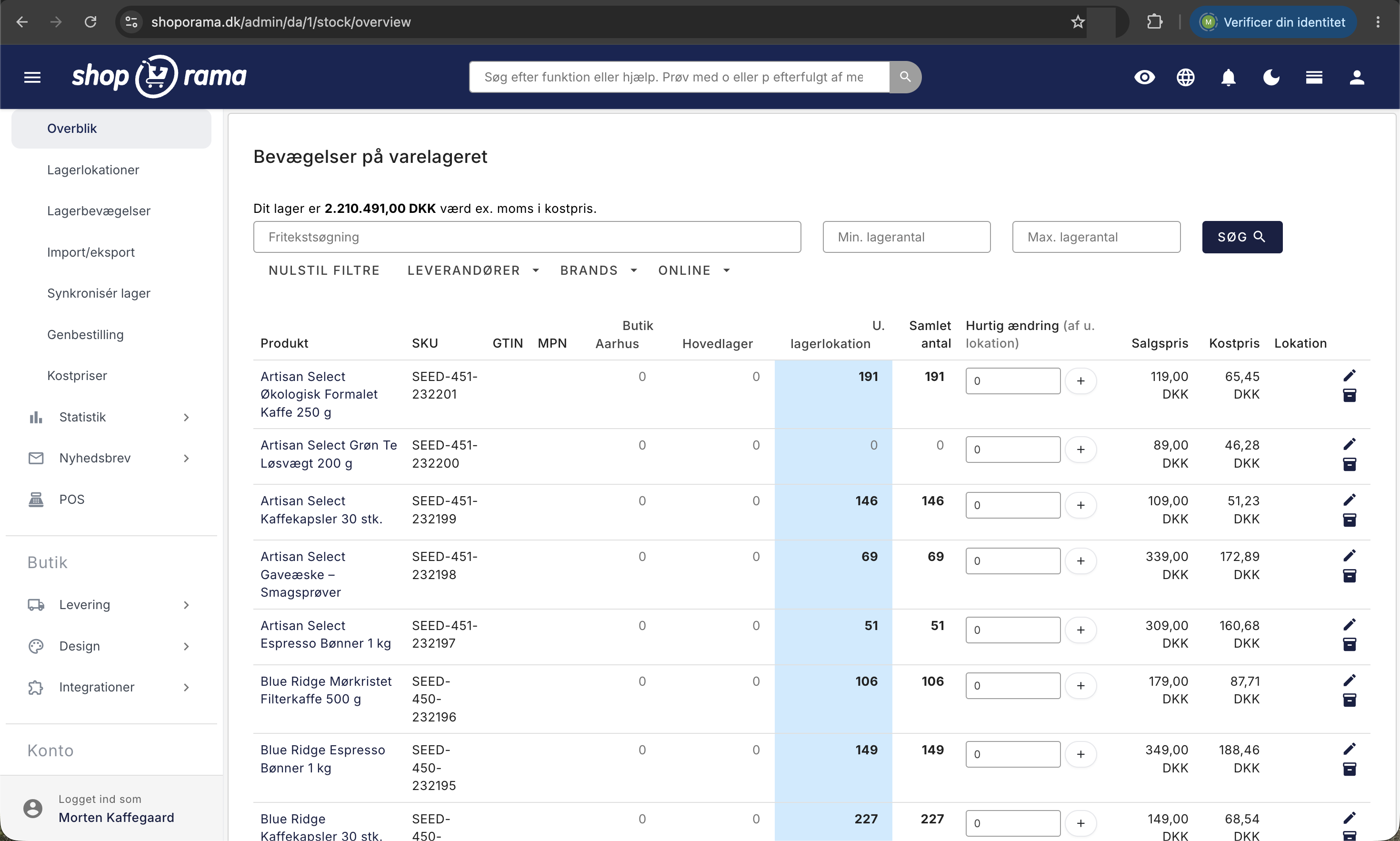
- Produkt: namnet, som även är en länk till produkten.
- SKU, GTIN och MPN: ditt artikelnummer, streckkoden och tillverkarens artikelnummer.
- En kolumn per lagerplats samt ”U. lagerplats”, en förkortning för ”utan lagerplats”. Båda visas endast om du har skapat lagerplatser.
- Totalt antal, eller bara Antal om du inte använder lagerplatser: det totala lagret.
- Snabbändring: ett sifferfält och en plusknapp som bokför en ändring omedelbart.
- Försäljningspris: produktens pris. Om det finns ett erbjudandepris visas normalpriset överstruket med erbjudandepriset under.
- Inköpspris: det inköpspris du har registrerat. Om det inte finns något, är fältet tomt.
- Plats: den fria texten från fältet ”Placering på lager”, till exempel ett hyllställ eller ett hyllnummer.
Längst till höger öppnar pennikonen produkten för redigering, och kassaknappen öppnar produktens egen lagersida med de enskilda posterna: tidpunkt, förflyttning, styckpris och lagerplats.
Så här ska du tolka lagerantalet
Siffran i ”Totalt antal” är inte ett fält som du har fyllt i, och inte något du kan ändra direkt. Det är en beräknad summa av alla lagerposter för produkten. Varje gång varor kommer in, går ut eller du själv ändrar något skapas en post med ett plus- eller minustal, och lagerståndet är summan av dessa. Därför kan du alltid spåra hur du har kommit fram till siffran via kassaikonen, och därför kan du inte ”ställa in” lagret på 40. Du bokför skillnaden: om det står 37 och du har räknat till 40 på hyllan, skriver du in 3.
Varianter får egna rader
Om en produkt har varianter, till exempel storlekar eller färger, får varje variant en egen rad under produkten, markerad med en pil. Variantraden visar variantens eget SKU, GTIN, MPN, antal per lagerplats, totalt antal, inköpspris och eventuellt variantpris, och du kan justera antalet direkt på raden. På produktraden står det ”På variantnivå” istället för ett sifferfält, eftersom lagret hanteras per variant. Se Produktprofiler och varianter för mer information om inställningarna.
Observera att lagerplatskolumnerna på produktraden endast räknar de poster som har skapats utan variant. Därför kan det stå 0 i lagerplatskolumnerna, medan ”Totalt antal” visar flera hundra stycken. Själva siffrorna finns på variantraderna. Samlingspaket beter sig också annorlunda: om ett paket är inställt så att dess lagerstatus ska återspegla innehållet, står det ”Samlingspaket” i kolumnen Snabbändring, och antalet beräknas utifrån hur många kompletta paket du kan skapa av delarna.
Lagerplatser i översikten
En lagerplats är en fysisk plats där du förvarar varor: ett huvudlager, en butik, ett distanslager. Du skapar dem under Lager och Lagerplatser. Om du inte har några är översikten enkel med en enda kolumn, ”Antal”. Så snart du har minst en lagerplats händer tre saker:
- Det tillkommer en kolumn per lagerplats, i den ordning du själv har angett för lagerplatserna.
- Det tillkommer en kolumn ”U. lagerplats” med de varor som finns i lager utan att vara placerade på en lagerplats. Det är vanligtvis poster från innan du skapade lagerplatser, eller tillgångar där ingen lagerplats valdes.
- Kolumnen Antal byter namn till Totalt antal och visar lagerståndet för alla lagerplatser sammantaget.
Rubrikerna med lagerplatsernas namn är klickbara, och ett klick gör två saker: det sorterar listan efter antalet på just den lagerplatsen, och det gör lagerplatsen aktiv. Den aktiva kolumnen markeras med färg, och texten vid ”Snabbregistrering” ändras till exempel till ”Snabbregistrering (av huvudlagret)”. Om du klickar igen vänds sorteringen, och en pil visar riktningen. Om en vara säljs i webbutiken dras den från den plats som du har markerat som standardplats.
Snabbändring: redigera lagret direkt i listan
- Om du har lagerplatser klickar du först på rubriken för den lagerplats som varorna ska läggas in på. Om de ska läggas in utan lagerplats klickar du på ”Utan lagerplats”.
- Kontrollera att texten vid "Snabbregering" anger rätt lagerplats.
- Ange antalet i fältet bredvid produkten eller varianten. Ett positivt tal lägger till, ett negativt tal drar ifrån och fält med 0 hoppas över.
- Tryck på plusknappen. Sidan laddas om och de nya siffrorna visas omedelbart.
Du kan fylla i flera fält innan du trycker, och fälten är ordnade i tabulatorordning så att du kan bläddra nedåt i listan utan att använda musen. Tänk samtidigt på att en snabbändring registrerar ett antal, men inget anskaffningspris. Varorna räknas alltså med i lagret, men utan pris i lagervärdet, vilket drar ner det genomsnittliga inköpspriset. Om lagervärdet ska vara korrekt, använd sidan Inköpspriser under Lager.
Sökning och filter
- Fritextsökning: matchar delar av produktnamn och placering, medan artikelnummer och streckkod matchas exakt och därför måste skrivas ut i sin helhet.
- Min. lagerantal och Max. lagerantal: begränsa efter antal. Om endast ”Max” fylls i hittas det som håller på att ta slut. Om endast ”Min” fylls in hittas det som börjar hopa sig.
- Leverantörer och varumärken: kryssrutor med varsin ”Använd”-knapp.
- Online: välj mellan ”Alla”, ”Endast produkter som finns online” och ”Endast produkter som inte finns online”.
Knappen ”Sök” skickar iväg sökfältet och de två antalsfälten, och ”Återställ filter” rensar bort allt. För produkter med varianter tar antalsfiltren hänsyn till både produktens totala antal och de enskilda varianternas, så att en produkt visas om bara ett av antalen ligger inom intervallet. Praktiskt när du letar efter just den storlek som är på väg att ta slut.
Så här använder du översikten i praktiken
- Inventering: filtrera på en leverantör eller ett varumärke och mata in siffrorna medan du står vid hyllan.
- Varumottagning: klicka på den plats där varorna kommer in, sök fram leverantören och mata in antalen rad för rad.
- Inköpslista: skriv 3 i ”Max. lagerantal” och kombinera med ”Endast produkter som finns online”.
- Bundet kapital: sortera i fallande ordning efter den plats du vill kontrollera och jämför antalet med inköpspriset i samma rad.
- Felsökning: negativa siffror sticker ut och innebär oftast att det har sålts mer än vad som fanns i lager.
Om du har både en fysisk butik och en webbutik är det lagerplatskolumnerna som gör skillnaden. Du kan på en enda skärm se om de sista tre styckarna finns i butiken eller på det externa lagret.
För dig som är tekniskt lagd
Lagernivån är inte en kolumn du kan lägga till, utan en sammanställning av poster där varje in- och utgång utgör en egen rad med tecken. Två begrepp är därför lätta att blanda ihop: listan över poster är rörelser med tidpunkt, antal, pris och eventuell plats, och säger ingenting om lagerstatusen i sig, medan lagerstatusen är summan av dem. Det är siffran i ”Totalt antal”, och det är också den du använder i teman och integrationer, där du hämtar den med getInStock(), eventuellt med variantens attribut som argument.
Om du ska uppdatera många produkter samtidigt är ”Snabbändring” inte rätt verktyg. Använd CSV-import under ”Lager” och ”Import/export”, vilket beskrivs i ”Uppdatera lager med CSV-fil”.
Vanliga frågor
Kan jag ta bort varor, eller kan fältet bara lägga till?
Du kan göra båda delarna. Fältet heter ”Snabbändring”, inte ”Lägg till”, och ett minustal fungerar på samma sätt som ett plustal. Skriv till exempel -2 och tryck på knappen, så har två stycken bokförts ut ur lagret. Om du skriver 0 händer ingenting.
Bevaras mina filter när jag bläddrar till nästa sida?
Fritextsökning, antalsfilter, leverantör, varumärke och sortering följer med. Onlinefiltret och den valda lagerplatsen gör det inte, så dem ställer du in igen på den nya sidan om du behöver dem.
Varför står det 0 i kolumnen för min lagerplats när produkten uppenbarligen finns i lager?
Antingen finns varorna i kolumnen ”U. lagerplats”, eftersom de har lagts in utan att placeras på en lagerplats, eller så rör det sig om en variantprodukt. I produktraden för en variantprodukt räknar lagerplatskolumnerna endast poster utan variant. Siffrorna hittar du i variantraderna precis nedanför.
Vad är skillnaden mellan kolumnen ”Plats” och en lagerplats?
Kolumnen ”Plats” är fritext som du själv skriver in för produkten i fältet ”Placering i lager”, till exempel ”Hyllställ B, hylla 3”, och den fungerar som en anteckning för dem som plockar. En lagerplats är däremot ett riktigt lager som Shoporama håller reda på antalet i, och som får en egen kolumn i tabellen.
Påverkar "Snabbreduktion" även mitt lagervärde?
Inte direkt. En snabbändring bokför ett antal utan anskaffningsvärde, och varor utan anskaffningsvärde räknas inte in i värdet. Däremot räknas de in i det antal som genomsnittspriset fördelas över, vilket gör att värdet per styck blir lägre. Om bokföringen ska stämma, använd sidan Inköpspriser under Lager.
Varför kan jag inte ändra antalet i mitt samlingspaket?
Detta beror på att paketet är inställt så att dess lagerstatus ska återspegla innehållet. Antalet beräknas då utifrån hur många kompletta paket du kan skapa av delarna. Om du vill hantera paketets lager separat måste du inaktivera den inställningen för produkten.
Hur många produkter visas åt gången, och kan jag exportera listan till ett kalkylblad?
25 produkter visas per sida, och variantrader läggs till ovanpå, så en sida kan fylla många fler rader. Översikten kan inte hämtas direkt som fil, men CSV-funktionerna finns under Lager och Import/export.
Kan jag se när lagerstatusen senast ändrades för en produkt?
Ja. Klicka på lådaikonen längst till höger i produktens rad så öppnas produktens egen lagersida med de enskilda posterna, där du kan se tidpunkt, rörelse, styckpris och lagerplats. För att kunna se transaktionslistan måste lagerhantering med transaktioner vara aktiverad.
Relaterade artiklar
Beräkning av lagervärde
Förklaring av hur lagervärdet beräknas i Shoporama. Vägt genomsnitt, självkostnadspris, buntar, varianter och kreditfakturor.
Inköpspriser och lagervärde
Fyll i saknade anskaffningsvärden och få ett mer rättvisande lagervärde och en mer korrekt vinstmarginal. Guide till sidan ”Anskaffningsvärden”.
Produktprofiler och varianter
Guide till produktprofiler och varianter i Shoporama. Förstå hur profiler, attribut och varianter hänger ihop.
Uppdatera lager med CSV-fil
Guide till uppdatering av lager på många produkter via CSV-import i Shoporama.
Få e-post när lagret är lågt
Guide för att få ett e-postmeddelande när lagerstatus för en produkt når en viss kvantitet.
Delat lager mellan webbshoppar
Guide för att konfigurera delat lager så att två Shoporama-webbshopar använder samma lager.
Relaterade funktioner
Lagerhantering
Lagerhantering håller koll på lagret och undviker över- eller underförsäljning. Läs mer om lagerhantering, lagervarningar och integration.
Batchhantering
Hantera batch- och partinummer med utgångsdatum, leverantörsspårning och FIFO-principen. Fullständig spårbarhet från leverantör till kund.
Lagerhantering
Lagerposter, lagerplatser, orderlista, lagervärde och automatiska aviseringar. Undvik överförsäljning med Shoporama lagerhantering.