Skapa volymrabatter på produkter
Så här ger du automatiskt kunder rabatt när de köper fler av samma produkt. Kvantitetsrabatten ställs in per produkt under fliken Kvantitet och trapprabatt.
Mängdrabatt belönar kunderna när de lägger flera stycken av samma produkt i varukorgen. I Shoporama ställer du in mängdrabatten direkt på den enskilda produkten: du anger hur många stycken som krävs och hur mycket priset ska sänkas per styck.
Viktigt: Mängdrabatten har ingen egen menypost under Marknadsföring. Den ställs in per produkt under fliken Mängd- och trapprabatt på produktens redigeringssida.
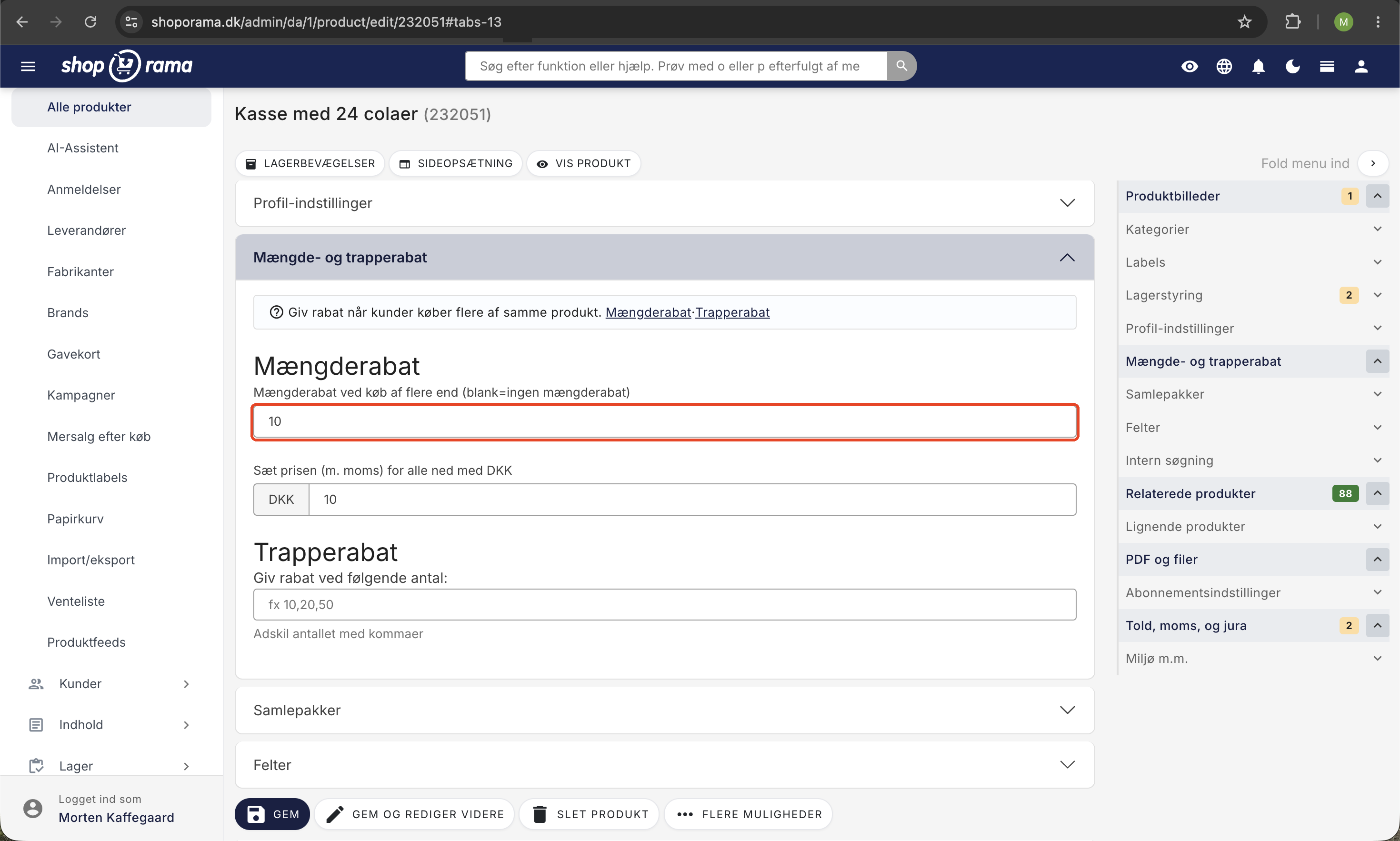
Så här ställer du in mängdrabatt
- Gå till ”Produkter” i menyn till vänster och klicka på ”Redigera” för den produkt du vill ge mängdrabatt på
- Leta reda på fliken ”Mängd- och trappstegsrabatt” och fäll ut den
- Fyll i fältet ”Mängdrabatt vid köp av fler än” med det antal där rabatten ska träda i kraft (t.ex. 10)
- Fyll i fältet ”Sänk priset för alla” med det belopp som priset ska sänkas med per styck.
- Klicka på Spara
Så här fungerar beräkningen: Om du sätter gränsen till 10 och rabatten till 20 kr får kunden 20 kr i rabatt per styck så snart det finns fler än 10 stycken av produkten i varukorgen. Rabatten gäller alla enheter, inte bara de som ligger över gränsen.
Konkret exempel
En produkt kostar 100 kr. Du ställer in mängdrabatt vid köp av fler än 10 stycken, och priset sänks med 20 kr.:
- Om kunden köper 5 stycken betalas 100 kr. per styck (totalt 500 kr.)
- Om kunden köper 10 stycken betalas 100 kr. per styck ( totalt 1 000 kr . ), gränsen har ännu inte nåtts
- Om kunden köper 11 stycken betalas 80 kr. per styck för samtliga 11 stycken (totalt 880 kr.)
Moms och prisvisning
Det belopp du anger följer den prisvisning som din webbshop använder. Om priserna i din butik är inklusive moms anger du rabatten inklusive moms. Om de är exklusive moms anger du rabatten exklusive moms. Etiketten ovanför fältet ändras automatiskt så att du kan se vilken visning som gäller.
Kombinera med stegrabatt
På samma flik hittar du även trapprabatt, där du kan ange olika priser för bestämda kvantiteter (t.ex. 90 kr. vid 5 st., 80 kr. vid 10 st. och 70 kr. vid 50 st.). När kunden når ett steg i stegrabattens stegstruktur används stegrabattpriset istället för mängdrabatten. Läs mer om stegrabatt.
Skillnad mellan rabatttyper
- Mängdrabatt: fast prisavdrag per styck när varukorgen innehåller fler än ett visst antal av samma produkt
- Trapprabatt: olika priser vid bestämda kvantiteter (t.ex. 5, 10, 50 st.)
- Rabattkod: rabatt som aktiveras när kunden anger en kod i kassan
- Kampanjer: tidsbegränsade erbjudanden som gäller för flera produkter, kategorier eller hela webbutiken
Ställ in mängdrabatt via AI
Om du behöver ställa in mängdrabatt på många produkter kan du be en AI-assistent att sköta det åt dig. AI:n kan uppdatera en produkt eller hundratals åt gången utifrån dina regler, t.ex. en viss kategori, ett varumärke eller en prisklass. Det sparar dig besväret att klicka in på varje enskild produkt.
Be alltid AI:n att visa en översikt över vilka produkter den kommer att ändra innan du godkänner. På så sätt undviker du att en för bred regel påverkar fler produkter än du hade tänkt dig.
Exempel på kommandon du kan kopiera:
Sätt 10 % mängdrabatt från 3 st och 15 % från 5 st på alla produkter i kategorin ”T-shirts”.Visa mig vilka produkter som redan har mängdrabatt och vilken rabattnivå de har.Ta bort mängdrabatten på alla utgående produkter (de som är markerade som ”utgående”).Läs mer om hur du kan hantera din butik med en AI-assistent i blogginlägget Nu kan du hantera hela din webbutik genom att chatta.
Mängdrabatt på produkter med varianter
Om din produkt har varianter (t.ex. storlek eller färg) med egna priser gäller själva mängdrabatten för alla varianter. Om du vill ha olika priser vid vissa kvantiteter per variant, använd då trappstegspriserna nedan, där du kan ange ett pris per variant för varje kvantitetssteg.
Mängdrabatten gäller även i kassasystemet
Mängdrabatt och trappstegsrabatt beräknas inte bara i webbutiken. Om du säljer från en fysisk kassa med Shoporamas kassasystem tillämpas samma rabatt när kunden köper tillräckligt många av en vara. Detsamma gäller vid en självbetjäningsterminal. Priset i kassan är alltså detsamma som kunden skulle få online.
Vanliga frågor
Jag letar efter Rabatter under Marknadsföring, men hittar det inte. Var finns det?
Mängdrabatt har ingen egen menypunkt. Du ställer in den per produkt: gå till Produkter, klicka på Redigera för en produkt och bläddra ner till fliken Mängd- och trapprabatt. Under Marknadsföring hittar du istället rabattkoder, kampanjer och nyhetsbrev.
Kan jag ställa in mängdrabatt på flera produkter samtidigt?
Fälten ”Mängdrabatt vid köp av fler än” och ”Sänk priset för alla med” finns på den enskilda produkten och ingår inte i CSV-massredigeringen. Om många produkter ska uppdateras på en gång är det snabbaste sättet att använda AI-assistenten (se avsnittet ovan) eller REST API:et, där fältet bulk_discount kan uppdateras för befintliga produkter. Om du importerar nya produkter via JSON kan fälten fyllas i redan från början.
Räknas mängdrabatten över flera olika produkter i varukorgen?
Nej. Rabatten beräknas utifrån antalet av samma produkt i varukorgen. Om du vill belöna ett sammanlagt varukorgsbelopp eller en kombination av produkter bör du istället använda kampanjer eller rabattkoder.
Kan kunden använda en rabattkod utöver mängdrabatten?
Ja, i princip. Rabattkodens inställning ”Tillåt på nedsatta varor” gäller endast varor med ett rea-pris, och mängdrabatten räknas inte som en nedsatt vara. Om varan även har ett rea-pris måste du aktivera inställningen ”Tillåt på rea-varor” om rabattkoden ska kunna användas på den.
Hur ser kunden mängdrabatten i webbutiken?
Rabatten beräknas automatiskt i varukorgen så snart antalet uppnås. Teman visar inte någon särskild information om mängdrabatten på produktsidan, så om du vill uppmärksamma kunderna på den kan du skriva det i produktbeskrivningen. Om kunderna ska kunna se priset för varje mängdsteg direkt på produktsidan, använd istället trapprabatt, som de inbyggda temana visar som en liten pristabell.
Hur ser rabatten ut i bokföringen och på fakturan?
Det reducerade priset är det faktiska försäljningspriset på orderraden. Det finns ingen separat rabattrad. På fakturan och i orderöversikten ser du radpriset efter mängdrabatt, och momsen beräknas på det reducerade beloppet. Det gör bokföring och avstämning enkelt.
Kan jag skapa mängdrabatt endast för B2B-kunder eller vissa kundgrupper?
Mängdrabatten på produkten gäller alla kunder. Om du vill ge särskilda rabatter till B2B-kunder eller utvalda kunder kan du istället skapa rabattkoder som du endast delar med dem. Kontakta oss på support@shoporama.dk om du behöver hjälp med inställningarna.
Kan rabatten kopieras från en produkt till en annan?
När du kopierar en produkt i admin följer fälten för mängdrabatt med till kopian. Om många produkter ska ha samma rabatt är JSON-import det snabbaste sättet, där du fyller i bulk_discount_over och bulk_discount med samma värden på de relevanta raderna.
Var hittar jag statistik över hur många som faktiskt utnyttjar mängdrabatten?
Det finns ingen särskild rapport för detta. Du kan filtrera beställningarna efter den produkt som du har gett rabatt på och titta i orderraderna, där du ser antal och radpris efter rabatt. Det ger en snabb överblick över om volymförsäljningen ökar efter att du aktiverade rabatten.
Hur inaktiverar jag mängdrabatten igen?
Töm fälten ”Mängdrabatt vid köp av fler än” och ”Sänk priset för alla med” för produkten och klicka på Spara. Då är rabatten inaktiverad. Befintliga beställningar påverkas inte, endast nya beställningar framöver.
Gäller mängdrabatten även när jag säljer via kassasystemet?
Ja. Kassasystemet och självbetjäningskassan använder samma prismotor som webbutiken, så mängd- och trappstegsrabatter beräknas på samma sätt oavsett var kunden handlar.
Behöver du hjälp? Kontakta oss på support@shoporama.dk.
Relaterade artiklar
Stegvis rabatt på produkter
Så här skapar du stegrabatter så att kunderna får ett bättre styckpris när de köper flera exemplar av samma produkt. Detta ställs in per produkt...
Skapa en rabattkod
Komplett guide för att skapa och hantera rabattkoder i Shoporama - procentuell rabatt, fast belopp, fri frakt, begränsningar och mer.
Kampanjer
Lär dig hur du skapar kampanjer i Shoporama som automatiskt ger dina kunder rabatt. Välj mellan fem kampanjtyper: fast pris, billigast gratis,...
Buntar (Buntar)
Lär dig hur du skapar buntar i Shoporama så att du kan sälja flera produkter som ett paket med automatisk lagerspårning.
Relaterade funktioner
Volymrabatter
Volymrabatter ger ett lägre pris vid större inköp. Läs om volymrabatter, prissteg och hur du kan öka ordervärdet i din webbshop.
Volym- och trappstegsrabatter - belöning för stora inköp
Skapa volym- och trappstegsrabatter direkt på dina produkter. Belöna bulkköp, öka den genomsnittliga ordern och öka kundlojaliteten.

Nu kan ditt erbjudande också stanna vid ett visst antal
Ange ett tak för hur många stycken som får säljas till erbjudandepriset. När antalet når noll stänger Shoporama automatiskt erbjudandet. Så här...