Produktfiltrering i din webbutik
Guide till produktfiltrering i Shoporama. Du skapar själv filtret under Design → Filter, väljer vilka filterkriterier kunden ska ha tillgång till (varumärke, leverantör, underkategorier, produktetiketter, profilattribut som storlek och färg, pris och lagerstatus) och bestämmer vad de ska heta i webbutiken. Artikeln går igenom skapandet steg för steg, sammanläggning av värden som S och Small, prisintervall och kampanjpriser, filtret som en egen sida på /filter/, samt vad kunden ser i form av antal, valda filter och filtret på mobilen. Filtreringen fungerar endast i temana Montana och MontanaB2B.
En kategorisida med 400 artiklar är svår att överblicka. Med produktfiltrering kan kunden själv begränsa sökresultatet till det som är relevant, till exempel svarta skor i storlek 42 under 800 kronor, istället för att bläddra förbi allt annat. Filtret finns på dina kategorisidor och i sökresultaten, och du skapar det själv i admin utan hjälp från en utvecklare. Observera dock att produktfiltrering endast fungerar i temana Montana och MontanaB2B, vilket vi återkommer till i nästa avsnitt.
Kunden hittar snabbare rätt produkt, och du får sidor som känns som en riktig webbutik istället för en lång katalog. Den här artikeln går igenom hur du skapar ett filter, vilka facetter du kan välja mellan, hur du namnger dem och vad kunden ser ute i butiken. Om du letar efter den äldre formen av filtrering i din webbshop finns den artikeln fortfarande kvar.
Filtrering fungerar endast i Montana och MontanaB2B
Produktfiltrering fungerar endast i två teman: Montana och MontanaB2B. Om din butik använder ett annat tema, till exempel Delaware, California, Washington, Alaska2 eller ett tema som är skräddarsytt för dig, kan du inte använda produktfiltrering.
Du ser det direkt i admin: om ditt tema inte stöder filter finns menyalternativet Design → Filter inte alls. Om du är osäker på vilket tema du använder kan du titta på översikten över teman i Shoporama eller skriva till support@shoporama.dk.
Så här skapar du ett filter
- Gå till Design → Filter i admin och klicka på Skapa filter.
- Ge filtret ett namn. Namnet syns endast i admin, så ge det ett namn som du själv kan känna igen, till exempel ”Kläder och skor” eller ”Standardfilter”.
- Välj under ”Visa filtret på” om filtret ska användas på kategorisidor, i sökresultat eller båda delarna. Du kan begränsa det till utvalda kategorier, och om du inte väljer några kategorier gäller filtret alla kategorisidor.
- Lägg till facetterna från rullgardinsmenyn. En facett är en grupp av valmöjligheter, till exempel Märke eller Storlek.
- Ge varje aspekt det namn som kunden ska se och fäll ut den för att välja vad som ska ingå, om aspekten har inställningar.
- Dra facetterna uppåt och nedåt tills ordningen passar. Det viktigaste bör stå överst.
- Spara och titta på en kategorisida i webbutiken för att se resultatet.

De facetter du kan välja mellan
Du bestämmer själv vilka facetter som ska ingå och var de ska placeras. Själva värdena hämtas från dina produkter, så du behöver inte mata in dem.
- Lagerstatus. En kryssruta som begränsar resultatet till varor som finns i lager. Den är guld värd i en butik där en del av sortimentet är restorder, eftersom kunden slipper klicka in på en vara som inte går att köpa.
- Varumärke. Kundens genväg till det märke hon redan känner till. En sportbutik kan låta kunden gå direkt till sitt favoritmärke istället för att bläddra igenom hela kategorin. Läs mer om varumärken.
- Leverantör. Samma princip, men baserat på vilken leverantör varan kommer ifrån. Det är särskilt meningsfullt i en butik där kunderna känner till grossisten, till exempel en byggvaruhus eller en bildelsbutik.
- Underkategorier. Visar underkategorierna för den kategori kunden befinner sig i. Om kunden befinner sig i kategorin ”Kaffe” kan hon med ett klick gå vidare till ”Hela bönor” eller ”Malet kaffe”. Se även artikeln om kategorier i din webbshop.
- Produktetiketter. Du väljer själv vilka etiketter som ska kunna användas för filtrering. En djuraffär kan till exempel låta kunden välja ”Ekologiskt” eller ”Kornfritt”, om varorna är märkta med detta.
- Profilattribut. Varianter som Storlek, Färg eller Språk. Du väljer vilka attribut som ska ingå, och värdena visas med antal bredvid varje enskilt. En bokhandel kan till exempel filtrera på Språk, en klädbutik på Storlek och Färg.
- Pris. Intervall som kunden kan välja mellan, till exempel under 100 kronor eller över 500 kronor. Se avsnittet om prisintervall längre ner.
Filtret fungerar även på sökresultaten om du ställer in det så. På så sätt kan kunden söka brett och sedan begränsa sökningen, istället för att behöva träffa den perfekta sökningen redan vid första försöket. Läs mer om sökfunktionen i Shoporama.
Namn och sammanställning av värden
Varje fasett får ett namn som kunden ser, och det behöver inte vara detsamma som i admin. Om du har använt ett fält till något annat än vad namnet antyder, så kalla fasetten det du faktiskt har lagt in i fältet. Om författaren står i fältet för varumärke heter facetten ”Författare”, och om importören står i fältet för leverantör heter den ”Importör”. Välj det ord som dina kunder själva använder.
Om dina varor kommer från flera leverantörer händer det ofta att samma storlek skrivs på två olika sätt. Om du har både S och Small på varorna visas de som utgångspunkt som två valmöjligheter. Du rättar till detta genom att ge dem samma namn, till exempel Small, och då slås de samman till ett enda alternativ för kunden.
Du behöver inte gå igenom hela listan. De värden du inte ändrar visas automatiskt med den text som står på varorna.
Prisintervall
Prisintervall anger du ett per rad, till exempel 0–100, 100–250 och 500–. Det sista intervallet omfattar allt från 500 kronor och uppåt. Om du lämnar fältet tomt skapas automatiskt avrundade intervall utifrån priserna i din egen butik, och det är oftast en bra utgångspunkt.
Prisfacetten beräknar det pris som kunden ser, det vill säga erbjudandepriset när en vara är nedsatt. Kampanjpriser ingår däremot inte, eftersom de först beräknas i det ögonblick sidan visas. Om du ofta kör kampanjer bör du vara medveten om att en vara med kampanjpris kan hamna i ett annat intervall än det pris kunden faktiskt betalar.
Filtret som en egen sida
Ett filter kan också få en egen sida på adressen /filter/sommarrea, där den sista delen är det ord du själv väljer för sidan. På en kategorisida är det kategorin som avgör vilka produkter som visas, men på filtrets egen sida väljer du själv urvalet utifrån kategorier, produktetiketter, varumärken eller endast varor som finns i lager.
Det är praktiskt när du vill sammanställa ett urval som sträcker sig över flera kategorier, till exempel alla varor med etiketten ”Rea”, och leda trafik direkt dit från ett nyhetsbrev, en annons eller en menypost.
Så här ser det ut för kunden
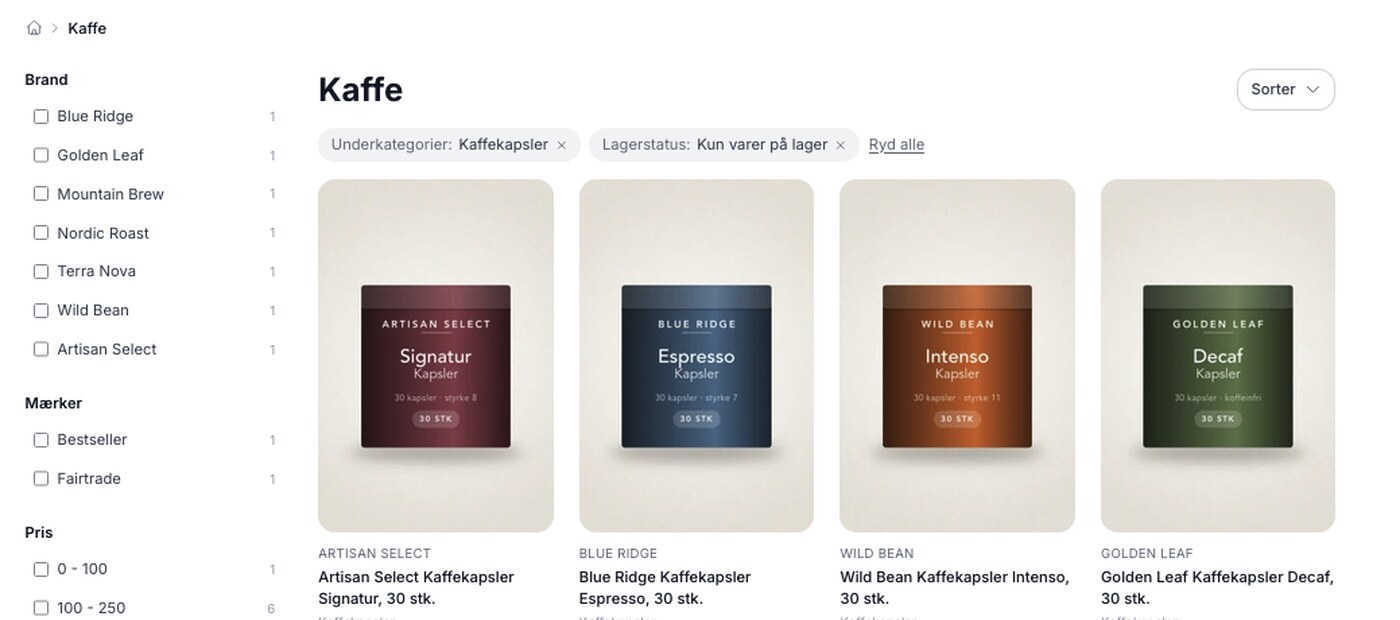
Bredvid varje valmöjlighet anges antalet produkter, och siffran beräknas utifrån hur de övriga filtreringskriterierna är inställda. Om kunden först väljer ett varumärke uppdateras siffrorna i de andra filtreringskriterierna, så att hon kan se hur många varor varje nästa val ger innan hon klickar. Ett urvalskriterium utan värden visas inte alls, och detsamma gäller ett enskilt valalternativ utan produkter. Om det inte finns några varor med en viss produktetikett i resultatet hoppas hela urvalskriteriet över istället för att visas tomt. Om kunden kombinerar flera filtreringskriterier kan resultatet dock fortfarande bli tomt.
De valda filtren visas som små knappar ovanför produkterna, var och en med ett kryss som tar bort det aktuella valet, och det finns en knapp för att rensa allt på en gång: ”Rensa alla”. På mobilen finns filtret bakom en Filter-knapp som fäller ut det som en helskärmspanel, så att det inte tar plats från varorna. Sidnumrering och sortering bevaras när kunden filtrerar, så att hon inte kastas tillbaka till sida 1.

Kundens val anges i sidans adress. Därför kan hon lägga till en bokmärke eller vidarebefordra en filtrerad sida, och du kan själv kopiera adressen och använda den som länk i ett nyhetsbrev eller en annons. Filtret fungerar dessutom även på långsamma anslutningar och äldre telefoner. Om ditt tema istället ska hämta produkter i bakgrunden finns det en teknisk artikel om Ajax-filtrering.
Dölj kategorimenyn när det finns ett filter
I Montana delar kategorimenyn och filtret samma vänstra kolumn, och i vissa butiker blir det för mycket av det goda. Därför finns inställningen ”Dölj kategorimenyn när det finns ett filter” under Design → Temainställningar → Kategorisidor. Om du aktiverar den försvinner kategorimenyn på de sidor där ett filter visas, så att kunden bara har ett ställe att klicka på.
Om du fortfarande vill ha underkategorierna inom räckhåll kan du lägga till facetten Underkategorier i filtret. Då kan kunden klicka sig vidare ner i den kategori hon befinner sig i, direkt från filtret.
Till utvecklare: aktivera filtrering i ett eget tema
Det här avsnittet riktar sig till dig som bygger eller underhåller ett tema. Om du använder Montana eller MontanaB2B är allt nedan redan på plats, och du kan hoppa över avsnittet.
Ett tema meddelar själv Shoporama att det kan visa filter. Det görs med en enda rad i temats theme_settings.json:
{
  "info": "Mitt tema",
  "supports_filters": true
}
Utan den raden finns inte menyalternativet Design → Filter, och butiksägaren kan inte skapa ett filter. Med den raden lovar däremot temat att det faktiskt visar filtret där produkterna visas, så lägg till den först när mallarna är på plats.
Flaggan anger medvetet inget om vilka typer av facetter temat kan visa. Alla facetter har samma form, nämligen ett namn, en rad valmöjligheter och ett antal bredvid varje, så en ny facettyp fungerar i ditt tema utan att du behöver ändra någonting. Själva mallvariablerna, ett komplett kodexempel och hur filtrets egen sida är uppbyggd beskrivs i temadokumentationen under avsnittet om produktfiltrering.
Vanliga frågor
Jag kan inte hitta Design → Filter i min adminpanel. Är det något som måste aktiveras på mitt konto?
Det beror inte på kontot, utan på temat. Menyposten visas först när du använder ett tema som stöder filtrering, och det gör endast Montana och MontanaB2B. Om du till exempel använder Delaware, California, Washington, Alaska2 eller ett specialanpassat tema finns menypunkten inte alls. Om du är osäker på vilket tema din butik använder, skriv till support@shoporama.dk.
Jag har låtit bygga mitt eget tema baserat på Delaware. Kan jag bara aktivera filtren där?
Nej. Temat måste i sig stödja filtrering, och det gör endast Montana och MontanaB2B. Ett tema som är byggt på Delaware, eller ett annat tema som är skräddarsytt för dig, stödjer inte filtrering, och därför syns inte heller menyalternativet i adminpanelen. Om du vill använda produktfiltrering måste antingen webbutiken byta till Montana eller MontanaB2B, eller så måste ditt tema uppdateras för att stödja filtrering. Skriv till support@shoporama.dk så tittar vi på vad som är lämpligt för just din webbutik.
Jag har skapat ett filter, men det visas inte på kategorisidan. Vad har jag gjort fel?
Kontrollera fältet ”Visa filtret på”. Filtret måste vara inställt på att visas på kategorisidor, och om du samtidigt har valt vissa specifika kategorier gäller det endast dessa. Om du inte väljer några kategorier gäller filtret alla kategorisidor. Tänk också på att en filtreringskriterium utan produkter i resultatet inte visas alls, så i en liten kategori kan filtret se ganska tunt ut, även om allt fungerar som det ska.
Mitt sortiment förändras hela tiden. Måste jag gå in och justera filtret varje gång?
Nästan aldrig. Nya varumärken, leverantörer, storlekar och färger dyker upp av sig själva, eftersom värdena hämtas från produkterna. Men om du skapar en helt ny produktetikett eller ett helt nytt attribut, till exempel Material, måste du själv lägga till det under Design → Filter, eftersom det är du som väljer vilka etiketter och attribut som ska ingå. Antalet bredvid varje alternativ beräknas utifrån det aktuella resultatet, och alternativ utan produkter bakom sig hoppas över. Om du lämnar prisintervallen tomma anpassar de sig också automatiskt. I övrigt behöver du bara gå in i Design → Filter om du vill ändra namn, ordning eller vilka etiketter, attribut och övriga facetter som ska ingå.
Vad händer med en fasett om det inte finns några produkter kvar i den?
Den visas inte. Om det till exempel inte finns några varor med en viss produktetikett i resultatet hoppas hela facetten över istället för att visas tom, och detsamma gäller ett enskilt alternativ utan produkter. Därför kan samma filter se lite olika ut från kategori till kategori, och det är helt enligt avsikten.
Fungerar prisfiltret korrekt när jag har rea och kampanjer?
Prisfacetten beräknar det pris som kunden ser, det vill säga erbjudandepriset när varan är nedsatt. Kampanjpriser ingår däremot inte, eftersom de först beräknas i det ögonblick sidan visas. En vara med kampanjpris kan därför hamna i ett annat intervall än det pris kunden faktiskt betalar, och det är värt att tänka på om du kör kampanjer större delen av året.
Vad händer ur SEO-synpunkt när kunderna klickar sig fram bland filtren?
Filtrerade sidor ställs automatiskt in på noindex med en kanonisk länk tillbaka till den rena kategori- eller söksidan, så att Google inte indexerar alla kombinationer. Du vaknar alltså inte upp till hundratals nya URL:er i sökresultaten. Valen finns fortfarande kvar i adressen, så du kan själv dela en filtrerad länk när du behöver det.
Kan jag skicka trafik direkt till en filtrerad sida från ett nyhetsbrev eller en annons?
Ja. Ställ in filtren som du vill ha dem, kopiera adressen från webbläsarens adressfält och använd den som länk. Om du vill ha en snyggare adress och ett urval som sträcker sig över flera kategorier kan du istället ge filtret en egen sida på /filter/sommarrea och själv välja produkter utifrån kategorier, produktetiketter, varumärken eller endast varor som finns i lager.
Om du är osäker på något eller vill ha hjälp med att ställa in ditt första filter, skriv till support@shoporama.dk.
Relaterade artiklar
Filtrering i din webbshop
Guide till hur du ställer in filtrering i din Shoporama-webbutik så att kunderna kan filtrera produkter.
Ajax-filtrering
Teknisk dokumentation för Shoporamas /ajax-slutpunkt för filtrering av produkter. För utvecklare och temadesigners.
Kategorier i din webbshop
Lär dig hur du skapar och hanterar kategorier i din Shoporama-webbutik. Guide till hierarkisk struktur, SEO-inställningar, import via CSV,...
Varumärken och varumärken i Shoporama
Guide till varumärken och varumärken i Shoporama: skapa varumärken, ladda upp logotyper, länka till varumärkessidor, använda i filtrering, Google...
Sökfunktion i Shoporama
Allt du behöver veta om Shoporamas sökfunktion - hur den fungerar, vad som söks och hur du optimerar den.
Vilka teman finns det på Shoporama?
Komplett översikt över alla gratisteman på Shoporama: Delaware, DelawareDK, Kalifornien, Alaska 2, Washington, Montana och de klassiska Smarty...
Relaterade funktioner
Produktfiltrering har införts, och du skapar filtret själv
Produktfiltrering finns för närvarande i temana Montana och MontanaB2B och kan läggas till i ditt eget tema. Du skapar själv filtret under Design →...
Produktfiltrering: kunden hittar varan utan att behöva bläddra
Begränsa ett stort sortiment till de relevanta varorna med hjälp av filter för märke, pris, lager, profilattribut och kategorier. Kräver Montana...