Produktfiltrering har införts, och du skapar filtret själv
Produktfiltrering finns för närvarande i temana Montana och MontanaB2B och kan läggas till i ditt eget tema. Du skapar själv filtret under Design → Filter och bestämmer både vilka facetter som ska ingå och vad de ska heta för kunden.
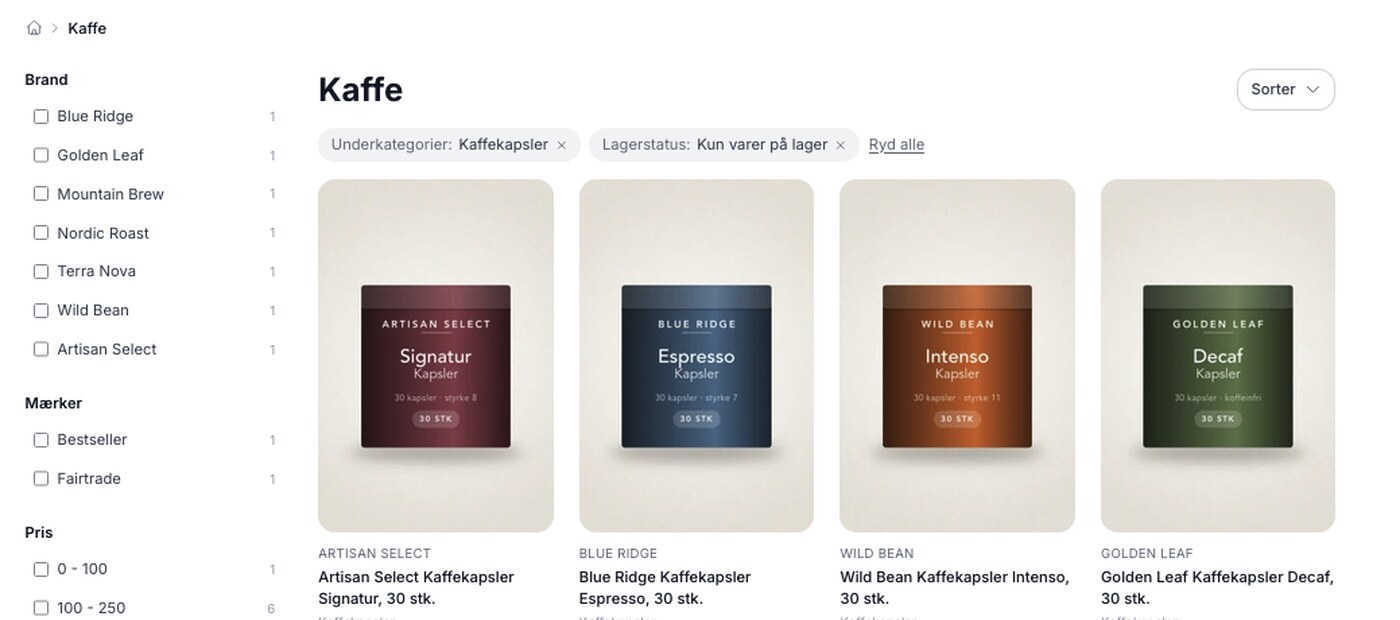
Produktfiltrering har länge stått högst upp på önskelistan, och nästan alltid av samma skäl: kunden hamnar på en kategori med 400 artiklar och orkar inte bläddra. Nu är funktionen på plats, åtminstone i temana Montana och MontanaB2B. Där skapar du filtret själv under Design → Filter, och dina kunder kan begränsa ett kategori- eller sökresultat till precis det de letar efter. Om du använder ett annat tema finns inte menyalternativet, men filtreringen kan läggas till i ditt eget tema. Mer om det nedan.

Det svåra var aldrig kryssrutorna
Anledningen till att det har tagit så lång tid är inte att det är svårt att visa en rad kryssrutor på vänster sida. Det är att inga två butiker behöver samma filter. En klädbutik vill filtrera efter storlek och färg. En bokhandel vill filtrera efter författare och förlag. En byggvaruhandel vill filtrera efter leverantör och pris, och bryr sig inte om varianter. Om man bygger ett fast filter passar det för en typ av butik och irriterar alla andra.
Så vi har gjort tvärtom: det finns inget standardfilter som du måste leva med. Det finns en filterbyggare där du själv väljer vilka facetter som ska ingå, i vilken ordning de ska stå och vad de ska heta. En facett är ett enskilt filter, till exempel Varumärke, Pris eller Storlek.
Du namnger facetterna själv
Varje aspekt får ett namn som kunden ser, och det namnet har inget att göra med våra fält. Fälten i Shoporama heter ”varumärke” och ”leverantör”, men många butiker använder dem till något annat än vad namnet antyder. Om en bokhandel har lagt in författaren i fältet ”Märke” och förlaget i fältet ”Leverantör”, kallar den helt enkelt fasetterna för ”Författare” och ”Förlag”. Kunden tänker inte en sekund på vad rubrikerna heter bakom kulisserna.
Detsamma gäller fasetttypen ”Profilattribut”. Om två värden i själva verket är samma sak, till exempel ”S” och ”Small” eftersom två leverantörer skriver på olika sätt, ger du dem bara samma namn i filtret, så slås de ihop till ett enda alternativ.
Om nya värden läggs till i ett attribut som du redan har valt dyker de upp av sig själva, så att en ny färg visas i filtret utan att du behöver göra något. Om du däremot skapar en helt ny produktetikett eller ett helt nytt profilattribut måste du själv lägga till det i filtret.

Vad du kan filtrera på
- Lagerstatus, det vill säga endast varor som finns i lager
- Varumärke
- Leverantör
- Underkategorier, det vill säga de kategorier som ligger under den kategori kunden befinner sig i
- Produktetiketter, där du själv väljer vilka som ska visas
- Profilattribut, till exempel storlek, färg eller språk
- Pris, antingen med intervall som du själv anger eller med avrundade intervall som vi automatiskt beräknar utifrån priserna i butiken
Du bestämmer också var filtret ska visas: på kategorisidor, i sökresultaten eller båda delarna. Om du begränsar det till utvalda kategorier gäller det endast dessa. Om du inte väljer någon kategori gäller det alla kategorisidor. Och om du behöver en helt separat ingång kan filtret få en egen sida på /filter/<namn>, där du själv sammanställer produktutbudet utifrån kategorier, produktetiketter, varumärken eller endast varor i lager.
Siffror vid varje val och inga tomma facetter
Varje valalternativ visar hur många produkter som finns bakom det, och siffran beräknas utifrån hur de övriga filtren är inställda. Om kunden väljer en storlek räknas siffrorna för färgerna om nästa gång sidan visas. Om en filtreringskriterium inte har några värden i det aktuella resultatet visas den inte alls istället för att stå tom, och ett enskilt valalternativ utan produkter försvinner också. Kunden leds alltså inte in i en återvändsgränd av ett val som visar noll varor. Om kunden däremot kombinerar flera filter kan resultatet fortfarande bli tomt.
Kundens val finns i adressfältet, så en filtrerad sida kan sparas som bokmärke och vidarebefordras till andra. De valda filtren visas ovanför resultatet som små knappar med ett kryss, så att kunden kan ta bort ett val i taget, och det finns en knapp som rensar bort allt. På mobilen öppnar en Filter-knapp filtret i en panel i helskärmsläge. Paginering och sortering bevaras när man filtrerar, och de filtrerade sidorna hålls borta från Google, medan det är den rena kategorisidan som indexeras. På så sätt fyller din butik inte sökresultaten med hundratals nästan identiska filterkombinationer.
Det fungerar hittills i Montana och MontanaB2B och kan läggas till i ditt eget tema
Filtreringen fungerar för närvarande i två teman: Montana och MontanaB2B. Delaware, California, Washington, Alaska2 samt kund- och anpassade teman har inte funktionen som standard, men den kan enkelt läggas till i ditt eget tema.
Anledningen är att ett filter inte bara består av data. Det är också en vänsterkolumn, en helskärmspanel på mobilen och små knappar ovanför produktlistan, som temat måste ha plats för. Ett tema måste därför aktivt stödja filtrering, och först när det gör det dyker menyalternativet Design → Filter upp i admin. Om din butik har ett kundanpassat eller eget tema kan din temautvecklare aktivera det genom att ange supports_filters: true i temats theme_settings.json och lägga in filtret i de mallar som visar produkter. Läs mer om detaljerna i vår artikel om produktfiltrering, eller skriv till oss på support@shoporama.dk.
Montana har för övrigt fått en temainställning som heter ”Dölj kategorimenyn när det finns ett filter” under Design → Temainställningar → Kategorisidor. Den finns där eftersom kategorimenyn och filtret annars konkurrerar om samma vänstra kolumn.
En sak som prisfacetten inte kan
Prisfacetten beräknar produktens pris, det vill säga erbjudandepriset när varan är nedsatt. Men kampanjpriser ingår inte, eftersom de först beräknas i det ögonblick sidan visas. Om du kör en kampanj som flyttar varor från ett prisintervall till ett annat är det kampanjpriset som visas vid produkten, medan filtret har räknat utifrån det pris som annars står på varan. Det är en begränsning som vi är medvetna om och som vi hellre säger rakt ut.
Kom igång
Om du använder Montana eller MontanaB2B, gå till Design → Filter och skapa ditt första filter. Börja i liten skala med två eller tre facetter i de kategorier där det finns flest varor. Kundens val finns i adressen, så du kan följa de filtrerade sidorna i din webbstatistik och utöka därifrån. Vi har också en äldre artikel om filtrering i din webbutik, som beskriver de möjligheter som fanns innan filterbyggaren, och om du är utvecklare kan du titta på AJAX-filtrering. Önskemål om fler facetttyper är välkomna på support@shoporama.dk.
Relaterade artiklar
Produktfiltrering i din webbutik
Guide till produktfiltrering i Shoporama. Du skapar själv filtret under Design → Filter, väljer vilka filterkriterier kunden ska ha tillgång till...
Kategorier i din webbshop
Lär dig hur du skapar och hanterar kategorier i din Shoporama-webbutik. Guide till hierarkisk struktur, SEO-inställningar, import via CSV,...
Varumärken och varumärken i Shoporama
Guide till varumärken och varumärken i Shoporama: skapa varumärken, ladda upp logotyper, länka till varumärkessidor, använda i filtrering, Google...
Sökfunktion i Shoporama
Allt du behöver veta om Shoporamas sökfunktion - hur den fungerar, vad som söks och hur du optimerar den.
Vilka teman finns det på Shoporama?
Komplett översikt över alla gratisteman på Shoporama: Delaware, DelawareDK, Kalifornien, Alaska 2, Washington, Montana och de klassiska Smarty...
Mer från bloggen
Plocklistan har omarbetats: skanna varorna, skriv ut plocklistan
Plocklistan har byggts om från grunden. Du kan nu skanna varorna med en vanlig streckkodsläsare, skriva ut både en plocklapp per order och en...
08. september 2026
Hur mycket ska frakten kosta? Så här hittar du svaret i din egen webbutik
Ett nytt fraktpris kan ge 21 % bättre konverteringsgrad och ändå generera mindre intäkter. Det är därför Shoporamas A/B-test av fraktpriser...
05. september 2026
Anmälan till nyhetsbrevet ska inte alltid dyka upp
Ditt anmälningsformulär behöver inte längre vara ett popup-fönster. Nu kan du kopiera in det precis där det ska stå och använda flera olika...
31. august 2026