Anpassa vilka verktyg Claude kan använda i din butik
På sidan ”Styr butiken med AI” i Shoporama kan du nu bestämma exakt vilka delar av din butik som Claude får arbeta med. Du kan inaktivera hela områden, till exempel tema och siddesign, om du vet att du aldrig använder AI:n för den typen av uppgifter. Det ger snabbare konversationer, färre missförstånd och förhindrar att Claude får slut på utrymme mitt i en uppgift.

Varför ska jag avmarkera verktyg?
Tänk dig att du skickar in en ny medarbetare i din butik med en hög manualer under armen. En manual för produktkatalogen, en för beställningarna, en för kampanjerna, en för webbplatsens utseende och så vidare. Innan medarbetaren ens kan svara på din första fråga måste hon bläddra igenom hela högen. Precis som när man har för många öppna flikar i en webbläsare blir allt långsammare, och utrymmet för själva samtalet krymper.
Så fungerar det också med Claude. Varje gång Claude ansluter till din butik hämtar den listan över alla tillgängliga AI-verktyg. Med över 100 verktyg tar listan upp väldigt mycket utrymme i Claudes minne för samtalet. I praktiken innebär det att långa konversationer kan nå taket för hur mycket Claude kan ha i huvudet samtidigt, och du kan få ett meddelande om att konversationen är för lång för att kunna fortsätta. Det händer till och med med Anthropics dyra abonnemang.
Om du till exempel vet att du aldrig använder Claude för att redigera blogginlägg eller för att pilla på temafiler kan du avmarkera dessa områden. Då får Claude mer utrymme för den faktiska konversationen med dig, och du undviker att hon lägger tid och minne på funktioner som du ändå inte kommer att använda.
Så här anpassar du verktygen
- Gå in i din Shoporama-administration och välj Styr butiken med AI i menyn till vänster.
- Klicka på knappen Anpassa verktyg.
- Du ser nu en lista med tio områden. Varje område har en knapp som du kan slå på eller av. Under varje område kan du klicka på ”Visa alla verktyg” om du vill se exakt vilka åtgärder som finns i det området.
- Stäng av de områden du inte använder. Räknaren högst upp visar löpande hur många verktyg som är aktiva.
- Klicka på Spara.
Ändringarna träder i kraft nästa gång Claude återansluter till din butik. Om du har en konversation igång just nu kan du behöva starta en ny chatt för att se skillnaden.
De tio områdena
Områdena motsvarar samma kategorier som du känner till från startsidan för ”Styr butiken med AI”. Här är en kort genomgång med exempel från vardagen:
- Katalog: produkter, varianter, kategorier, varumärken, lager och leverantörer. Använd den när du vill att Claude ska skapa nya produkter, justera priser, uppdatera lagret eller skriva kategoritexter. Stäng av den om du enbart använder Claude för marknadsföring eller statistik.
- Beställningar: beställningar, statusuppdateringar, fraktetiketter och orderetiketter. Använd den om Claude ska hjälpa till att hitta beställningar, markera dem som skickade eller skriva ut fraktetiketter. Stäng av den om du håller orderhanteringen helt utanför AI.
- Marknadsföring: rabattkoder och kampanjer. Använd den när du vill skapa en Black Friday-rabatt eller en födelsedagskod med Claude. Stäng av den om du inte hanterar den typen av saker via AI.
- Nyhetsbrev: nyhetsbrev, moduler, listor och prenumeranter. Använd den när Claude ska skapa ett nyhetsbrev eller hålla dina listor uppdaterade. Tänk på att Claude kan skapa nyhetsbrev, men aldrig skicka dem själv. Stäng av den om du inte använder nyhetsbrev.
- Siddesigner: startsidan, moduler och den visuella siddesignern. Använd den när Claude ska skapa en kampanjstartsida eller flytta runt moduler på en landningssida. Stäng av den om din design är låst och endast får ändras av en byrå.
- Tema och CSS: temafiler, anpassad CSS, inställningar och stilmall. Använd den om du vill att Claude ska anpassa utseendet på din butik, t.ex. byta färger eller typsnitt. Stäng av den om du har en designer som äger temat.
- Innehåll: blogginlägg, statiska sidor, landningssidor och hjälpartiklar. Använd det om du vill att Claude ska skriva ett nytt blogginlägg eller uppdatera ”Om oss”. Stäng av det om du aldrig använder bloggen eller statiska sidor.
- Bildarkiv: bilder och mappar i butikens centrala bildarkiv. Använd den när Claude ska hitta, ladda upp eller rensa upp bland bilder och mappar. Stäng av den om du själv hanterar bildarkivet.
- Navigering: menyer, URL-omdirigeringar och 404-fel. Använd den om Claude ska rensa upp i menyn eller skapa omdirigeringar för döda länkar. Stäng av den om menyn sällan ändras.
- Insikt: försäljningsstatistik, bästsäljare och sökningar utan resultat. Använd den om du vill fråga Claude ”vad var min bästsäljare förra månaden?”. Stäng av den om du främst använder andra rapporteringsverktyg.
Utöver dessa tio områden finns alltid ett grundläggande informationspaket aktiverat som inte kan stängas av. Det innehåller grundläggande information om din butik, såsom namn, språk, valuta och om dina priser är inklusive eller exklusive moms. Utan den skulle Claude inte veta vilken butik hon pratade med, så den är låst i aktivt läge.
Vad händer om Claude försöker använda ett avmarkerat verktyg?
Det går helt säkert att avmarkera områden. Om Claude ändå försöker använda ett verktyg som du har stängt av, till exempel för att en pågående konversation fortfarande känner till de gamla inställningarna, blockerar Shoporama anropet på servern. Claude får ett tydligt felmeddelande om att verktyget inte är tillåtet, och försöket registreras i din granskningslogg under ”Styr butiken med AI”. Du kan alltid titta i loggen och se vad Claude har försökt, när och om det lyckades.
Det innebär att inställningen fungerar som en extra säkerhetsåtgärd utöver dina vanliga åtkomstinställningar. Om du använder API-nycklar med skrivskyddad åtkomst fungerar det helt oberoende av vilka områden du har aktiverat här. Du kan alltså kombinera de två: en läsbar nyckel som endast får läsa data, och samtidigt avmarkera tema och siddesign helt, så att Claude varken kan eller får röra den typen av saker.
Bra kombinationer att börja med
Här är några typiska inställningar som fungerar bra i praktiken. Du kan alltid justera dem senare.
- Marknadsföringsfokus: endast Katalog, Marknadsföring och Insikt aktiverade. Används av butiker där Claude främst ska skapa kampanjer, skriva produkttexter och svara på frågan ”hur går försäljningen?”. Antalet aktiva verktyg minskar vanligtvis från över hundra till omkring femtio.
- Lager- och orderfokus: endast Katalog och Order aktiverade. Används av butiker där Claude är en hjälpreda på lagret som ska uppdatera lagernivåer, hitta order och skriva ut fraktetiketter.
- Innehållsfokus: endast Innehåll och Navigering aktiverade. Används om Claude främst är din skribent som ska skriva blogginlägg, uppdatera ”Om oss”, skapa landningssidor och hålla koll på URL-omdirigeringar.
Kom ihåg innan du går vidare
- Som standard är alla tio områden aktiverade. Om du aldrig besöker den här sidan förändras ingenting för din webbutik.
- Grundläggande information om webbutiken är alltid aktiv och kan inte stängas av.
- Ändringarna träder i kraft nästa gång Claude ansluter igen. En pågående chatt kan fortfarande försöka använda avaktiverade verktyg, men försöken blockeras på serversidan.
- Revisionsloggen är din vän. Här kan du se vad Claude har försökt göra och om det tilläts eller blockerades.
- Åtkomst via Model Context Protocol och vanliga API-nycklar är två olika lager. Du kan kombinera dem på det sätt som passar din butik bäst.
Vanliga frågor
Måste jag ändra något om jag inte har en aning om AI?
Nej, du behöver inte göra någonting. Som standard är alla verktyg aktiverade, så att Claude kan hjälpa dig med allt du brukar göra. Du kan lugnt låta sidan vara som den är tills du själv känner för att justera något.
Vad händer om jag av misstag stänger av något?
Det händer inget allvarligt. Du kan alltid gå in på samma sida och slå på det igen. Dina produkter, beställningar och inställningar försvinner inte. Det är bara Claudes möjlighet att hjälpa till inom det området som påverkas.
När träder ändringarna i kraft?
Först när Claude återansluter till din butik. En pågående konversation fortsätter med den verktygslista som den startade med. Om du stänger konversationen och startar en ny, eller om klienten laddar om anslutningen, aktiveras dina nya val.
Vad händer om Claude försöker anropa ett avmarkerat verktyg?
Anropet blockeras på serversidan och registreras i granskningsloggen. Claude får ett felmeddelande och måste välja en annan metod. Det innebär att avmarkering är en verklig säkerhetsspärr och inte bara en visuell döljning av verktyg.
Hjälper det verkligen mot felmeddelandet ”This conversation is too long”?
Ja. Klienten hämtar alla aktiva verktyg vid uppstart, och varje definition tar plats i kontextfönstret via Model Context Protocol. Om du inaktiverar de domäner du inte använder i det dagliga arbetet frigör du utrymme för själva konversationen och längre arbetsflöden.
Måste jag ställa in det separat för var och en av mina webbutiker?
Ja. Inställningen är kopplad till den enskilda webbutiken, så du kan finjustera den efter vad varje butik faktiskt använder AI till. En lagerbutik kan nöja sig med Order och Katalog, medan en marknadsföringsdriven butik kanske vill ha Marknadsföring och Innehåll aktiva.
Dokumenteras det vad Claude försöker göra?
Ja. Alla anrop, både utförda och blockerade, skrivs till revisionsloggen med tidpunkt, verktyg och resultat. Du har därmed en revisionsspår över vad AI:n har rört vid och vad den hindrades från att göra.
Är det här samma sak som läs-/skrivrättigheter för mitt API-token?
Nej, det är två olika nivåer. API-tokenets läs-/skrivomfång styr om det överhuvudtaget är tillåtet att skriva till webbutiken. Verktygsvalet här styr vilka områden Claude får arbeta med. De två inställningarna samverkar, och den mest restriktiva gäller alltid.
Vad är skillnaden mellan de 10 domänerna i praktiken?
Katalog omfattar produkter, kategorier och varumärken. Order omfattar orderhantering. Marknadsföring handlar om kampanjer och kuponger. Siddesigner styr sidlayouter och block. Tema och CSS omfattar utseendet. Innehåll är sidor och blogg. Navigering är menyer. Insikt omfattar statistik och rapporter. Nyhetsbrev omfattar nyhetsbrev, listor och prenumeranter, där Claude kan skapa men inte skicka. Bildarkiv omfattar bilder och mappar i webbutikens bildarkiv.
Förlorar jag ”Grundläggande information om webbutiken” om jag stänger av allt?
Nej. Grundinfo är alltid aktivt och kan inte avmarkeras. Det säkerställer att Claude alltid känner till din butiks namn, språk, valuta och grundläggande ramar, så att svaren är meningsfulla i ditt sammanhang, oavsett vilka domäner du i övrigt har stängt av.
Relaterade artiklar
Hitta eller skapa en API-nyckel
Guide för att hitta din API-nyckel i Shoporama, som används för integrationer med t.ex. Shipmondo.
OAuth - ge appar tillgång till din webbshop
Lär dig hur OAuth fungerar i Shoporama. Ge tredjepartsappar säker åtkomst till din webbutik utan att dela ditt lösenord.
REST API
Komplett guide till Shoporamas REST API: autentisering, alla slutpunkter, exempel och Swagger-dokumentation.
AI-assistent i textredigeraren
Lär dig hur du använder Shoporamas inbyggda AI-assistent för att generera produkttexter, bildbeskrivningar och textförslag.
Relaterade funktioner
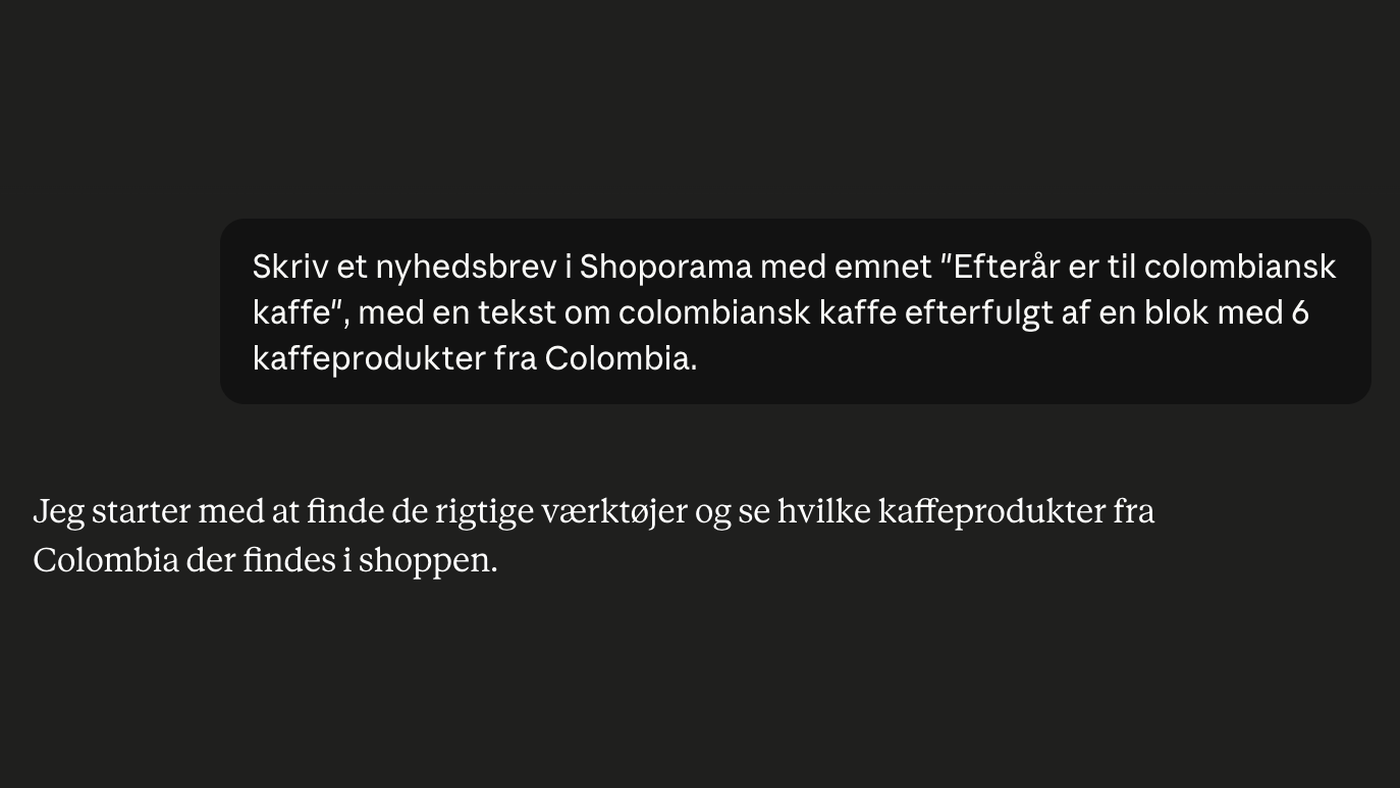
Skapa dina nyhetsbrev med AI: du beskriver, AI:n sammanställer, du skickar
Beskriv ditt nyhetsbrev på vanlig danska, så sammanställer AI:n hela utkastet med text och produkter. AI:n kan göra allt utom att skicka. Du...
Webshop med AI
Webshop med AI bygget ind: skriv produkttekster, byg nyhedsbreve, og styr hele butikken ved at skrive på dansk. Kunstig intelligens i Shoporama,...