Sådan skifter du mellem åben og lukket kurv
Trin-for-trin guide til at aktivere eller deaktivere åben kurv i din Shoporama webshop – og hvad du skal være opmærksom på.
I Shoporama kan du vælge, om din webshop skal køre med åben eller lukket kurv. Her er en kort guide til, hvordan du ændrer indstillingen.
Læs først om forskellen på åben og lukket kurv, hvis du er usikker på, hvilken type der passer til din webshop.
Sådan ændrer du indstillingen
- Log ind i dit admin-panel
- Gå til Webshop → Ordrer og faktura
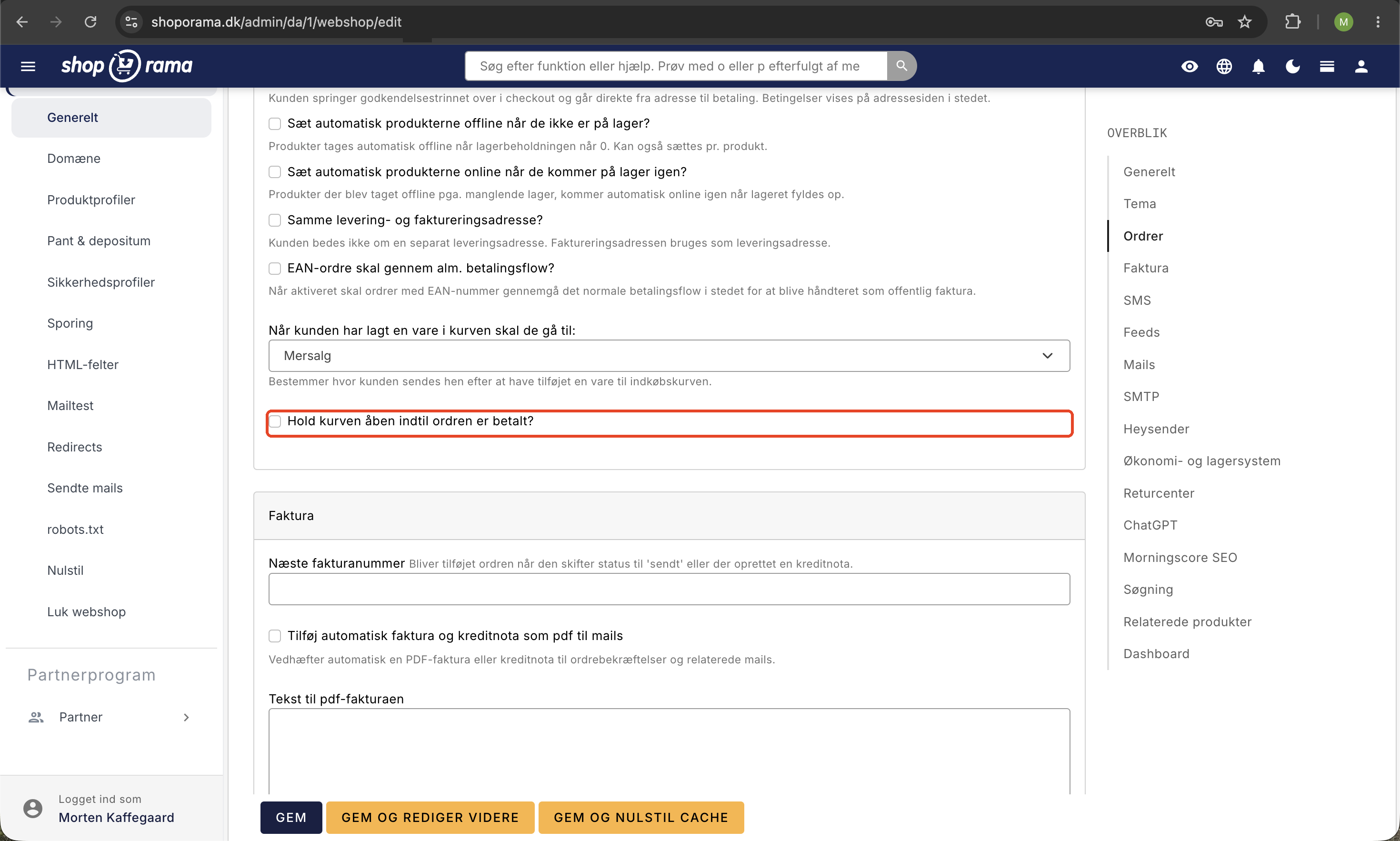
- Find kortet Kurv og checkout
- Sæt eller fjern flueben i feltet "Hold kurven åben indtil ordren er betalt"
- Klik Gem
Vigtigt: Åben kurv kræver som regel, at dit tema er tilpasset til det. Når du aktiverer åben kurv, bør du kontrollere, at betalingssiden stadig fungerer korrekt. Hvis den ikke gør, deaktiver åben kurv igen og kontakt din temadesigner for at få tilpasset temaet.
Hvad sker der, når du skifter?
Ændringen træder i kraft med det samme for nye ordrer. Eksisterende ordrer i systemet påvirkes ikke.
Relaterede artikler
- Hvad er forskellen på åben og lukket kurv? – fordele og ulemper ved begge typer
- Indstillinger for transaktionelle mails – opsæt mails for forladte kurve og betalingspåmindelser
- Automatiske mails til kunder – oversigt over alle mails Shoporama sender
Relaterede artikler
Hvad er forskellen på åben kurv og lukket kurv?
Forstå forskellen på åben og lukket kurv i Shoporama – lagerreservation, kundeoplevelse og hvilken type der passer til din webshop.
Blacklist - Bloker uønskede ordrer
Lær hvordan du bruger Shoporamas blacklist-funktion til at blokere spam-ordrer og uønskede kunder ved at blackliste email, telefonnummer eller...
Checkout-flow og fragtberegning
Guide for udviklere til at implementere fragt i checkout-flowet i et Shoporama-tema.