Blacklist - Bloker uønskede ordrer
Lær hvordan du bruger Shoporamas blacklist-funktion til at blokere spam-ordrer og uønskede kunder ved at blackliste email, telefonnummer eller IP-adresse.
Hvis din webshop bliver udsat for spam-ordrer eller credit card testing, kan du bruge Shoporamas blacklist-funktion til at blokere uønskede kunder. Du kan blackliste på baggrund af email, telefonnummer eller IP-adresse. Når en blokeret kunde forsøger at gennemføre et køb, bliver de stille og roligt sendt tilbage til kurven — uden at få en fejlbesked der afslører, at de er blacklistet.
Blacklist-funktionen er slået fra som standard og skal aktiveres manuelt for din shop.
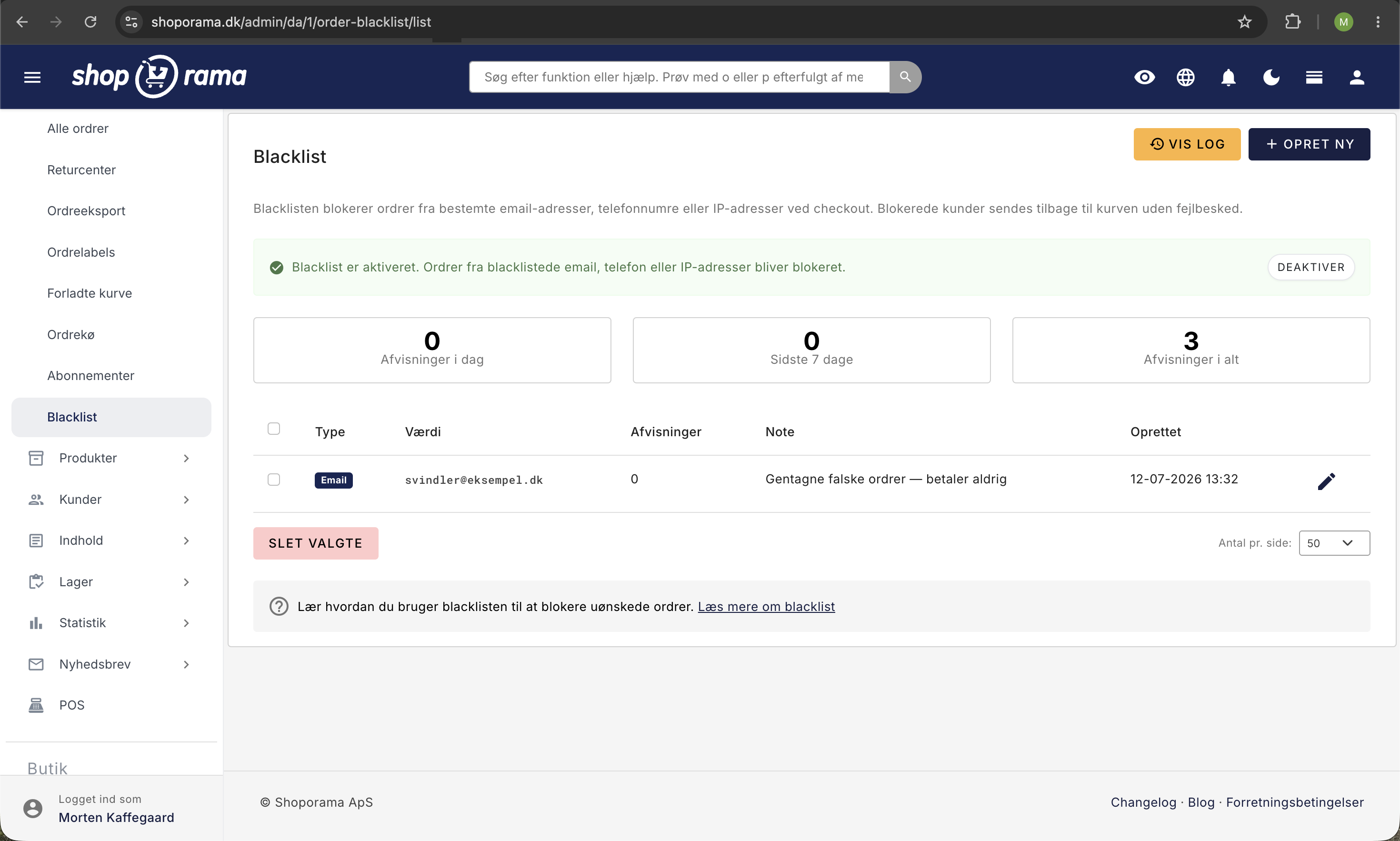
Aktivér blacklist
- Gå til Ordrer → Blacklist i menuen
- Klik på knappen Aktivér blacklist øverst på siden
- Statusboksen skifter til grøn og viser at blacklisting er aktiv
Du kan til enhver tid deaktivere blacklisting ved at klikke på Deaktivér blacklist. Dine blacklist-entries bliver ikke slettet — de bliver bare ikke tjekket ved checkout, så du kan trygt slå funktionen til og fra.
Tilføj en blacklist-entry manuelt
- Gå til Ordrer → Blacklist
- Klik på Opret ny
- Vælg type: Email, Telefon eller IP-adresse
- Indtast den værdi du vil blokere
- Tilføj eventuelt en intern note (fx hvorfor kunden er blacklistet)
- Klik Gem
Blacklist fra ordreredigering
Når du kigger på en specifik ordre, kan du hurtigt blackliste kundens oplysninger direkte fra redigeringssiden:
- Åbn den ordre du vil blackliste fra
- Klik på Blacklist under kundens oplysninger
- I dialogen ser du ordrens email, telefonnummer og IP-adresse med en Blacklist-knap ud for hver
- Skriv eventuelt en note (er feltet tomt, gemmes noten automatisk som "Fra ordre #nummer")
- Klik Blacklist ud for den oplysning du vil blokere
Oplysningen gemmes med det samme, og linjen skifter til Blacklistet med et link til den nye entry. Du bliver på ordren hele vejen igennem. Står en oplysning allerede på blacklisten, vises den som Blacklistet i stedet for en knap, så du ikke kommer til at oprette den samme entry to gange.
Knapperne vises kun når blacklist-funktionen er aktiveret for din shop.
Blacklist fra ordreoversigten
Du kan også blackliste flere ordrer på én gang direkte fra ordreoversigten:
- Gå til Ordrer → Alle ordrer
- Sæt flueben ud for de ordrer du vil blackliste, så dukker bjælken op nederst på skærmen
- Klik på Flere i bjælken
- Vælg Blacklist, det røde punkt lige over Slet
- Bekræft i dialogen
Denne handling blacklister automatisk email og telefonnummer fra de valgte ordrer og annullerer dem. IP-adressen blacklistes ikke automatisk ved bulk-handlinger. IP'en på ordren er kundens egen, men den kan være delt af flere mennesker (kontornetværk, offentligt wifi, mobilnet), og på ordrer der er oprettet gennem vores API tilhører den det system der har sendt ordren. Derfor er den for grov en kant til en handling der rammer mange ordrer på én gang. Vil du blackliste en IP-adresse, gør du det fra den enkelte ordre eller manuelt fra blacklist-siden, hvor du kan tage stilling til netop den adresse.
Knappen vises kun når blacklist-funktionen er aktiveret for din shop.
Se blacklistede ordrer i ordreoversigten
Når blacklist er aktiveret, markerer Shoporama automatisk de ordrer hvis email, telefonnummer eller IP-adresse står på din blacklist. Markeringen er et rødt Blacklistet-mærke ved ordrenummeret, og den viser hvilken oplysning der matchede.
Det vigtige er, at mærket sidder på alle ordrer med den pågældende oplysning, ikke kun den ordre du blacklistede fra. Blokerer du IP-adressen på én falsk ordre, kan du altså med det samme se de øvrige ordrer der kom fra samme adresse.
Mærket betyder ikke at ordren er afvist. Ordrer der allerede er oprettet, bliver stående som de er — blacklisten rammer først ved næste købsforsøg. Se mærket som et signal om at ordren er værd at kigge nærmere på.
Vis IP-adressen som kolonne
Du kan få kundens IP-adresse vist direkte i ordreoversigten:
- Gå til Ordrer → Alle ordrer
- Klik på tandhjulet yderst til højre i tabellens overskriftsrække, så åbner Tilpas visning
- Slå IP-adresse til
- Vælg i menuen ved siden af, hvor kolonnen skal vises: Alle, Kompakt, eller Udvidet
- Klik Gem
Kolonnen er slået fra som standard, så oversigten ikke fyldes op for shops der ikke har brug for den. Indstillingen gælder for hele webshoppen, altså for alle brugere.
Hvad sker der når en blacklistet kunde handler?
Når en kunde forsøger at gennemføre et køb, og deres email, telefonnummer eller IP-adresse matcher en entry på din blacklist, sker følgende:
- Kunden sendes tilbage til kurven uden nogen fejlbesked
- Kunden får ikke at vide at de er blacklistet
- Forsøget logges automatisk, så du kan se det i blacklist-loggen
Tjekket sker efter kunden har udfyldt adresseoplysninger, men inden ordren oprettes og betaling starter.
Statistik og log
På blacklist-oversigten kan du se tre statistik-kort:
- Afvisninger i dag — antal blokerede forsøg i dag
- Sidste 7 dage — antal blokerede forsøg den seneste uge
- Afvisninger i alt — samlet antal blokerede forsøg
Hver entry i listen viser desuden hvor mange gange netop den entry har blokeret en kunde.
Klik på Vis log for at se en detaljeret log over alle blokerede forsøg. Loggen viser dato, hvilken type der matchede (email/telefon/IP), den matchede værdi, samt kundens email, telefon, IP-adresse og browser-oplysninger.
Redigér og slet entries
Du kan redigere noten på en eksisterende blacklist-entry ved at klikke på redigér-ikonet i listen. Type og værdi kan ikke ændres — hvis du vil ændre dem, skal du slette entry'en og oprette en ny.
For at slette entries kan du enten slette fra redigeringssiden eller markere flere entries med checkboxene i listen og klikke Slet valgte.
Relaterede artikler
Hvilke mails sender Shoporama til mine kunder?
Oversigt over automatiske mails Shoporama sender til dine kunder – ordrebekræftelse, forladte kurve, track-and-trace, produktanmeldelser og meget...
Hvilke templates bruges til hvilke mails?
Komplet oversigt over alle mail-templates i Shoporama – ordrebekræftelser, forladte kurve, returlabels, produktanmeldelser og meget mere.
Ordreflow og automatiske emails
Forstå hele flowet fra checkout til ordrebekræftelse. Lær hvornår automatiske emails sendes, hvad der sker ved forskellige betalingsmetoder, og...
Relaterede features
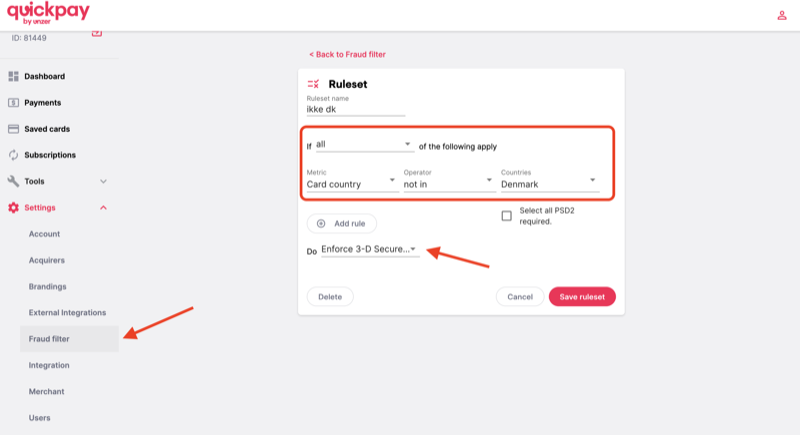
Beskyt din webshop mod kortsvindel med QuickPays Fraud Filter
Lær hvordan du bruger QuickPays gratis Fraud Filter til at stoppe svindlere. Bloker udenlandske kort, kræv 3-D Secure og beskyt din forretning.
Blacklist / Svindelbekæmpelse
Beskyt din webshop mod svindel og spam med Shoporamas blacklist-funktion. Bloker uønskede ordrer baseret på email, IP-adresse og telefonnummer.
Chargeback-gebyr
Et chargeback-gebyr rammer din webshop, når en kunde bestrider en betaling. Lær hvad det koster, typiske årsager, og hvordan du forebygger...