Billeder fra Claude: send fotos og PDF'er direkte til din webshop
Vedhæft fotos og PDF'er i Claude på telefonen, i Claude Desktop, eller på claude.ai, og bed Claude lægge dem på dine produkter. Første gang skal du tillade www.shoporama.dk i Claudes indstillinger.
Tag et billede af en vare med telefonen, vedhæft det i en chat med Claude, og bed Claude oprette produktet. Billedet kommer direkte på produktet i din webshop, gerne sammen med en beskrivelse og alt-tekster, så du slipper for at overføre filer til computeren først. Det virker på samme måde med PDF'er, fx et datablad, og i Claude-appen på telefonen, i Claude Desktop, og på claude.ai.
Første gang skal du ændre én indstilling i Claude: under Settings → Capabilities skal du tilføje www.shoporama.dk i feltet Additional allowed domains. Det tager et minut. Herunder får du hele vejledningen.
Artiklen går ud fra, at du allerede har forbundet Claude til din shop. Har du ikke gjort det endnu, så start med Styr shoppen med AI: kom i gang med Claude og MCP.
Sådan sender du billeder fra Claude til din webshop
- Vedhæft filerne. Åbn en chat i Claude, hvor din shop er forbundet, og vedhæft dine fotos eller din PDF, som du plejer at vedhæfte filer i Claude.
- Skriv, hvad Claude skal gøre. Fortæl, hvilket produkt billederne hører til, eller bed Claude oprette et nyt. Jo mere du fortæller om varen, jo bedre bliver teksten.
- Lad Claude klare resten. Claude sender selv filerne til Shoporama og sætter dem på. Du skal ikke gøre andet i chatten. Billederne kommer på med det samme, så de ligger på produktet, når Claude har svaret.
Mangler indstillingen i Claude, kan Claude ikke sende filerne. Shoporama giver i så fald Claude besked på at forklare dig, hvad du skal gøre, og henvise til denne artikel. Selve indstillingen er beskrevet i næste afsnit.
Eksempler på, hvad du kan skrive
- "Opret produktet 'Rød uldhue' til 249 kr. med de tre billeder, og skriv alt-tekster til dem."
- "Her er fire billeder af en brugt kommode i teaktræ. Skriv en beskrivelse, sæt prisen til 2.400 kr., og læg den i kategorien Møbler."
- "Sæt de her billeder på 'Hørskjorte, hvid', og gør billedet, hvor den bliver båret, til det første."
- "Billederne på 'Keramikkop, sand' er for mørke. Erstat dem med de to nye, og fjern de gamle."
- "Her er et billede af hver farve. Kobl dem til farverne grøn, blå, og grå på 'Strikhue'."
- "Jeg har vedhæftet databladet. Sæt det på 'Kaffekværn Pro' som PDF."
- "Læg de fem billeder i billedarkivet i en mappe, der hedder 'Forår 2027', og skriv en kort alt-tekst til hvert."
Det skal du tjekke bagefter
- Nye produkter er skjulte kladder. Et produkt, Claude opretter, kan ikke ses i shoppen, før du beder Claude udgive det eller selv sætter det online i admin. Så kan du se det igennem først. Vil du have det online med det samme, så skriv det i beskeden.
- Rækkefølgen. Det første billede er det, kunderne ser først. Sig det til Claude, hvis et bestemt billede skal stå forrest.
- Alt-teksterne. Læs dem igennem, og ret dem, hvis de ikke passer.
- De gamle billeder. Nye billeder lægges oven i dem, der allerede sidder på produktet. De gamle fjernes kun, hvis du beder om det.
- Fakta i teksten. Claude ser kun billedet. Mål, materiale, og vaskeanvisning skal du selv fortælle, ellers kan Claude gætte forkert.
- Varianterne. Har du bedt Claude koble billeder til farver eller størrelser, så tjek, at hvert billede sidder på den rigtige variant.
Den ene indstilling: tillad www.shoporama.dk i Claude
Claude kan godt se de billeder, du vedhæfter, men kan ikke sende selve filen gennem forbindelsen til din shop. Forbindelsen bygger på Model Context Protocol (MCP), og den sender kun den tekst, Claude skriver. Et foto ville fylde millioner af tegn. Det er altså ikke en fejl i Shoporama, og det skyldes heller ikke en grænse for filstørrelse hos os.
I stedet bruger Claude sit kodemiljø, som i Claudes indstillinger hedder Code execution and file creation. Det er en lille computer hos Anthropic, hvor Claude kan køre kode, og hvor dine vedhæftede filer også ligger. Derfra sender Claude filen direkte til www.shoporama.dk. Som standard må kodemiljøet kun hente programpakker fra internettet, så du skal give det lov til at kontakte Shoporama. Sådan gør du:
- Åbn claude.ai i en browser eller Claude Desktop på din computer, og gå til Settings (indstillinger) → Capabilities (funktioner).
- Find afsnittet Code execution and file creation (kodekørsel og filoprettelse). Tjek, at Cloud code execution and file creation og Allow network egress (tillad netværksadgang) begge er slået til. Er en af dem slået fra, så slå den til.
- Under Domain allowlist (tilladte domæner) står der som standard Package managers only. Lad det stå, skriv www.shoporama.dk i feltet Additional allowed domains, og klik på Add.
- Start en ny chat, og vedhæft filerne igen dér.
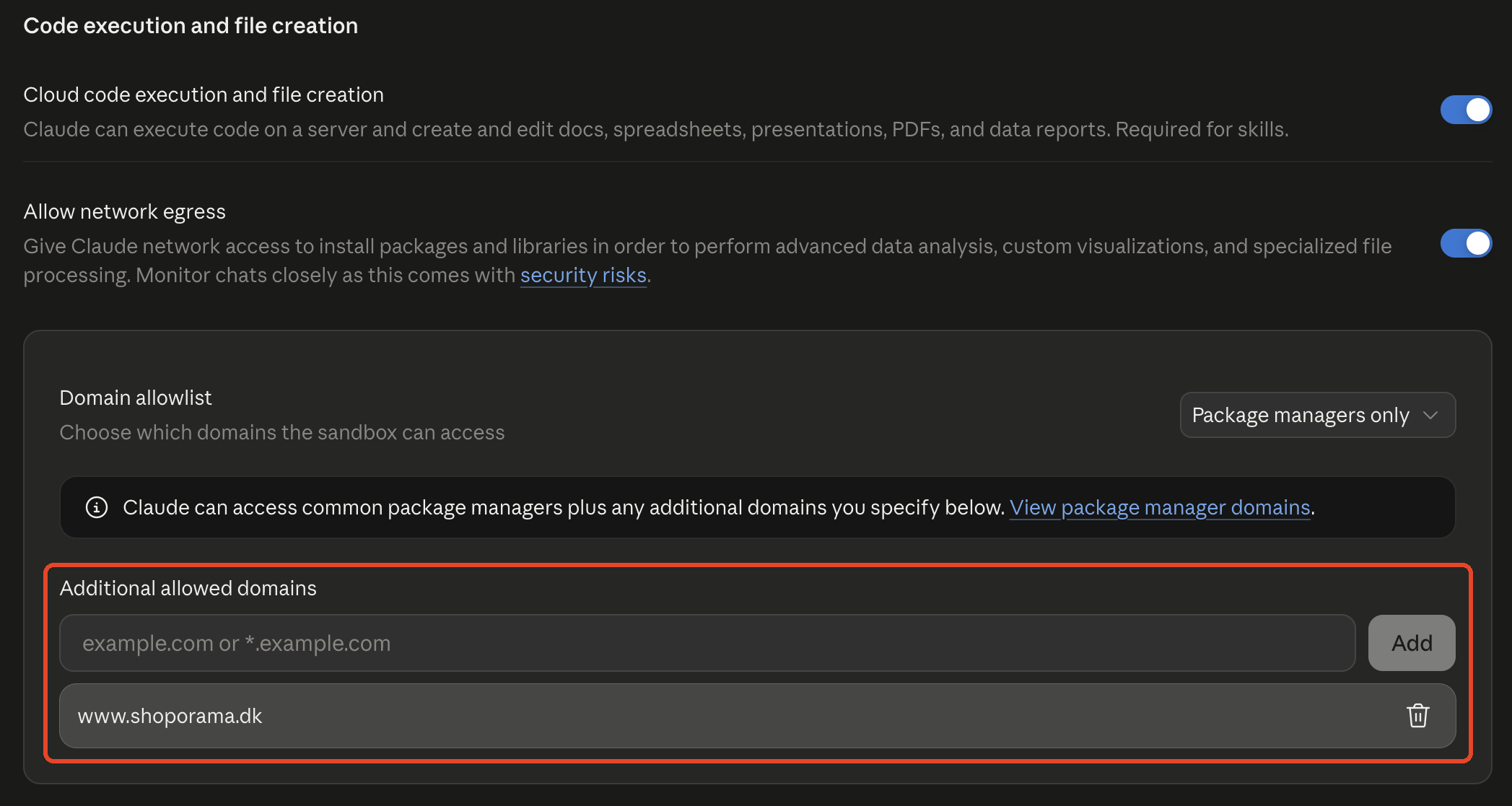
Indstillingen hører til din Claude-konto, så den gælder også i Claude-appen på telefonen. Du skal kun gøre det én gang.
Hvad med All domains? Vælger du All domains under Domain allowlist, virker det også, men så må Claudes kodemiljø kontakte hele internettet. Vi anbefaler, at du kun tilføjer www.shoporama.dk.
Bruger du Claude Team eller Enterprise?
På Claude Team og Claude Enterprise er det ejeren af jeres Claude-organisation, der bestemmer, hvilke domæner kodemiljøet må kontakte. Bed ejeren (owner) om at tillade www.shoporama.dk i organisationens indstillinger, eller gør det selv dér, hvis du er ejer. Start derefter en ny chat, og vedhæft filerne igen.
Hvor kan billederne bruges?
Claude kan bruge dine vedhæftede filer de samme steder, hvor den i forvejen kan sætte billeder på i din shop:
- Produkter. Som produktbilleder i den rækkefølge, du ønsker, og koblet til en bestemt variant, fx en farve. Varianten skal findes på produktet i forvejen. Læs mere i Tilknyt billeder til en variant.
- PDF-datablad. En PDF kan sættes på et produkt som produktets PDF, se Vedhæft PDF til produkter.
- Kategorier, blogindlæg, og indholdstyper. Som billeder på kategorien, indlægget, eller posten. Poster i en indholdstype kan kun have billeder, når Billedgalleri er slået til på indholdstypen.
- Billedarkivet. Claude kan lægge billederne i Billedarkivet under Indhold → Billedarkiv, også i en bestemt mappe, så du kan genbruge dem senere.
- Temaets billedfelter. Billedfelter i temaindstillingerne og i temaets ekstra felter på fx produkter, kategorier, og sider, i de indbyggede temaer.
- Logo og favicon. Send fx dit nye logo i chatten, og bed Claude bruge det.
- Sidedesigneren. Billedfelter i rækkerne på dine sider i Sidedesigneren.
Logo, favicon, og billeder i temaindstillingerne lægger Claude først i Billedarkivet og bruger dem derfra. Derfor ligger de også i arkivet bagefter.
Claude kan skrive en alt-tekst til hvert billede i samme omgang. Alt-teksten er den korte beskrivelse af, hvad billedet viser, som skærmlæsere og Googles billedsøgning bruger. Skal et billede beskæres, roteres, eller have et fokuspunkt, gør du det bagefter i admin, præcis som med billeder, du selv har uploadet. Se Rediger billeder: rotér, beskær og sæt fokuspunkt.
Filtyper og størrelser
- Billeder i JPG, PNG, GIF, og WebP.
- PDF'er, som kan sættes på et produkt.
- Op til 30 MB pr. fil og højst 40 megapixel pr. billede (ca. 8000 x 5000 pixels). Det er de samme grænser som i Billedarkivet i admin.
- HEIC, iPhones eget billedformat, kan Shoporama ikke bruge direkte. Oftest sender Claude-appen allerede fotos som JPG, og ellers får Claude besked på at lave dem om til JPG, før de sendes.
- Fotos taget på højkant vendes automatisk rigtigt, så de ikke ligger ned på shoppen.
- Store fotos skaleres ned til højst 2000 pixels på den længste side, præcis som når du uploader i admin.
Andre filtyper, fx video eller Word-dokumenter, kan ikke sendes.
Sikkerhed: hvor bliver dine filer af?
- Direkte til Shoporama. Filen sendes direkte fra Claudes kodemiljø til www.shoporama.dk, uden en tredjepart ind over. Shoporama beder samtidig Claude om aldrig at lægge dine filer hos offentlige fildelingstjenester. Det kunne Claude tidligere finde på, når der ikke var en anden vej.
- En engangsbillet til din shop. Før Claude sender filerne, henter den en billet hos Shoporama gennem den forbindelse, du selv har givet adgang med. Billetten gælder kun din shop og kun i 30 minutter, og den giver kun lov til at lægge filer i et midlertidigt lager, som andre ikke kan se. Filerne kommer først på shoppen, når Claude bruger dem gennem din forbindelse.
- Oprydning efter 24 timer. Den midlertidige kopi udløber efter 24 timer og slettes derefter automatisk. Bliver filen ikke brugt, forsvinder den altså igen. Har Claude sat den på et produkt eller et andet sted i shoppen, bliver den liggende dér.
- Alt står i loggen. Både hentningen af billetten og det, Claude bagefter gør med filerne, fx opretter et produkt, kan du se i AI-auditloggen.
- Ekstra sikkerhed. Har du slået Ekstra sikkerhed til, skal selve overførslen ikke godkendes, fordi den ikke ændrer noget i shoppen.
Du bestemmer, om Claude må sende filer
Claude kan kun sende filer til din shop, når området Billedarkiv står på Læs og ret. Det gør det som standard. Du finder indstillingen under Integrationer → Styr shoppen med AI, hvor du klikker på Tilpas værktøjer. Sætter du Billedarkiv på Kun læs eller Fra, kan Claude ikke sende filer til shoppen. Læs mere i Tilpas hvilke værktøjer Claude må bruge i din shop.
Det område, hvor billedet skal bruges, skal også stå på Læs og ret:
- Katalog for produkter og kategorier.
- Indhold for blogindlæg, sider, og indholdstyper.
- Tema og CSS for logo, favicon, og temaindstillinger.
- Sidedesigner for billeder i Sidedesigneren.
Hvis billedet ikke kommer på
Claude siger, at forbindelsen til Shoporama bliver blokeret
Så mangler www.shoporama.dk i Claudes indstillinger. Følg trinnene i afsnittet om indstillingen ovenfor. Bruger du Claude Team eller Enterprise, skal ejeren af jeres Claude-organisation tillade domænet.
Jeg har ændret indstillingen, men det virker stadig ikke
Start en helt ny chat, og vedhæft filerne igen. Tjek derefter i Claudes indstillinger, at www.shoporama.dk står på listen under Additional allowed domains, stavet præcis sådan, og at Allow network egress stadig er slået til.
Claude siger, at den ikke kan køre kode
Slå Code execution and file creation til under Settings → Capabilities. Uden kodemiljøet kan Claude ikke sende filen fra chatten. Kan du ikke slå det til, så upload billederne i Billedarkivet i admin, og bed derefter Claude bruge dem derfra. Du kan også lægge dem direkte på produktet i admin.
Claude siger, at den ikke har adgang
Tjek under Tilpas værktøjer, at Billedarkiv og det område, billedet skal bruges i, står på Læs og ret. Klik på Gem, og start en ny chat i Claude.
Filen bliver afvist
Filen er enten større end 30 MB, billedet har mere end 40 megapixel, eller filen er ikke en JPG, PNG, GIF, WebP, eller PDF. Gem billedet i en mindre størrelse eller som JPG, og vedhæft det igen.
Claude opretter produktet uden billeder
Skriv i samme chat, at de vedhæftede billeder skal på produktet. Svarer Claude, at en indstilling mangler, så følg vejledningen ovenfor.
Hjælper intet af det, så skriv til support@shoporama.dk, gerne med et skærmbillede af Claudes svar.
Til udviklere: send filer via REST API'et
Dette afsnit er kun relevant, hvis du selv bygger en integration. Du kan bruge den samme upload, som Claude bruger, i stedet for at sende filer som base64:
- Kald POST /upload-ticket med din almindelige REST-nøgle. Svaret indeholder en upload_url, der gælder i 30 minutter og til op til 20 filer.
- Send én fil pr. kald til upload_url som multipart med feltet file. Der skal ikke en Authorization-header med, for billetten er adgangen. Svaret (201) indeholder et upload_id.
- Brug {"upload_id": "..."} i stedet for data eller url, de steder hvor billeder accepteres (produkter, kategorier, blogindlæg, indholdsposter, sider, billedarkivet, ekstra felter, logo, favicon, og Sidedesignerens billedfelter) og som produktets pdf. Filen lægges på med det samme.
curl -F "file=@foto.jpg" "https://www.shoporama.dk/mcp?upload=BILLET"
Et upload hører til den shop, der udstedte billetten, og udløber efter 24 timer. Upload-adressen svarer 401 ved en ukendt eller udløbet billet, 409 når billetten er brugt op, 413 når filen er for stor eller har mere end 40 megapixel, og 415 ved en filtype, der ikke understøttes (også HEIC). Claude bruger den samme mekanisme gennem MCP-værktøjet upload_ticket_create, som du også kan se i AI-auditloggen. Læs mere om API'et i REST API.
Ofte stillede spørgsmål
Jeg kan ikke finde indstillingen i appen på telefonen. Skal jeg gøre det hver gang?
Nej, kun én gang. Indstillingen sætter du på claude.ai i en browser eller i Claude Desktop på computeren. Den hører til din Claude-konto, så bagefter kan du sende fotos fra appen på telefonen uden at gøre mere.
Kan jeg selv fjerne et billede igen, hvis Claude sætter det på den forkerte vare?
Ja. Billedet er et helt almindeligt produktbillede, så du kan slette det i admin under kortet Produktbilleder på produktet, ligesom billeder, du selv har uploadet. Du kan også bare bede Claude fjerne det og sætte det på den rigtige vare.
Hvad åbner jeg egentlig for, når jeg tilføjer www.shoporama.dk? Og hvad hvis upload-adressen slipper ud?
Du giver Claudes kodemiljø, altså computeren hos Anthropic, lov til at kontakte www.shoporama.dk. Det ændrer intet på din egen telefon eller computer. Ud over programpakkerne kan det kun nå de domæner, du selv har tilføjet. Slipper en upload-adresse ud, kan den ikke bruges til at ændre noget i din shop. Filerne kommer kun på shoppen gennem din egen forbindelse til Claude.
Jeg har fem shops forbundet til Claude. Skal domænet tilføjes for hver shop?
Nej, det er en indstilling i Claude, så du tilføjer www.shoporama.dk én gang. Filerne havner i den shop, hvis forbindelse Claude bruger i chatten, så skriv tydeligt, hvilken shop det gælder, og tjek resultatet i den shops admin. Indstillingen under Tilpas værktøjer gælder derimod pr. shop, så Billedarkiv skal stå på Læs og ret i hver shop.
Kan jeg vedhæfte 100 fotos på én gang?
Hvor mange filer du kan vedhæfte i én besked, bestemmer Claude. Shoporama tager imod filerne i mindre portioner, og Claude får besked på at fortsætte med resten. Skal du lægge mange billeder ind på én gang, er det ofte hurtigere at trække dem ind i Indhold → Billedarkiv i admin og derefter bede Claude bruge dem fra arkivet.
Hvordan kan jeg se, at billedet er kommet på?
Claude fortæller i sit svar, hvad den har gjort. Vil du se efter selv, så åbn produktet under Produkter → Alle produkter i admin og fold kortet Produktbilleder ud. Billederne ligger der, så snart Claude har svaret.
Bliver billedet lige så skarpt som når jeg uploader i admin, og hvad kommer filen til at hedde?
Billedet får præcis samme behandling som et billede, du uploader i admin, så kvaliteten er den samme. Filen beholder sit eget navn, fx IMG_5771.jpg, medmindre du beder Claude give den et andet, fx "roed-uldhue-forfra.jpg".
Hvor retter jeg alt-teksterne bagefter?
Alt-teksterne kan du rette i feltet Alt-tekst under hvert billede i kortet Produktbilleder. Husk at gemme produktet. Du kan også bede Claude rette dem.
Har du spørgsmål til billeder fra Claude, er du velkommen til at skrive til support@shoporama.dk.
Relaterede artikler
Styr shoppen med AI: kom i gang med Claude og MCP
Forbind din Shoporama-shop med Claude fra Claudes connector-bibliotek eller via MCP, og bed den om at oprette ordrer, rabatkoder, og forsider. Se...
Billedarkiv: upload, organisér og genbrug dine billeder
Saml, organisér, og genbrug dine billeder ét sted med Billedarkivet. Brug dem som billeder på produkter, kategorier, og sider, og indsæt dem...
Tilpas hvilke værktøjer Claude må bruge i din shop
Ekstra sikkerhed: godkend ændringer fra Claude
Med Ekstra sikkerhed udfører Claude ikke ændringer, der sender mails, flytter penge, eller ikke kan fortrydes, før du har godkendt dem. Sådan slår...
AI-auditloggen: se hvad AI har lavet i din shop
Auditloggen viser hver handling, en AI-assistent har udført i din webshop. Se hvad der logges, hvordan du filtrerer, og hvordan du bruger loggen...
Vedhæft PDF til produkter
Sådan vedhæfter du PDF-filer som produktblade, manualer, datablade eller certifikater til dine produkter i Shoporama. Inkl. eksempel på korrekt...
Relaterede features
Styr shoppen med AI: forbind Claude til din shop
Forbind Claude til din Shoporama-shop via MCP. Vælg adgangsniveau, skriv gode første beskeder, og bestem selv, hvad AI må gøre i din webshop.
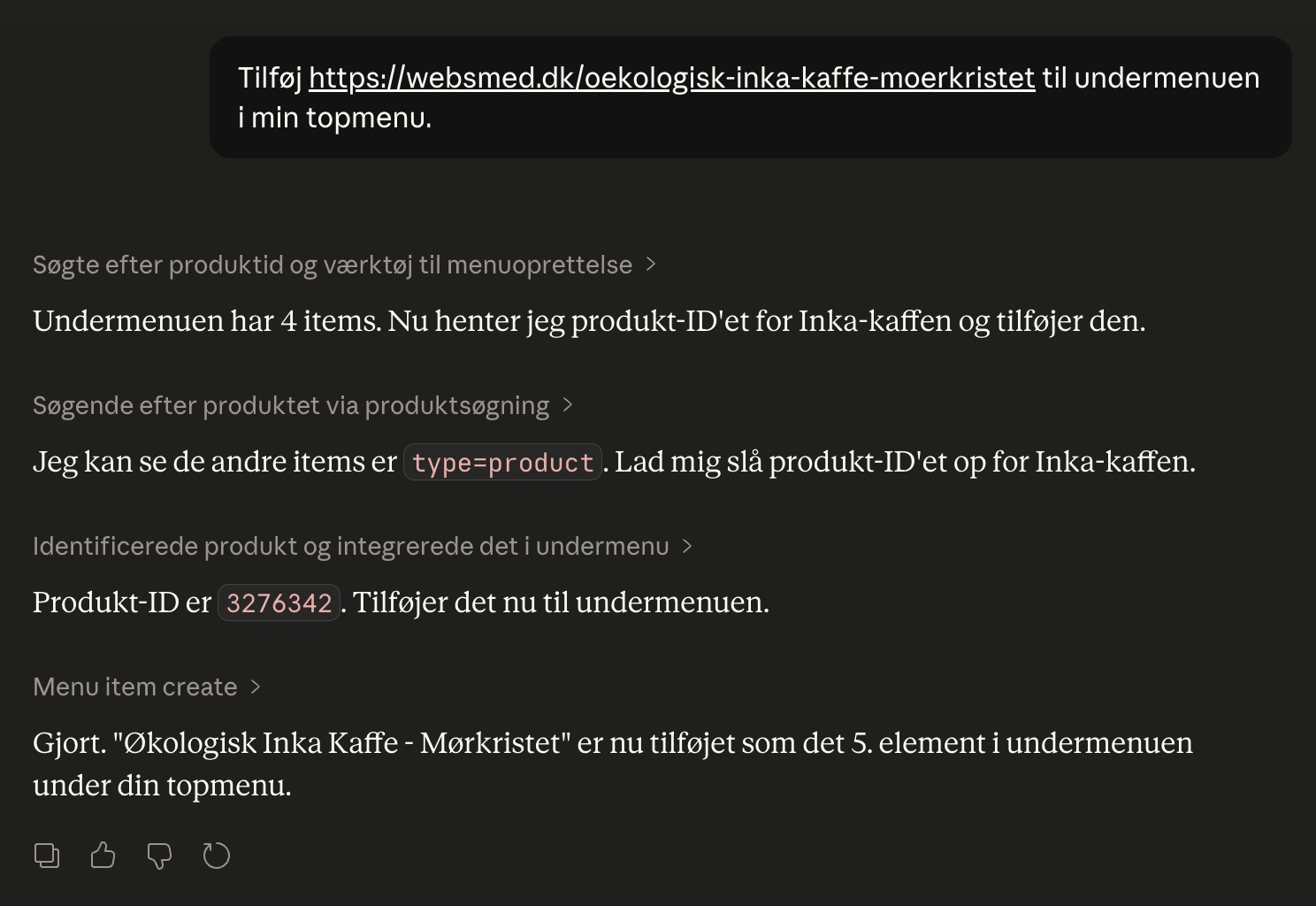
Styr shoppen med AI
Chat med din webshop på dansk. Forbind Shoporama med Claude og styr produkter, ordrer, kampagner og indhold direkte fra chatten.
Billedarkiv
Claude (AI-assistent)
Claude er en AI-assistent fra Anthropic, der kan integreres med Shoporama-webshops via MCP og styre butikken via chat på dansk.
Model Context Protocol (MCP)
MCP er en åben protokol der lader AI-assistenter som Claude tilgå webshops og andre systemer sikkert. Shoporama understøtter MCP fuldt ud.
Alt-tekst
Alt-tekst beskriver billeder for søgemaskiner og skærmlæsere. Læs om alt-tekst, SEO for billeder og tilgængelighed i webshops.