POS i flere butikker: eget lager og egen kasse pr. butik
Brug POS'et i flere fysiske butikker. Hver kasse vælger sin butik efter login, salget trækkes fra butikkens eget lager, og hver butik har sin egen kasse, kasseopgørelse, og bontekst.
Har du flere fysiske butikker under samme webshop, kan POS'et holde dem adskilt. Efter login spørger kassen, hvilken butik den står i, salget trækkes fra butikkens eget lager, og hver butik har sin egen kasse og kasseopgørelse. Så kommer et salg i Odense ikke til at trække varen fra lageret i Haderslev, og kassen i Haderslev stemmer, selv om Odense har haft travlt.
Hvem er det til?
- Butikskæder med to eller flere butikker, der sælger fra samme webshop og samme varekartotek, men har hver sit lager i baglokalet
- Én butik med sit eget lager, adskilt fra det lager, webshoppen sender fra. Vælger du kun én butik, bruger kassen den uden at spørge, og salget trækkes fra butikkens lager
Har du kun én butik og ét lager, behøver du ikke gøre noget. Uden butikker virker POS'et præcis som før. Er POS'et nyt for dig, så start med POS (Point of Sale).
Det får du
- Rigtigt lager pr. butik. Salget trækkes fra den butik, kassen står i, og en returneret vare kommer tilbage samme sted
- Kasse og kasseopgørelse pr. butik. Hver butik åbner og lukker sin egen kasse, så det er nemt at se, hvilken skuffe der ikke stemmer
- Personalet kan altid se, hvor kassen står. Butikkens farve, logo, og navn står øverst i kassen
- Egen tekst på bonen, fx butikkens adresse og åbningstider
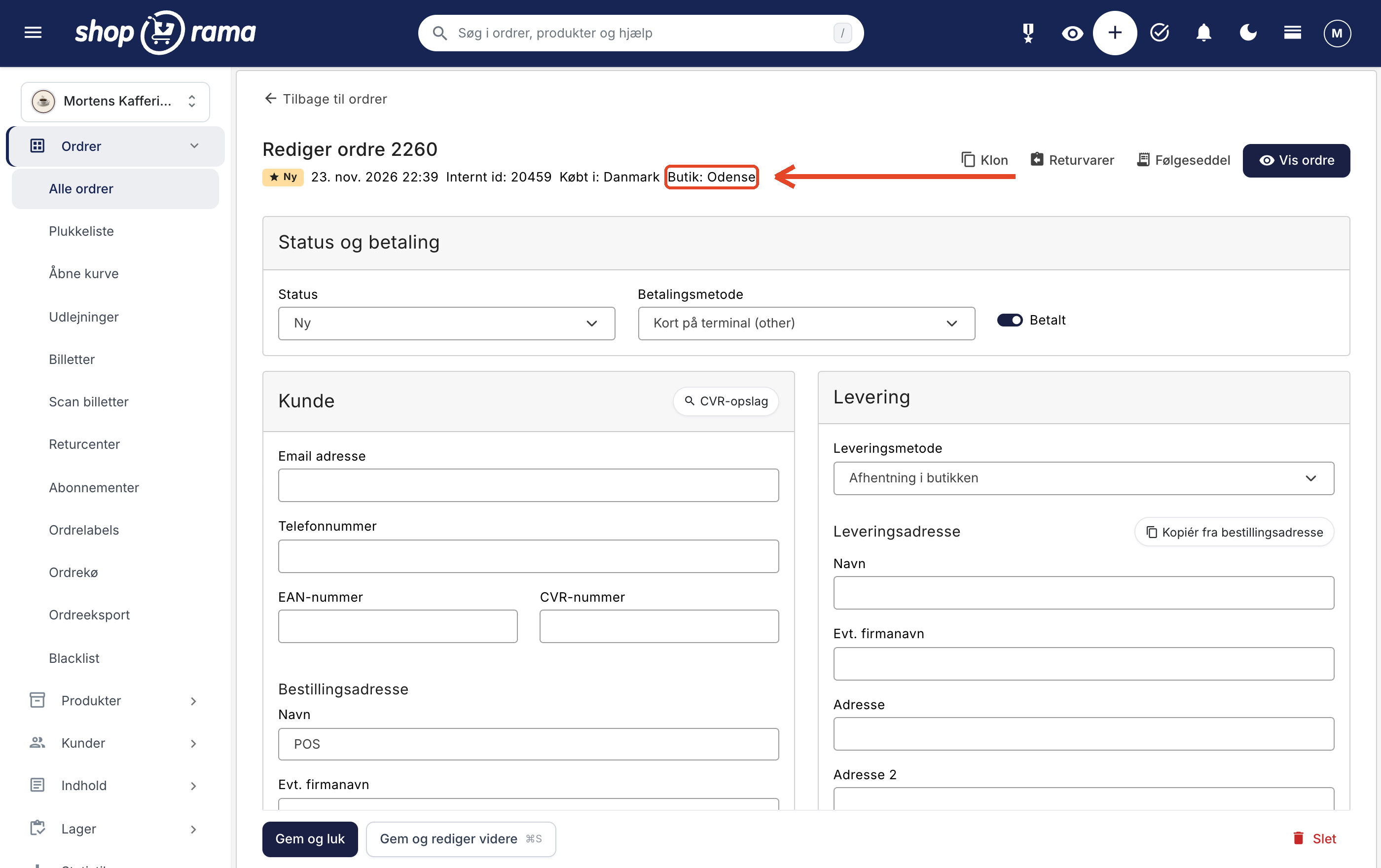
- Butikken på ordren. I admin kan du se, hvilken butik en ordre er solgt i
Sådan sætter du det op
1. Opret en lagerlokation pr. butik
Butikkerne er shoppens lagerlokationer. Gå til Lager → Lagerlokationer, klik Opret ny lagringslokation, og opret én for hver butik. Giv dem det navn, personalet skal se, fx "Odense" og "Haderslev". Navnet står på butiksvalget, øverst i kassen, og på ordren. Læs mere om lokationer i Lagerlokationer.
Læg derefter varerne på butikkens lager. Ligger varerne allerede på et andet lager, så flyt dem med Flyt lager under Lager → Lagerlokationer. Det kan du gøre med Læg på lager på varen, hvor der er et felt for hver lagerlokation, eller under Lager → Hurtig lagertilgang, hvor du vælger lagerlokationen, før du scanner.
2. Vælg butikkerne i POS-indstillingerne
- Gå til POS → Indstillinger, og find kortet Butikker. Du kan også klikke Butikker i Overblik til højre
- Sæt flueben ved de lagerlokationer, der er butikker. Lad være med at sætte flueben ved fx et fjernlager, som ingen kasse står i
- Vælg evt. en Farve til butikken. Den bliver en streg øverst i kassen og en kant på knappen i butiksvalget. Ingen farve fjerner den igen
- Klik Vælg logo for at vælge butikkens logo fra billedarkivet, eller upload et nyt i samme vindue. Fjern fjerner logoet igen
- Skriv evt. butikkens egen tekst i Øverst på bonen og Nederst på bonen, fx adresse og åbningstider. Et tomt felt bruger shoppens fælles tekst fra kortet Bon, felt for felt
- Klik Gem. Står en kasse åben, som ændringen ville gøre umulig at lukke (fx den fælles kasse, når du slår butikker til), gemmes butikkerne ikke, og admin skriver, hvilken kasse der er åben. Luk den i POS'et, og gem igen
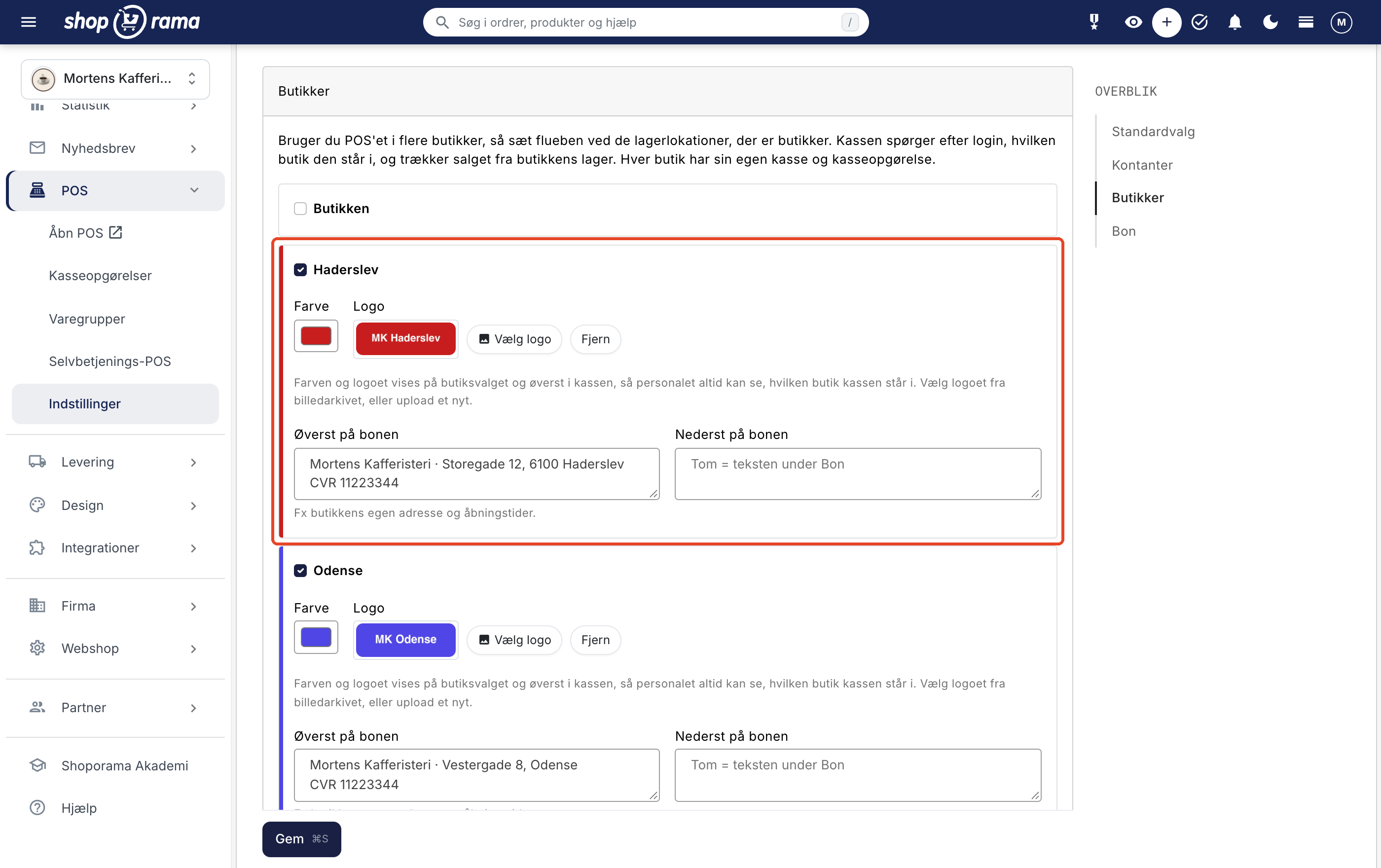
Vælger du kun én butik, bruger kassen den uden at spørge. Vælger du ingen, er der én fælles kasse, og salget trækkes fra den almindelige lagerlokation, som før. Ændringer i butikkerne gælder, næste gang en kasse logger ind.
Godt at vide: Farven og logoet vises kun på butiksvalget og i kassen. De kommer ikke på bonen, for den har i forvejen shoppens navn og butikkens egen tekst.
Det ser personalet i kassen
Butiksvalget efter login
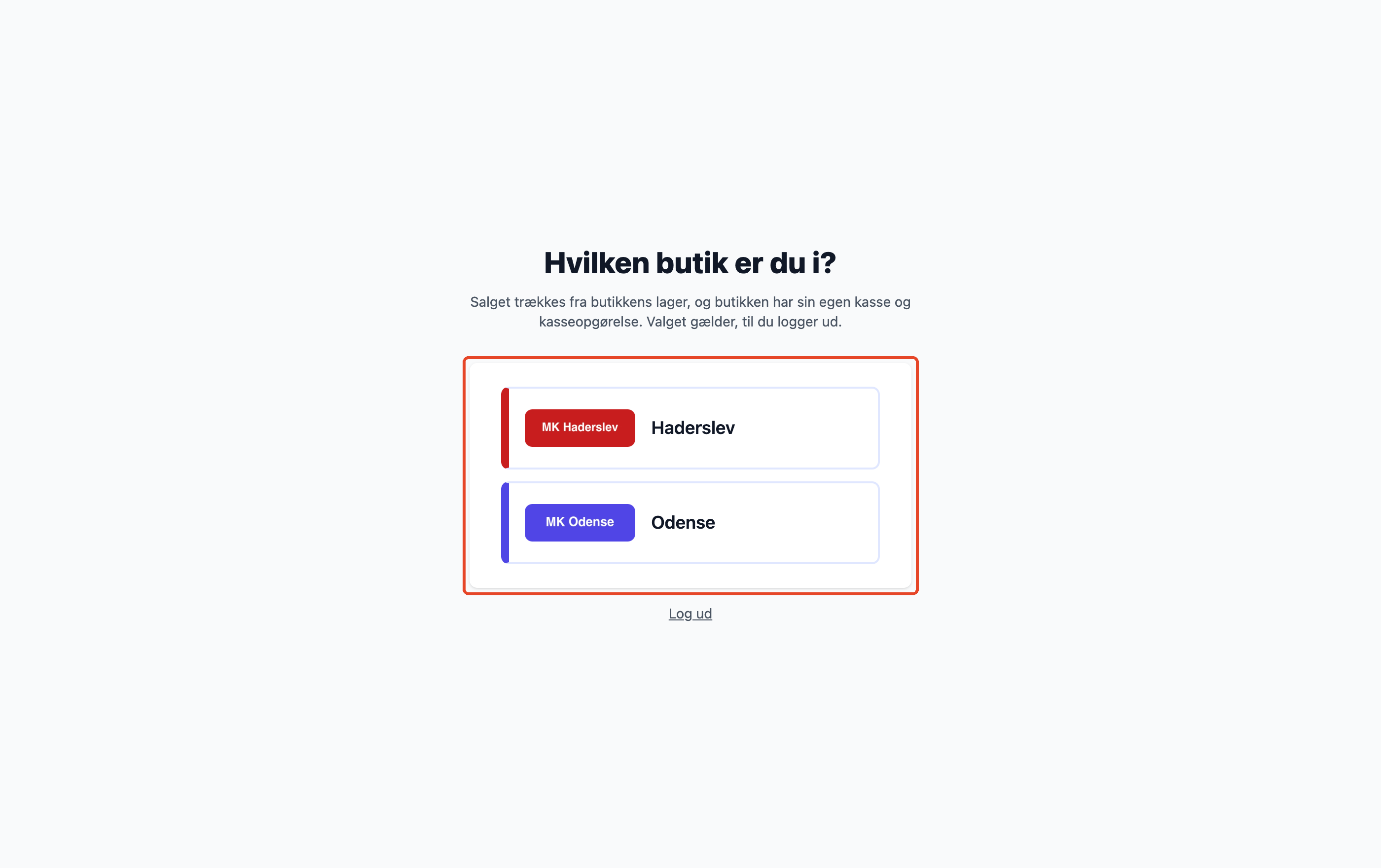
Personalet logger ind i POS'et med deres Shoporama-bruger som altid. Har shoppen flere butikker, spørger kassen bagefter Hvilken butik er du i? med en knap for hver butik, med logo og en kant i butikkens farve. Tryk på den butik, du står i. Har shoppen kun én butik, vælger kassen den selv uden at spørge.
Valget gælder, til du logger ud. Kommer du til at logge ind i en forkert shop eller med en forkert bruger, så tryk Log ud under knapperne.
Butikken øverst i kassen
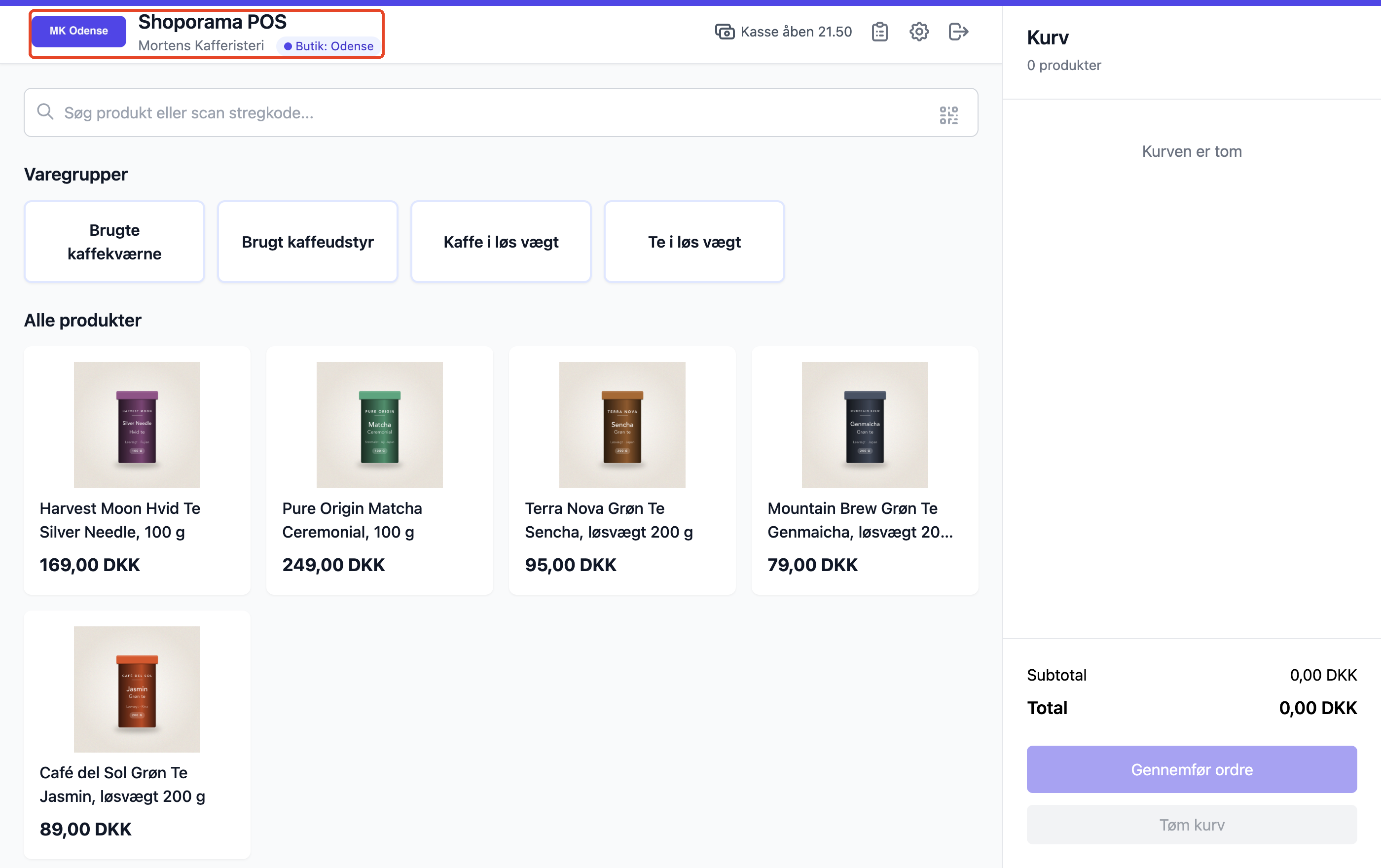
Inde i kassen går butikkens farve som en streg hele vejen over toppen. Butikkens logo står i stedet for POS-ikonet, og ved shoppens navn står mærket Butik: Odense. På en mobil står butikkens navn under titlen. Så kan personalet altid se, hvilken butik kassen sælger fra.
Skift butik
Butikken kan ikke skiftes inde i kassen, så ingen kommer til at skifte ved en fejl midt i et salg. Skal en iPad bruges i en anden butik, så tryk på log ud-ikonet øverst til højre i kassen, log ind igen, og vælg den anden butik.
Bonen
Bonen får butikkens egen tekst øverst og nederst. Har butikken ingen tekst i et af felterne, bruges shoppens fælles tekst fra kortet Bon i stedet.
Lageret følger butikken
Sælger du en vare i kassen, trækkes den fra lagerlokationen for den butik, kassen står i. Det gælder også varianter. Laver du en kreditnota eller en retur på ordren i admin, lægges varen tilbage på den samme butiks lager.
Kassen viser kun de varer og varianter, der er på lager i butikken, medmindre varen må gå i minus. Søger personalet efter en vare, der kun ligger i en anden butik eller på dit lager, står der fx Ingen af de fundne varer er på lager i Odense. Så kommer Odense ikke til at sælge Haderslevs varer ved en fejl. Har du dit lager et andet sted, fx på et hovedlager, så flyt varerne til butikkerne med Flyt lager under Lager → Lagerlokationer, før du tager butikkerne i brug.
Webshoppens ordrer er uændrede og trækkes fra den lagerlokation, de altid er blevet trukket fra. Lageret i hver butik ser du på varen i admin under Lager, hvor beholdningen står pr. lagerlokation.
Én kasse pr. butik
Hver butik har sin egen kasse under knappen Kasse øverst i POS'et. Odense åbner med sine byttepenge og lukker med det, der ligger i Odenses skuffe, og opgørelsen tæller kun Odenses salg. Har en butik flere iPads, deler de butikkens kasse, og kassen skal kun åbnes én gang. Odense kan ikke lukke Haderslevs kasse.
Kassen virker ellers som beskrevet i Kasseopgørelse i POS: byttepenge, udbetalinger, optælling, og opgørelse.
Kasseopgørelser i admin
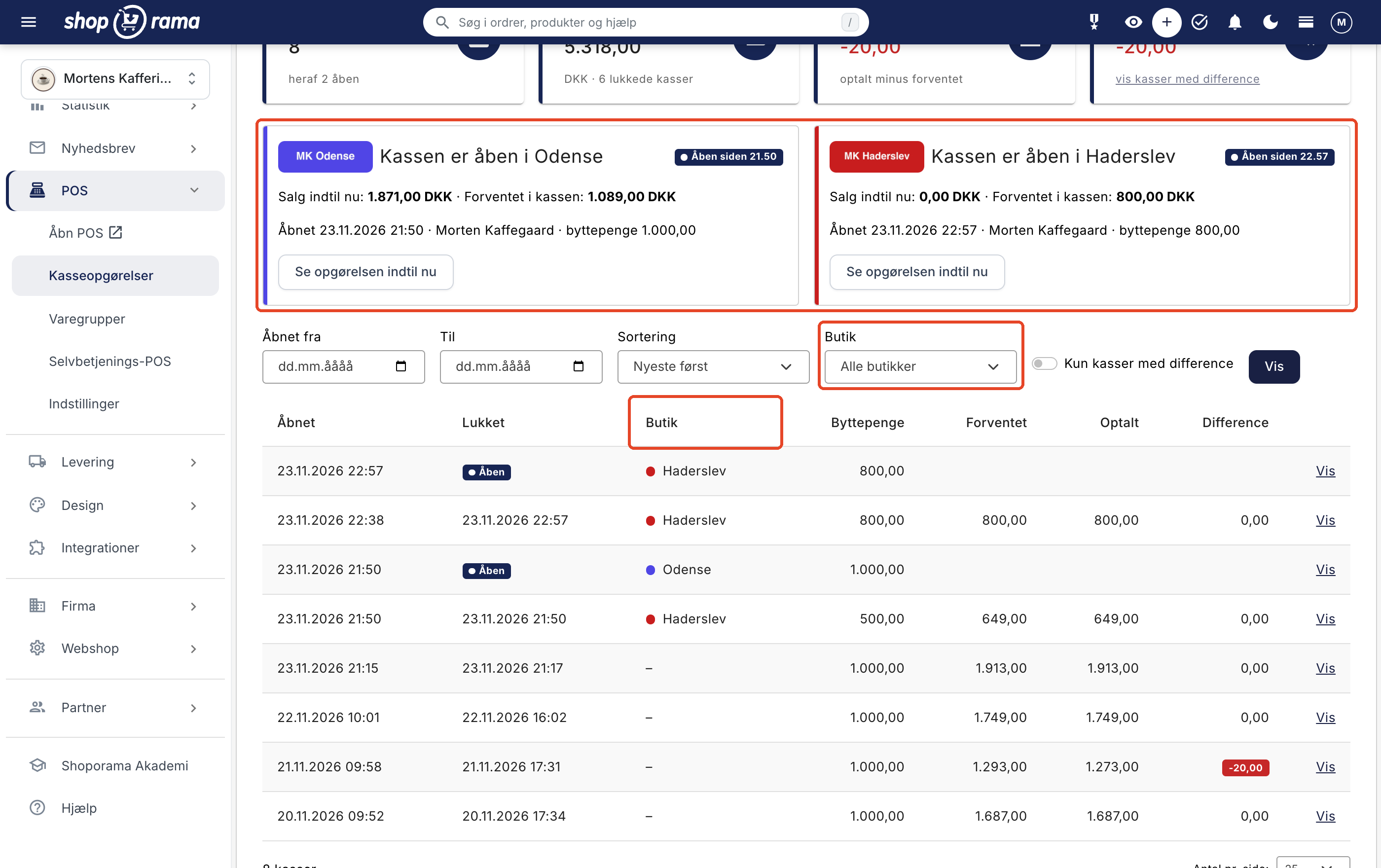
Under POS → Kasseopgørelser står der et kort for hver åben kasse, fx Kassen er åben i Odense, med butikkens farve og logo, mærket Åben siden, Salg indtil nu, Forventet i kassen, og knappen Se opgørelsen indtil nu. Så kan du følge med i alle butikker fra admin. Nøgletallene øverst (salg, difference, og største afvigelse) følger filtrene, så vælger du én butik og en periode, får du butikkens tal for perioden.
Tabellen har kolonnen Butik, og med filteret Butik kan du vise én butiks kasser. Vælg butikken, og klik Vis. Standard er Alle butikker. Kolonnen og filteret vises kun, når shoppen bruger butikker. Åbner du en opgørelse med Vis, står butikken øverst, fx "Butik: Odense".
Butikken på ordren
Er en ordre solgt i en butik, står der fx "Butik: Odense" på ordresiden i admin, i linjen under overskriften sammen med dato og internt id.
Det er fælles for alle butikker
- Varegrupper, fx "LP - Jazz", er de samme knapper i alle butikker. Se Varegrupper i POS
- Standardvalg for kassen, altså fragtmetode og betalingsmetode. En iPads egne valg under indstillingerne i POS'et går stadig forud
- Kontanter, dvs. hvilke betalingsmetoder der tæller som kontanter i kasseopgørelsen
- Bonteksten fra kortet Bon, når en butik ikke har sin egen
Det kan butikkerne ikke
- Kassen viser ikke lagertallet, og den tjekker ikke antallet, når en vare lægges i kurven. Sælger du flere, end butikken har, går butikkens lager i minus
- Butikken vælges, når du logger ind, ikke for hvert salg. Skift butik ved at logge ud og ind igen
- Der er én kasse pr. butik. Du kan ikke have flere kasser med hver sin opgørelse i samme butik
- Ordrelisten og statistikken har ikke et filter på butik. Salget pr. butik ser du i kasseopgørelserne
Ofte stillede spørgsmål
Jeg har kun én butik. Skal jeg gøre noget?
Nej. Uden flueben under Butikker virker POS'et som før. Vil du have, at kassen trækker fra butikkens eget lager i stedet for webshoppens, så opret en lagerlokation til butikken, og sæt flueben ved den. Med kun én butik spørger kassen ikke.
Jeg kom til at vælge den forkerte butik. Hvad gør jeg?
Log ud med ikonet øverst til højre i kassen, log ind igen, og vælg den rigtige butik. Salg, du nåede at lave, er trukket fra den forkerte butiks lager og står i dens kasse, så ret lageret på varerne i admin, og skriv det i noten, når kassen lukkes.
Kassen viser varen, men den er ikke på hylden. Hvorfor?
Kassen viser varer, der ifølge Shoporama er på lager i butikken. Står varen i kassen, men ikke på hylden, passer butikkens lagertal ikke. Ret det på varen i admin under Lager, hvor du kan se, hvor mange der ligger i hver butik.
Hvorfor kan jeg ikke finde en vare i kassen?
Kassen viser kun varer, der er på lager i butikken. Ligger varen i den anden butik eller på dit lager, står der, at ingen af de fundne varer er på lager i butikken. Flyt varen med Flyt lager under Lager → Lagerlokationer, eller læg den på butikkens lager.
En kunde returnerer en vare i Haderslev, som hun købte i Odense. Hvor havner varen?
Kreditnotaen laves på den oprindelige ordre i admin, og varen lægges tilbage på Odenses lager, fordi ordren er solgt der. Bliver varen i Haderslev, skal du selv rette lageret, så det passer.
Kan jeg se omsætningen pr. butik?
Ja. Under POS → Kasseopgørelser filtrerer du på Butik og periode, så viser nøgletallene øverst butikkens salg og difference for perioden. Klik Vis ud for en kasse for at se salget pr. betalingsmetode og moms for den dag. Ordrelisten og statistikken viser salget samlet for hele webshoppen.
Kan butikkens logo komme på bonen?
Nej. Logoet og farven vises kun på butiksvalget og øverst i kassen. Bonen har shoppens navn og butikkens egen tekst, fx adresse, CVR-nummer, og åbningstider.
Ændrer det noget for webshoppen?
Nej. Ordrer fra webshoppen trækkes fra den samme lagerlokation som før. Det er kun salg i kassen, der trækkes fra butikkens lager.
Hvad sker der, hvis jeg fjerner fluebenet ved en butik?
Luk først butikkens kasse. Står den åben, gemmes ændringen ikke. En kasse, der er logget ind i den butik, beder om at blive genindlæst, næste gang den skal sælge eller åbne kassen, og viser så butiksvalget med de butikker, der er tilbage. Er der kun én tilbage, vælger kassen den selv. Ordrer, der allerede er solgt i butikken, beholder butikken. Fjerner du alle flueben, er der igen én fælles kasse.
Relaterede artikler
POS — Point of Sale
Lær hvordan du bruger Shoporamas POS-system til at sælge i din fysiske butik. Log ind med din Shoporama-konto, scan stregkoder, opret ordrer...
Kasseopgørelse i POS: åbn og luk kassen
Sådan åbner du kassen i POS'et med byttepenge, registrerer udbetalinger, og lukker kassen med det optalte beløb. Under POS → Kasseopgørelser ser du...
Lagerlokationer
Lær hvordan du organiserer din lagerbeholdning på tværs af flere lokationer i Shoporama.
Lageroverblik: status på dit lager på ét sted
Se antal, varianter, lagerlokationer, kostpriser, og lagerværdi for hele sortimentet i én tabel. Sådan læser du tallene, filtrerer listen, printer...
Hurtig lagertilgang: læg varer på lager med stregkodescanner
Scan en stregkode eller et varenummer, tast antallet, og varerne er på lager. Sådan bruger du hurtig lagertilgang i Shoporama til varemodtagelse,...
Relaterede features
POS — Kassesystem til fysiske butikker
Brug Shoporamas POS som kassesystem i din fysiske butik. Stregkodescanner, lagersynkronisering, kundeklub og rabat — kører i browseren.
Lagerstyring
Lagerposteringer, lagerlokationer, bestillingsliste, lagervaerdi og automatiske notifikationer. Undga oversalg med Shoporamas lagerstyring.
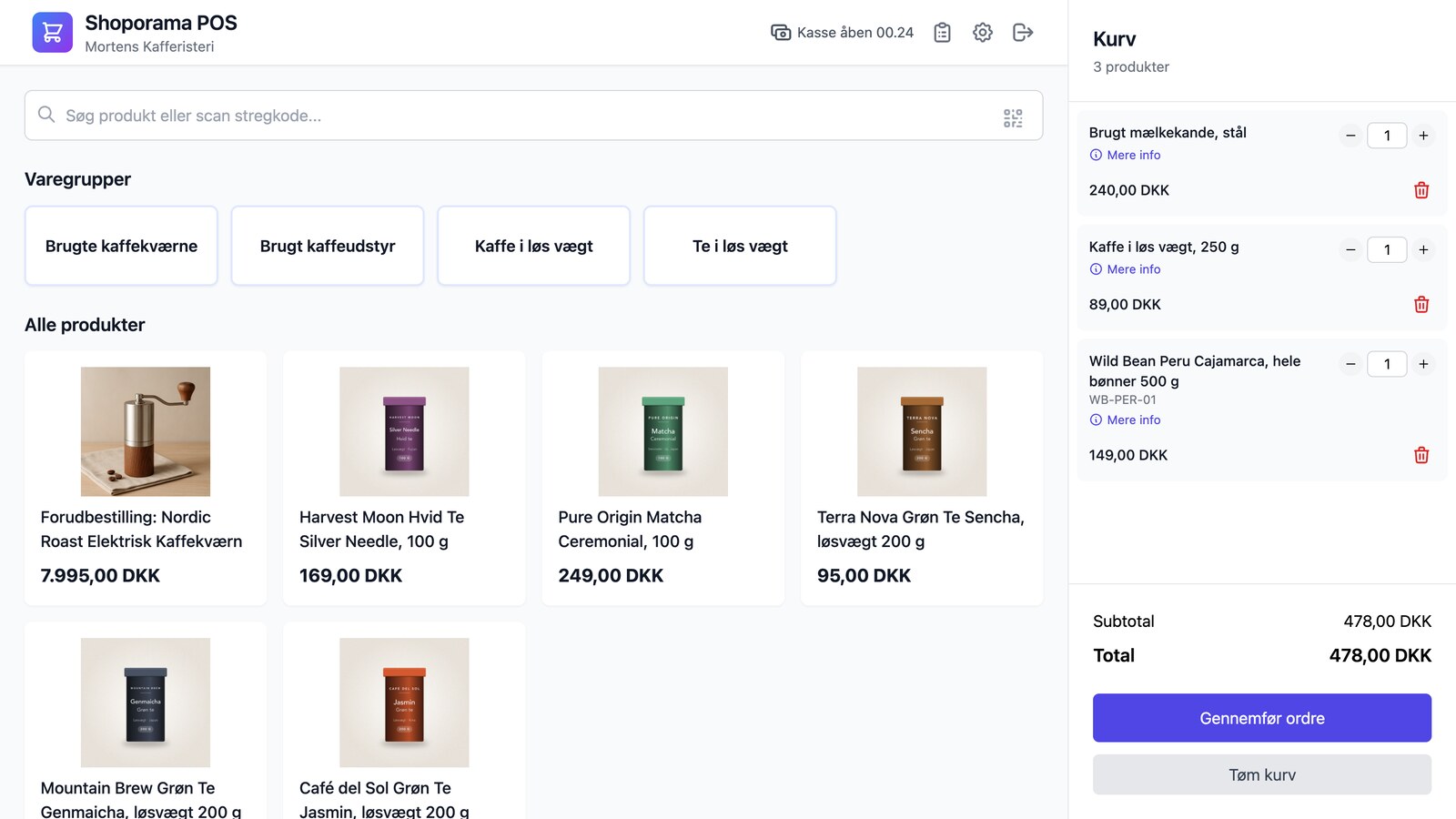
Nyt i POS'et: varegrupper, kasseopgørelse, og salg fra flere butikker
Shoporamas kassesystem har fået varegrupper med prisen tastet ved salget, kasseopgørelse, flere butikker med eget lager, og brugtmoms på bon og...