Vipps MobilePay i butikken: betaling ved kassen med POS
Sådan tager du imod Vipps MobilePay i din fysiske butik med Shoporama POS: QR-kode på skærmen, betaling sendt til kundens telefon, scanning af kundens kode, eller et fast klistermærke ved kassen. Virker også i selvbetjenings-POS.
Med Vipps MobilePay i Shoporamas POS betaler kunden ved kassen med den app, de i forvejen har på telefonen. Kassen starter betalingen af sig selv, så snart ordren er oprettet, og når kunden har godkendt i appen, er ordren betalt, og beløbet er hævet. Du skal ikke taste beløbet nogen steder, og der er ingen terminal at koble til. Det samme virker i selvbetjenings-POS'en, hvor kunden betaler på sin egen telefon.
Fra 12. januar 2027 hedder appen Vipps i Danmark. Shoporama skifter selv navn og logo i din webshop og navnet i kassen, så du skal ikke gøre noget. I Finland hedder den fortsat MobilePay.
Fire måder at betale ved kassen
Du vælger selv, hvad der passer til kunden og til din kasse. Alle fire ender samme sted: kunden godkender beløbet i appen, og kassen viser, at betalingen er modtaget.
- QR-kode på skærmen: kassen viser en QR-kode, som kunden scanner med appen. Det er standarden.
- Send til kundens telefon: du skriver kundens telefonnummer, og betalingen dukker op i kundens app.
- Scan kundens kode: kunden viser sin personlige QR-kode i appen, og du scanner den med kassens kamera.
- Klistermærke ved kassen: en fast, printet QR-kode, som kunden scanner. Til kasser uden en skærm, der vender mod kunden.
Det skal du bruge
- Vipps MobilePay sat op i Shoporama. Du opretter den under Integrationer → Betalingsgateways → Tilføj ny betalingsgateway og tilmelder dig med dit CVR-nummer eller bruger egne API-nøgler. Når den er sat op, skal der stå, at forbindelsen til Vipps MobilePay virker. Hele opsætningen står i MobilePay på din webshop.
- Vipps MobilePay som kassens betalingsmetode. Åbn Shoporama POS, klik på tandhjulet øverst til højre (Indstillinger), vælg Vipps MobilePay under Betalingsmetode, og klik Gem indstillinger. Hver kasse (hver browser) husker sine egne indstillinger.
Alt i denne artikel kræver, at Vipps MobilePay er sat op direkte i Shoporama.
QR-koden på skærmen
Du ekspederer kunden, som du plejer, og klikker Gennemfør ordre (eller F9) og derefter Gennemfør ordre i vinduet. Når vinduet Ordre oprettet! åbner, er betalingen allerede startet:
- Under overskriften Vipps MobilePay vises en stor QR-kode og teksten Bed kunden scanne koden med appen. Venter på betaling…
- Vend skærmen eller tabletten mod kunden. Kunden scanner koden med appen og godkender beløbet.
- Kassen tjekker selv betalingen og skifter til Betaling modtaget! Nu kan du printe kvitteringen eller klikke Start ny ordre.
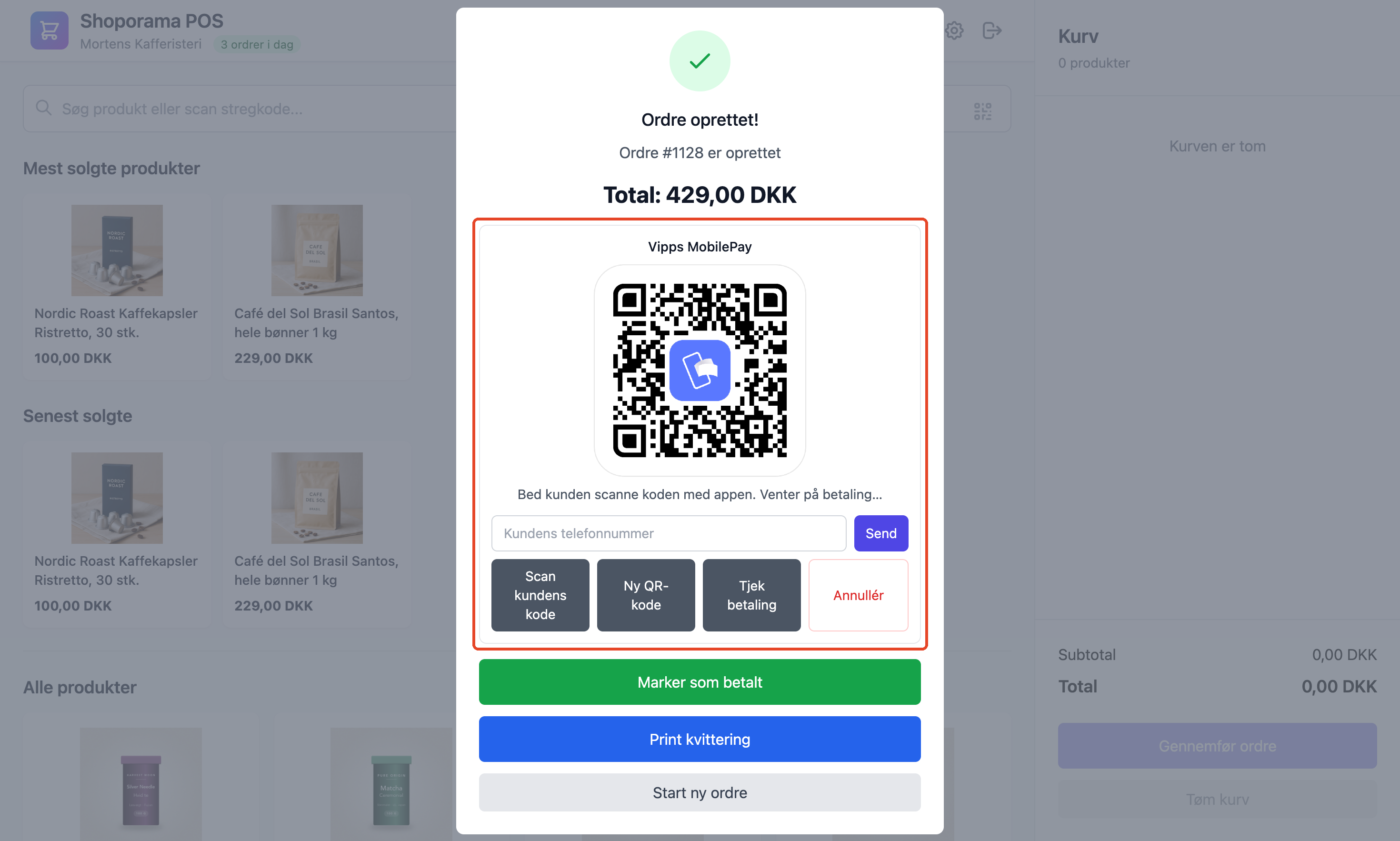
Er koden udløbet, eller har kunden lukket appen, så klik Ny QR-kode. Den gamle betaling annulleres, så kunden ikke kan betale den bagefter.
Send betalingen til kundens telefon
Kan kunden ikke scanne skærmen, så skriv kundens nummer i feltet Kundens telefonnummer og klik Send. Kassen skriver Betalingen er sendt til kundens app. Venter på godkendelse…, og kunden godkender på sin telefon.
Har du skrevet telefonnummeret i checkout, står det allerede i feltet, så du kun skal klikke Send. Et dansk nummer skriver du med 8 cifre. Et udenlandsk nummer skriver du med landekode, fx +47.
Scan kundens kode
Kunden kan også vise sin personlige QR-kode i appen. Klik Scan kundens kode, så åbner kassens kamera med overskriften Scan kundens QR-kode fra appen. Hold kundens telefon op foran kameraet, så sendes betalingen direkte til kundens app.
Kassen tager kun imod Vipps MobilePays egne koder. Scanner du ved en fejl en stregkode, står der Det er ikke en Vipps MobilePay-kode. Bed kunden vise sin QR-kode i appen.
Klistermærke ved kassen
Står din kasse, så kunden ikke kan se skærmen, kan du sætte en fast QR-kode op ved disken. Kunden scanner klistermærket, og betalingen sendes til kundens app. Kassen kan stadig vise en QR-kode eller sende betalingen til et telefonnummer, så du har kun brug for et klistermærke, hvis skærmen ikke vender mod kunden.
Opret koden i admin
- Gå til Integrationer → Betalingsgateways, og åbn din Vipps MobilePay-betalingsmetode.
- Find kortet QR-koder ved kassen. Står der Gem nøglerne først eller Du kan oprette koder, når tilmeldingen er godkendt, skal forbindelsen til Vipps MobilePay virke, før du kan oprette koder.
- Skriv i feltet Ny kode: hvor sidder den?, hvor koden skal sidde, fx "Kassen ved indgangen". Teksten må højst være 36 tegn, og kunden ser den i appen, når de har scannet.
- Klik Opret kode, og klik derefter Print ved koden. Billedet åbner, og du kan printe det og sætte det op ved kassen.
- Står der, at klistermærker først virker, når Vipps MobilePay sender besked om scanninger, så gem opsætningen igen. Står beskeden der stadig, så skriv til support@shoporama.dk. QR-koden på skærmen og betaling til et telefonnummer virker uden.
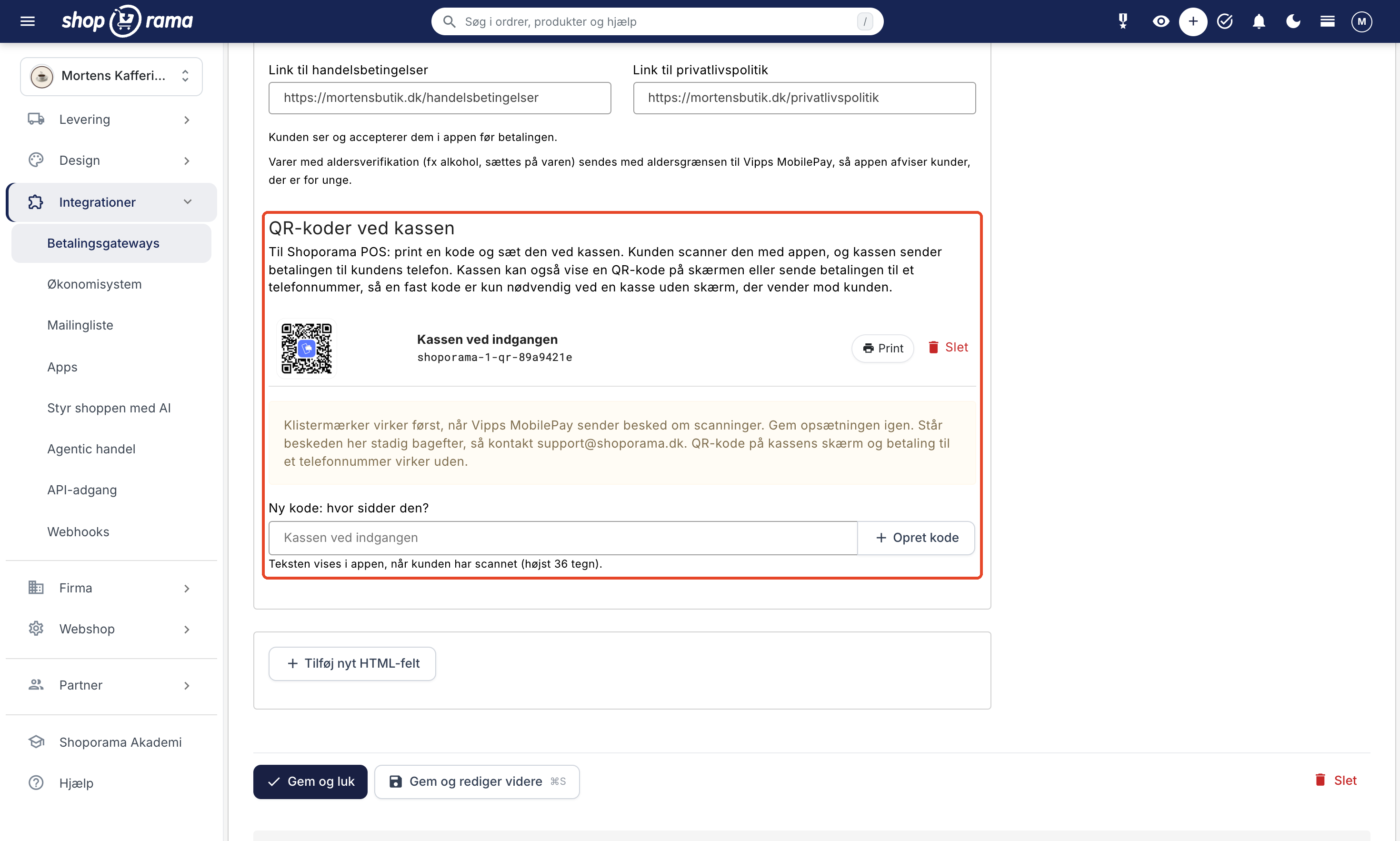
Har du flere kasser, så opret en kode til hver. Med Slet fjerner du en kode, og en printet kode holder så op med at virke.
Vælg koden i kassen
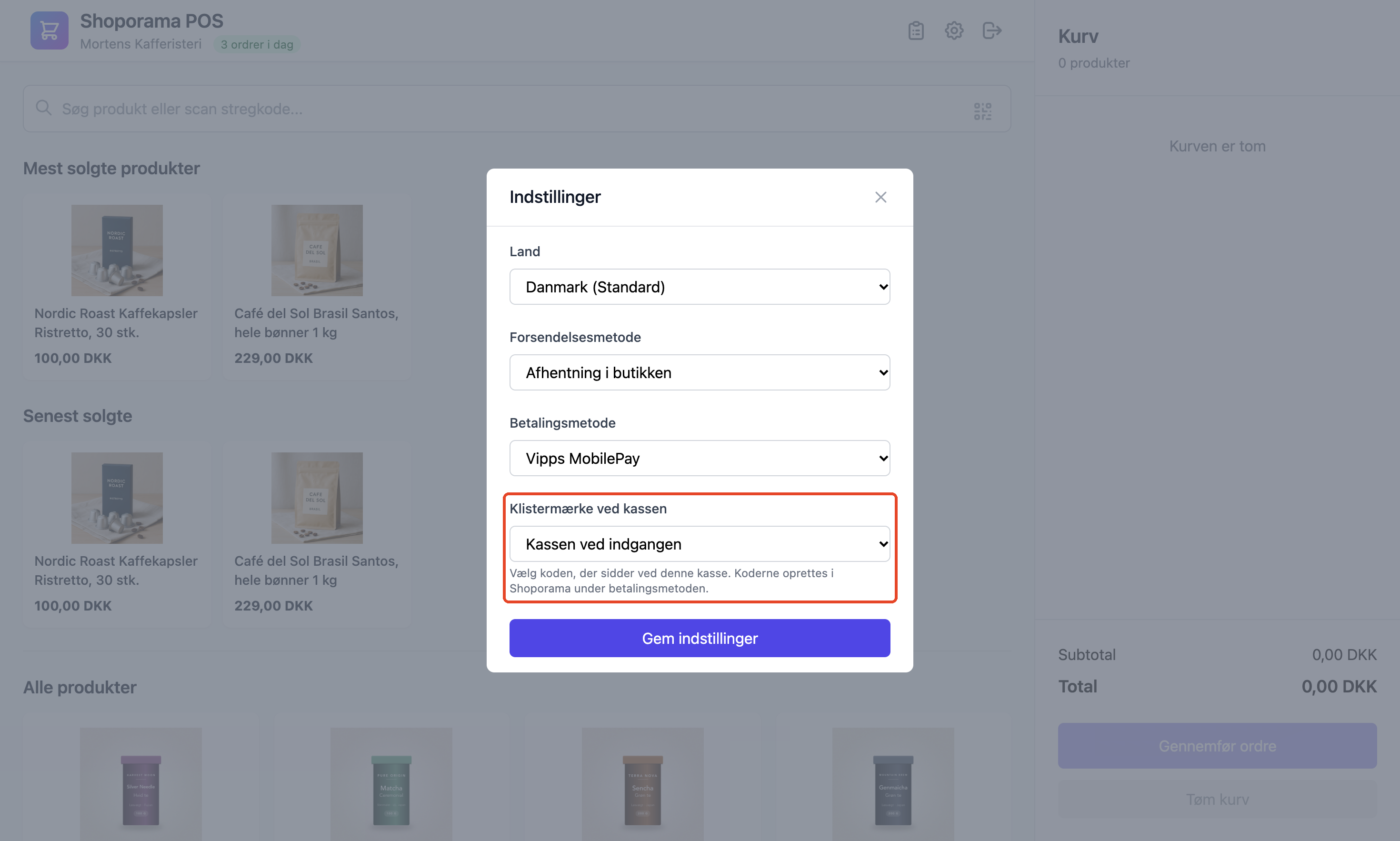
Klik på tandhjulet øverst til højre i POS'en på den kasse, hvor koden sidder. Når betalingsmetoden er Vipps MobilePay, vises feltet Klistermærke ved kassen. Vælg koden, og klik Gem indstillinger. Vælger du Ingen (vis QR-kode på skærmen), viser kassen QR-koden på skærmen som før.
Sådan foregår betalingen
Når ordren er oprettet, viser kassen ikke en QR-kode, men skriver Bed kunden scanne QR-koden ved kassen med appen. og Venter på, at kunden scanner… Kunden scanner klistermærket, ser din tekst om kassen i appen, og får betalingen at godkende med det samme.
Kunden skal scanne, efter ordren er oprettet. Scanner kunden for tidligt, sker der ikke noget, og kunden scanner bare igen, når kassen venter. Har kunden ikke sin telefon klar, kan du stadig klikke Ny QR-kode eller sende betalingen til kundens telefon. Med knappen Klistermærket skifter du tilbage og venter ved koden igen.
Når kunden har betalt
Kassen tjekker selv betalingen med få sekunders mellemrum. Så snart kunden har godkendt, skifter vinduet til Betaling modtaget!, og ordren er markeret som betalt. Du skal ikke trykke Marker som betalt.
- Beløbet hæves med det samme. Kunden tager varen med, så pengene reserveres ikke først, som ved en webshop-ordre der skal sendes.
- Betalingen står på ordren. Vipps MobilePays reference bliver ordrens transaktions-id, og godkendelse og hævning skrives i ordrens noter.
- Refundering sker fra admin. Skal kunden have penge tilbage, refunderer du fra ordren i admin, præcis som ved dine andre betalinger. Du kan også refundere en del af beløbet. Læs mere i Kreditnotaer og refundering.
Efter 5 minutter holder kassen op med at tjekke af sig selv. Er kunden stadig ved at betale, så klik Tjek betaling.
Hvis kunden betaler på anden vis eller fortryder
- Kunden betaler kontant eller med kort: klik Marker som betalt, som du plejer. Kassen annullerer først den åbne Vipps MobilePay-betaling, så kunden ikke kan komme til at betale to gange. Under Hvordan betalte kunden? vælger du den betalingsmetode, kunden brugte, og ordren skifter til den, så den ikke står som betalt med Vipps MobilePay i bogføringen. Valget viser dine betalingsmetoder af typen Anden betaling, fx Kontant. Har du kun én, bruges den med det samme. Har kunden allerede betalt i appen, står der Ordren er allerede betalt med Vipps MobilePay. Tag ikke imod en betaling til.
- Kunden fortryder: klik Annullér. Kassen skriver Betalingen er annulleret. Ordren er ikke betalt. Det er kun betalingen, der annulleres. Ordren ligger stadig i ordrehistorikken, hvor du kan annullere den, hvis kunden ikke skal have varerne.
- Kunden afbryder i appen, eller betalingen udløber: kassen skriver Betalingen blev afbrudt eller udløb. Lav en ny QR-kode, eller send den til kundens telefon.
Varer med aldersgrænse
Har en vare i kurven en aldersgrænse på 15, 16, eller 18 år, sendes grænsen med til Vipps MobilePay, og appen afviser kunder, der er for unge. Det gælder alle fire måder at betale på. Tjek stadig ID ved disken, som du plejer. Det er ejeren af appen, der kontrolleres, og det er ikke nødvendigvis den, der står foran dig.
Vipps MobilePay i selvbetjenings-POS
I selvbetjenings-POS'en betaler kunden på sin egen telefon. Vælg Vipps MobilePay under Betalingsmetoder på siden POS → Selvbetjenings-POS i admin. Lader du alle betalingsmetoder stå umarkeret, er den med automatisk.
- Kunden trykker Betal og vælger Vipps MobilePay. Appen åbner direkte på telefonen, og kunden godkender.
- Beløbet hæves med det samme, fordi kunden tager varerne med, og kunden får kvitteringen på skærmen.
- Afbryder kunden i appen, kommer de tilbage til selvbetjeningen med varerne i kurven og beskeden Betalingen blev afbrudt. Varerne ligger stadig i kurven.
Til udviklere
Bygger du dit eget kassesystem oven på Shoporama, kan du bruge de samme funktioner gennem REST API'et. POST /order/{id}/vipps-payment starter betalingen på en ubetalt ordre med mode sat til qr, phone, personal_qr, eller callback (klistermærket). GET på samme adresse giver status, og DELETE annullerer. Klistermærkerne henter du med GET /payment_gateway/{id}/vipps-qr. Felterne står i REST-dokumentationen.
Ofte stillede spørgsmål
Skal kunden hente en særlig app?
Nej. Kunden bruger den app, de i forvejen betaler med MobilePay i. Der er heller ikke noget, du skal installere i butikken. Kassen kører i browseren, og QR-koden vises på den skærm, du allerede har.
Kan jeg bruge mit MobilePay fra QuickPay eller OnPay i kassen?
Ikke på denne måde. QR-koden, betaling sendt til telefonen, scanning af kundens kode, og klistermærket kræver, at Vipps MobilePay er sat op direkte i Shoporama. MobilePay i webshoppen gennem QuickPay, OnPay, PensoPay, Flatpay, eller Nets fortsætter uændret, og du kan sagtens have begge dele.
Hvad sker der, hvis kassen bliver lukket, mens kunden betaler?
Betalingen går igennem alligevel. Vipps MobilePay giver Shoporama besked, når kunden har godkendt, så ordren bliver markeret som betalt, og beløbet hæves, selv om kassen er lukket. Du kan se det på ordren i admin.
Kan kunden komme til at betale to gange?
Nej. Hvert nyt forsøg og Marker som betalt annullerer den åbne betaling, og har kunden allerede betalt, advarer kassen dig.
Kan jeg styre, hvem der må refundere?
Ja. Refundering kræver tilvalget Refundering og annullering på brugerens rolle. En ekspedient uden tilvalget kan stadig tage imod Vipps MobilePay i kassen, men kan ikke refundere. Marker som betalt kræver samme tilvalg, så en ekspedient, der også skal tage imod kontanter og kort, skal have det. Læs mere i Roller og rettigheder.
Kunden har scannet, men der sker ikke noget. Hvad gør jeg?
Klik Tjek betaling. Står der, at betalingen er afbrudt eller udløbet, så klik Ny QR-kode, eller send betalingen til kundens telefon. Bruger du klistermærket, og har kassen ventet længe (mere end 10 minutter), så klik Klistermærket, og bed kunden scanne igen.
Kan jeg have flere kasser med hvert sit klistermærke?
Ja. Opret en kode pr. kasse under QR-koder ved kassen, og vælg den rigtige kode i hver kasses indstillinger. Brug ikke den samme kode ved to kasser, der er i gang på samme tid. Koden venter kun på én ordre ad gangen.
Skal kassen have et kamera?
Kun til Scan kundens kode. Den bruger kameraet i den computer, tablet, eller telefon, kassen kører på, og browseren spørger om lov første gang. Uden kamera viser du QR-koden på skærmen, sender betalingen til kundens telefon, eller bruger et klistermærke.
Hvad ser kunden i appen?
Kunden ser beløbet og teksten "Ordre hos" efterfulgt af din butiks navn. Har du lagt links til handelsbetingelser og privatlivspolitik ind på betalingsmetoden, kan kunden se dem i appen. Scanner kunden et klistermærke, vises også din tekst om, hvor koden sidder.
Jeg kom til at klikke Annullér. Kan jeg fortryde?
Nej, men du kan bare starte forfra. Klik Ny QR-kode, eller send betalingen til kundens telefon, så får kunden en ny betaling at godkende. Havde kunden allerede godkendt, da du klikkede, bliver betalingen ikke annulleret. Så skifter kassen til Betaling modtaget!, og ordren er betalt.
Har du spørgsmål til Vipps MobilePay i butikken, er du velkommen til at skrive til os på support@shoporama.dk.
Relaterede artikler
Aldersverifikation på produkter
Sådan sætter du en aldersgrænse på 15, 16 eller 18 år på produkter i Shoporama, så kundens alder kontrolleres ved betaling med ePay eller Vipps...
Kreditnotaer og refundering
Komplet guide til kreditnotaer og refundering i Shoporama, inkl. delvis refundering, fuld kreditnota og overførsel til regnskabssystemer.
MobilePay på din webshop: opsætning, Express og Køb nu
Sådan tager du imod MobilePay på din Shoporama-webshop med Vipps MobilePay direkte: tilmelding med CVR-nummer, pris, Express i kurven, Køb nu på...
POS — Point of Sale
Lær hvordan du bruger Shoporamas POS-system til at sælge i din fysiske butik. Log ind med din Shoporama-konto, scan stregkoder, opret ordrer...
Selvbetjenings-POS: lad kunderne scanne og betale selv
Med selvbetjenings-POS kan dine kunder scanne varernes stregkode på deres egen telefon, lægge dem i kurven, og betale online. Oplagt til...
Relaterede features
POS — Kassesystem til fysiske butikker
Brug Shoporamas POS som kassesystem i din fysiske butik. Stregkodescanner, lagersynkronisering, kundeklub og rabat — kører i browseren.
Aldersverifikation
Sælger du alkohol, tobak, eller e-cigaretter online? Sæt aldersgrænsen på varen, så kan alderen kontrolleres med MitID via ePay eller i Vipps...
Selvbetjenings-POS - kunden scanner og betaler selv
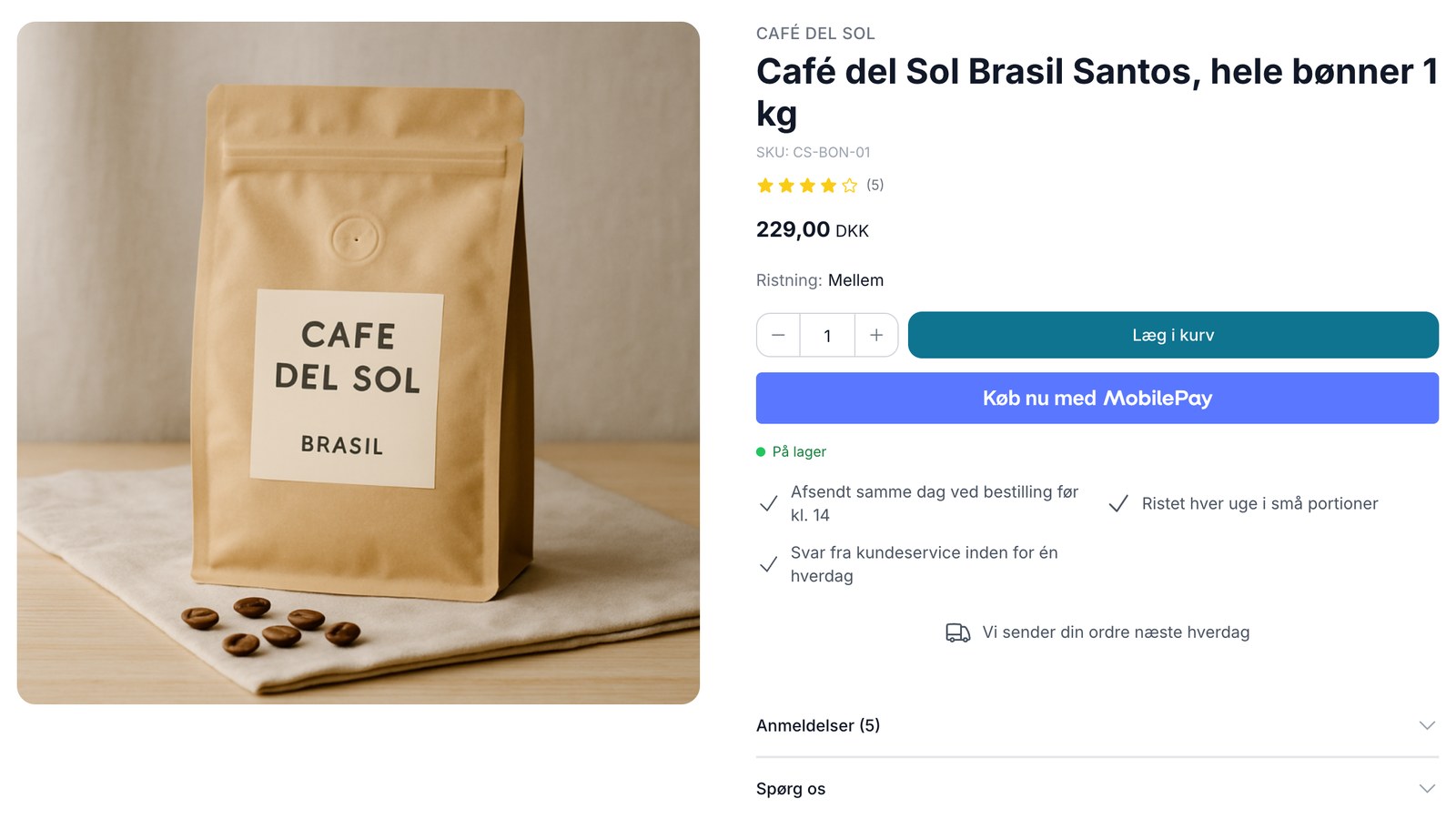
Vipps MobilePay er nu bygget direkte ind i Shoporama
Vipps MobilePay er nu bygget ind i Shoporama uden gateway imellem: Express i kurven, Køb nu på produktsiden, aldersgrænse, og QR-betaling i din...
Webshop med MobilePay
Vipps MobilePay direkte i Shoporama: sådan virker Express og "Køb nu", hvad det koster, og hvordan du tilmelder dig med CVR-nummer og MitID.