Kom godt i gang: opsætningsguiden for din nye webshop
Sådan virker opsætningsguidens fire trin i Shoporama: hvad den spørger om, hvad den sætter op for dig, og hvilken rækkefølge en ny webshop bør gribe resten an i.
Når du opretter en ny webshop hos Shoporama, bliver du mødt af en kort opsætningsguide på fire trin. Guiden spørger om det mest nødvendige, sætter en række ting op for dig, og afleverer dig på dit dashboard med en butik, der allerede ligner noget. Her får du hele turen igennem: hvad guiden spørger om, hvad den ordner bag kulisserne, og hvad du selv skal tage fat på bagefter.
Hvad guiden er, og hvornår den dukker op
Guiden åbner automatisk, lige efter din butik er oprettet. Den vises på sin egen side uden den almindelige venstremenu, så du kan koncentrere dig om de fire spørgsmål i stedet for at fare vild i administrationen. Øverst ser du en trinviser med alle fire trin: Butik, Indhold, Design, og Farver. Trin, du har gennemført, får et flueben.
Guiden ligger ikke i menuen. Den åbner af sig selv den første gang, og du kan altid vende tilbage til den ved at skrive /wizard efter adressen på dit adminpanel. Der er ikke noget, du kan ødelægge undervejs. Guiden gemmer først, når du klikker "Næste trin" eller, på sidste trin, "Opret min butik". Som der står på første trin: det tager under 2 minutter, og alle valg kan ændres senere.
Det er allerede sat op, før guiden går i gang
I samme øjeblik butikken oprettes, lægger vi et fundament ind, så du har noget at arbejde ud fra og kan køre en testbestilling igennem fra dag ét:
- En forsidekategori, der hedder Forsiden
- Fragtmetoden Post Danmark med omdeling
- Landet Danmark som standardland med 25 % moms for både private og erhverv, og 39 kr. i fragt uden moms
- En produktprofil, der hedder Standard vare med størrelser, med værdierne Small, Medium, og Large. Beder du om demoprodukter, oprettes desuden en enklere profil, der hedder Standard vare, og det er den, demoprodukterne får
- Betalingsmetoden Fakturabetaling, så du kan teste en bestilling uden endnu at have en aftale med en betalingsgateway
- Tre statiske sider: Betingelser, Kontakt os, og Om os
- Temaet Montana, og priser vist inklusive moms
Det er startværdier, ikke anbefalinger. Fragtprisen, momsen, og især teksten på siden Betingelser skal du gennemgå og tilpasse din egen forretning, før butikken går live.
Trin 1: Fortæl os om din butik
Første trin har kun to felter, men det er dem, resten af guiden bygger videre på.
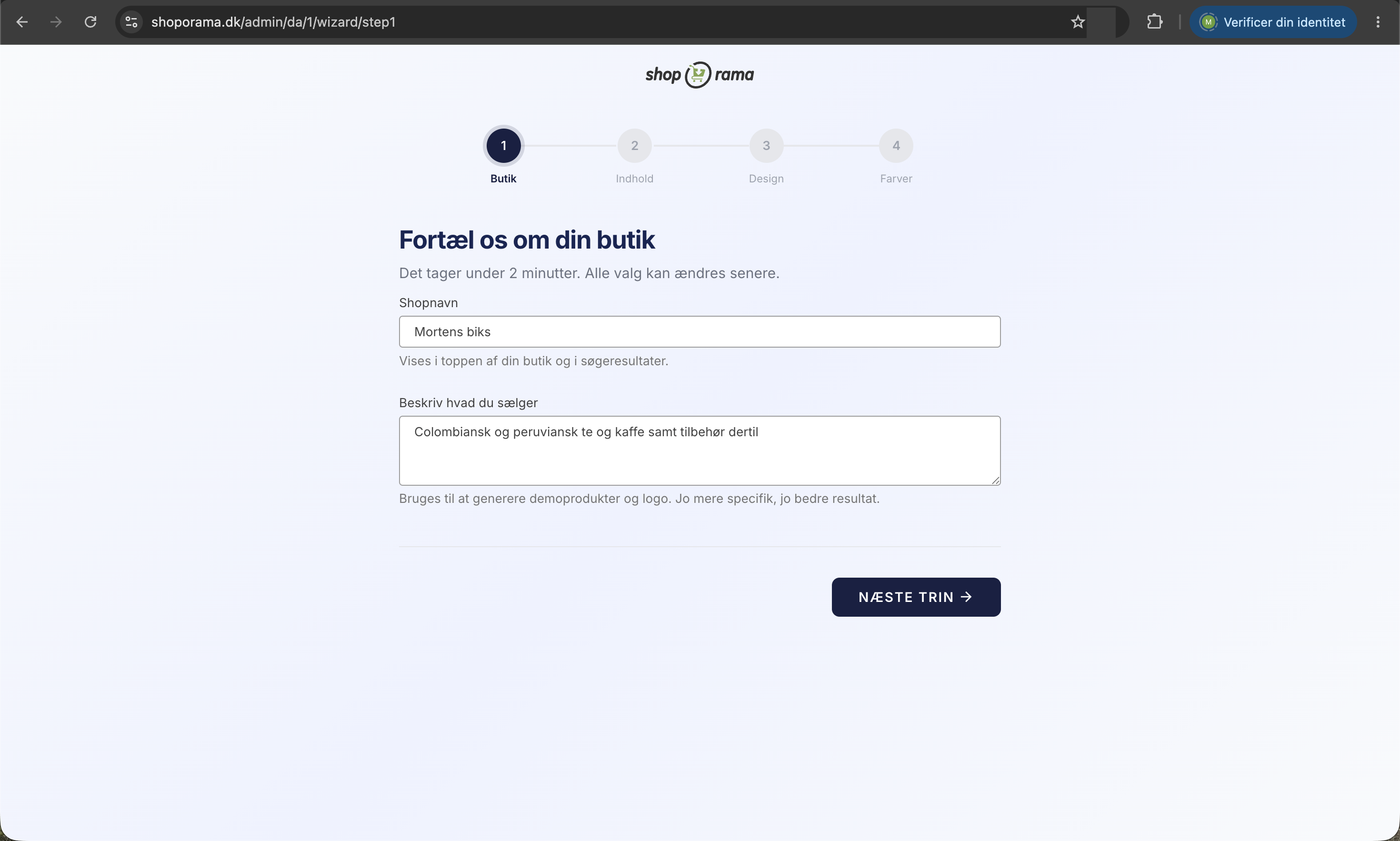
- Shopnavn. Udfyldt på forhånd med det navn, du skrev ved oprettelsen. Navnet vises i toppen af din butik og i søgeresultater. Feltet skal udfyldes.
- Beskriv hvad du sælger. Et fritekstfelt med et eksempel som pladsholder, i stil med "Dansk designede smykker i sterlingsølv til kvinder". Teksten bruges til at generere demoprodukter og logo, og som der står under feltet: jo mere specifik, jo bedre resultat.
Beskrivelsen er det vigtigste felt i hele guiden. Springer du den over, bliver der hverken lavet demoprodukter eller automatisk logo på næste trin, uanset om du slår kontakterne til. Et logo, du selv uploader, bliver dog gemt. Skriv derfor en sætning eller to om både hvad du sælger og til hvem. "Tøj" giver et tyndt resultat, mens "økologisk babytøj i merinould til 0 til 3-årige" giver et langt bedre.
Trin 2: Skal vi give dig en flyvende start?
Andet trin tilbyder at fylde butikken med demoindhold, så du har noget at kigge på i stedet for en tom skal. Der er to kontakter, og de er begge slået til på forhånd. Vil du helt undlade demoindhold, slår du dem bare fra, eller klikker på linket "Spring dette trin over".
Opret demoprodukter
Vi opretter 10 produkter ud fra din beskrivelse. Hvert produkt får navn, beskrivelse, og billede, og bliver lagt online i kategorien Forsiden samt i et par kategorier, der foreslås ud fra varen. Kategorierne oprettes automatisk, hvis de ikke findes i forvejen.
Vær opmærksom på, at pris og lagerantal på demoprodukterne er tilfældige tal. De er sat, så butikken ser levende ud, ikke fordi de passer til din forretning. Ret dem, eller slet produkterne, inden du går live. Sletter du noget ved et uheld, kan du hente det tilbage via linket Papirkurv øverst på Produkter → Alle produkter. Linket vises, når der er slettede produkter.
Lav automatisk logo
Vi genererer et logo ud fra dit shopnavn og din beskrivelse. Under kontakten står der "Vil du hellere bruge dit eget logo?" med et filfelt. Uploader du en fil her, bruges den i stedet for det automatiske logo, også selvom kontakten står tændt. Dit eget logo vinder altså altid.
Har du ikke logoet klar lige nu, er det fint at tage det automatiske og skifte det senere under Design → Logo & betingelser. Det er beskrevet i artiklen om logo, favicon og handelsbetingelser.
Trin 3: Vælg dit design
Her får du temaerne vist som billedkort. Montana ligger først og er markeret med "Mest populære", og derefter kommer de øvrige temaer. På de temaer, der har en demobutik, er der en knap, der hedder "Se eksempel", og den åbner demoen i en ny fane, uden at dit valg ændrer sig. Som der står over kortene: hvert design er fuldt tilpasseligt.
Vælg det tema, der ligner den stemning, du gerne vil have. Du kan skifte tema igen senere under Design → Tema, og finpudse det under Temaindstillinger.
Én vigtig advarsel: kører du guiden igennem igen på en butik, hvor du eller din udvikler har lagt et selvstændigt tema op, fjerner dette trin valget af dit eget tema og sætter butikken tilbage på et af standardtemaerne. Har du et eget tema, så skift i stedet tema under Design → Tema.
Trin 4: Sæt dit farveskema
Sidste trin er farverne. Trinnet vises kun, hvis det tema, du valgte, har færdige farveskemaer. Har temaet ikke det, bliver guiden afsluttet direkte efter trin 3, og du lander på dit dashboard.
Vælger du Montana, får du otte skemaer: Standard, Varm, Kølig, Natur, Elegant, Rose, Luksus, og Sand. Hvert kort viser en stribe farveprøver, skemaets navn, og en kort beskrivelse, for eksempel "Varme jordtoner med en varm orange handlingsfarve". Standard er valgt på forhånd, så klikker du bare videre, får du temaets klassiske look.
Et skema er ikke bare en overordnet stemning. Det sætter ti konkrete farver i dit tema, blandt andet grundfarve, handlingsfarve, baggrund, header, footer, og USP-bjælken. Bagefter kan du justere hver enkelt farve for sig under Design → Farveskemaer, som er beskrevet i artiklen om farveskemaer.
Når du trykker "Opret min butik"
Knappen på sidste trin hedder "Opret min butik", og bagefter lander du på dit dashboard. Har du bedt om demoprodukter eller et automatisk logo, står der en boks med teksten "Bygger eksempeldata, klar om" og en nedtælling. Indholdet bygges i baggrunden, og der kan gå op til fem minutter. Du behøver ikke vente på siden: den holder selv øje og skifter til en grøn boks med "Vi er færdige!" og et link til din butik. Du får desuden en mail om, at din nye shop er klar, med link til butikken, dit logo, og de produkter, der blev oprettet.
Bemærk, at butikken på dette tidspunkt er en demobutik på en midlertidig adresse. Den er ikke live endnu, og det er helt bevidst: du skal have lov til at bygge færdig, inden butikken er åben for kunder.
Din tjekliste, når guiden er slut
Guiden får dig hurtigt i luften, men den kan ikke træffe forretningsbeslutninger for dig. Her er den rækkefølge, vi vil anbefale. De første fire punkter skal på plads, før du kan sende en rigtig ordre igennem.
- Ret demoprodukterne til, eller slet dem. Under Produkter → Alle produkter. Husk at priser og lagerantal er tilfældige tal. Skal du lægge mange varer ind, er en import via CSV næsten altid hurtigere end at taste.
- Ryd op i kategorierne. Under Indhold → Kategorier. Kategoristrukturen er også din navigation, så det betaler sig at bruge en halv time her.
- Sæt fragt og lande op. Under Levering → Fragtmetoder, Levering → Fragtpriser, og Levering → Lande. Under Fragtpriser retter du de 39 kr., og under Lande vælger du, hvilke lande du sender til, og om der skal være fri fragt over et bestemt beløb. Se Levering: grundopsætning og fragtstrategi.
- Tilføj en betalingsgateway. Under Integrationer → Betalingsgateways. Så længe du kun har Fakturabetaling, kan kunderne ikke betale med kort. Dashboardet minder dig om det med en boks og et link til opsætningen. Læs mere om hvordan du modtager betaling online.
- Skift logo, favicon, og handelsbetingelser. Under Design → Logo & betingelser. Handelsbetingelserne er en standardtekst, som skal tilpasses din forretning.
- Finpuds temaet. Under Design → Temaindstillinger og Design → Farveskemaer. Menupunktet Farveskemaer vises kun, hvis dit tema har farveskemaer. Her sætter du forsidens indhold, USP-tekster, og de detaljer, der får butikken til at ligne din.
- Sæt dit eget domæne på. Under Webshop → Domæne. Gør det, før du markedsfører butikken, så links og annoncer ikke peger på den midlertidige adresse. Se artiklen om at få shoppen over på dit eget domæne.
- Skift til live. På dashboardet står der en boks med "Din shop er ikke live endnu" og knappen "Skift til live". Her udfylder du firmaoplysninger og accepterer betingelserne.
Nyhedsbreve, feeds til Google Shopping, rabatkoder, og kundegrupper kan roligt vente. Få først butikken til at kunne sælge én vare til én kunde uden fejl, og test det selv ved at gennemføre en bestilling, mens du stadig er på demoadressen.
Til dig der er teknisk
- Farveskemaet er ikke et lag oven på temaet. De ti farveværdier skrives ind som helt almindelige temaindstillinger, så du kan overskrive dem enkeltvis bagefter uden at miste resten.
- Trin 3 rydder valget af privat tema og sætter samtidig butikkens cache til at blive ryddet, så et temaskifte slår igennem kort efter. Trin 4 rydder cachen med det samme.
- Demoprodukter og logo bygges i en baggrundskø. Derfor er butikken brugbar med det samme, mens indholdet dukker op løbende.
- Det gamle opsætningsforløb med separate sider til design, regnskabssystem, domæne, og betalingsgateway er ikke længere en del af oprettelsen. Brug de tilsvarende sider i den almindelige administration i stedet.
Ofte stillede spørgsmål
Jeg lukkede guiden midt i det hele. Er min butik ødelagt?
Nej. Butikken blev oprettet allerede, da du meldte dig til, og guiden er kun en genvej til de første indstillinger. Alt, du nåede at klikke "Næste trin" på, er gemt. Du kan enten fortsætte i den almindelige administration, eller gå tilbage til guiden ved at skrive /wizard efter adressen på dit adminpanel.
Kan jeg køre guiden igennem en gang til?
Ja, men gør det med omtanke. Kører du hele forløbet igennem igen, overskrives shopnavn, beskrivelse, tema, og farver med det, du vælger denne gang, og du kan komme til at få 10 nye demoprodukter oveni de gamle. Skal du bare skifte tema eller farver, så brug menupunkterne under Design i stedet.
Demoprodukterne har helt skæve priser. Er der noget galt?
Nej, det er meningen. Demoprodukterne får et tilfældigt prisniveau og et tilfældigt lagerantal, så butikken ser levende ud med det samme. De er tænkt som en kulisse, du kan se dit design på, ikke som et varekatalog. Ret priser og lager, eller slet produkterne, inden du går live.
Der står "Bygger eksempeldata, klar om" med en nedtælling. Skal jeg blive på siden?
Nej. Du kan roligt arbejde videre andre steder i administrationen eller lukke fanen. Indholdet bygges i baggrunden, og siden opdaterer sig selv, når det er klart. Du får desuden en mail, når din shop er klar, så du kan ikke gå glip af det.
Er momsen sat rigtigt op fra start?
Butikken oprettes med Danmark som standardland og 25 % moms for både private og erhverv, og priserne vises inklusive moms i butikken. Det passer til en almindelig dansk forbrugerbutik. Sælger du til erhverv eller til udlandet, skal du selv rette momsen under Levering → Lande, før du går live. Varer, der ikke har landets normale moms, fx aviser, der har 0 % moms i Danmark, eller bøger til kunder i Sverige, giver du en momskategori. Se Momskategorier.
Hvor godt bliver det automatiske logo?
Det bliver et brugbart udkast bygget på dit shopnavn og din beskrivelse, så butikken ikke står med et tomt hjørne. Det erstatter ikke en rigtig grafiker. Har du allerede et logo, så upload det i samme trin, for den fil, du uploader, bliver altid brugt frem for det automatiske.
Jeg vil ikke have demoindhold overhovedet. Hvad gør jeg?
Slå begge kontakter fra på trin 2, eller klik på "Spring dette trin over". Så oprettes hverken produkter eller logo. Det samme sker automatisk, hvis du har ladet beskrivelsesfeltet på trin 1 stå tomt, for uden en beskrivelse har vi ikke noget at generere ud fra. Uploader du selv et logo, bliver det gemt uanset hvad.
Skal jeg skifte til live med det samme?
Nej. Din butik starter som demobutik på en midlertidig adresse, og du bestemmer selv, hvornår den skal åbne. Brug tiden på at få produkter, fragt, betaling, og betingelser på plads. Når du er klar, klikker du på "Skift til live" i boksen på dashboardet. Er du i tvivl om, hvor længe din demoperiode løber, så skriv til support@shoporama.dk.
Relaterede artikler
Logo, favicon og handelsbetingelser
Sådan uploader du logo og favicon og skriver dine handelsbetingelser i Shoporama. Se hvor indholdet vises i shoppen, i kassen, og i ordrebekræftelsen.
Temaindstillinger: sådan tilpasser du dit tema
Temaindstillinger er temaets eget kontrolpanel i Shoporama. Her ændrer du farver, tekster, billeder og til/fra-funktioner uden kode. Se...
Farveskemaer: skift mellem flere farvepaletter
Skift hele din webshops farveudtryk med et klik. Sådan bruger du farveskemaer, hvorfor menupunktet kun findes i visse temaer, og hvordan det...
Levering: grundopsætning og fragtstrategi
Få styr på hele Levering-menuen i Shoporama: lande, fragtmetoder, fragtpriser, vægtpriser, fragtaftaler og labels. Se rækkefølgen du bør sætte det...
Hvordan modtager man betaling online?
Hvad kræver det at kunne modtage betaling via kreditkort eller MobilePay online? Læs om indløsningsaftaler, betalingsgateways og alternative...
Flyt din shop til eget domæne
Guide til at flytte din Shoporama-webshop over på dit eget domæne med DNS-opsætning, SSL og domænevalidering.
Relaterede features
D2C – Direct to Consumer
D2C er en forretningsmodel hvor du sælger direkte til kunden. Lær om fordele, udfordringer og strategi for Direct to Consumer-salg via din webshop.
Webshop løsning
Komplet webshop løsning med hosting, betalinger, dansk support og GDPR fra dag 1. Prøv gratis i 30 dage. Fast pris, ingen binding.
Webshop til dyrehandel
Start en webshop til din dyrehandel med lagerstyring, produktvarianter, POS-kasse og loyalitetsprogram. Prøv gratis i 30 dage.
Webshop til frisør
Start en webshop til din frisørsalon. Sælg hårplejeprodukter, gavekort og tilbehør online med integreret kassesystem. 30 dage gratis.
Webshop til garnbutik
Start din garnbutik online med Shoporama. Håndter farvenumre, strikkekits og digitale opskrifter. POS-kassesystem inkluderet. 30 dage gratis.
Webshop til sportsforening / sportsklub
Webshop til din sportsklub med FLEX-planen til 0 kr/md + 5% (min. 249 kr/md fra 2027). Sælg klubtøj, håndter størrelser og lad medlemmerne hente i...
Webshop til vinhandel
Start en professionel webshop til din vinhandel. Produktbeskrivelser, filtrering, kassesystem og integration med regnskab. Prøv gratis i 30 dage.
Billig webshop
Find den billigste webshop med alt inkluderet. Sammenlign priser på Shoporama, Shopify og DanDomain over 12 mdr. Start gratis.
Gratis webshop
Start din webshop gratis i 30 dage med alle funktioner. Fortsæt med FLEX: 0 kr/md + 5% af salg, fra 2027 min. 249 kr/md. Ingen kreditkort, ingen...
Webshop til startup
Start din webshop med Shoporama FLEX: 0 kr/md. + 5% af salget, fra 2027 min. 249 kr/md. Ingen binding og alle funktioner med. FLEX rummer 1 bruger....
Bedste webshop-platform 2026: 9 platforme sammenlignet
Shopify, WooCommerce, DanDomain, Shoporama, og 5 andre sammenlignet på pris, gebyrer, MobilePay, Dankort, regnskab, og dansk support. Tjekket...
Lav din egen webshop – uden udvikler og uden kodning
Lav din egen webshop uden udvikler. Vælg et dansk tema, byg siderne med træk og slip, og få hjælp af AI. Prøv gratis i 30 dage uden kreditkort.