Kommentarer på GLS-ordrer
Sådan virker kommentarer på GLS-ordrer i Shoporama. Kundens checkout-kommentar bruges som DepositService-instruktion til chaufføren, og du kan sætte en default-tekst på selve fragtmetoden hvis kunden ikke skriver noget.
Når du sender pakker med GLS og bruger DepositService (også kaldet "sæt pakken-service"), sender du en leveringsinstruktion med til chaufføren. Eksempelvis "Stilles ved hoveddøren" eller "Aflever i carporten". I Shoporama kommer den instruktion fra kundens egen kommentar i checkout. Hvis kunden ikke skriver noget, bruges en default-tekst som du sætter på den enkelte fragtmetode. GLS kræver en instruktion, når DepositService er slået til, så er der hverken en kommentar eller en default-tekst, bliver labelen ikke dannet.
Sådan virker det i praksis
Det er vigtigt at vide, at leveringsinstruktionen til chaufføren ikke skrives i et særskilt GLS-felt. Den tekst der sendes med til GLS som instruktion, er enten:
- Kundens kommentar fra checkout. Det kunden selv har skrevet i kommentarfeltet ved bestilling. I admin på ordren vises den som "Kommentar fra kunden".
- Default-kommentaren på fragtmetoden. Bruges automatisk hvis kundens kommentar er tom.
Feltet "Tekst på GLS-label" på ordren er noget andet. Det er den korte tekst (op til 40 tegn), der står på selve labelen i stedet for produktinfo (SKU). Det bruges ikke som instruktion om, hvor pakken må stilles.
Når ordren overføres til GLS, sendes den ene af disse to tekster med som DepositService-instruktion. Det forudsætter, at der er sat flueben i DepositService på fragtmetoden. Er DepositService slået fra, sender Shoporama ingen kommentar med til GLS. Er DepositService slået til, men begge tekster er tomme, sender Shoporama ikke pakken til GLS. Labelen fejler i stedet i ordrekøen, så du selv kan vælge hvad der skal ske. Det kan du læse mere om længere nede.
Bemærk: Teksten der sendes til GLS forkortes automatisk til 100 tegn. Skriv kort, klart og konkret.
Sæt en default-kommentar på en fragtmetode
Default-kommentaren sættes pr. fragtmetode, så du kan have forskellige standardtekster for fx "GLS hjem til døren" og "GLS erhverv". Sådan gør du:
- Gå til Levering → Fragtmetoder
- Klik på blyanten (Rediger) ud for den GLS-fragtmetode du vil tilpasse
- Find kortet "GLS-indstillinger"
- Sæt flueben i DepositService hvis det ikke allerede er aktiveret
- Skriv din standardinstruktion i feltet "Default kommentar", fx Stilles ved hoveddøren
- Klik Gem
Default-teksten bruges nu på alle ordrer der sendes via denne fragtmetode, medmindre kunden selv har skrevet en kommentar i checkout. Kundens kommentar har altid forrang.
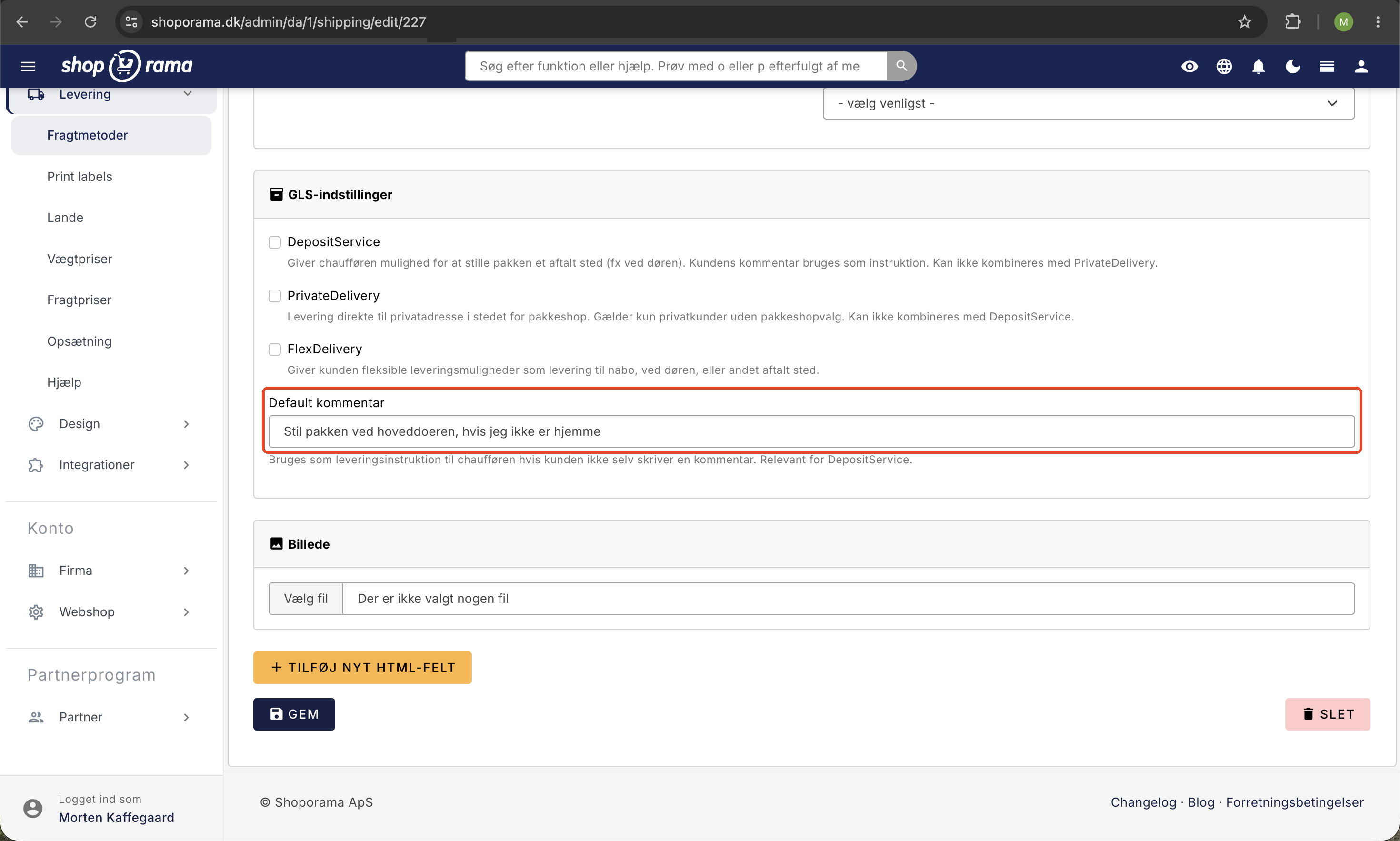
Tip: Sæt altid en default-kommentar på fragtmetoder med DepositService. Lader du "Default kommentar" stå tomt, og kunden ikke skriver noget, bliver labelen ikke dannet, fordi GLS kræver en instruktion. Med en default-tekst går labelen igennem hver gang.
Når der ikke er nogen tekst: labelen fejler i ordrekøen
Har hverken kunden eller fragtmetoden en tekst, sender Shoporama ikke pakken til GLS, og der oprettes ingen pakke. I stedet står labelen som Fejlede i ordrekøen med denne forklaring:
"Fragtmetoden bruger GLS Deposit Service (pakken stilles), men hverken kunden eller fragtmetoden har skrevet, hvor pakken må stilles. Skriv en standardtekst på fragtmetoden og prøv igen, eller send pakken som almindelig levering."
Du ser fejlen flere steder: under Ordrer → Ordrekø, som et rødt fejl-ikon ved ordrenummeret i ordrelisten, og samlet under Handling påkrævet, hvor fejl i ordrekøen står som en vigtig opgave. Shoporama skifter ikke selv til almindelig levering, fordi du måske har lovet kunden at pakken bliver stillet. Du vælger selv en af to løsninger:
- Skriv en standardtekst, og prøv igen. Udfyld "Default kommentar" på fragtmetoden som beskrevet ovenfor, eller skriv en instruktion i "Kommentar fra kunden" på ordren. Gå derefter til ordrekøen, og klik Prøv igen på den fejlede label. Nu sendes pakken med DepositService og din tekst.
- Send som almindelig levering. Klik Send som almindelig levering på den fejlede label i ordrekøen. Pakken sendes så uden DepositService og bliver ikke stillet. Har flere pakker samme fejl, kan du klikke Send alle som almindelig levering øverst i ordrekøen. Ordren får noten "GLS: Sendt som almindelig levering uden Deposit Service (sæt pakken), efter butikkens valg.", så du altid kan se hvad der er sket.
Valget "Send som almindelig levering" gælder kun den ene label. Laver du senere en ny GLS-label på samme ordre, fx til en dellevering, bruges DepositService igen som normalt.
Sådan kan kunden skrive en kommentar
For at kunden kan skrive en kommentar i checkout, skal dit tema vise et kommentar- eller besked-felt på sidste trin. De fleste Shoporama-temaer har det indbygget. Når kunden gennemfører ordren, gemmes teksten på ordren som "Kommentar fra kunden" og bruges automatisk ved overførsel til GLS.
Tjek og rediger kommentaren før afsendelse
Du kan altid se og rette kommentaren på den enkelte ordre, før den overføres til GLS:
- Åbn ordren under Ordrer
- Klik Rediger og find feltet "Kommentar fra kunden". Det er denne tekst der sendes til GLS
- Tilret eller suppler teksten efter behov
- Gem ordren før du klikker "Send til GLS" eller opretter fragtlabelen
Vigtigt: Bruger du i stedet feltet "Intern kommentar", sendes teksten ikke til GLS. Det felt er kun til dig selv og dit team.
Hvad kan du bruge kommentarer til?
- Leveringsinstruktioner: "Aflever ved bagdøren", "Stilles i carporten"
- Håndteringsinstruktioner: "Skrøbeligt indhold, må ikke kastes"
- Adgangsoplysninger: "Trappeopgang B, 2. sal"
- Kontakt: "Ring til modtager før levering"
Ofte stillede spørgsmål
Findes der et særskilt "GLS-kommentarfelt" på ordren?
Ikke til leveringsinstruktionen. Det er feltet "Kommentar fra kunden" på ordren, der sendes til GLS som DepositService-instruktion. Feltet "Tekst på GLS-label" styrer kun den korte tekst på selve labelen (i stedet for produktinfo) og har intet med DepositService at gøre.
Hvor finder jeg "Default kommentar"-feltet i admin?
Det ligger på den enkelte fragtmetode under Levering → Fragtmetoder → Rediger, i kortet "GLS-indstillinger" sammen med DepositService, FlexDelivery, og PrivateDelivery.
Hvad sker der hvis kunden ikke skriver en kommentar?
Så bruges din default-kommentar fra fragtmetoden automatisk. Har du heller ikke sat en default, bliver labelen ikke dannet. Den står som Fejlede i ordrekøen og under Handling påkrævet, og du vælger selv om du vil skrive en standardtekst og klikke Prøv igen, eller klikke Send som almindelig levering.
Hvad sker der, når jeg klikker "Send som almindelig levering"?
Labelen lægges i kø igen og dannes inden for et minut, men uden DepositService. Pakken bliver altså ikke stillet, og chaufføren leverer den som en almindelig GLS-pakke. Ordren får en note om valget. Har du lovet kunden at pakken bliver stillet, er det bedre at skrive en standardtekst på fragtmetoden og klikke Prøv igen.
Jeg har udfyldt Default kommentar. Hvorfor er labelen stadig ikke dannet?
Fordi en fejlet label ikke køres igen af sig selv. Det er med vilje, så du ikke risikerer dobbelte labels. Gå til Ordrer → Ordrekø, vælg Fejlede, og klik Prøv igen på labelen. Nye ordrer bruger din default-tekst med det samme.
Får alle GLS-kunder så samme kommentar?
Default-kommentaren sættes pr. fragtmetode. Har du fx flere GLS-fragtmetoder til hjemmelevering, kan du sætte forskellige defaults. Lader du default-feltet stå tomt, så lad også DepositService være slået fra på den metode, ellers fejler labelen når kunden ikke skriver noget. Når kunden selv skriver noget, overskrives default-teksten på den ordre.
Bliver kommentaren printet på pakkelabelen?
Instruktionen sendes til GLS som en del af DepositService, så chaufføren får den via GLS' system. Den korte tekst på selve labelen er noget andet: den viser produktinfo (SKU), hvis du har slået det til i GLS-opsætningen, eller det du har skrevet i feltet "Tekst på GLS-label" på ordren.
Kan jeg ændre kommentaren efter ordren er sendt til GLS?
Du kan altid rette "Kommentar fra kunden" på ordren i admin, men når pakkelabelen først er dannet og pakken afleveret til GLS, sidder instruktionen fast i deres system. Tjek derfor altid kommentaren før du opretter labelen.
Hvor lang må kommentaren være?
Maksimalt 100 tegn. Skriver kunden mere, forkortes teksten automatisk ved overførsel. Hold dig derfor til korte og præcise instruktioner i din default.
Hvad betyder DepositService egentlig?
DepositService er GLS' service hvor pakken må afleveres på adressen uden modtagerens underskrift, fx ved døren eller i en carport. Hvem der bærer risikoen efter aflevering, afhænger af GLS' vilkår og dine handelsbetingelser. Servicen er praktisk for kunder der ikke er hjemme om dagen.
Bruges kommentaren også til DAO, PostNord eller DHL?
Nej, ikke automatisk. Default-kommentaren er knyttet til GLS' DepositService. Andre fragtleverandører har deres egne instruktionsfelter eller benytter ikke kommentaren overhovedet. Tjek dokumentationen for den enkelte fragtleverandør.
Hvad gør jeg som lager-medarbejder hvis kunden har skrevet noget mærkeligt?
Åbn ordren, ret "Kommentar fra kunden" til en konkret leveringsinstruktion (fx "Stilles ved hoveddøren"), gem og opret derefter pakkelabelen. Brug "Intern kommentar" hvis du vil notere en bemærkning til dig selv eller en kollega uden at sende den til GLS.
Se også GLS-indstillinger på fragtmuligheder for den fulde guide til DepositService, FlexDelivery, og PrivateDelivery, og Handling påkrævet for overblikket over de ting i butikken, der venter på dig.
Har du brug for hjælp? Kontakt os på support@shoporama.dk.
Relaterede artikler
GLS-indstillinger på fragtmuligheder
Forklaring af de GLS-specifikke indstillinger pr. fragtmulighed i Shoporama: pakkeshop, DepositService, PrivateDelivery, FlexDelivery, og...
Tilføj kommentarer til en ordre
Guide til at tilføje interne kommentarer og noter til ordrer i Shoporama admin.
Fejl ved overførsel til GLS
Oversigt over typiske fejl ved GLS-overførsel i Shoporama og løsninger til dem.
Opsæt GLS-integration
Guide til at opsætte GLS-integration i Shoporama, så du kan printe GLS-labels direkte.
Opret en ny fragtmulighed
Guide til at oprette nye fragtmuligheder og tilknytte dem lande i Shoporama.
Handling påkrævet
Handling påkrævet samler de ting i din butik, der kræver din handling, fx fejl i ordrekøen, betalinger der ikke blev hævet, og betalte ordrer der...