Opret ordrer direkte fra kundeoversigten
Opret ordrer direkte fra din kundeoversigt med kundens oplysninger automatisk udfyldt.
Opret en ordre fra kundeoversigten
Du kan oprette en ny ordre direkte fra kundeoversigten. Kundens oplysninger overføres automatisk til ordren, så du slipper for at indtaste dem manuelt.
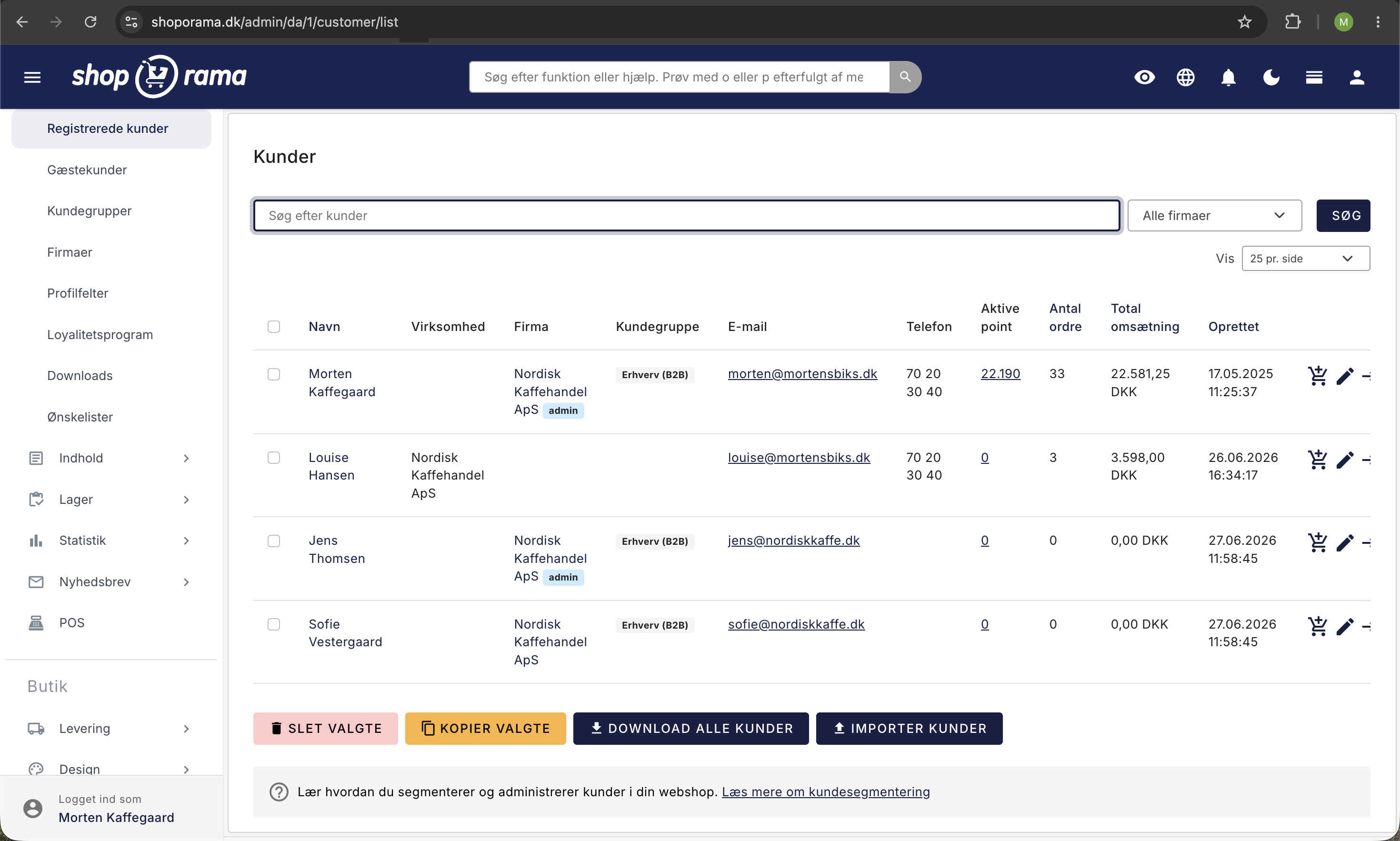
Sådan gør du
- Gå til Kunder i admin.
- Find den kunde du vil oprette en ordre for.
- Klik på indkøbskurv-ikonet ud for kunden.
- En ny ordre oprettes automatisk, og du sendes til ordreredigeringssiden.
- Tilføj produkter, vælg fragtmetode og betalingsmetode, og gem ordren.
Er kunden i en kundegruppe, selv eller gennem sit firma, får varerne automatisk kundens gruppepriser, præcis som hvis kunden selv havde bestilt i webshoppen. Læs mere om kundegrupper og B2B-priser.
Hvad overføres automatisk?
Følgende oplysninger kopieres fra kundeprofilen til den nye ordre:
- Kontaktoplysninger: e-mail, telefonnummer, og CVR-nummer.
- Faktureringsadresse: firmanavn, navn, adresse, postnummer, by, og land.
- Leveringsadresse: hvis kunden har en separat leveringsadresse, kopieres den også.
Ordren knyttes automatisk til kunden, så den fremgår af kundens ordrehistorik.
Åbn kundens profil, før du opretter ordren
Ordren arver kundens oplysninger, præcis som de står på kundens profil i det øjeblik, du klikker på kurv-ikonet. Er adressen forældet, eller mangler kunden et CVR-nummer, er det derfor hurtigst at rette det på profilen først. Klik på kundens navn i kundeoversigten, så åbner du profilen.
På profilen ligger alt det, du ved om kunden, samlet ét sted:
- Navn og adresse: firmanavn, CVR-nummer, EAN-nummer, navn, e-mail, telefon, adresse, postnummer, by, og land.
- Kundegruppe og firma: hvilken kundegruppe kunden hører til, hvilket firma kunden eventuelt er knyttet til, og om kunden er almindeligt medlem eller firma-admin.
- Eget ID: dit eget kundenummer, hvis du også har kunden liggende i et andet system.
- Alternativ leveringsadresse: navn, adresse, postnummer, by, og land. Er den udfyldt, følger den med over på ordren.
- Felter: de ekstra kundefelter, du selv har oprettet.
- Password og delt kurv: nyt password til kundens login, og om kunden må dele sin kurv på tværs af login.
Øverst på profilen ligger genvejene Se points og Se ønskelister. Ønskelisten er værd at kigge på, inden du ringer til kunden, for så ved du, hvad kunden allerede har kig på. Genvejen til point vises kun, når du har aktiveret loyalitetsprogrammet.
Læs mere om at rette en kundes oplysninger, og om hvordan du finder og filtrerer kunder i kundeoversigten.
Se kundens loyalitetspoint
Hver kunde har sin egen pointside, hvor du kan følge kundens point i loyalitetsprogrammet. Du kommer derind på to måder: klik på tallet i kolonnen Aktive point i kundeoversigten, eller klik på Se points øverst på kundens profil.
Pointsiden er en kontoudskrift over kundens point. Nyeste postering står øverst, og der vises 25 posteringer pr. side. Hver linje har disse kolonner:
- Dato: hvornår posteringen blev oprettet.
- Ordre: den ordre, pointene stammer fra. Klik på ordrenummeret for at åbne ordren. Point, du selv har tildelt i hånden, har ingen ordre.
- Ordrebeløb: ordrens totalpris.
- Point: antal point på linjen. Et positivt tal er point, kunden har modtaget, og et negativt tal er point, kunden har brugt.
- Status: Godkendt, Afventer, Tilbagekaldt, eller Udløbet.
- Afventer indtil: datoen, hvor point med status Afventer bliver frigivet.
- Udløber: hvornår pointene udløber, hvis der er sat en udløbsdato.
- Note: en kort forklaring på posteringen.
Statusserne skifter af sig selv. Point med status Afventer bliver til Godkendt, når datoen under Afventer indtil er passeret, og godkendte point bliver til Udløbet, når udløbsdatoen er passeret. Venteperioden sætter du én gang i loyalitetsprogrammets indstillinger, så du normalt slet ikke skal røre de enkelte posteringer.
Nederst på siden står to tal, og de er ikke det samme:
- Aktive point er den saldo, kunden kan handle for lige nu. Det er de godkendte point, fratrukket det kunden allerede har brugt, og fratrukket de point, der nåede at udløbe, uden at kunden fik dem brugt.
- Samlede point er summen af alle posteringer på kunden, uanset status. Det tal er historik, ikke en saldo.
Det er de aktive point, der vises i kolonnen i kundeoversigten, og det er også dét tal, kunden selv ser i butikken.
Tildel eller træk point manuelt
Nogle gange skal du ind og rette pointene i hånden. Måske vil du give en kunde et par hundrede point, fordi pakken kom for sent, eller trække point fra igen, fordi en ordre er blevet returneret. Begge dele klarer du fra kundens pointside.
Tildel point
- Åbn kundens pointside og klik på Tildel point nederst på siden.
- Vælg Status. Godkendt gør pointene brugbare med det samme, mens Afventer holder dem tilbage, indtil du selv frigiver dem med Godkend valgte.
- Skriv antallet i feltet Point.
- Sæt eventuelt en dato i Udløber. Lader du feltet stå tomt, udløber pointene ikke.
- Skriv en Note, så du og dine kolleger senere kan se, hvorfor pointene blev givet.
- Klik Tildel. Posteringen lægger sig øverst i kundens pointhistorik.
Træk point fra
Du trækker point fra på præcis samme måde. Skriv blot et minus foran tallet i feltet Point, altså -500 i stedet for 500. Linjen lægger sig i historikken som brugte point og trækkes fra kundens aktive saldo med det samme. Skriv en note om hvorfor, for eksempel hvilken ordre der er returneret.
Vil du hellere annullere en bestemt tildeling helt, kan du i stedet åbne den pågældende postering og sætte den til Afvist. Så tæller den ikke længere med i kundens saldo, men linjen bliver stående i historikken. I oversigten vises den status som Tilbagekaldt.
Ret eller slet en enkelt postering
Klik på blyant-ikonet yderst til højre på en linje for at åbne posteringen. Her kan du rette Status, Afventer indtil, Point, Udløber, og Note, og gemme med Gem eller Gem og luk. Knappen Slet fjerner posteringen helt.
Skal du rette flere linjer på én gang, sætter du flueben ud for dem og bruger Godkend valgte eller Slet valgte nederst på siden.
Vær varsom med at slette. En slettet postering er væk for altid, og kundens saldo ændrer sig med det samme. Vil du bevare sporet, er det bedre at lægge en modsatrettet postering ind, så historikken viser både den oprindelige tildeling og din korrektion. Det er også det, en revisor gerne vil kunne følge.
Ofte stillede spørgsmål
Jeg rettede kundens adresse, efter jeg havde oprettet ordren. Følger ændringen med over?
Nej. Oplysningerne kopieres over på ordren i det øjeblik, ordren oprettes, og derefter lever de to hver for sig. Det er med vilje, så en gammel ordre altid viser den adresse, varerne faktisk blev sendt til. Skal ordren ændres, retter du adressen direkte på ordren.
Der står ingen point ud for min kunde. Har jeg gjort noget forkert?
Sandsynligvis ikke. Kunden får først point, når ordren godkendes eller sendes, alt efter hvilket tildelingstidspunkt du har valgt i loyalitetsprogrammet. Har du desuden sat en venteperiode, står pointene som Afventer, indtil perioden er gået, og de tæller ikke med i Aktive point før da. Klik på tallet i kolonnen Aktive point for at se hele historikken.
Hvordan giver jeg en kunde ekstra point som en lille undskyldning?
Åbn kundens pointside, klik Tildel point, vælg status Godkendt, skriv antallet, og skriv en note, for eksempel hvilken sag det handler om. Kunden kan bruge pointene med det samme.
En kunde har returneret en ordre. Hvordan trækker jeg de optjente point tilbage?
Du har to muligheder. Enten tildeler du et negativt antal point med en note om returneringen, hvilket giver den pæneste historik, eller også åbner du den oprindelige postering og sætter den til Afvist. Begge dele fjerner pointene fra kundens aktive saldo.
Hvorfor er Aktive point og Samlede point ikke det samme tal?
Fordi de måler to forskellige ting. Aktive point er den saldo, kunden kan handle for lige nu. Samlede point er summen af alt, der nogensinde er bogført på kunden, inklusive point der er brugt, udløbet, eller tilbagekaldt. Skal du bruge et tal til at vurdere en forpligtelse, er det de aktive point, du skal kigge på.
Skal jeg godkende point manuelt hver gang?
Nej, ikke for de point kunderne selv tjener. Point fra en ordre får en dato under Afventer indtil og bliver godkendt automatisk, når venteperioden er gået, og godkendte point udløber automatisk på udløbsdatoen. Tildeler du derimod selv point med status Afventer, får de ingen dato, og så bliver de stående, til du frigiver dem med Godkend valgte.
Kan jeg se, hvilken ordre et point stammer fra?
Ja. Kolonnen Ordre viser ordrenummeret som et link, så du kan klikke direkte over på ordren og se, hvad kunden købte. Står feltet tomt, er pointene tildelt manuelt eller givet ved tilmelding, og så fortæller noten typisk resten.
Kan jeg tildele point, selv om jeg ikke har aktiveret loyalitetsprogrammet?
Pointsiden er tilgængelig fra kundeoversigten uanset hvad, så du kan godt lægge posteringer ind. Men kunden kan først bruge pointene i butikken, når loyalitetsprogrammet er aktiveret, og dit tema understøtter det. Er du i tvivl, om dit tema gør det, så skriv til support@shoporama.dk.
Relaterede artikler
Kundeoversigten: find og administrer dine registrerede kunder
Kundeoversigten samler alle kunder med profil. Se hvad kolonnerne betyder, hvordan du søger og sorterer, opretter ordrer, logger ind som kunden,...
Håndtér dine ordrer i Shoporama
Guide til at håndtere ordrer i Shoporama — fra modtagelse til forsendelse og statusopdateringer.
Redigér en kundes profil og oplysninger
Gennemgang af kundeprofilen i Shoporama: hvilke felter du kan rette, hvordan firma og kundegruppe hænger sammen, hvordan du styrer loyalitetspoint,...
Opret fakturabetaling
Guide til at oprette fakturabetaling som betalingsmetode i Shoporama.