Kundeoversigten: find og administrer dine registrerede kunder
Kundeoversigten samler alle kunder med profil. Se hvad kolonnerne betyder, hvordan du søger og sorterer, opretter ordrer, logger ind som kunden, samt sletter, kopierer og eksporterer kunder.
Kundeoversigten samler alle de kunder, der har oprettet en profil i din webshop. Du finder den i menuen under Kunder, Registrerede kunder. Selve siden har overskriften "Kunder".
Herfra kan du søge en kunde frem og se, hvor mange ordrer og hvor stor en omsætning kunden står for, og hvornår kunden sidst var logget ind. Du kan også rette oplysningerne, oprette en ordre for kunden, og logge ind i shoppen som kunden. Desuden kan du hente hele kundedatabasen som regneark eller lægge nye kunder ind fra en fil.
Registrerede kunder er ikke det samme som gæstekunder
Shoporama har to kundelister, og det er vigtigt at kende forskellen, før du undrer dig over, at en kunde ikke står på listen:
- Registrerede kunder er kunder med en rigtig profil, altså en e-mail og et password, de kan logge ind med. Det er dem, du finder i kundeoversigten.
- Gæstekunder er dem, der har handlet uden at oprette en profil. De ligger under Kunder, Gæstekunder, hvor de er samlet ud fra deres e-mailadresse. Se artiklen om gæstekunder.
En kunde bliver registreret, når kunden opretter sig selv i shoppen, sætter flueben i Opret konto for hurtigere betaling i fremtiden undervejs i bestillingen, bliver lagt ind via en filimport, bliver oprettet som bruger under en firmakonto, eller når du selv opretter kunden med knappen Opret kunde i kundeoversigten.
Sådan læser du kolonnerne i oversigten
Tabellen har en kolonne pr. oplysning, og flere af dem er klikbare:
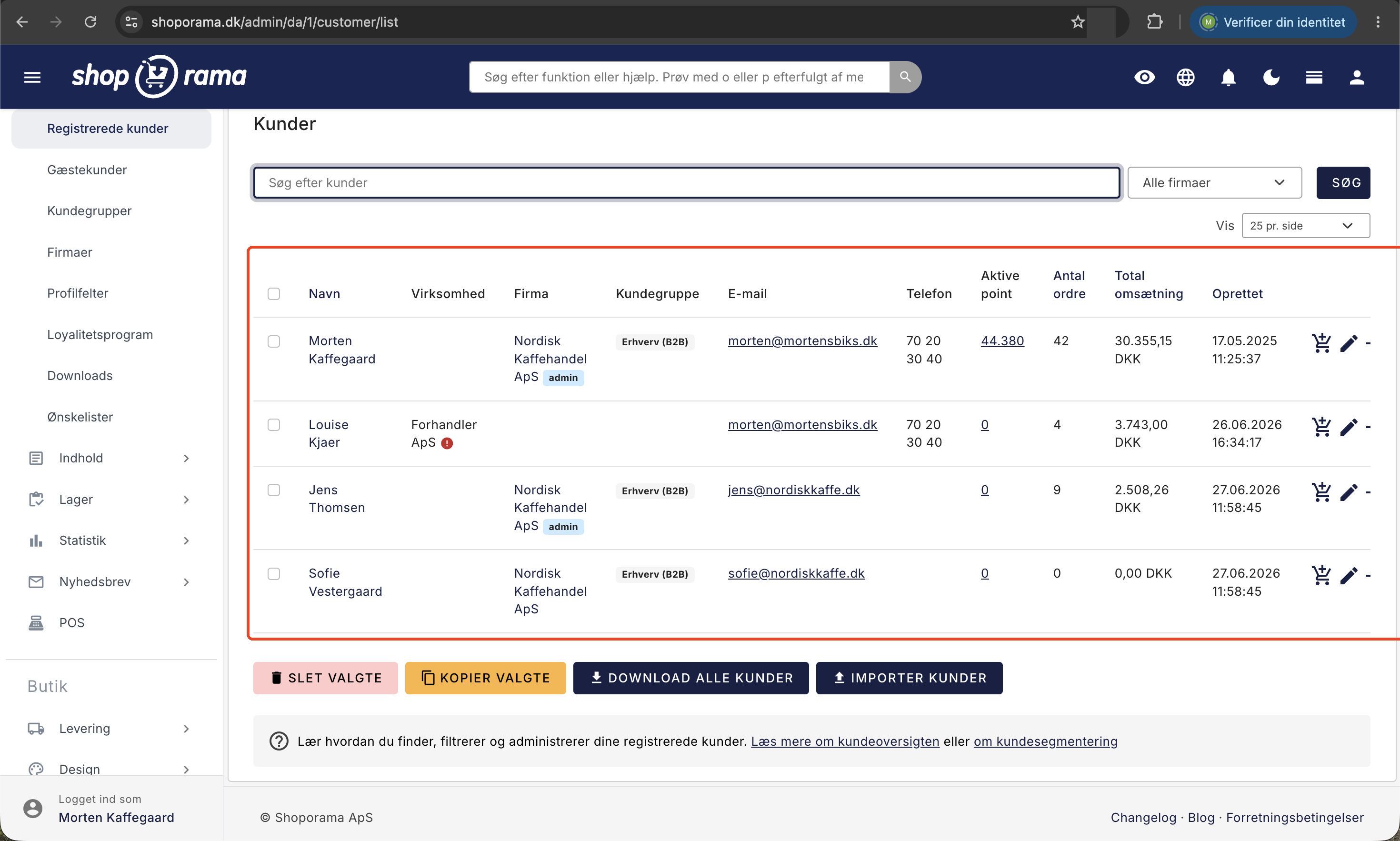
- Navn: kundens navn. Klik på navnet for at redigere profilen.
- Firma: hører kunden under en firmakonto, fordi du bruger B2B med flere brugere pr. firma, står firmakontoens navn her. Navnet linker direkte til firmaet, og står der et lille "admin"-mærke, har kunden rollen Firma-admin i firmakontoen. Hører kunden ikke under en firmakonto, står det firmanavn, kunden selv har skrevet på sin profil. Har du slået validering af momsnumre til, og har kunden et momsnummer, står der så også et lille ikon, der viser, om nummeret er tjekket i EU's VIES-register: grønt for gyldigt, rødt for ugyldigt, og et gråt spørgsmålstegn, hvis det endnu ikke er tjekket.
- Kundegruppe: den gruppe, kunden reelt handler på. Har kunden ikke selv en gruppe, men hører under et firma med en gruppe, er det firmaets gruppe, der vises og bruges.
- E-mail: klik for at åbne et nyt brev til kunden i dit mailprogram.
- Telefon: kundens telefonnummer, som det står på profilen.
- Aktive point: kundens saldo i loyalitetsprogrammet, og et link til kundens pointoversigt. Kolonnen vises altid, så kører du ikke et loyalitetsprogram, står der bare 0 ud for alle.
- Antal ordre: antal ordrer, der er knyttet til profilen.
- Total omsætning: summen af ordretotalerne på de ordrer, der er knyttet til profilen, vist i shoppens valuta. Ordretotalen er beløbet inklusive fragt og moms.
- Oprettet: dato og klokkeslæt for, hvornår profilen blev oprettet.
- Seneste login: hvornår kunden sidst loggede ind i shoppen eller brugte den som logget ind, vist som "lige nu", "3 timer siden", "2 dage siden", og så videre. Hold musen over tidspunktet for at se den præcise dato og det præcise klokkeslæt. Står der en tankestreg, er der ikke registreret et login for kunden endnu. Læs mere i afsnittet om Seneste login længere nede.
Vær opmærksom på én ting med de to talkolonner: en ordre tælles kun med, hvis den er knyttet til profilen. Det sker, når kunden var logget ind under bestillingen, når kunden oprettede sin profil undervejs i kassen, eller når du selv oprettede ordren fra kundeoversigten. Har den samme person også handlet som gæst, ligger de ordrer under gæstekunder og indgår ikke her. Tallene er et godt pejlemærke for, hvem der handler mest, men de er ikke et regnskabstal.
Søg efter kunder
Søgefeltet øverst hedder Søg efter kunder, og du søger med knappen Søg. Søgningen leder efter dit ord i flere felter på én gang:
- navn, e-mail, og telefonnummer
- adresse, postnummer, og by
- firmanavn og CVR- eller momsnummer på selve kundens profil
- navn og CVR- eller momsnummer på den firmakonto, kunden eventuelt hører under
- kundens id-nummer, hvis du skriver tallet præcist
Du behøver ikke skrive hele ordet. Søger du på jens, finder du både Jens Hansen og jensen@eksempel.dk. Og fordi firmakontoens navn også gennemsøges, kan du finde alle brugere under et bestemt firma ved at søge på firmanavnet. Søgningen dækker til gengæld ikke feltet Eget ID, så dit eget kundenummer fra bogholderiet kan du ikke finde en kunde på her.
Bruger du B2B-firmaer, er der desuden en rulleliste ved siden af søgefeltet, der som udgangspunkt står på Alle firmaer. Vælger du et firma, filtreres listen ned til netop det firmas brugere, og filteret bliver hængende, mens du bladrer og sorterer. Rullelisten vises kun, hvis du har mindst ét firma.
Har du oprettet kundegrupper, er der også en rulleliste, der står på Alle kundegrupper. Vælger du en gruppe, ser du kun kunder i den gruppe, også dem, der har gruppen gennem deres firma. Begge filtre bliver hængende, mens du bladrer og sorterer.
Sortering og antal pr. side
Fem af overskrifterne er links, du kan sortere efter: Navn, Antal ordre, Total omsætning, Oprettet, og Seneste login. Klik én gang for at sortere, og klik igen på den samme overskrift for at vende rækkefølgen. En lille trekant i overskriften viser, hvilken vej listen er sorteret lige nu. Sorterer du ikke selv, står kunderne i den rækkefølge, de er oprettet i, med de ældste først.
Første klik på Seneste login sætter de kunder, der senest har været logget ind, øverst. Klik igen, så står dem, der har været længst væk, øverst. Kunder uden registreret login står sidst, når de nyeste er øverst, og først, når de ældste er øverst. Har du søgt noget frem eller valgt et firma eller en kundegruppe i rullelisterne, er det kun det udvalg, der bliver sorteret. Sorteringen bliver også stående, når du bagefter søger på noget nyt eller skifter filter.
Over tabellen til højre står Vis med valgmulighederne 25, 50, 100, eller 250 pr. side. Valget bliver husket til næste gang, og det deles med ordrelisten og gæstekundelisten, så sætter du 250 her, får du også 250 linjer på ordrelisten.
Seneste login: hvornår var kunden sidst inde?
Kolonnen Seneste login viser, hvornår kunden sidst loggede ind i shoppen eller brugte den som logget ind. Holder du musen over overskriften, står det samme som en kort forklaring. Tidspunktet bliver opdateret i tre situationer:
- Login med e-mail og adgangskode. Tidspunktet sættes, hver gang kunden logger ind i shoppen.
- Login via et login-link, for eksempel fra velkomstmailen eller mailen om glemt adgangskode.
- Brug af shoppen som logget ind. Shoppen husker kundens login i 90 dage, så mange kunder taster ikke deres adgangskode igen. Når en kunde, der allerede er logget ind, bruger shoppen, opdateres tidspunktet også, dog højst én gang i timen. Tidspunktet kan derfor ligge op til en time før kundens seneste klik.
I praksis betyder Seneste login altså "sidst aktiv som logget ind kunde" og ikke kun "sidst kunden tastede sin adgangskode". Det er heller ikke det samme som kundens seneste køb, for en kunde kan sagtens kigge forbi uden at bestille noget.
Det tæller ikke, når du selv bruger Log ind som denne kunde i shoppen. Hverken selve indlogningen eller de sider, du ser bagefter, flytter kundens tidspunkt, så du kan hjælpe en kunde uden at forstyrre tallet. Det samme gælder, når en firma-administrator i MontanaB2B logger ind som en kollega under Mit firma.
Shoporama har registreret Seneste login, siden funktionen kom til i efteråret 2026, og der findes ingen tidspunkter fra før. En kunde, der ikke har været logget ind siden da, står derfor med en tankestreg, indtil kunden logger ind eller bruger shoppen som logget ind igen. En tankestreg betyder "ikke registreret", ikke nødvendigvis, at kunden aldrig har været logget ind.
Et eksempel fra hverdagen: en erhvervskunde med sine egne priser har ikke bestilt i to måneder. Står der "2 dage siden" under Seneste login, kommer kunden stadig forbi, og så er det måske prisen eller en vare, der mangler, og et opkald kan hurtigt afklare det. Står der "3 måneder siden", er kontoen gået i glemmebogen, og det er tid til at minde indkøberen om, at den findes.
Kolonnen handler kun om dine kunder. Hvornår dine egne medarbejdere sidst loggede ind i administrationen, ser du under Firma → Brugere.
Det kan du gøre direkte fra listen
Yderst til højre i hver linje sidder tre ikoner.
Opret ordre
Indkøbskurv-ikonet hedder Opret ordre. Det opretter en ny, tom ordre på kunden og sender dig direkte til ordren, hvor kontaktoplysninger, faktureringsadresse, og eventuel leveringsadresse allerede er udfyldt fra profilen. Det er den hurtige vej, når en fast kunde ringer eller mailer en bestilling. Ordren knyttes til kunden, så den tæller med i kundens ordrehistorik. Læs mere i artiklen om at oprette ordrer fra kundeoversigten.
Rediger
Blyanten hedder Rediger og åbner kundens profil, hvor du kan rette navn, adresse, leveringsadresse, kundegruppe, firmatilknytning, og de profilfelter, du selv har oprettet. Du kan også sætte et nyt password for kunden derinde.
Log ind som denne kunde i shoppen
Det tredje ikon hedder Log ind som denne kunde i shoppen og åbner din webshop i en ny fane, hvor du er logget ind som kunden. Det er guld værd, når en kunde skriver "jeg kan ikke se mine priser", for du ser nøjagtig det, kunden ser, inklusive kundegruppens priser, ordrehistorik, og ønskelister. Kunden bliver ikke logget ud af sin egen session, når du gør det. Til gengæld sker alt, hvad du foretager dig i fanen, som kunden, så gennemfør ikke et køb, medmindre du mener det, og luk fanen igen, når du er færdig.
Point og firmaer
Tallet i kolonnen Aktive point er også et link. Det fører til kundens pointoversigt, hvor hver postering står med dato, ordre, beløb, point, status, og note, og hvor du kan bruge Tildel point, Godkend valgte, og Slet valgte. Statusserne er Godkendt, Afventer, Tilbagekaldt, og Udløbet. Mere om det i artiklen om loyalitetsprogrammet. Hører kunden under en firmakonto, linker firmanavnet i kolonnen Firma tilsvarende til firmakontoen, hvor du styrer firmaets brugere, deres rolle som Medlem eller Firma-admin, og firmaets fælles oplysninger.
Opret en enkelt kunde manuelt
Knappen Opret kunde står øverst til højre på siden og igen under tabellen. Den er vejen, når du kun skal have én kunde ind, og en filimport ville være at skyde gråspurve med kanoner. Det er typisk, når en fast kunde ringer en bestilling ind og gerne vil kunne logge ind bagefter, eller når du sætter en ny erhvervskonto op og skal knytte den til en kundegruppe med sine egne priser.
Selve oprettelsen beder kun om det, der skal til:
- E-mail er det eneste, der er påkrævet. Adressen skal være unik i din shop, for det er den, kunden logger ind med.
- Navn er valgfrit og kan udfyldes senere.
- Send velkomstmail er et flueben, der som udgangspunkt er slået fra. Sætter du det, får kunden en mail med en adgangskode, som virker med det samme.
Når du klikker Opret kunde, lander du direkte på kundens profil, hvor resten hører hjemme: adresse, land, telefon, kundegruppe, firmatilknytning, alternativ leveringsadresse, og dine egne profilfelter. Du får altså ikke to lange formularer at udfylde, kun ét kort trin og derefter den almindelige redigeringsside.
Bruger den e-mail, du skriver, allerede af en anden kunde, bliver kunden ikke oprettet. I stedet får du en rød besked med et link direkte til den eksisterende kunde, så du kan gå videre derfra i stedet for at lede efter den. Det er den samme regel som ved filimport, hvor en kendt e-mail opdaterer den eksisterende kunde frem for at oprette en ny.
Vælger du ikke velkomstmailen, har kunden ingen adgangskode og kan derfor ikke logge ind endnu. Kunden kan selv bestille en ny adgangskode med Glemt adgangskode i shoppen, eller du kan sætte en for kunden nede på profilen. Det er den rigtige rækkefølge, hvis du opretter en række kunder ad gangen og først vil give dem adgang senere.
Massehandlinger: slet eller kopier flere kunder
Yderst til venstre i hver linje er et flueben. Fluebenet i tabeloverskriften markerer alle linjer på siden på én gang, og du kan gøre det samme med tastaturet ved at trykke cmd + a på Mac eller ctrl + a på Windows. Når du har markeret nogle kunder, kan du bruge knapperne under tabellen. De to, alle shops har, er:
- Slet valgte sletter de markerede kunder. Du bliver først spurgt "Slet de markerede kunder? Dette kan ikke fortrydes." Med profilen forsvinder også kundens pointposteringer, ønskelister, og indholdet i dine egne profilfelter for den kunde. Kundens ordrer bliver liggende, for de gemmer selv navn og adresse, som de så ud, da ordren blev afgivet.
- Kopier valgte laver en ny kunde med samme adresse. Navnet får tilføjet "(kopi)", og e-mailen får en midlertidig adresse, fordi to profiler i samme shop ikke kan have samme e-mail. Ret e-mailen på den nye profil bagefter. Det er praktisk, når en virksomhed skal have flere indkøbere på samme adresse.
Har du oprettet kundegrupper, er der også knappen Kundegruppe, hvor du vælger en gruppe og klikker Tilmeld valgte. Har du et fragtfirma sat op, kan du med Dan fragtlabels lave en fragtlabel til hver markeret kunde. Læs mere i Print fragtlabels uden ordre.
Download og importér kunder
De to sidste knapper under tabellen arbejder med hele kundedatabasen.
Download alle kunder henter en CSV-fil, altså et regneark med semikolon mellem felterne, med alle shoppens registrerede kunder. Filen indeholder id, dit eget kundenummer, e-mail, navn, firmanavn, CVR- eller momsnummer, adresse, postnummer, by, telefon, land, leveringsadresse, oprettelsesdato, seneste login, aktive point, og dine egne profilfelter. Bemærk, at hele kundedatabasen kommer med, ikke kun det, du har søgt frem på skærmen.
Importer kunder fører til upload-siden, hvor du kan lægge kunder ind fra en fil i samme format. Findes e-mailen allerede, opdateres den eksisterende kunde i stedet for, at der oprettes en ny, og du kan vælge at sende en velkomstmail til dem, der bliver oprettet. Se artiklen om at importere kunder for felter og faldgruber.
Hvem må rette, slette, og hente kunder?
Når firmaadministratoren vælger en rolle til en bruger under Firma → Brugere, bestemmer rollen, hvad brugeren kan i kundeoversigten:
- Fuld adgang og Medarbejder kan alt på siden. For Medarbejder kræver Slet valgte under tabellen og Importer kunder dog tilvalget Sletning og masseimport, og Download alle kunder kræver tilvalget Eksport af data.
- Ordrehåndtering, Marketing, og Bogholder kan se kunderne og deres profiler, men ikke oprette, rette, kopiere, eller slette dem. De kan heller ikke logge ind i shoppen som kunden eller bruge Download alle kunder. Ordrehåndtering kan dog godt oprette en ordre på en kunde med ikonet Opret ordre.
Knapperne står der stadig, men uden adgang får brugeren besked om, at rollen ikke har adgang. Når kunder slettes eller importeres, eller når der klikkes på Download alle kunder, bliver det skrevet i aktivitetsloggen, så firmaadministratoren kan se, hvem der gjorde det, og hvornår. Læs mere i Roller og rettigheder og Aktivitetslog.
Sådan får du mest ud af oversigten
Kundeoversigten er ikke bare et kartotek. Den er også et lille salgsværktøj, og her er fire måder at bruge den på:
- Find dine mest værdifulde kunder. Sortér på Total omsætning med de største først, og sæt 250 pr. side. Nu har du din top over loyale kunder. Dem kan du give en kundegruppe med bedre priser, eller ringe til, inden du sætter en kampagne i gang.
- Tag telefonordren på 30 sekunder. Søg kunden frem på navn eller telefonnummer, klik på indkøbskurven, og ordren står med adresserne udfyldt. Ingen tastefejl i adressen, og kunden får sin ordrebekræftelse som altid.
- Løs supportsager uden gætteri. Skriver en erhvervskunde, at priserne er forkerte, så log ind som kunden og se selv. Kolonnerne Kundegruppe og Firma viser med det samme, om kunden overhovedet sidder i den rigtige gruppe. Læs mere om kundegrupper og B2B-priser.
- Find de kunder, der er gledet væk. Sortér på Seneste login, og klik en gang til, så de ældste står øverst. Kunder uden registreret login står først med en tankestreg, og lige efter dem kommer dem, der har været længst væk. Er det trofaste kunder, kan du ringe til dem eller sende dem et personligt tilbud, hvis de har sagt ja til at modtage markedsføring fra dig. Listen bliver mere værdifuld, jo længere tid der går, fordi tidspunkterne først fyldes ud, når kunderne logger ind.
Ofte stillede spørgsmål
Jeg kan ikke finde en kunde, jeg ved har handlet hos mig. Hvor er hun?
Hun har sandsynligvis handlet uden at oprette en profil. Kig under Kunder, Gæstekunder, hvor kunder uden profil er samlet ud fra deres e-mailadresse. Den liste tæller kun betalte ordrer med status Sendt, så er ordren ikke nået dertil endnu, står hun heller ikke på listen. Søg i så fald på hendes e-mail i ordrelisten, hvor alle ordrer er med uanset status.
Hvordan opretter jeg en ny kunde manuelt?
Brug knappen Opret kunde øverst til højre. Du skal kun angive en e-mail, og så lander du på kundens profil, hvor du udfylder resten. Skal du have mange kunder ind på én gang, er Importer kunder hurtigere, og skal en virksomhed have endnu en indkøber på samme adresse, er Kopier valgte genvejen.
Kunden fik ingen mail, da jeg oprettede hende. Hvorfor?
Fluebenet Send velkomstmail er slået fra som udgangspunkt, så du ikke uforvarende skriver til en kunde, du bare er ved at lægge ind i systemet. Sæt fluebenet, når du opretter kunden, hvis hun skal have en adgangskode med det samme. Er kunden allerede oprettet, kan du sætte en adgangskode på hendes profil, eller bede hende bruge Glemt adgangskode i shoppen.
Jeg får besked om, at e-mailen allerede er i brug. Hvad gør jeg?
To profiler i samme shop kan ikke dele e-mailadresse, for det er den, kunden logger ind med. Beskeden indeholder et link til den kunde, der allerede har adressen, så klik dig derover og se, om det er den samme person. Skal to personer i samme virksomhed have hver sin adgang, skal de have hver sin e-mailadresse, eller også skal de ligge som to brugere under den samme firmakonto.
Kan jeg bruge Total omsætning til regnskabet?
Nej. Tallet er en sum af ordretotalerne på de ordrer, der er knyttet til profilen, uanset ordrens status, så både annullerede ordrer og ordrer, der aldrig blev betalt, tæller med. Brug det som pejlemærke for, hvem der handler mest, og hent tallene til bogføringen fra ordrelisten, statistikken, eller dit regnskabsprogram.
En kunde beder om at blive slettet. Hvad sker der med hendes ordrer?
Når du sletter profilen, forsvinder profilen, hendes pointposteringer, hendes ønskelister, og indholdet i dine egne profilfelter for hende. Ordrerne bliver liggende, fordi de indeholder deres egen kopi af navn og adresse, som de så ud på bestillingstidspunktet. Det er også det, du har brug for, da bogføringsbilag skal kunne dokumenteres bagudrettet.
Bliver kunden logget ud, når jeg bruger "Log ind som denne kunde i shoppen"?
Nej. Kundens eget login bliver ikke afbrudt. Du får din egen fane, hvor du er logget ind som kunden. Husk til gengæld, at alt, hvad du gør i den fane, sker som kunden, så gennemfør ikke et køb, medmindre du mener det. Luk fanen, når du er færdig. Dit besøg tæller ikke som kundens login, så kolonnen Seneste login står uændret.
Der står en tankestreg under Seneste login. Har kunden aldrig været logget ind?
Ikke nødvendigvis. Seneste login er kun registreret siden efteråret 2026, så en kunde, der ikke har været logget ind siden da, står med en tankestreg. Har du selv oprettet kunden uden velkomstmail, kender kunden heller ikke sin adgangskode, før kunden selv bestiller en ny med glemt adgangskode, og så er tankestregen helt forventelig.
Kunden siger, at hun ikke har været inde i ugevis, men der står "1 dag siden". Hvordan kan det være?
Shoppen husker kundens login i 90 dage. Har hun kigget forbi på en computer eller telefon, hvor hun stadig er logget ind, tæller det med, selvom hun ikke har tastet sin adgangskode, og selvom hun ikke købte noget. Seneste login er nemlig ikke det samme som seneste køb. Dit eget besøg via Log ind som denne kunde i shoppen tæller derimod ikke med.
Kan jeg få en liste over de kunder, der ikke har været inde i et halvt år?
Der er ikke et filter for en bestemt dato, men du kommer langt med sorteringen. Sortér på Seneste login, så trekanten peger opad. Så står de kunder, der har været længst væk, øverst, lige efter dem uden registreret login. Skal du have en præcis liste, så hent Download alle kunder. Filen har kolonnen last_login, som du kan sortere og filtrere på i dit regneark.
Kan jeg få Seneste login over i mit eget kundesystem?
Ja. Den nemmeste vej er kolonnen last_login i Download alle kunder. Henter dit system kunderne automatisk, ligger tidspunktet også i REST API'et, hvor kundelisten kan sorteres på seneste login. Tidspunktet kan kun læses. Det kan ikke ændres via import eller API.
Hvorfor står der ikke det firmanavn, kunden selv har skrevet, i kolonnen Firma?
Fordi kunden hører under en firmakonto. Kolonnen Firma viser firmakontoen, når der er en, og ellers det firmanavn, kunden selv har tastet på sin profil. En firmakonto er en rigtig konto i shoppen, som flere brugere kan hænge under, og hvor firmanavn, CVR, og EAN styres ét sted. Hører kunden under en firmakonto, arves de oplysninger fra firmaet.
Kan jeg sende et nyhedsbrev til kunderne på listen?
Ikke direkte herfra. Kundeoversigten er et kartotek, ikke en tilmeldingsliste, og en profil er ikke i sig selv et samtykke til markedsføring. Tilmeldinger håndteres under Nyhedsbrev eller i din mailingliste-integration. Skal du bruge kundedata i et andet system, kan du hente dem med Download alle kunder.
Hvad betyder det grønne eller røde ikon ud for et firmanavn?
Det er resultatet af et opslag i EU's momsnummer-register VIES, og det vises kun, hvis du har slået validering af momsnumre til i shoppens indstillinger. Grønt betyder gyldigt nummer, rødt betyder, at nummeret blev afvist, og et gråt spørgsmålstegn betyder, at nummeret ikke er tjekket endnu. Nummeret tjekkes, når kundens profil gemmes. Ikonet står kun ved kunder, der ikke hører under en firmakonto, for ellers viser kolonnen Firma firmakontoen.
Kan jeg søge på et kundenummer?
Ja, hvis du mener Shoporamas eget id-nummer på kunden. Skriver du tallet, finder søgningen præcis den kunde. Har du derimod lagt dit eget kundenummer fra bogholderiet i feltet Eget ID, kan du ikke søge på det. Søg i stedet på navn, e-mail, telefon, eller adresse, hvor et delvist match er nok.
Relaterede artikler
Gæstekunder: hvad de er, og hvordan du bruger listen
Gæstekunder er dem, der har handlet uden at oprette en profil. Se hvad listen i admin viser, hvordan du sorterer og eksporterer den, og hvad du må...
Opret ordrer direkte fra kundeoversigten
Opret ordrer direkte fra din kundeoversigt med kundens oplysninger automatisk udfyldt.
Loyalitetsprogram
Komplet guide til loyalitetsprogrammet i Shoporama – opsætning af pointsystem, indtjening, indløsning og kundekommunikation.
Importér kunder via CSV
Sådan importerer du kunder til din webshop med en CSV-fil: hvilke kolonner Shoporama læser, hvordan dubletter håndteres på e-mail, og hvad du skal...
Kundegrupper og B2B-priser: giv forskellige kunder forskellige priser
Firma-konti med flere brugere og roller
B2B-salg i Shoporama
Sådan sælger du til virksomheder (B2B) og offentlige institutioner (B2G) i Shoporama med CVR, EAN og differentieret moms.