Kundegrupper og B2B-priser: giv forskellige kunder forskellige priser
Sælger du både til private og til forhandlere? Eller har du nogle kunder, der har forhandlet sig frem til særlige priser? Med kundegrupper i Shoporama kan du give forskellige kunder forskellige priser helt automatisk. Når en kunde er logget ind, ser kunden sine egne priser uden, at du skal gøre noget manuelt. Denne artikel viser dig, hvordan det hænger sammen.
Hvad er en kundegruppe?
En kundegruppe er en samling af kunder, der får samme prisbehandling. Du kunne for eksempel oprette en gruppe, der hedder Forhandler, og lægge dine forhandlere ind i den. Hver kunde tildeles én gruppe, og så ser kunden automatisk sine egne priser, så snart kunden er logget ind i webshoppen.
Kunder, der ikke er tildelt en gruppe, handler som helt almindelige forbrugere til dine normale priser. Du behøver altså ikke gøre noget særligt ved dine private kunder. Det er kun de kunder, du placerer i en gruppe, der får en anden prisbehandling.
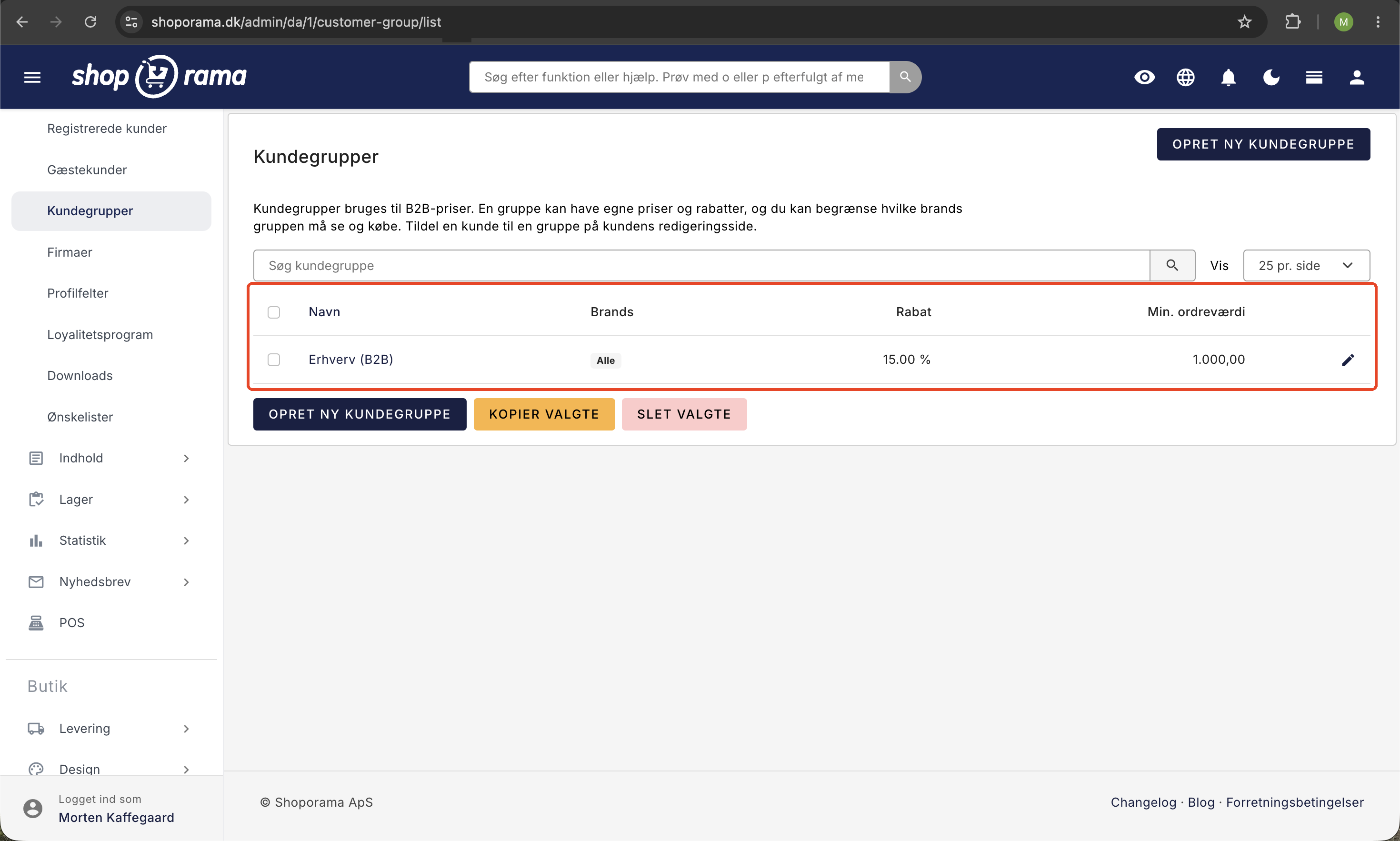
Du opretter og redigerer kundegrupper under Kunder i admin. Herfra styrer du gruppens rabat, eventuelle særpriser, og hvilke varemærker gruppen må handle. Skal du bruge kundegrupper til en rigtig B2B-løsning med login og priser uden moms, kan du læse mere på siden om B2B-webshop.
De fire måder at give en gruppe sin egen pris
En kundegruppe kan have fire forskellige slags prisregler. Du kan bruge én af dem eller kombinere flere, alt efter hvad der passer til din aftale med kunderne.
- Generel rabatprocent. En fast procent, der trækkes fra alle priser for gruppen. Sætter du den til 15 procent, ser hele gruppen 15 procent under normalprisen på alle varer.
- Faste særpriser pr. produkt. En aftalt pris på udvalgte varer. Den faste pris vinder altid over den generelle rabat på netop de produkter.
- Mængderabat med trappepriser. En faldende pris, jo flere kunden køber. Det rigtige trin vælges automatisk ud fra antallet i kurven.
- Brand-synlighed. Et valg pr. varemærke mellem Standard, Skjult, og Eksklusiv, eventuelt med en rabatprocent pr. mærke.
Herunder gennemgår vi hver af dem med konkrete eksempler.
Generel rabatprocent
Den nemmeste måde at give en gruppe bedre priser på er en generel rabatprocent. Den sætter du direkte på kundegruppen. Procenten trækkes fra alle priser, gruppen ser, så du behøver ikke røre dine produkter for at give en bred rabat.
Eksempel: Din gruppe Forhandler har 20 procent generel rabat. En vare, der normalt koster 500 kroner, vises så til 400 kroner for alle i den gruppe. Det gælder hele sortimentet, indtil du eventuelt overstyrer det med en fast pris eller en trappepris på enkelte varer.
Faste særpriser pr. produkt
Nogle gange har du aftalt en helt bestemt pris på en enkelt vare, uanset hvad den generelle rabat ellers siger. Det laver du på selve produktet i admin under kortet, der hedder B2B-priser (kundegrupper). Her vælger du gruppen og angiver den faste pris.
En fast pris pr. produkt vinder altid over gruppens generelle rabat. Har gruppen for eksempel 20 procent generel rabat, men du sætter en fast pris på 350 kroner på en bestemt vare, så er det de 350 kroner, kunden betaler. Den generelle rabat regnes ikke oven i. Det giver dig fuld kontrol over de varer, hvor du har en konkret aftale.
På samme kort kan du lave en mængdetrappe med flere trin pr. gruppe, så den faste pris også kan afhænge af antallet. Det fører os videre til trappepriser.
Mængderabat med trappepriser
Med trappepriser falder prisen, jo mere kunden køber. Du opbygger en trappe med flere trin, hvor hvert trin har et fra-antal og en pris. Systemet vælger automatisk det rigtige trin ud fra, hvor mange kunden lægger i kurven.
Eksempel på en trappe med to trin:
- Fra 1 stk.: 100 kroner pr. stk.
- Fra 50 stk.: 90 kroner pr. stk.
Køber kunden 30 styk, betales 100 kroner pr. stk. Køber kunden 60 styk, rammer kunden trin to og betaler 90 kroner pr. stk. for alle 60. Kunden behøver ikke gøre noget, det rigtige trin findes automatisk ud fra antallet. Du kan tilføje lige så mange trin, du har brug for, så du kan belønne store ordrer med en bedre stykpris.
Brand-synlighed: styr hvilke mærker en gruppe kan se
Nogle gange skal en bestemt gruppe kunder ikke kunne købe alle dine mærker. Andre gange er det omvendt, og et mærke skal kun kunne købes af netop den gruppe. Begge dele styrer du på kundegruppen, hvor hvert mærke har sit eget valg af synlighed.
- Standard. Gruppen ser mærket som alle andre. Det er udgangspunktet for alle mærker.
- Skjult. Gruppens kunder kan ikke se eller købe mærket, og varerne kan ikke lægges i kurven. Alle andre kunder er upåvirkede.
- Eksklusiv. Kun gruppens kunder kan se og købe mærket. Det er usynligt for alle andre, også for besøgende der ikke er logget ind, og det udelades af dine produktfeeds og dit sitemap.
Eksempel på Skjult: Gruppen Kommune Nord har en indkøbsaftale, der ikke dækker mærket Gamma. Du sætter Gamma til Skjult på gruppen. Kommunens indkøbere ser ikke Gamma-varerne og kan ikke bestille dem, mens alle dine øvrige kunder handler som før.
Eksempel på Eksklusiv: Du producerer dit eget mærke Alfa, som kun dine forhandlere må købe. Du sætter Alfa til Eksklusiv på gruppen Forhandlere. Nu kan kun forhandlerne se og købe Alfa, og varerne optræder hverken i Google Shopping, på prissammenligningssider eller i dit sitemap.
Det samme mærke kan sættes til Eksklusiv på flere kundegrupper. Har du for eksempel forhandlere i Danmark og Norge i hver sin gruppe, får begge grupper adgang til det samme mærke, mens alle andre stadig er udelukket.
Rabatten pr. mærke er uafhængig af synligheden. Du kan altså give en gruppe 25 procent på ét mærke og 10 procent på et andet, uden at det skjuler noget som helst. Vil du kun give rabat, lader du synligheden stå på Standard.
Admin advarer dig undervejs. Ender opsætningen med, at gruppens kunder ikke kan se et eneste produkt, får du besked, inden butikken står tom for dem. Det samme gælder, hvis du gør et mærke eksklusivt for en gruppe, der endnu ikke har nogen kunder, for så er varerne skjult for alle.
Læs mere i blogindlægget Skjul eller lås brands for bestemte kundegrupper.
Mindste ordreværdi pr. gruppe
Du kan også sætte en mindste ordreværdi pr. kundegruppe. Det betyder, at kunder i gruppen skal handle for mindst et bestemt beløb, før de kan gennemføre en bestilling. Det er praktisk i B2B, hvor du måske ikke vil pakke og sende meget små ordrer. Hver gruppe kan have sit eget minimum, så du kan skrue forskelligt på det fra gruppe til gruppe.
Priser uden moms i B2B
I B2B-temaet vises priserne uden moms. Det passer til erhvervskunder, der regner i beløb uden moms. Dine private kunder i en almindelig forbrugershop er ikke berørt af dette, de ser stadig priser med moms som vanligt.
Hvor gælder gruppepriserne?
Gruppepriser slår igennem alle de steder, kunden bliver genkendt:
- I webshoppen, når kunden er logget ind.
- I POS'et, når personalet vælger kunden i kundevælgeren. Søg kunden frem på navn, firmanavn, eller CVR, og hele kurven regnes med gruppens priser.
- I selvbetjenings-POS, når kunden logger ind på selvbetjeningsterminalen.
Du behøver altså ikke sætte priser op flere steder. Den samme gruppe og de samme priser bruges, uanset om kunden handler online, over disken, eller på en selvbetjeningsterminal.
Sådan kommer du i gang
- Opret en kundegruppe under Kunder i admin, for eksempel Forhandler.
- Vælg, hvordan gruppen skal prissættes: en generel rabatprocent, faste særpriser pr. produkt, trappepriser, eller en kombination.
- Sæt eventuelt brand-adgang, hvis gruppen kun må handle bestemte mærker, og en mindste ordreværdi, hvis det er relevant.
- Tildel dine kunder til gruppen. Når de logger ind, ser de automatisk deres egne priser.
Vil du have en grundig gennemgang af hele B2B-opsætningen fra bunden, så læs Kom i gang med B2B.
Ofte stillede spørgsmål
Skal jeg lave noget for mine almindelige private kunder?
Nej. Kunder uden en gruppe handler helt som vanligt til dine normale priser. Du skal kun røre de kunder, du selv vælger at lægge i en kundegruppe. Resten kører videre præcis som før.
Hvad sker der, hvis en gruppe både har generel rabat og en fast pris på en vare?
Den faste pris pr. produkt vinder. Den generelle rabat lægges ikke oven i. Du kan derfor trygt give en bred rabat til hele gruppen og samtidig sætte helt faste priser på de varer, hvor du har en konkret aftale.
Kan jeg automatisk give bedre stykpris ved store ordrer?
Ja, det gør du med trappepriser. Du sætter et fra-antal og en pris pr. trin, og systemet vælger automatisk det rigtige trin ud fra antallet i kurven. Køber kunden nok til at ramme et lavere trin, gælder den lavere stykpris for hele antallet.
Hvordan ser priserne ud i regnskabet, når de er uden moms?
I B2B-temaet vises priserne uden moms i butikken, hvilket passer til erhvervskunder. Momsen håndteres på ordren som normalt, så din bogføring og dine afgifter beregnes på sædvanlig vis. Det er kun visningen i shoppen, der er uden moms.
Kan jeg forhindre en gruppe i at se bestemte varemærker?
Ja. Sæt mærket til Skjult på gruppen, så kan gruppens kunder hverken se eller købe det, og alle andre kunder er upåvirkede. Skal det omvendt kun være netop den gruppe, der kan købe mærket, vælger du Eksklusiv i stedet.
Kan jeg kræve et minimumskøb af en B2B-gruppe?
Ja. Du kan sætte en mindste ordreværdi pr. kundegruppe, så kunderne skal handle for mindst et bestemt beløb, før de kan gennemføre ordren. Hver gruppe kan have sit eget minimum, så du kan tilpasse det efter, hvem du sælger til.
Kan en gruppe få forskellig rabat på forskellige mærker?
Ja. Ud for hvert mærke kan du sætte en rabatprocent for gruppen, og den virker uafhængigt af synligheden. Så kan et mærke for eksempel have 25 procent rabat, mens et andet har 10 procent, alt efter hvad du har aftalt med leverandørerne.
Gælder gruppepriserne også i den fysiske butik?
Ja. Vælger personalet kunden i POS-kundevælgeren, regnes salget med kundens gruppepriser. Det samme gælder i selvbetjenings-POS, når kunden er logget ind.
Hvordan ved kunden, at de har fået deres egne priser?
Kunden skal blot være logget ind i webshoppen. Så snart kunden er logget ind, ser kunden automatisk sine grupperpriser i hele butikken. Der er ingen rabatkoder eller ekstra trin for kunden, priserne tilpasses af sig selv.
Relaterede artikler
B2B-salg i Shoporama
Sådan sælger du til virksomheder (B2B) og offentlige institutioner (B2G) i Shoporama med CVR, EAN og differentieret moms.
Kundegrupper og segmentering
Sådan opretter du kundegrupper og segmenter i Shoporama til målrettet markedsføring og nyhedsbreve.
Firma-konti med flere brugere og roller
Reverse charge og VIES-validering: sælg uden moms til erhverv i EU
Hurtig genbestilling for erhvervskunder
Relaterede features

Skjul eller lås brands for bestemte kundegrupper
Kundegrupper i Shoporama kan nu skjule et brand helt eller gøre det eksklusivt, så kun gruppens kunder ser og køber det. Sæt synligheden pr. brand.
B2B webshop
En B2B webshop sælger til erhvervskunder med kundepriser, CVR-validering og fakturering. Læs om B2B e-handel og funktioner.
B2B webshop
Shoporama har nu fuld B2B: login-baseret butik, kundegruppe-priser, mængderabat, firma-konti med roller, VIES-valideret reverse charge, og hurtig...
B2B-webshop
Kundegruppe
En kundegruppe segmenterer kunder med forskellige priser og rabatter. Læs om kundegrupper i webshops og B2B e-handel.
Nu kan du drive en rigtig B2B-webshop med Shoporama
Shoporama har fået fuld B2B: login-baseret butik, kundegruppe-priser, mængderabat, firma-konti, VIES reverse charge, og hurtig genbestilling. Se...
Temaindstillinger i MontanaB2B: felter og B2B-funktioner
Alle felter i MontanaB2B's temaindstillinger forklaret, plus login-muren, priser uden moms, kundegrupper, firma-konti, og hurtig bestilling.