Redigér en kundes profil og oplysninger
Gennemgang af kundeprofilen i Shoporama: hvilke felter du kan rette, hvordan firma og kundegruppe hænger sammen, hvordan du styrer loyalitetspoint, og hvad der sker, når du sletter en kunde.
Når du retter i en kundes profil, retter du ikke bare et par felter. Du retter det, kunden ser næste gang hun logger ind, hvilke priser hun bliver mødt af, hvor pakken bliver sendt hen, og hvad der står på fremtidige ordrer. Her er siden "Rediger kunde" gennemgået felt for felt, så du ved, hvad du ændrer.
Sådan finder du kundens profil
- Gå til Kunder, Registrerede kunder i menuen.
- Find kunden, eventuelt via søgefeltet Søg efter kunder.
- Klik på kundens navn, eller på blyant-ikonet Rediger yderst til højre i rækken.
Har du brug for at finde de rigtige kunder først, så læs Kundeoversigten: find og administrer dine registrerede kunder.
Venstre kolonne: navn og adresse
Oprettet og Seneste login
Øverst i kortet Kunde står to felter side om side. Oprettet viser dato og klokkeslæt for, hvornår profilen blev oprettet. Seneste login viser, hvornår kunden sidst loggede ind i shoppen eller brugte den som logget ind, både som dato og klokkeslæt og som relativ tid, for eksempel "3 timer siden". De to felter er kun til visning og kan ikke rettes.
Står der Ikke registreret endnu, er der endnu ikke gemt et login for kunden. Seneste login er kun registreret siden efteråret 2026, så det betyder kun, at kunden ikke har logget ind eller brugt shoppen som logget ind siden da. Dit eget besøg med Log ind som denne kunde i shoppen, ikonet i kundeoversigten, tæller ikke med. Hvad der præcis tæller som et login, kan du læse i Kundeoversigten: find og administrer dine registrerede kunder.
Firmanavn, CVR-nummer, og EAN-nummer
De næste tre felter bruges, når kunden er en virksomhed. EAN-nummeret er især relevant, hvis du sælger til kommuner, regioner, eller andre offentlige købere, der kræver elektronisk fakturering.
Har du slået Validér momsnumre mod VIES (EU) til under webshoppens generelle indstillinger, tjekkes CVR-nummeret automatisk mod EU's momsregister, når du gemmer. Under feltet står så enten Gyldigt momsnr. (VIES) med firmanavnet fra registret, eller Ugyldigt momsnummer ifølge VIES. Retter du nummeret, nulstilles den gamle kontrol, så en forældet advarsel ikke bliver hængende.
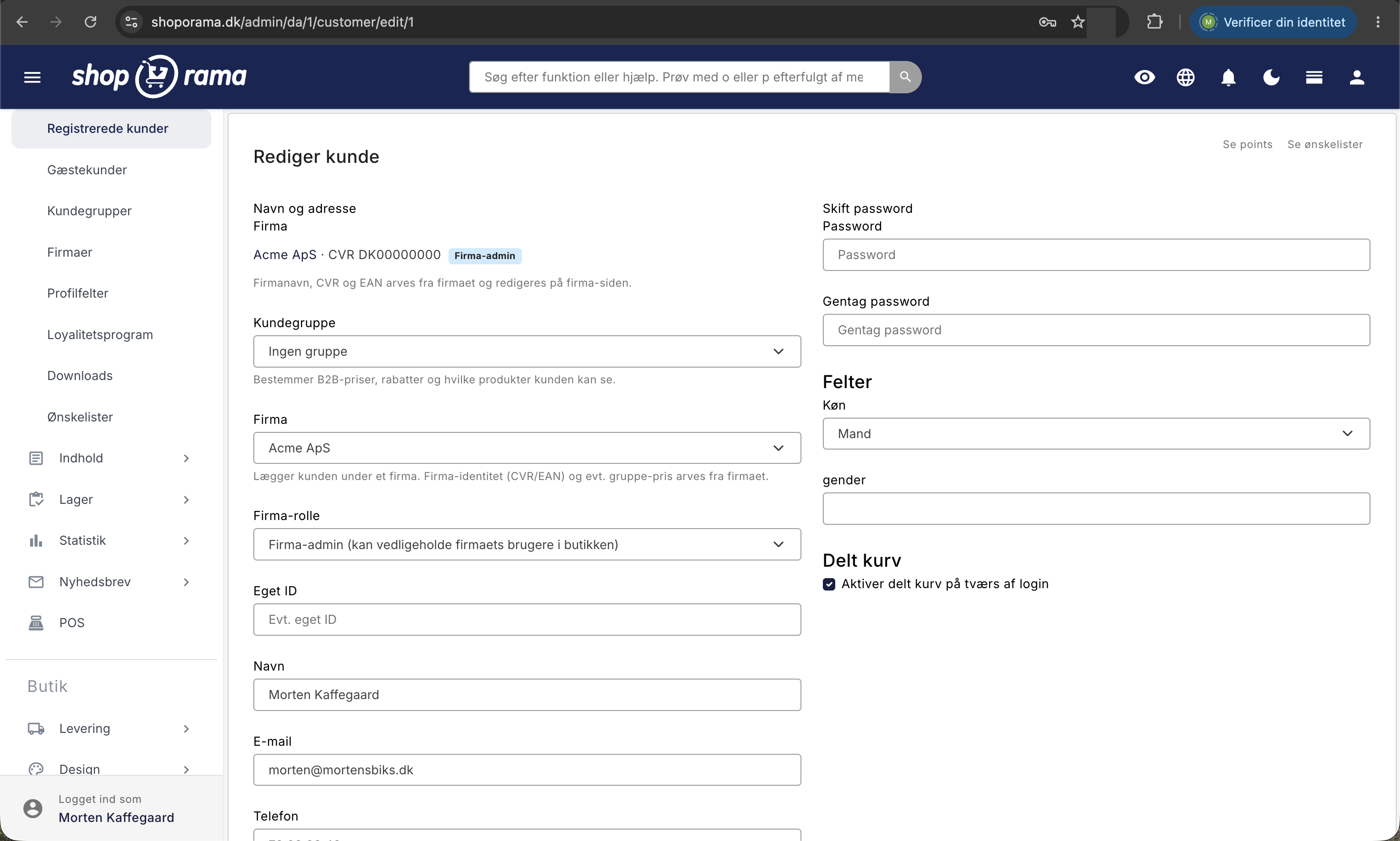
Ligger kunden under et firma, er de tre felter erstattet af en linje med firmaets navn og CVR, et badge, der viser, om personen er Medlem eller Firma-admin, og teksten "Firmanavn, CVR og EAN arves fra firmaet og redigeres på firma-siden". Det sikrer, at alle brugere fra samme virksomhed faktureres ens. Læs mere i Firma-konti med flere brugere og roller.
Kundegruppe, Firma, og Firma-rolle
- Kundegruppe: vælg en gruppe, eller lad stå på Ingen gruppe. Gruppen bestemmer B2B-priser, rabatter, og hvilke produkter kunden kan se. Se Kundegrupper og B2B-priser.
- Firma: læg kunden under et af shoppens firmaer, eller vælg Intet firma. Firma-identitet og en eventuel gruppe-pris arves så fra firmaet.
- Firma-rolle: Medlem eller Firma-admin (kan vedligeholde firmaets brugere i butikken). Rollen har kun betydning, når kunden ligger under et firma.
Det er her, pengene ligger. Sætter du en forhandler i den rigtige kundegruppe, får hun automatisk sine aftalte priser hver gang, og du slipper for manuelle rabatter bagefter.
Eget ID, navn, e-mail, telefon, og adresse
Eget ID er et frit felt til din egen reference, typisk kundenummeret fra dit bogholderi eller dit ERP-system. Det kommer med i CSV-eksporten og kan sættes ved import. Derefter følger Navn, E-mail, Telefon, Adresse, Postnummer, By, og Land, hvor landelisten viser de lande, du har oprettet på din shop.
E-mailen er samtidig kundens login og skal være unik i din shop. Skriver du en adresse, som en anden kunde allerede bruger, bliver siden bare genindlæst, og e-mailen står uændret. Vær opmærksom på, at resten af formularen i den situation heller ikke bliver gemt. Kun dine egne profilfelter under Felter når at blive gemt, før siden vender om. Ret derfor e-mailen for sig, gem, og ret så resten.
Ekstra modtagere af ordrebekræftelse og faktura
Lige under E-mail står to felter, der sender kopier af kundens ordremails til andre adresser, for eksempel en fælles indbakke eller bogholderiet. Ekstra modtagere af ordrebekræftelse får en kopi af ordrebekræftelsen. Ekstra modtagere af faktura får en kopi af de mails, der har PDF-fakturaen eller kreditnotaen vedhæftet, og kræver derfor, at PDF-faktura er slået til. Flere adresser adskiller du med komma, og en ugyldig adresse bliver ikke gemt. Kunden får stadig sine egne mails som hidtil, og hver ekstra modtager får sin egen kopi.
Ligger kunden under et firma, bruges de adresser, der står på firmaet, også, og det står under felterne. Adresserne på kunden og på firmaet lægges sammen, så du kun behøver at skrive fælles adresser ét sted, nemlig på firmaet. Læs mere i Firma-konti med flere brugere og roller.
Alternativ leveringsadresse
Afsnittet Alternativ leveringsadresse har Navn, Adresse, Postnummer, By, og Land. Den bruges, når varerne skal et andet sted hen end fakturaen, for eksempel til en byggeplads eller en afdeling. Tømmer du felterne og gemmer, fjernes adressen igen.
Der er én alternativ leveringsadresse pr. kunde, så Shoporama har ikke en egentlig adressebog på den enkelte kunde. Adressen bliver brugt automatisk, når du opretter en ordre på kunden fra kundeoversigten, se Opret ordrer direkte fra kundeoversigten. Kunden kan også selv rette den på sin profilside i butikken, hvis dit tema har den side.
Højre kolonne: password, felter, og delt kurv
Skift password har felterne Password og Gentag password. Udfylder du begge ens, får kunden det nye password, når du gemmer. Er felterne tomme, eller matcher de ikke hinanden, sker der ingenting, og det gamle password bevares. Kunden får ikke automatisk besked, så du skal selv give hende det nye password.
Afsnittet Felter viser dine egne profilfelter, altså de ekstra oplysninger, du selv har defineret, for eksempel fødselsdato eller forhandlernummer. Tekstfelter vises som indtastningsfelter, listefelter som rullelister med dine egne værdier. Har du ingen, står der "Du har ikke oprettet nogen felter". Du opretter dem under Kunder, Profilfelter.
Nederst finder du afkrydsningsfeltet Aktiver delt kurv på tværs af login. Er det slået til, husker Shoporama kundens kurv, så varerne stadig ligger der næste gang hun logger ind, også fra en anden enhed.
Loyalitetspoint på kunden
Kører du et loyalitetsprogram, står linket Se points øverst til højre på profilen. Linket vises kun, når loyalitetsprogrammet er aktivt. Du kommer også derhen ved at klikke på tallet i kolonnen Aktive point i kundeoversigten.
Pointsiden er en kontoudskrift med kolonnerne Dato, Ordre, Ordrebeløb, Point, Status, Afventer indtil, Udløber, og Note. Positive tal er modtagne point, negative tal er brugte. Nederst står to samletal:
- Aktive point: det, kunden reelt kan betale med lige nu, altså efter forbrug og udløbne point.
- Samlede point: den rå sum af alle posteringer uanset status. Et historisk tal, ikke en saldo.
En postering har status Godkendt, Afventer, Tilbagekaldt, eller Udløbet. Afventende point godkendes automatisk, når datoen i Afventer indtil er passeret, og godkendte point markeres automatisk som udløbet efter datoen i Udløber. Begge dele styres af Venteperiode og Udløb af point under Kunder, Loyalitetsprogram. Se også Loyalitetsprogram.
Nederst på pointsiden har du tre handlinger. Tildel point åbner en formular med Status, Point, Udløber, og Note, hvor du selv kan give point, for eksempel som kompensation. Et negativt tal trækker point fra igen. Godkend valgte frigiver de linjer, du har sat flueben ved, uden at vente perioden ud, og Slet valgte fjerner dem helt. Klikker du på blyanten på en linje, kan du rette den enkelte postering. Brug altid noten, for det er det eneste sted, der senere fortæller dig, hvorfor pointene blev givet.
Kundens ordrer, ønskelister, og noter
Ordrerne ligger ikke på profilen. I kundeoversigten ser du kolonnerne Antal ordre og Total omsætning, og vil du se selve ordrerne, søger du på kundens e-mailadresse under Ordrer. Ordresøgningen finder på e-mail og telefonnummer og søger desuden i navne og firmanavne. Den anden vej kan du slå kolonnen Kunde ID til på ordrelisten og klikke direkte ind på profilen.
Øverst til højre på profilen ligger Se ønskelister, som viser kundens gemte ønskelister. Det er godt i kundeservice, fordi du kan se, hvad kunden har kigget efter uden at købe.
Der er ikke et frit notefelt på selve kundeprofilen. Har du brug for at skrive noget ned, kan du bruge noten på en point-postering, et af dine egne profilfelter, eller en kommentar på den konkrete ordre. Har kunden et abonnement, kan knappen Vis abonnement-log desuden stå nederst på profilen og folde en log ud med ændringer på abonnementet.
Gem, og hvad der sker bagefter
- Gem: gemmer og sender dig tilbage til kundeoversigten.
- Gem og rediger videre: gemmer og bliver på profilen. Det er den, tastaturgenvejen Cmd+S på Mac eller Ctrl+S på Windows aktiverer.
- Slet: sletter kunden efter en bekræftelse.
Sletter du en kunde, fjernes loyalitetspoint, værdierne i dine egne profilfelter, og kundens ønskelister sammen med profilen. Ordrerne bliver liggende, fordi de er dit bilag og skal kunne dokumenteres bagefter. Sletningen kan ikke fortrydes.
Til dig, der er teknisk
Kunden kan selv rette de fleste af de samme felter på sin profilside i butikken, hvis temaet har siden: navn, adresse, telefon, land, alternativ leveringsadresse, egne profilfelter, og firmaoplysninger, når hun ikke ligger under et firma. Kundegruppe, firma, firma-rolle, og Eget ID sættes kun fra admin.
Skal du rette mange kunder på én gang, er vejen en CSV-import frem for den enkelte profil. Importen matcher på e-mailadressen, og eksisterende kunder beholder deres password. Kun nye kunder i filen får et tilfældigt password. Eksportens kolonne points_balance viser saldoen og bliver ikke læst af importen, så pointene bliver ikke givet en gang til, når du uploader filen uændret.
Ofte stillede spørgsmål
Jeg har rettet kundens e-mail, men den gamle står stadig på hendes gamle ordrer
Det er med vilje. En ordre gemmer de oplysninger, der var gældende, da den blev afgivet, så din dokumentation ikke ændrer sig bagudrettet. Skal en gammel ordrebekræftelse sendes til den nye adresse, retter du e-mailen på den konkrete ordre.
Kan kundens faktura også gå til hendes bogholder?
Ja. Skriv bogholderens adresse i Ekstra modtagere af faktura under kundens e-mail og gem. Så får bogholderen en kopi af mailen med PDF-fakturaen, mens kunden selv stadig får sin. Det kræver, at PDF-faktura er slået til i butikkens indstillinger, ellers sendes der ingen kopi.
Hvorfor kan jeg ikke rette firmanavn og CVR på kunden?
Fordi kunden ligger under et firma, og så arves firmanavn, CVR, og EAN derfra. Du retter dem på firma-siden i stedet. Vil du frigøre kunden, sætter du feltet Firma til Intet firma og gemmer, hvorefter felterne igen kan udfyldes på kunden.
Kunden kan ikke logge ind. Hvad gør jeg?
Tjek først, at e-mailen på profilen er den, kunden faktisk bruger. Ellers udfylder du Password og Gentag password ens og gemmer. Husk selv at give kunden det nye password, for der bliver ikke sendt besked automatisk ved et skift fra admin.
Jeg gav en kunde 500 point, men hun kan ikke bruge dem endnu
Posteringen har sandsynligvis status Afventer og en dato i Afventer indtil. Point bliver først aktive, når venteperioden er ovre. Vil du give dem med det samme, sætter du flueben ved linjen og klikker Godkend valgte, eller vælger status Godkendt allerede, når du tildeler dem.
Kunden siger, hun har flere point, end der står i admin. Hvem har ret?
Kig på Aktive point nederst på pointsiden. Det er den saldo, kunden kan betale med. Samlede point er den rå sum af alle posteringer, også dem der stadig afventer, og dem der er tilbagekaldt, mens forbrug er trukket fra som negative linjer. Tallet er derfor typisk højere end saldoen. Kolonnerne Status og Udløber viser, hvor forskellen kommer fra.
Kan jeg gemme flere leveringsadresser på en erhvervskunde med mange afdelinger?
Nej, der er én alternativ leveringsadresse pr. kunde. Til virksomheder med flere leveringssteder angiver du adressen på den enkelte ordre, eller du opretter en bruger pr. afdeling under det samme firma, så hver bruger har sin egen faste adresse.
Hvad sker der med regnskabet, hvis jeg sletter en kunde?
Ordrerne bliver liggende og kan stadig fremvises til revisor. Det, der forsvinder sammen med profilen, er loyalitetspoint, værdierne i dine egne profilfelter, og ønskelisterne.
Jeg skal rette adresser på 300 kunder. Skal jeg ind på hver enkelt?
Nej. Hent kunderne som CSV fra kundeoversigten, ret i regnearket, og importér filen igen. Importen matcher på e-mailadressen, så eksisterende kunder bliver opdateret frem for oprettet på ny. Eksisterende kunder beholder deres password, og eksportens kolonne points_balance bliver ikke læst af importen, så kunderne får ikke deres point en gang til.
Jeg kan ikke finde linket Se points på profilen
Det vises kun, når loyalitetsprogrammet er aktivt. Gå til Kunder, Loyalitetsprogram, og sæt flueben i Aktiver loyalitetsprogram. Bemærk, at ikke alle temaer viser point ude i butikken, så skriv til support@shoporama.dk, hvis du er i tvivl.
Hvorfor blev mine rettelser ikke gemt?
Den typiske årsag er, at du samtidig skrev en e-mailadresse, som allerede bruges af en anden kunde i shoppen. Så gemmes hverken e-mailen eller de øvrige felter. Ret e-mailen for sig, gem, og ret derefter resten. Er der stadig noget galt, så skriv til support@shoporama.dk, så hjælper vi.
Relaterede artikler
Kundeoversigten: find og administrer dine registrerede kunder
Kundeoversigten samler alle kunder med profil. Se hvad kolonnerne betyder, hvordan du søger og sorterer, opretter ordrer, logger ind som kunden,...
Firma-konti med flere brugere og roller
Kundegrupper og B2B-priser: giv forskellige kunder forskellige priser
Opret ordrer direkte fra kundeoversigten
Opret ordrer direkte fra din kundeoversigt med kundens oplysninger automatisk udfyldt.
Loyalitetsprogram
Komplet guide til loyalitetsprogrammet i Shoporama – opsætning af pointsystem, indtjening, indløsning og kundekommunikation.
Tilføj kommentarer til en ordre
Guide til at tilføje interne kommentarer og noter til ordrer i Shoporama admin.
B2B-salg i Shoporama
Sådan sælger du til virksomheder (B2B) og offentlige institutioner (B2G) i Shoporama med CVR, EAN og differentieret moms.