Plukkelisten er bygget om: scan varerne, print plukkesedlen
Plukkelisten er bygget om fra bunden. Du kan nu scanne varerne med en almindelig stregkodescanner, printe både en plukkeseddel pr. ordre og en samlet plukliste for hele bunken, og dine flueben bliver hvor du satte dem, også når du genindlæser siden eller går videre på tabletten. Ordrerne står nu i den rækkefølge de kom ind, og der er ikke længere en tavs grænse på 25.
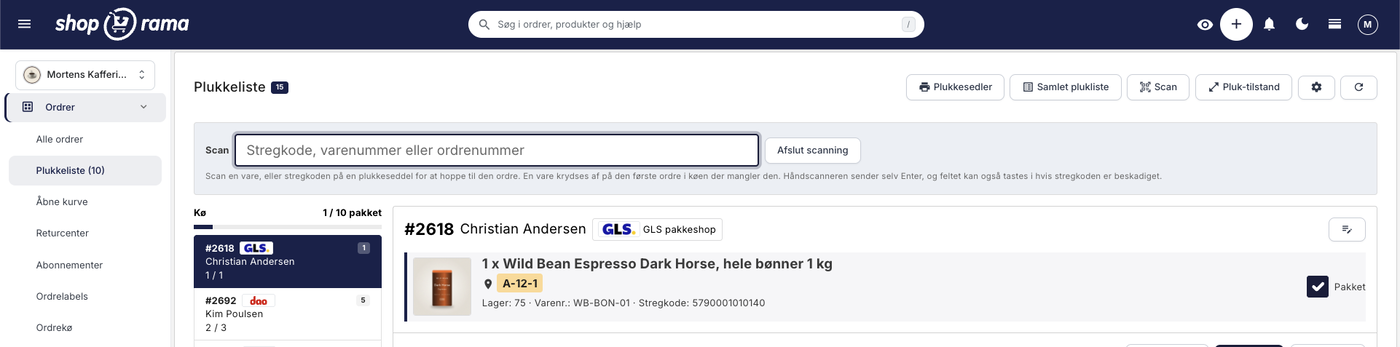
Plukkelisten er den side der bliver brugt mest og set mindst. Den står åben på en skærm ved pakkebordet fra morgen til fyraften, den bliver aldrig vist frem til nogen, og den er præcis dér hvor et sekund sparet bliver til en time i løbet af en uge.
Den har nu fået en tur, og der er kommet en del til: stregkodescanning, to printdokumenter, plukstatus der bliver gemt, og et layout der er tre forskellige layouts alt efter om du står ved en computer, en tablet eller en telefon.
Ordrerne står nu i den rigtige rækkefølge
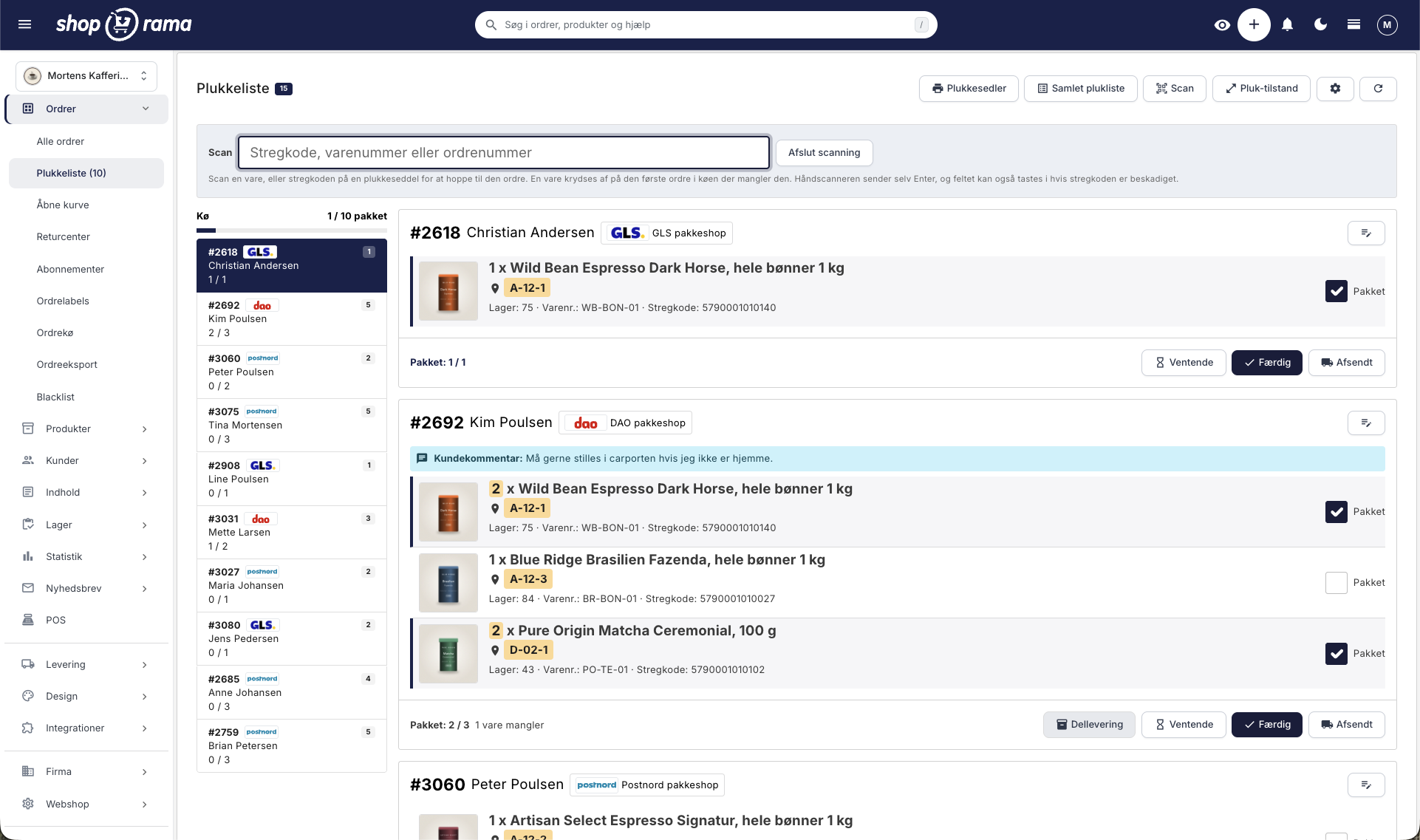
Vi starter med det kedeligste, fordi det er det vigtigste. Plukkelisten viste før de nyeste ordrer først, og den viste højst 25 af dem uden at sige det. Havde du 63 ordrer under behandling, stod der 63 i menuen og 25 på siden, og den kunde der havde ventet længst lå nederst i en bunke man aldrig nåede til.
Nu er det den ældste ordre der ligger øverst, der er sider med sidetal, og tallet ved overskriften er hele køen. Det lyder som en detalje. Det er det ikke, hvis du har haft en kunde der ventede fire dage, fordi hun bestilte om mandagen.
Scan varerne
Der er kommet en Scan-knap. Tryk på den, og der kommer et felt frem. Herefter behøver du ikke røre musen: du tager en vare op, scanner den, og systemet finder selv den ordre på siden der mangler netop den vare, og sætter fluebenet. Skal der to stk. med, scanner du to gange. Der er en lyd som kvittering, og en vibration på de enheder der kan det, så du kan holde øjnene på varen i stedet for på skærmen.
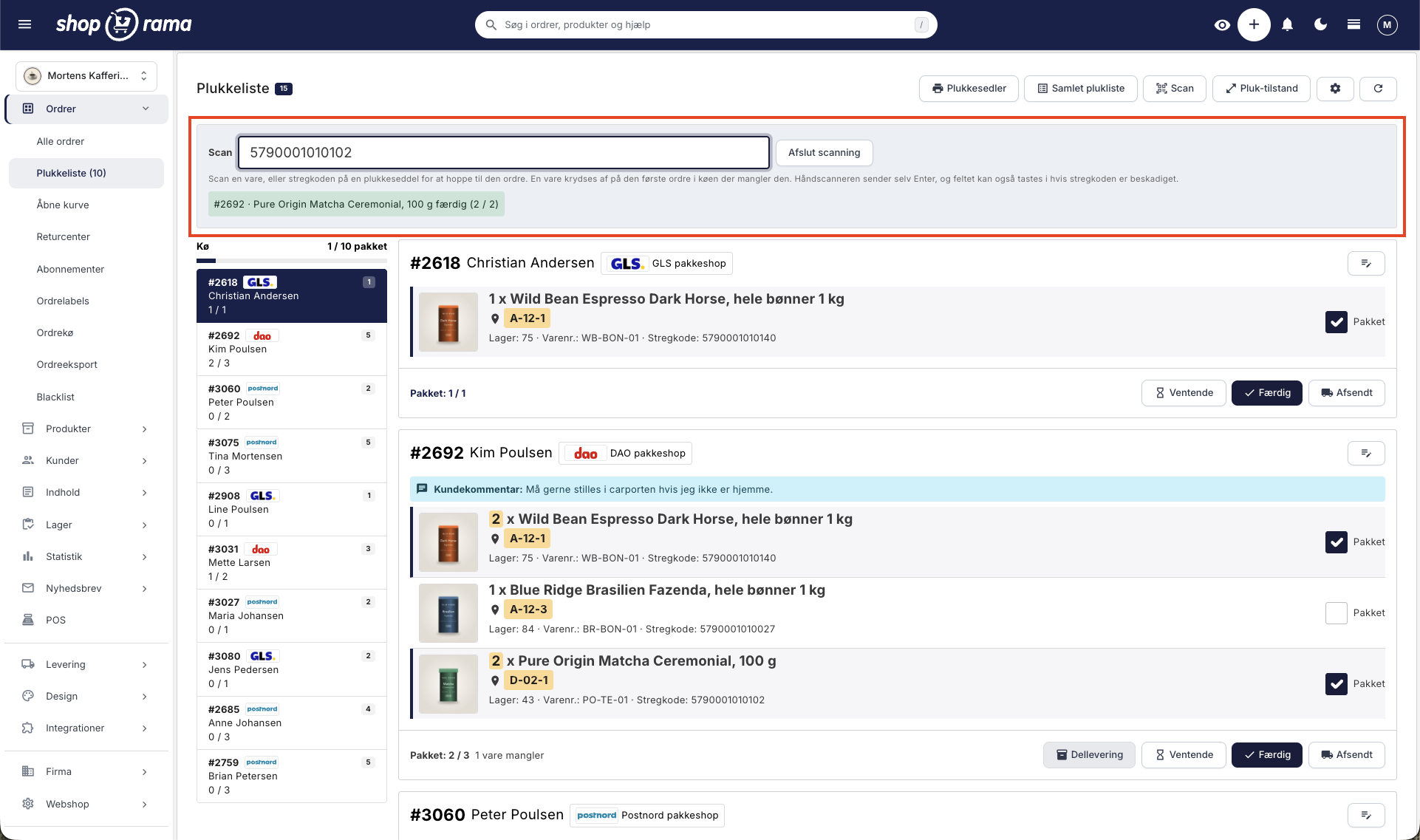
Du skal ikke købe noget særligt. Almindelige USB- og Bluetooth-håndscannere opfører sig som et tastatur og virker uden opsætning. Har du allerede en scanner til kassen eller til lagertilgang, kan du bruge den i morgen.
Der er også en genvej vi selv er blevet glade for: stregkoden øverst på en printet plukkeseddel er ordrenummeret. Scanner du den, hopper siden til ordren, også selv om den ligger på en helt anden side i køen. Tag den øverste seddel fra bunken, scan den, scan varerne, luk kassen, tag den næste.
To printdokumenter
Der er kommet print, og det er to forskellige dokumenter, fordi de løser to forskellige problemer.
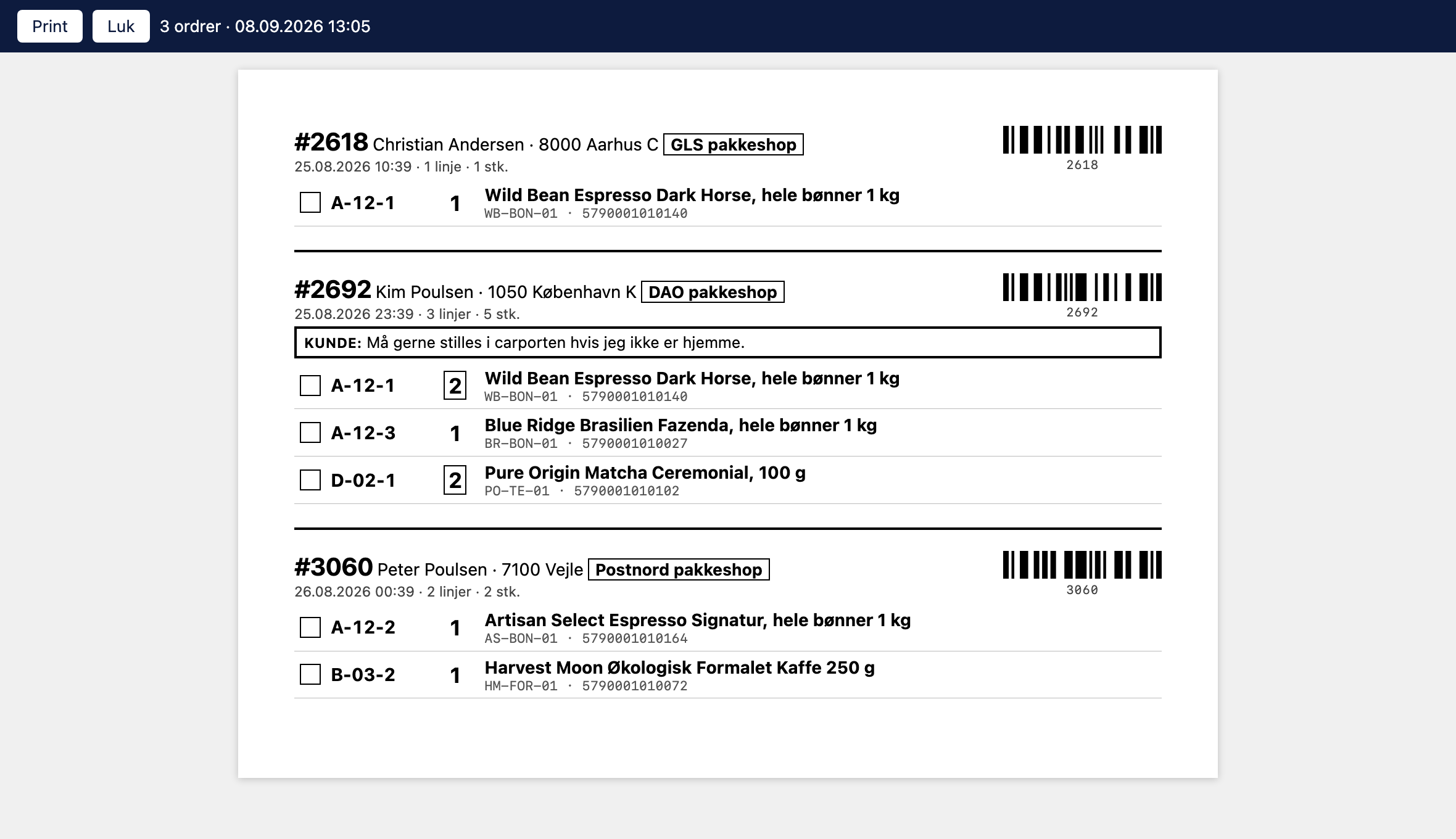
Plukkesedlen er en seddel pr. ordre, og den følger pakken. Sedlerne pakkes sammen på arkene med en kraftig streg imellem, så tre korte ordrer deler ét ark i stedet for at bruge tre. Ordrenummeret står stort øverst med en stregkode ved siden af, fragtmetoden står i en ramme, fordi det er den der bestemmer emballage og labelprinter, og varerne er sorteret efter hyldeplacering.
Kundens kommentar, kundens svar på ekstrafelter og din interne note står i en kraftig ramme direkte under hovedet. Ikke i bunden. "Det er en gave, læg ikke kvittering i" er ikke noget man vil opdage efter man har lukket kassen.
Der står bevidst hverken priser, moms, totalbeløb, betalingsmetode, e-mail eller telefonnummer på sedlen. Den må gerne ligge fremme på pakkebordet, og den må gerne ryge i skraldespanden bagefter.
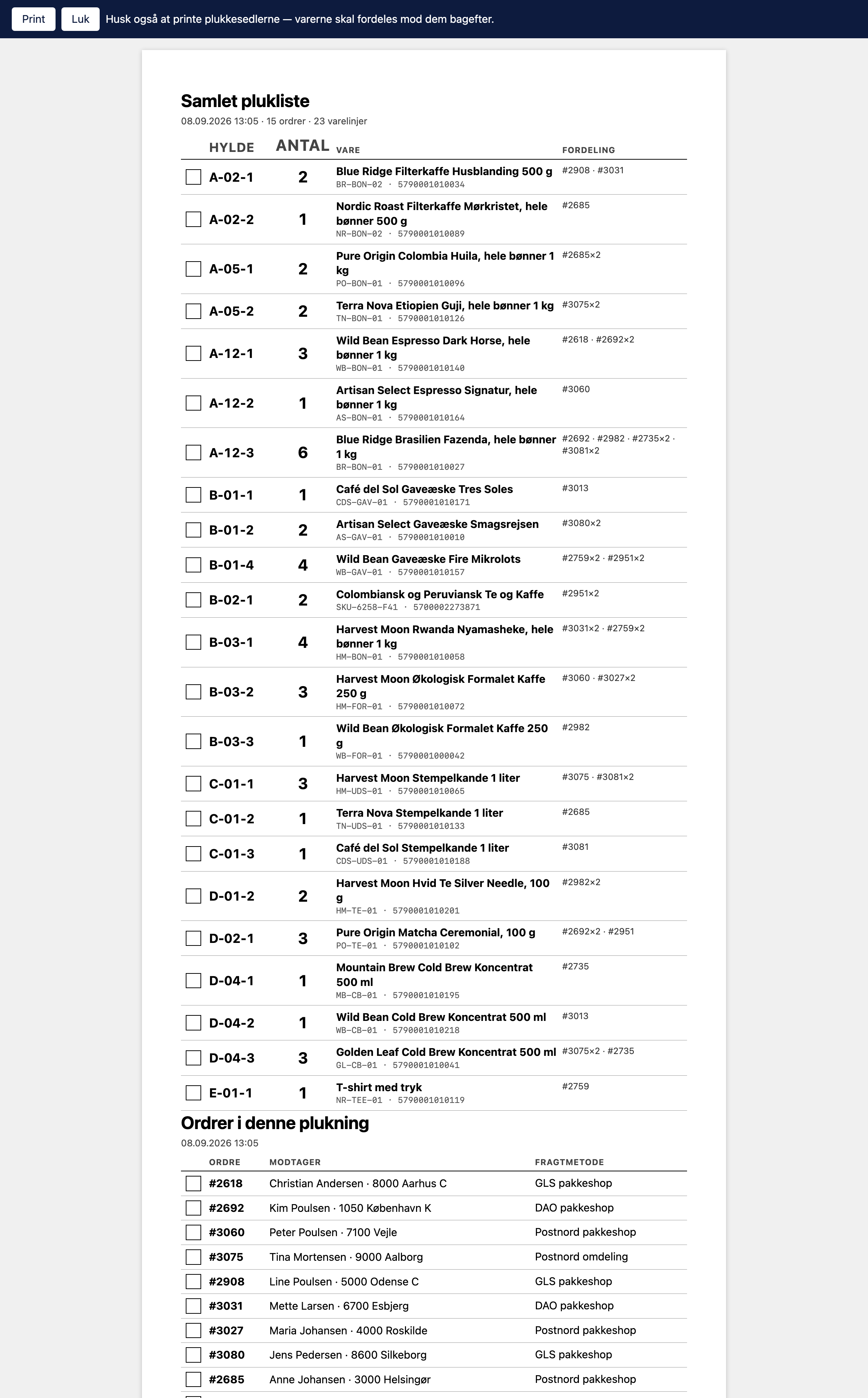
Den samlede plukliste lægger alle ordrernes varer sammen og sorterer dem efter hyldeplacering. Har 15 ordrer den samme kaffe, går du til hylden én gang og tager 15. Yderst til højre står fordelingen, altså hvilke ordrer der skal have hvor mange, for uden den kan varerne ikke sorteres bagefter, og så var turen spildt.
De to skal bruges sammen: du henter totalen efter den samlede liste og fordeler mod plukkesedlerne. Der står også en påmindelse i bjælken øverst, inden du printer.
Fluebenene bliver hvor du satte dem
Før levede Pakket-fluebenene kun i browseren. Et tryk på opdater, et statusskift eller en tabt forbindelse nulstillede alt uden at sige noget, og tælleren "Pakket: 3 / 8" så autoritativ ud uden at kunne stoles på. Det er værre end ingen tæller.
Nu gemmes de i din shop. Det giver tre ting med det samme: dit arbejde overlever en genindlæsning, du kan starte ved computeren og fortsætte på tabletten ude på lageret, og er I to om at pakke, arbejder I i den samme liste. De ryddes af sig selv, når ordren forlader Igangværende, og ved en dellevering kun for de varer der rent faktisk kom i kassen. Der er ikke noget at rydde op i.
Tre skærme, tre layouts
På computeren står køen fast i venstre side med dagens ordrer, mens du arbejder dig ned gennem dem. På tabletten bliver køen til en vandret stribe, så ordrerne får hele bredden og tryk-målene bliver store nok til handsker. På mobilen bliver køen til en bjælke øverst, der viser hvor du er i bunken, og to store knapper springer til forrige og næste ordre.
Der er også en pluk-tilstand, der skjuler admin-menuen, så hele skærmen er plukkeliste. Den har faktisk været der længe, men der fandtes ingen knap til at tænde den med og slet ingen måde at slukke den på igen. Nu er der begge dele.
En fejl der er værd at nævne
Undervejs fandt vi noget, der havde ligget og generet uden at nogen kunne sætte fingeren på det. Gemte du en dellevering uden at sende den, kunne hele ordren forsvinde fra plukkelisten, selv om intet var sendt. Varerne var reserveret til en pakke der aldrig var kommet af sted, og ordren blev derfor talt som færdig.
Nu bliver ordren stående, indtil varerne rent faktisk er ude af døren, og de linjer der ligger i en gemt pakke bliver markeret, så de ikke plukkes to gange. Dellevering-knappen dukker desuden kun op, når der er mere end ét stk. tilbage at sende, så den ikke længere står og tilbyder at dele en ordre der ikke kan deles.
Hvad du selv kan gøre for at få mest ud af det
- Giv varerne en hyldeplacering. Både skærmen og begge printdokumenter sorterer efter den. Uden placeringer er rækkefølgen tilfældig, og så går du frem og tilbage på lageret
- Få stregkoder på de mest solgte varer. Scanning matcher på stregkode eller varenummer, og du behøver ikke tage dem alle på én gang
- Kig i indstillingerne. Du kan lade systemet afslutte en ordre af sig selv, når den sidste vare er scannet, hvis I er trygge ved det
Der er ikke noget der skal slås til. Plukkelisten ligger som altid under Ordrer → Plukkeliste, og alt det nye er der bare. Vil du læse detaljerne, ligger de i Plukkeliste, Scan varerne på plukkelisten, og Print plukkeseddel og samlet plukliste.
Relaterede artikler
Plukkeliste
Sådan bruger du plukkelisten i Shoporama: køen, hyldeplacering på hver vare, scanning med stregkodescanner, print af plukkesedler, og de fire...
Scan varerne på plukkelisten
Pluk ordrer med en almindelig stregkodescanner. Du scanner varen, og systemet finder selv den ordre der mangler den, tæller antallet, og kan...
Print plukkeseddel og samlet plukliste
De to printdokumenter fra plukkelisten: en plukkeseddel pr. ordre med stregkode, og en samlet plukliste hvor alle ordrers varer er lagt sammen og...
Placering på lager: giv dine varer en hyldeplacering
Feltet Placering på lager fortæller hvor varen fysisk står. Plukkelisten og begge printdokumenter sorterer efter den, så du går én rute gennem...
Flere fra bloggen
Anmeldelser med billeder: lad kunderne vise varen, som den er
Nu kan dine kunder vedhæfte billeder, når de anmelder deres køb. Et billede af varen i brug hjemme hos en rigtig kunde viser ting, som dine egne...
19. oktober 2026
Lagerværdi med delt lager: ét tal til regnskabet, uden dubletter
Sælger dine shops fra samme hylde, viser hver shop den fulde værdi af det delte lager, og lægger du shopsene sammen, tæller varerne flere gange....
17. oktober 2026
Nyhedsbrev til kundeklubben: sælg mere til dem, der kommer igen
Dine faste kunder er dem, der nemmest køber igen. Nu kan du sende nyhedsbrevet kun til kundeklubben, til en bestemt kundegruppe, eller til...
14. oktober 2026